



Schon Linus Torvalds fand den Funktionsumfang von Gnome karg. Zum Glück stehen viele Erweiterungen für den Desktop bereit, von denen wir einige nützliche vorstellen.
Als 2011 Gnome 3 erschien hat der Schöpfer des Linux-Kernels, Linus Torvalds, unter anderem seine Funktionsarmut kritisiert [1]. Torvalds räumte jedoch einige Jahre später ein, dass Gnome nun dank des Gnome Tweak Tools [2] und zahlreicher verfügbarer Erweiterungen doch wieder seinen Ansprüchen genüge [3]. Um genau solche Erweiterungen geht es hier: Sie motzen den Gnome-Desktop in Leap und Tumbleweed so auf, dass auch – aber nicht nur – KDE-Anhänger daran Geschmack finden dürften.
Bei Tumbleweed ist gelegentlich zu spüren, dass die KDE-Entwickler sich beim Funktionsumfang zu viel aufgeladen haben. Ganz anders arbeiten ihre minimalistischeren Gnome-Kollegen. Gnome lagert erweiterte Funktionalität in von Externen geschriebene Erweiterungen aus: Weniger Funktionen – weniger Bugs.
Stabiler Kern
Zwar eröffnen die nicht immer optimal gepflegten Erweiterungen ein eigenes Problemfeld, doch es ist ein Unterschied, ob der Kern-Desktop einen nervigen Bug aufweist oder bloß eine Erweiterung, die man abschalten oder durch eine Alternative ersetzen kann.
Gnome-Erweiterungen sind einfach und unabhängig von der eingesetzten Linux-Distribution über die Browser Firefox oder Chrome zu installieren. Besuchen Sie dazu die Seite https://extensions.Gnome.org. Tun Sie dies erstmalig, erscheint über der Liste der Gnome-Erweiterungen ein Kasten mit dem Hinweis, dass Sie noch die dafür nötige Browser-Erweiterung installieren müssen. Als Gegenstück für die Browser-Erweiterung auf Ihrem System ist außerdem das Paket chrome-Gnome-shell unter Leap, beziehungsweise Gnome-browser-connector unter Tumbleweed erforderlich, das allerdings nach dem Einspielen des Gnome-Desktops vorliegen sollte.
Öffnen Sie im Browser dann die Detailseite einer Gnome-Erweiterung, sehen Sie rechts oben einen ON/OFF-Schalter. Bei Leap-Anwendern erscheint am Anfang der Liste eine Warnung, dass der lokale Host-Connector die API v6 nicht unterstützt. Dies liegt daran, dass der Gnome-Desktop unter Leap in einer alten Version von 2021 vorliegt. Trotzdem können Sie alle Extensions installieren, die diese Gnome-Version unterstützen.
Dazu genügt es, den ON/OFF-Schalter nach rechts zu ziehen. Ist die Erweiterung noch nicht installiert, müssen Sie zunächst beantworten, ob Sie sie von http://extensions.Gnome.org installieren möchten. Laden Sie nach Bejahen die Extensions-Seite im Browser neu, tauchen neben dem Ein/Aus-Schalter ein Schraubenschlüssel-Icon für die Einstellungen und ein roter Button zur Deinstallation auf. Es kommt vor, dass der Konfigurationsschalter im Browser nicht funktioniert. Daher verwalten Sie ihre Gnome-Erweiterungen am besten in der schlicht Erweiterungen genannten Gnome-Anwendung.
Patchwork
Die Gnome-Erweiterung gSnap [4] kommt dem in KDE erst für Tumbleweed verfügbaren neuen Kacheleditor nahe (Abbildung 1), ist für Gnome aber auch unter Leap erhältlich.
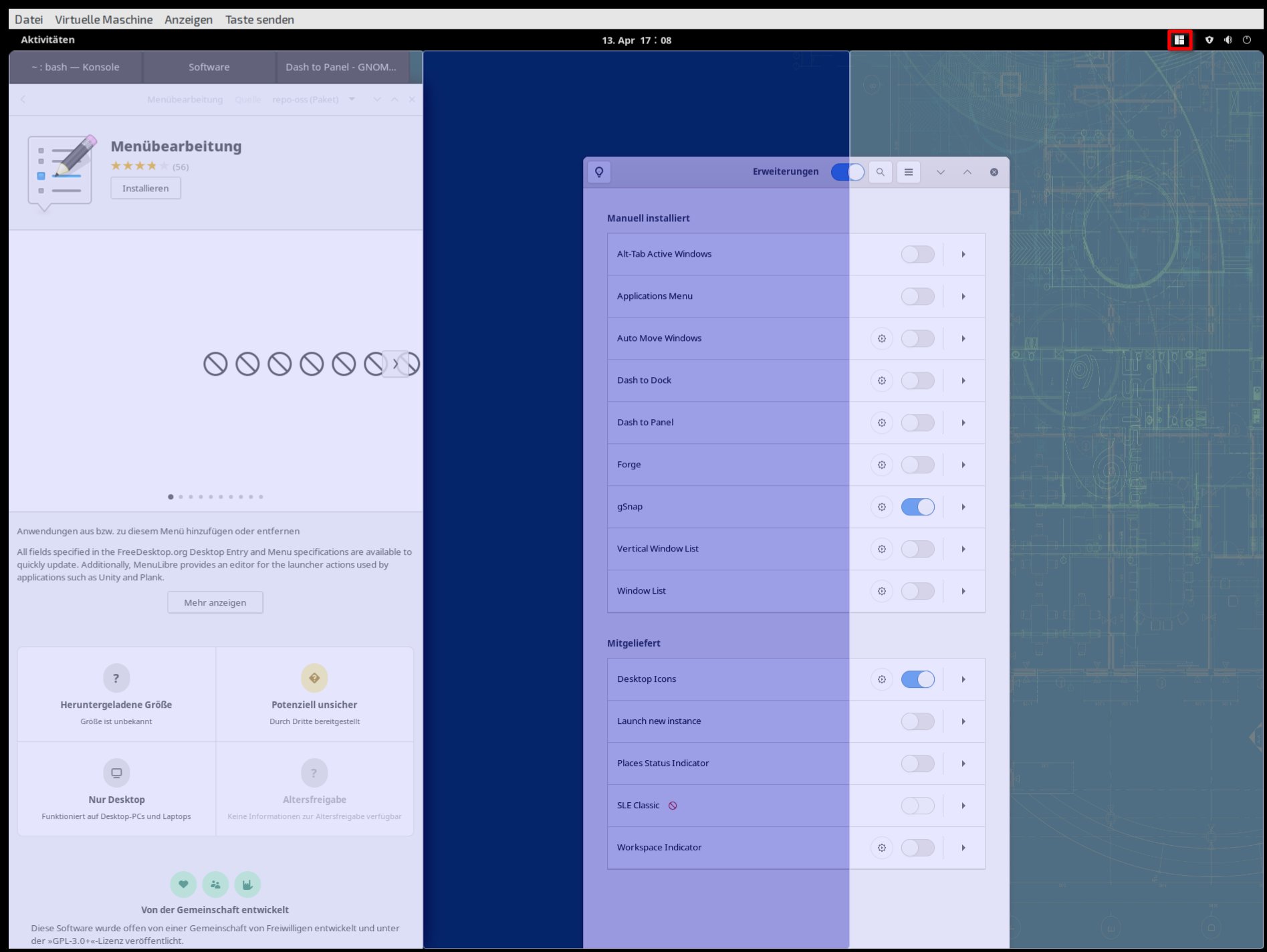
Abbildung 1: gSnap erweitert Gnome um vordefinierte und editierbare Kachellayouts, in die Sie ein Programmfenster nur grob hineinziehen müssen, damit es die Form des vorgegebenen Bildschirmausschnitts annimmt.
Nach der Installation erscheint in der oberen Gnome-Leiste ein Kachelsymbol, mit dem Sie eine Kachelanordnung auswählen (Abbildung 1, rote Markierung oben). Alternativ beschleunigen die Keyboard-Shortcuts [Alt]+[Windows/Super]+[Tastenblock 1 bis 9] diese Auswahl. Das Leistenmenü enthält außerdem den Eintrag Edit Layout. In der mit ihm geöffneten Layout-Vorschau skalieren Sie die Kacheln per Maus. Ein linker Mausklick auf eine Kachel unterteilt sie vertikal, ein Mittelklick horizontal. Ein Rechtsklick löscht eine Kachel.
Mit Save Layout beenden Sie das Editieren der Kacheln. Sie können auch neue Layouts erstellen oder bestehende umbenennen. Sind an den Rechner mehrere Bildschirme angeschlossen, erscheinen im gSnap-Menü Einträge wie Monitor 0 und Monitor 1, mit denen sich jedem Monitor gesonderte Anordnungen zuweisen lassen.
Ist in den Einstellungen von gSnap die Option Hold CTRL to Snap windows ausgewählt, wird die Erweiterung nur noch aktiv, wenn beim Ziehen eines Fensters die [Strg]-Taste gedrückt ist, ansonsten skalieren Sie die Fenster frei. Ganz ausschalten lässt sich gSnap, indem Sie das Layout None auswählen. Ziehen Sie mehrere Fenster auf eine Kachel, zeigt gSnap am oberen Rand der Kachel Buttons zum Umschalten zwischen den darin abgelegten Fenstern. Letztere fallen allerdings optisch grob aus: Sie sind groß und zeigen lediglich den Fenstertitel als Text, jedoch keine Icons, die das Zuordnen erleichtern würden.
Immer alles im Blick
Die Gnome-Erweiterung Forge [6] bewegt sich mehr in Richtung der Tiling-Window-Manager, die eine überschneidungsfreie Anordnung der Fenster durchgängig erzwingen. Nach Aktivierung verformt Forge die Fenster in ein Kachellayout (Abbildung 2). Die Bedienung mit der Maus ist einfach. Ziehen Sie die Leiste eines Fensters an den Rand eines anderen, an den es sich als Kachel anschließen soll. Dabei erscheint ein rotes Rechteck, das eine Vorschau der Neuaufteilung des Bildschirms anzeigt.
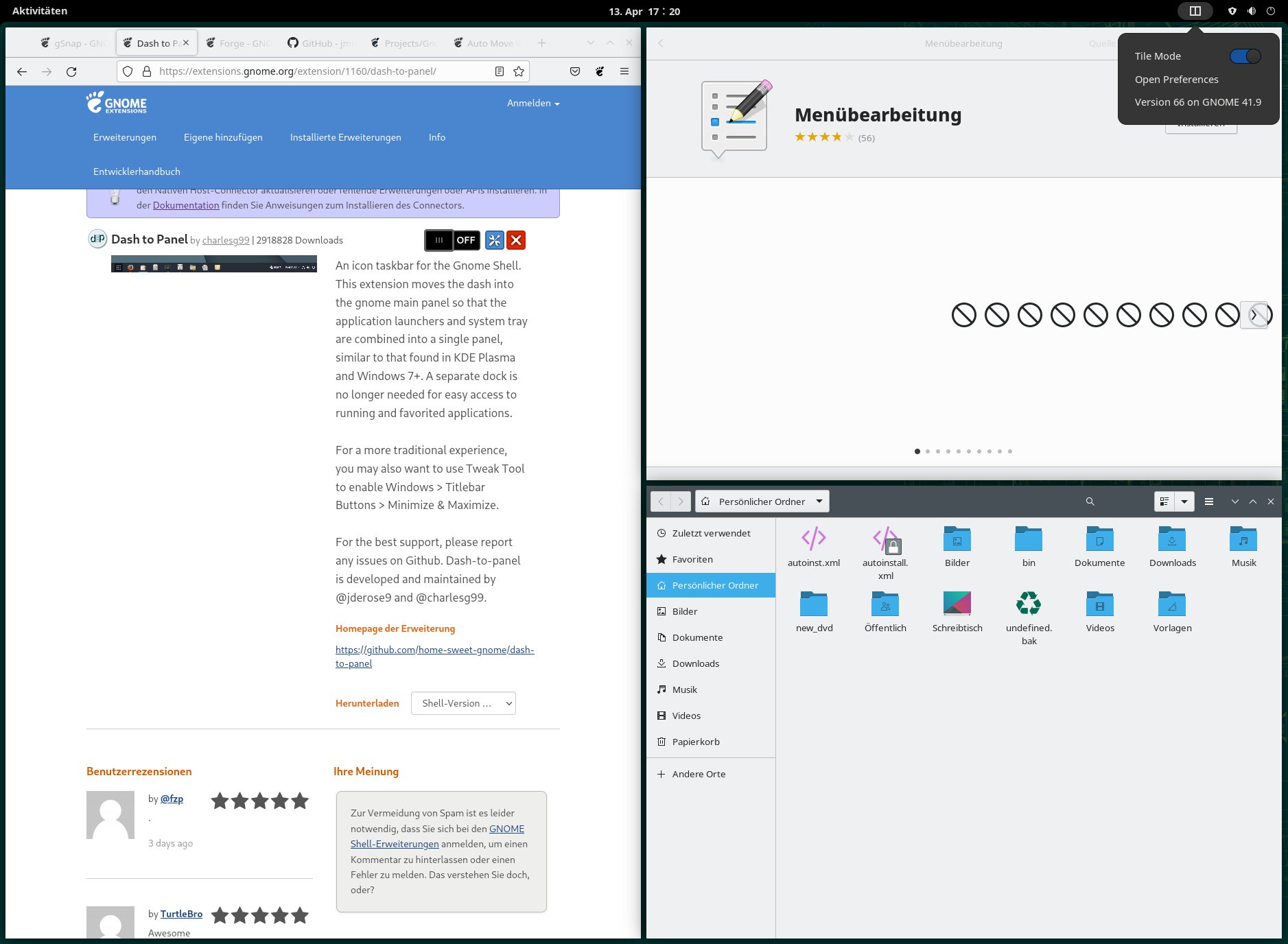
Abbildung 2: Ist die Gnome-Erweiterung “Forge” aktiv und im dann sichtbaren Leistenmenü scharf geschaltet, ordnet Sie die Fenster automatisch gekachelt an.
Forge setzt anders als gSnap auf dynamische, nicht auf statische Layouts: Starten Sie eine neue Anwendung, dann passt die Erweiterung sie automatisch ein, indem sie andere Fenster halbiert. Zum Verändern der Größe der Kacheln ist kein gesonderter Editiermodus erforderlich, vielmehr genügt es eine Kante der gekachelten Fenster zu verschieben. Die angrenzenden Fensterkanten folgen dann wie angeklebt.
Tiling-Window-Manager finden besonders bei Powerusern Anklang, die ihren Rechner am liebsten per Tastatur-Shortcuts steuern. Forge lässt sich zwar intuitiv per Maus bedienen, allerdings ebenso per Tastatur. Die aus dem Taskleisten-Icon für Forge erreichbaren Einstellungen (Preferences) halten in der Rubrik Keyboard / Window Shortcuts Kurzbefehle bereit, um Fenster ohne Mausklick zu fokussieren oder im Kachellayout zu verschieben.
[Windows/Super]+[C] (toggle float / Umfließen an/aus) zieht das aktive Fenster aus der Kachelanordnung heraus und rückt es in den Vordergrund, wo es sich frei skalieren lässt. Erneutes Drücken des Shortcuts passt es wieder ein. Fenster lassen sich mit [Windows/Super] wie unter Gnome gewohnt maximieren und wiederherstellen, woraufhin sie wieder ihren alten Platz im Kachelgerüst einnehmen. Eine interessante Einstellungsmöglichkeit hält die Rubrik Workspace bereit. Hier können Sie Nummern virtueller Arbeitsflächen eingeben, auf denen die Erweiterung inaktiv bleibt. Global an- und abschalten lässt sich die Kachelfunktion im Taskleistenmenü.
Das in Gnome eingebaute Halbfenster-Tiling durch Ziehen der Fensterleiste an den seitlichen Bildschirmrand bleibt auch nach Installation von Erweiterungen für das Fenster-Tiling aktiv, schert sich aber nicht um die dort eingestellten Layouts. In den Einstellungen (zu erreichen über den Power/Lautstärke-Button ganz rechts in der oberen Leiste) unter Multitasking deaktivieren Sie diese Aktiven Bildschirmkanten (Abbildung 3).
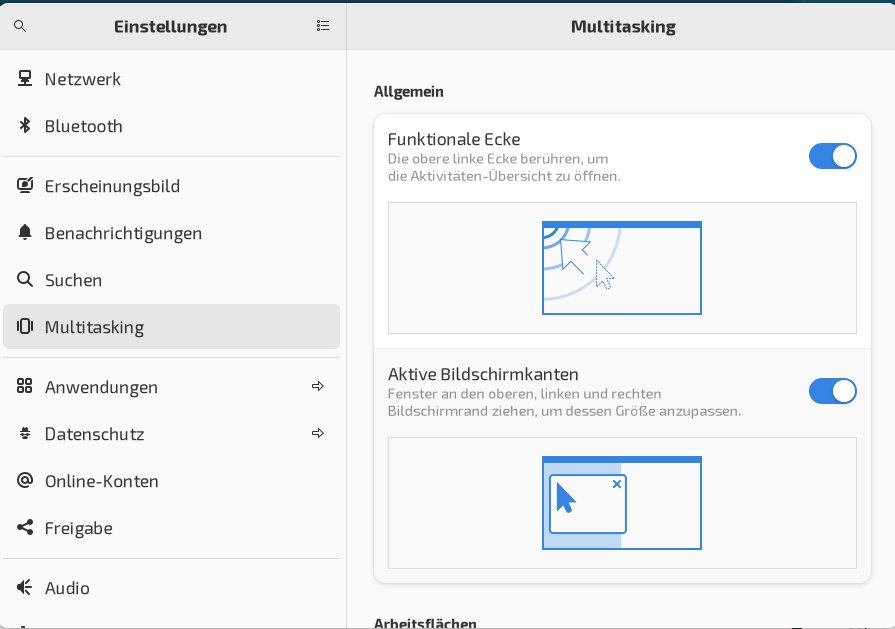
Abbildung 3: Die in Gnome eingebaute, nur für eine Bildschirmhalbierung tauglichen “Aktiven Bildschirmkanten” schalten Sie bei Benutzung einer Tiling-Erweiterung am besten aus, da die beiden Funktionen konkurrieren.
Bordwerkzeuge
Gnome öffnet nach Drücken von [Super] seine charakteristische Vollbild-Aktivitäten-Ansicht (Abbildung 4), die Anwendungsstarter, Fensterumschalter und Verwaltung der virtuellen Arbeitsflächen kombiniert. Auch wenn sich alle diese Funktionen zügig mit Tastatur-Shortcuts oder Mausaktionen bedienen lassen, verlangt die Gnome-typische Lösung Umsteigern, sei es von Windows oder aus einer konventioneller gestalteten Linux-Desktop-Umgebung, einiges an Umgewöhnung ab.
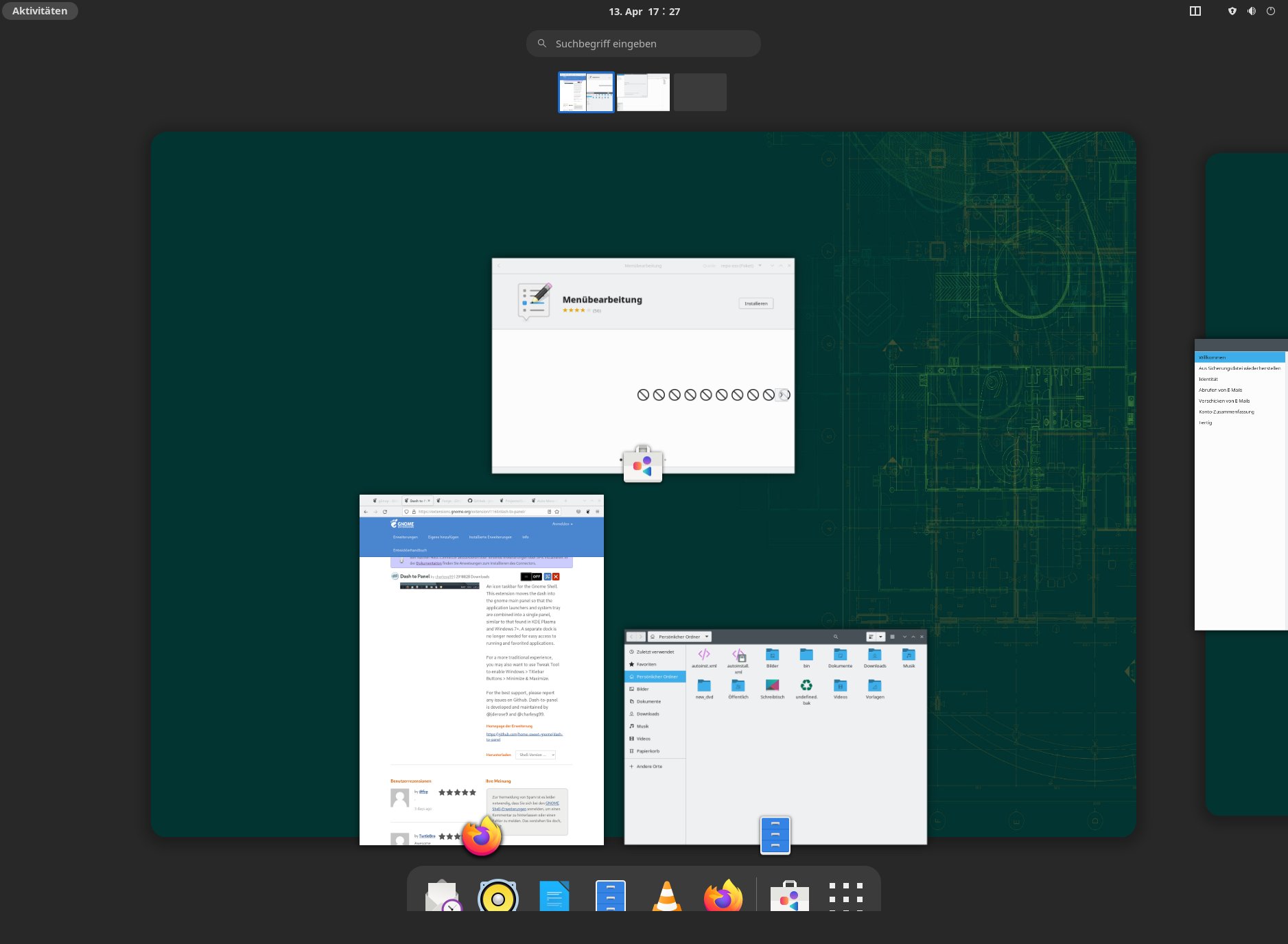
Abbildung 4: Die sich nach Drücken der Windows/Super-Taste öffnende Aktivitäten-Ansicht kombiniert unter Gnome Programmstarter-Dock, Startmenü mit Suchfunktion sowie Fenster- und Arbeitsflächenverwaltung in einem Schirm. Sie ist in ihrer Komplexität zumindest gewöhnungsbedürftig.
Tatsächlich sind in den Gnome-Umgebungen unter OpenSuse einige Erweiterungen, die einen Umstieg erleichtern, schon eingebaut. Die Gnome-Anwendung Erweiterungen listet sie als mitgeliefert. Das Applications-Menu (Abbildung 5) gilt es nur noch per Schiebeschalter zu aktivieren, um in der oberen Leiste links vom Aktivitäten-Button ein klassisches Startmenü (Anwendungen) hinzuzufügen.
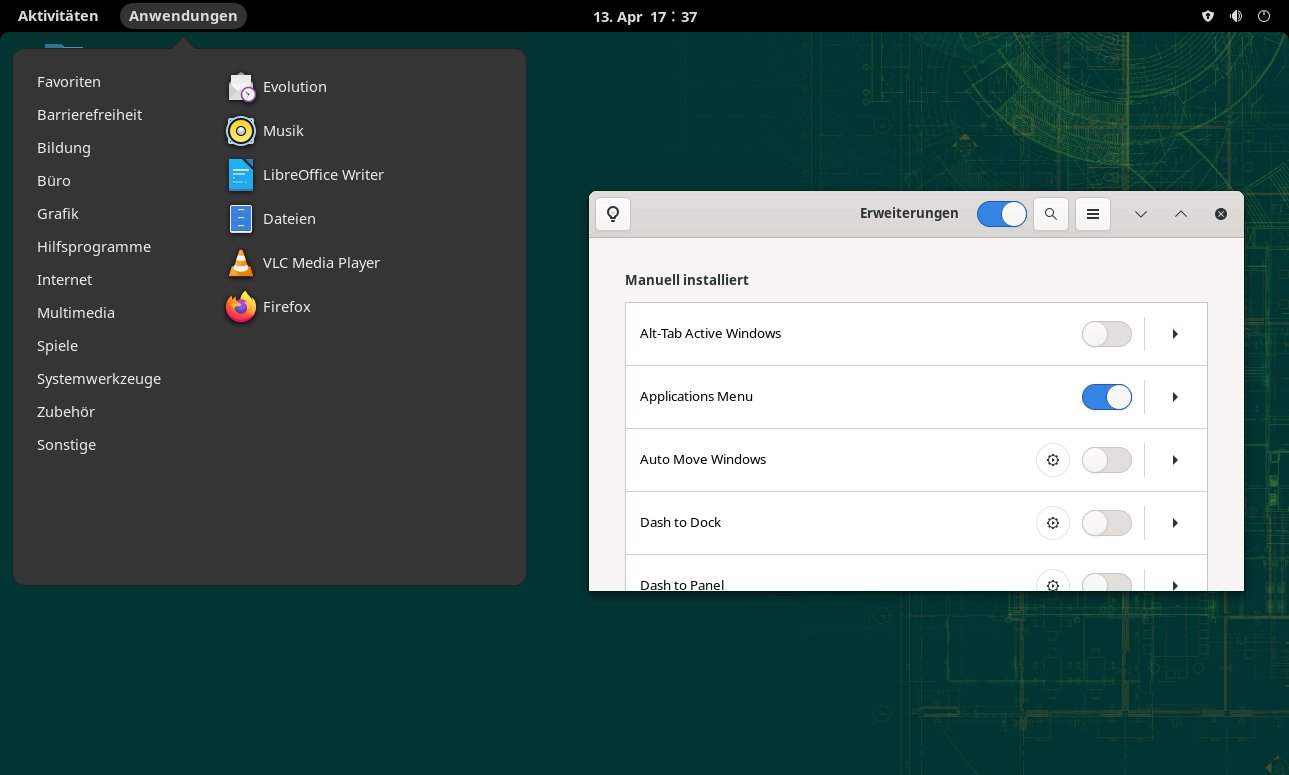
Abbildung 5: Die bei OpenSuse mitgelieferte Erweiterung “Applications Menu” stellt ein simples Startmenü ohne Suchfunktion bereit. Die Standard-“Aktivitäten”-Übersicht mit ihrer Suchfunktion öffnet sich immer noch per Windows/Super-Taste.
Das Startmenü fällt im Vergleich zu seinem KDE-Gegenstück simpel aus. Die Programmkategorien zeigt es ohne Icons, die Programmeinträge selbst enthalten jedoch das gewohnte Programmsymbol. Per Rechtsklick lassen sich die Menüeinträge der Rubrik Favoriten hinzufügen.
Unter OpenSuse Leap klappt des Rechtsklick-Menü für das Startmenü fehlerhafter Weise gleich nach Loslassen der rechten Maustaste zu. Es lässt sich notdürftig bedienen, indem Sie die rechte Maustaste gedrückt halten und erst über dem gewünschten Menüpunkt loslassen. Unter Tumbleweed ist dieser Bug ausgebügelt. So können Sie damit der Desktop-Fläche Anwendungsstarter per Add to Desktop hinzufügen. Sichtbar werden diese erst nach Aktivierung der mitgelieferten Erweiterung Desktop Icons, die unter Tumbleweed nicht mehr funktioniert.
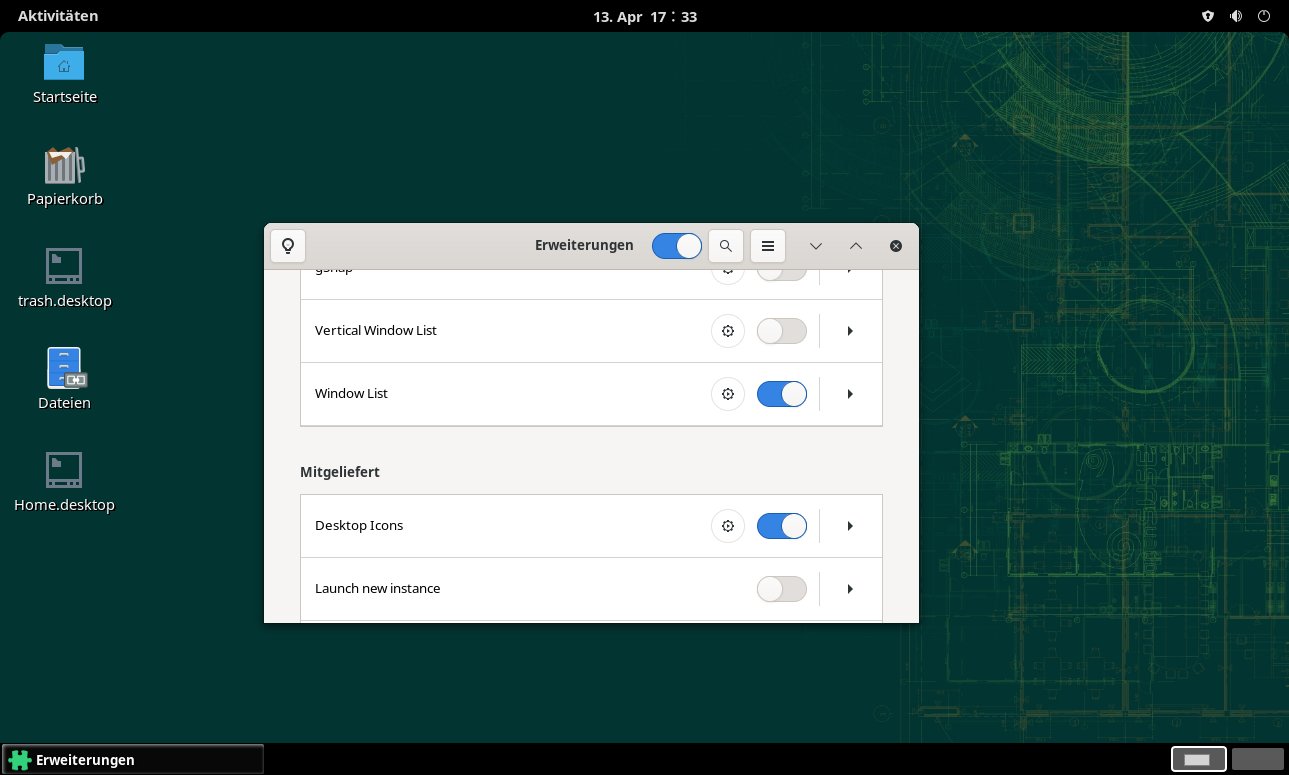
Abbildung 6: Die Erweiterung “Window List”, hier wegen eines Update nicht mehr als “mitgeliefert” geführt, blendet die konventionelle Taskleiste am unteren Bildschirmrand ein.
Die Erweiterung Window List, die eine klassische Fensterleiste am unteren Bildschirmrand hinzufügt (Abbildung 6), ist aber sowohl unter Leap als auch Tumbleweed standardmäßig an Bord und funktional. Sie können wählen, ob die Leiste mehrere Fenster einer Anwendung immer, nur bei Platzmangel oder niemals gruppiert. Ob sie auf allen Bildschirmen zu sehen ist und ob sie Fenster aller virtuellen Arbeitsflächen oder nur der aktuellen verwaltet, ist auch einstellbar. Sie lässt sich aber nicht an einen anderen Bildschirmrand verschieben.
Besitzer breiter Bildschirme müssen die Maus weit bewegen, um am unteren Rand rechts gelegene Einträge zu erreichen. Für Sie ist die Erweiterung Vertical Window List [7] praktischer, die eine Fensterleiste mit horizontalen Einträgen an der linken Bildschirmkante anzeigt. Die braucht viel Platz in der Breite, doch der ist bei großen Monitoren ja vorhanden. Die Erweiterung ist allerdings nicht für Gnome 44 von Tumbleweed zu haben. Das Datum der letzten Veränderung vom August 2022 legt zudem nahe, dass sie auch unter dem im Frühsommer verfügbaren Leap 15.5 nicht mehr funktioniert.
Unter Gnome stehen beim Zappen mit [Alt]+[Tab] die Fenster aller Arbeitsflächen zur Wahl. Dies macht das Umschalten bei zu vielen geöffneten Fenstern zur Qual. Abhilfe schafft die Erweiterung Coverflow Alt-Tab [7]. Die Einstellung Current Wokrspace only in der Rubrik Switcher Windows ist durch die vielfältigen grafischen Effekte (Abbildung 7) etwas in den Hintergrund gedrängt.
Wer eine Erweiterung wünscht, die den [Alt]+[Tab]-Switcher lediglich auf die Programme der aktuellen Arbeitsfläche beschränkt, ohne ihn sonst zu verändern, kann unter Leap 15.4 die nicht mehr weiterentwickelte Erweiterung Tab Active Windows [8] benutzen.
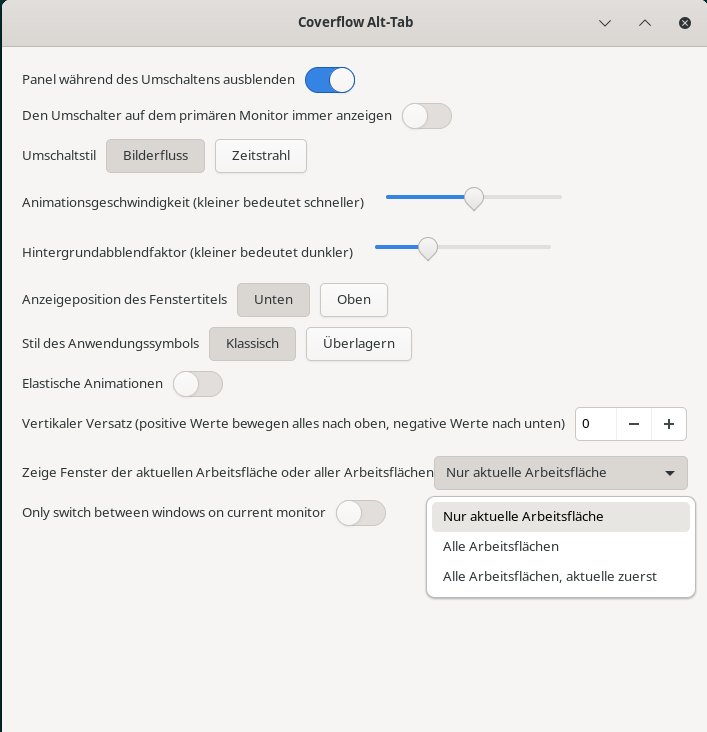
Abbildung 7: Die Erweiterung “Coverflow-Alt-Tab” motzt die Optik des Alt-Tab-Umschalters auf, ihre wichtigste Funktion bleibt aber “Zeige Fenster der aktuellen Arbeitsfläche oder aller Arbeitsflächen”.
Die Fensterverwaltung unter KDE ordnet mit ihren Fensterregeln einzelnen Programmen eine Startgröße, Bildschirmposition und virtuelle Arbeitsfläche zu. Die Platzierung auf den virtuellen Arbeitsflächen beim Start übernimmt unter Gnome die Erweiterung Auto Move Windows (Abbildung 8) [10]. Sie ist aber noch nicht für Gnome 44 unter Tumbleweed freigegeben.
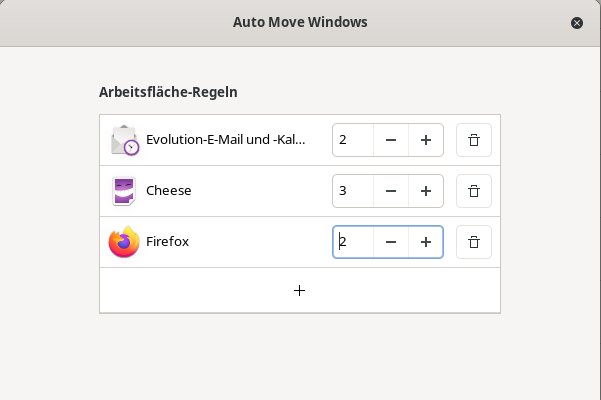
Abbildung 8: “Auto Move Windows” sorgt dafür, dass bestimmte Programme direkt auf der in ihren Einstellungen festgelegten virtuellen Arbeitsfläche starten.
Rücksichtnahme
Das auf Windows-Umsteiger ausgerichtete Ubuntu hat seinen Anwendern 2011 die eigenwillige Bedienung des damals neuen Gnome 3 nicht zumuten wollen und stattdessen den Unity-Desktop kreiert. Dabei handelte es sich um einen auf Gnome basierenden Desktop, der jedoch das sogenannte Dash zur Programmverwaltung und zum Programmstart dauerhaft angezeigt hat. Im Jahr 2017 ist Ubuntu zu Gnome zurückgekehrt, jedoch nicht ohne per Erweiterung das Dash ebenfalls dauerhaft einzublenden.
Auch heute noch gibt es mehrere Extensions, die eine permanent eingeblendete Starterpalette à la Mac-OS nachrüsten. Die bekannteste ist Dash to Dock [10], die die Ubuntu-Symbolleiste inklusive ihren charakteristischen Punkten zur Unterscheidung von laufenden und nicht gestarteten Programmen nachbildet (Abbildung 9).
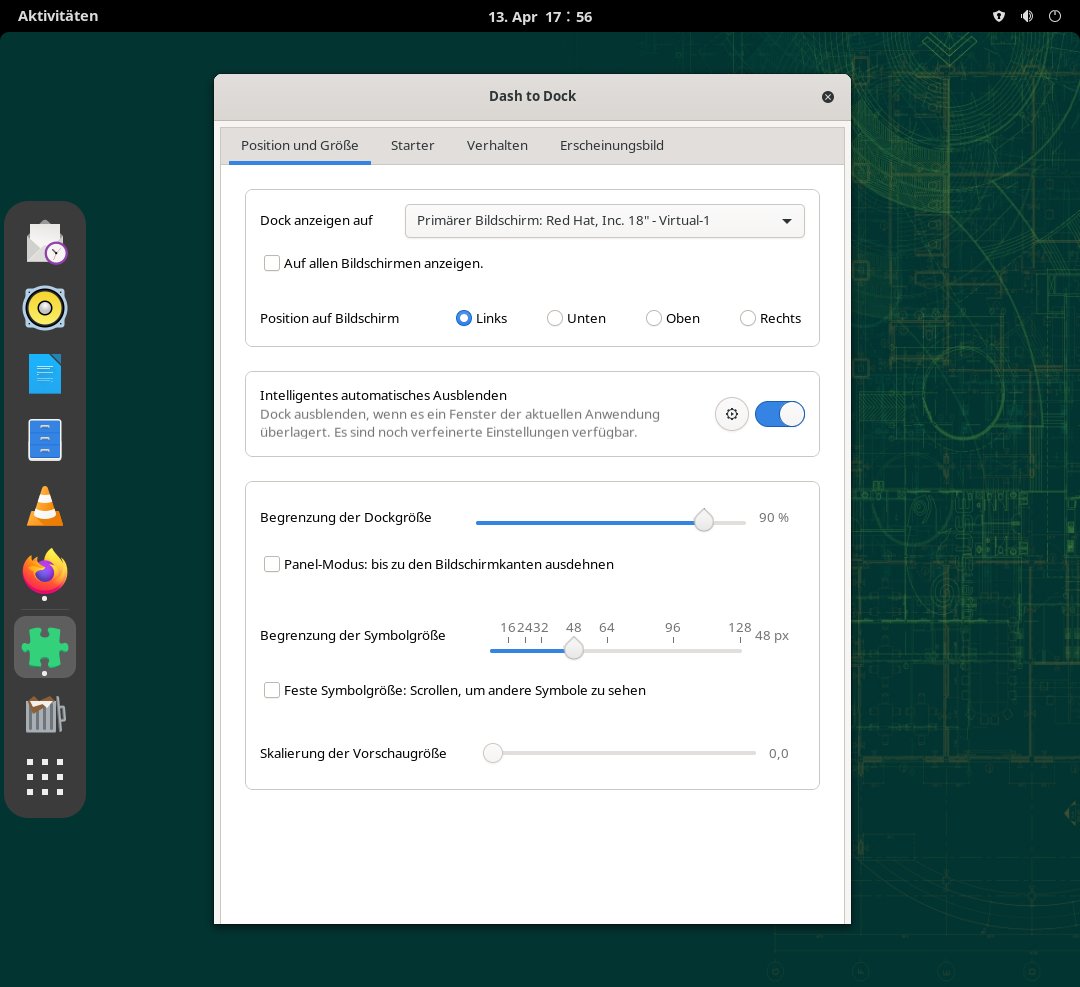
Abbildung 9: Dash to Dock verfrachtet das Progammstarter-Dock aus der Aktivitäten-Ansicht auf den Desktop – wie früher bei Unity.
Standardmäßig ist das Dash so eingestellt, dass es hinter Vollbildprogrammen verschwindet. Das lässt sich in den zahlreichen Einstellungen ebenso verändern, wie die Dock-Größe oder die Bildschirmkante, an der es erscheint. Zum Starten oder Wechseln zu den verwalteten Anwendungen sind die Shortcuts [Super]+[1] bis [9] verfügbar, wie es schon bei Unity der Fall war. Sogar KDE hat diese praktischen Tastenkürzel in seiner Taskleiste übernommen.
Wer sich wie bei KDE eine den ganzen Bildschirmrand abdeckende Taskleiste wünscht, sollte Dash to Panel [11] benutzen. Die von dieser Erweiterung bereitgestellte untere Leiste gleicht der Taskleiste mit Symbolen von KDE. Die als Favoriten markierten Anwendungen sind dort permanent zu sehen. Alle laufenden Programme kommen mit einer weißen Linie hervorgehoben hinzu, auch wenn sie sonst unsichtbar sind.
Bei Mauskontakt erscheint eine Thumbnail-Vorschau des Programmfensters. Bei mehreren Fenstern des gleichen Programms wählen Sie per Vorschau intuitiv die gewünschte Instanz. Größe, Bildschirmkante, Stil der Hervorhebung laufender Anwendungen und viele weitere Details lassen sich in den umfangreichen Einstellungen konfigurieren.
Die schon vorgestellte mitgelieferte Erweiterung Applications Menu harmoniert mit Dash to Panel. Wenn Sie sie aktivieren und noch in den Dash to Panel-Einstellungen unter Position die Schaltfläche Anwendungen abschalten, wird die Illusion sich unter KDE zu befinden mit dem jetzt noch hinzugekommen konventionellen Startmenü fast perfekt. Die Gnome-typische obere Leiste blendet Dash to Panel standardmäßig ohnehin aus, was sich allerdings in ihren Einstellungen abschalten lässt.
Fazit
Linux lebt von Alternativen. Selbst eingefleischten KDE-Liebhabern ist es zu empfehlen, sich als Alternative eine Gnome-Desktop-Umgebung anzusehen und einzurichten. Wenn unter Tumbleweed wohl noch im Laufe des Jahres die ersten 6.0er-Versionen von KDE anrollen und die noch nicht die gewünschte Stabilität aufweisen, dann bietet Gnome eine Ausweichmöglichkeit.
Infos
- Linus Torvalds kritisiert Gnome 3: https://www.pro-linux.de/news/1/17348/linus-torvalds-kritisiert-Gnome-3.html
- Gnome Tweaks: https://wiki.Gnome.org/Apps/Tweaks
- Linus Torvalds 2013 über Gnome: https://www.phoronix.com/news/MTMxNjc
- gSnap: https://extensions.Gnome.org/extension/4442/gsnap/
- Forge: https://extensions.Gnome.org/extension/4481/forge/
- Vertical Window List: https://extensions.Gnome.org/extension/4369/vertical-window-list/
- Coverflow Alt-Tab: https://extensions.Gnome.org/extension/97/coverflow-alt-tab/
- Alt-Tab Active Windows: https://extensions.Gnome.org/extension/4322/alt-tab-active-windows/
- Auto Move Windows: https://extensions.Gnome.org/extension/16/auto-move-windows/
- Dash to Dock: https://extensions.Gnome.org/extension/307/dash-to-dock/
- Dash to Panel: https://extensions.Gnome.org/extension/1160/dash-to-panel/





