


Systemlast im Auge, Web-Server Alternative, Notizen erfassen, CSV-Dateien in der Konsole verarbeiten, Terminal-Power, Web-Seiten analysieren.
Btop
Systemlast im Auge mit Btop ++ 1.2.13.
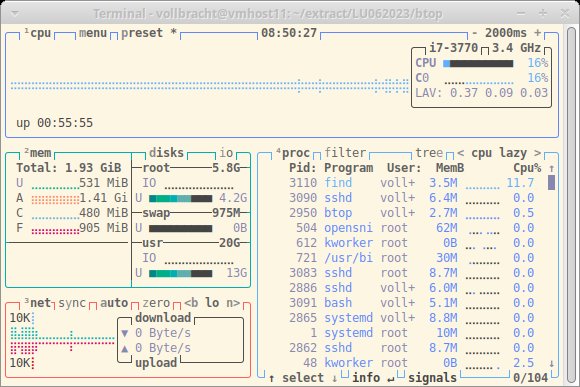
Erlauben die Systemressourcen einen Betrieb aller Prozesse in der gewünschten Geschwindigkeit, werfen Anwender kaum einen Blick in die aktuelle Prozessliste. Tauchen Probleme auf, ist eine möglichst detaillierte Prozessübersicht ein wertvolles Hilfsmittel bei der Fehlersuche. Das C-basierte Tool Btop++ liefert Ihnen einen umfassenden Überblick über die aktuellen Prozesse, den verwendeten Speicher und den Netzwerkdurchsatz. Ältere Versionen des Tools bringen viele Distributionen bereits mit. Wer die aktuelle Version nicht selbst kompilieren möchte, findet entsprechende Binärpakete bei Github. Das Konsolenbasierte Tool gibt alle Informationen in einer übersichtlich strukturierten Ncurses-Oberfläche aus. Einige Daten wie Netzwerkdurchsatz oder Prozessauslastung stellt die Software interaktiv dar. Btop++ gliedert seine Ausgabe in die Bereiche Netzwerk, Massenspeicher, Hauptspeicher und Prozesse, und setzt sie farblich voneinander ab. Daneben rahmt das Werkzeug die Bereiche zusätzlich ein. Jeder erhält dabei eine Ziffer in der linken Ecke des jeweiligen Rahmens, über die Sie den betreffenden Bereich ein- oder ausblenden. Die Kopfzeilen des jeweiligen Rahmens bieten verschiedene Tastenkürzel, über die Sie Anzeige im Rahmen anpassen. Mit [H] gelangen Sie in die Hilfefunktion, die alle verfügbaren Tastenkürzel aufführt. [M] öffnet das Konfigurationsmenü für die Ausgabe jedes Bereichs. Btop++ aktualisiert seine Anzeige zwei Mal pro Sekunde, was Sie jederzeit ändern können.
Caddy
Caddy 2.6.4, die schlanke Web-Server-Alternative.
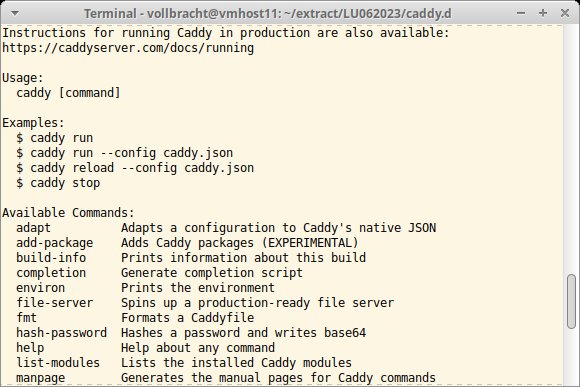
Um Webdienste bereitzustellen, gibt es neben Boliden wie Apache oder Nginx kompaktere Alternativen wie das Go-basierte Caddy. In den gängigen Distributionen fehlt es derzeit, auf Github finden Sie jedoch über 130 Binärpakete zum Herunterladen. Das Tool versteht sich als erweiterbare Plattform, um Dienste oder Webseiten einfach zur Verfügung zu stellen. Caddy lässt sich wahlweise via Kommmandozeilenparameter beim Aufruf oder über die Konfigurationsdatei (Caddyfile) anpassen. Eine REST-API erlaubt zudem das Ändern der Konfiguration im laufenden Betrieb. Neben dem eigenen Format Caddyfile unterstützt Caddy Konfigurationen in Json, Nginx, Yaml oder Toml. Sie starten eine Caddy-Instanz mit dem Unterbefehl run oder start, wenn Caddy als Dienst laufen soll. Findet die Software in seinem Aufrufverzeichnis ein Caddyfile, nutzt es dessen Konfiguration. Alternativ übergeben Sie beim Start die Konfiguration mit --config. Gibt die Konfiguration keinen anderen Port vor, lauscht das Tool auf Port 2019 auf der lokalen Schnittstelle. Eine Übersicht über alle Unterfehle liefert help. Mit dem Unterbefehl list-modules erhalten Sie eine Liste aller in Caddy verfügbarer Module und Konfigurationsmöglichkeiten. Zusätzlich zu den umfangreichen TLS-Einstellungen lässt sich die Software als Reverse-Proxy nutzten. Mit dem Unterbefehl file-server aufgerufen, lässt sich das Programm als File-Server einsetzen, um Dateien via HTTP auszuliefern. Eine andere Schnittstelle oder einen anderen Port geben Sie mithilfe des Parameters --listen vor. Da die Binärpakete keinerlei nennenswerte Dokumentation enthalten, greifen Sie auf die bei Github verlinkte Online-Dokumentation zurück.
Nanonote
Notizen einfach erfassen mit Nanonote 1.4.0.
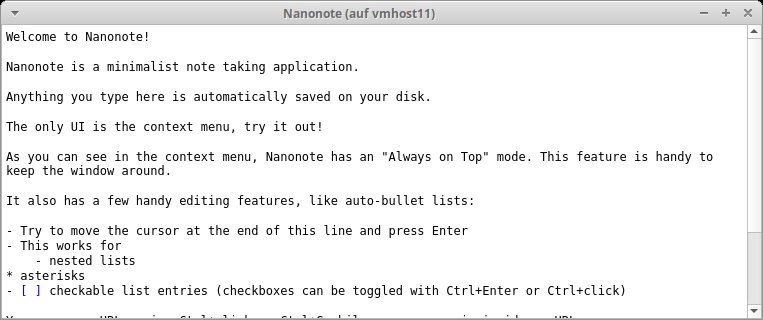
Manche Anwender nutzen ihren Editor, um Notizen zu erfassen. Obwohl dieser Ansatz nahe liegt, erweist sich das Verwenden eines dedizierten Tools wie Nanonote oft als sinnvoller. Da die gängigen Distributionen die Software nicht in ihren Repositories vorhalten, müssen Sie Nanonote wahlweise selbst kompilieren, oder auf eines der wenigen Binärpakete zurückgreifen. Eine Konfiguration braucht es nicht. Beim ersten Aufruf öffnet Nanonote ein Fenster mit einigen Beispielen für Einträge. Das Tool legt den Inhalt in der Datei $HOME/.local/share/agateau.con/nanonote/nanonote.txt ab. Dieser Pfad lässt sich nicht anpassen. Bei der Eingabe von Text sind Sie völlig frei. URLs erkennt das Tool automatisch als Links und trägt sie ein, Aufzählungen legen Sie mit einem -- oder * an. Nanonote bietet darüber hinaus die Möglichkeit, Aufzählungen mit einer Checkbox zu kombinieren. Über Tastenkombinationen verschieben Sie markierte Zeilen beliebig im Text. Eine kurze Anleitung mit Tipps und Tricks finden Sie auf der Github-Seite des Projekts. Über das Kontextmenü stellen Sie die Schriftgröße ein oder öffnen ein Feld zur Textsuche. Schriftart und -größe passen Sie im Menü Settings an. Hier sehen Sie auch den genauen Link zur Notizendatei ein. Ein Doppelklick auf den Link öffnet die Datei im Standardeditor. Alles in allem steckt hinter Nanonote eine gute Alternative, um schnell und einfach Notizen aufzuschreiben. Die Entwickler treiben Nanonote momentan, nach längerer Pause, aktiv weiter voran.
QSV
CSV-Dateien in der Konsole verarbeiten mit QSV 0.97.0.
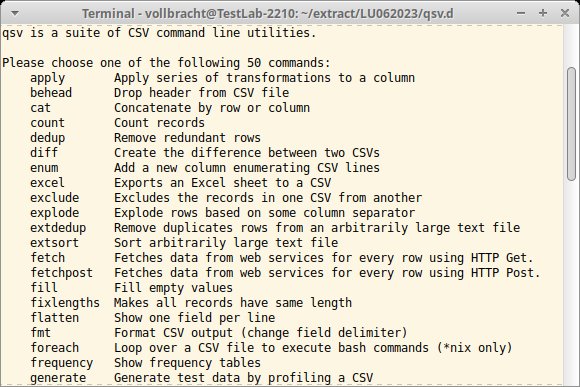
CSV hat sich als Quasi-Standard etabliert, um tabellarische Daten unabhängig von Programm oder Plattform auszutauschen und zu verwalten. Daten im CVS-Format eignen sich außerdem zum weiteren Verarbeiten in Datenbanken und Tabellenkalkulationen. Das Rust-basierte Tool QSV ermöglicht zusätzlich, Daten in der Konsole zu verarbeiten. Fehlt Ihrer Distribution die Software, greifen Sie auf eines der vorgefertigten Binärpakete auf Github zurück. Das jüngste Binärpaket erwartet allerdings die Libc6-Bibliothek in Version 2.32 oder höher. Auf älteren Distribution wie Debian-Stable müssen Sie das QSV deshalb selbst kompilieren. Das Binärpaket enthält die Dateien qsv, qsvdp und qsvlite, manchmal auch ein Nightly-Build des jeweiligen Tools. Bei QSVLite handelt es sich um eine funktionsreduzierte Variante. QSVDP hingegen eignet sich primär für den Einsatz in Kombination mit Datapusher+. Alle Einstellungsmöglichkeiten des Tool steuern Sie über Unterbefehle. Beispielsweise verschmilzt cat CSV-Dateien auf Zeilen- oder Spaltenbasis. Redundante Zeilen in einer CSV-Datei lassen sich mit dedup entfernen. Mit fill füllen Sie leere Felder auf. Wer einen anderen Feldtrenner vorgeben möchte, erledigt das mit fmt. Der Unterbefehl join erlaubt es, CSV-Dateien ähnliche Tabellen in einer Datenbank zu verknüpfen. Die Partitionierung einer CSV-Datei, basierend auf Spaltenwerten, erlaubt der Parameter partition. Eine Suche in CSV-Dateien ermöglicht search, auch mit regulären Ausdrücken. Mit schema erzeugen Sie ein Json-basiertes Schema aus den CSV-Daten. Eigene Erweiterungen integrieren Sie als Lua-Skript. Standardmäßig verarbeitet QSV Dateien im UTF8- oder ASCII-Format. Schreiben Sie die Ausgabe mit --output in eine Datei, ist diese immer UTF8-konform.
Superterminal
Terminal-Power mit Superterminal 1.5.0.
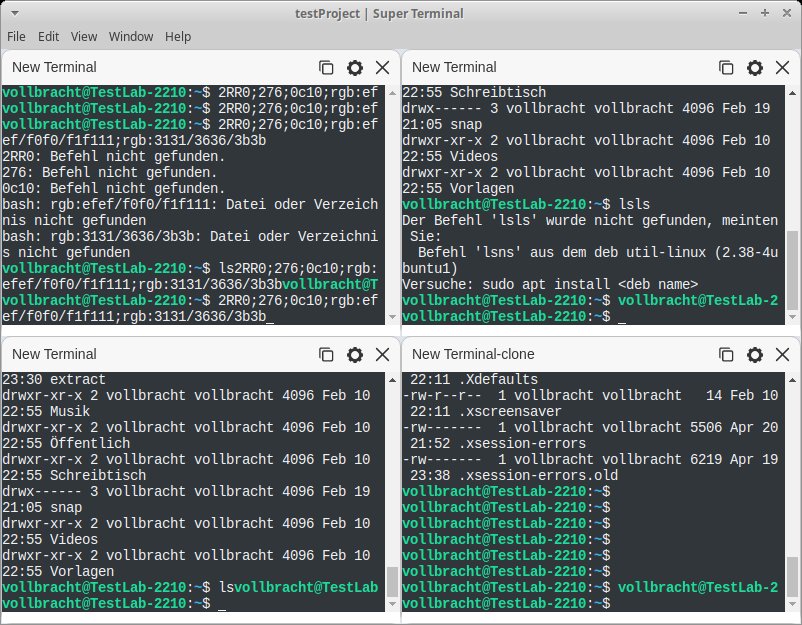
Bei einem Terminal denken viele Anwender an Tools wie Xterm oder Eterm. Das Verwalten der einzelnen Terminal-Fenster obliegt der verwendeten Benutzeroberfläche. Das Typescript-basierte Werkzeug Superterminal stellt Ihnen eine leistungsfähige Terminal-Verwaltung zur Verfügung. Da die meisten Distributionen die Software nicht mitbringen, nutzen Sie auf eines der vorgefertigten Binärpakete von Github. Das installierte Tool benötigt keine Konfiguration und lässt sich direkt einsetzen. Neue Projekte legen Sie auf der Startseite an. Hier offenbart sich bereits, das sich Superterminal primär an Programmierer richtet. Jedes Projekt enthält einen eindeutigen Namen, für das Sie auf Wunsch die Schriftgröße und Farbpalette festlegen. Bereits existierende Projekte zeigt Superterminal ebenfalls auf der Startseite an. Ein Mausklick darauf, öffnet das jeweilige Projekt, wobei die Software den vorherigen Zustand wiederherstellt. Konkret bedeutet das, dass sie alle zum Projekt gehörenden Terminals mit der letzten Position und dem letzten Inhalt öffnet. Dieser Vorgang erinnert ein wenig an das attach bei einer Screen-Sitzung. Über das Kontextmenü der rechten Maustaste öffnen Sie weitere Terminals, passen das Erscheinungsbild eines Terminal an, duplizieren oder schließen es. Darüber hinaus können Sie Skripte in Superterminal hinterlegen, die Sie bei Bedarf auf Knopfdruck starten. Das Ausführen eines Main-Skripts in allen Terminals eines Projekts funktionierte auf dem Testsystem allerdings nicht. Öffnen Sie mehrere Terminals in einem Superterminal-Fenster, ordnet das Tool diese strukturiert an. Das Programm verwendet als Shell den Standard des jeweiligen Benutzers. Dabei kommt das Tool auch mit Erweiterungen wie Oh My Zsh zurecht.
Wuzz
Webseiten mit Wuzz 0.5.0 analysieren.
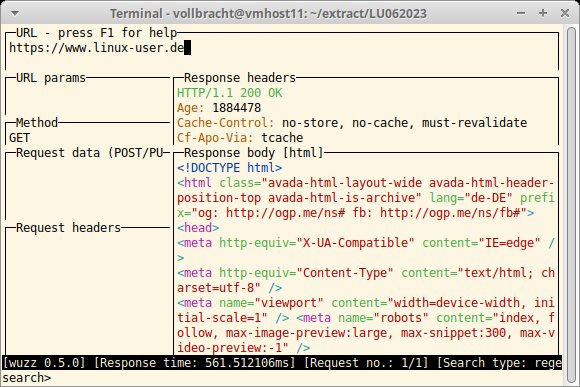
Wer einen Blick auf den Quellcode einer Webseite werfen möchte, dem empfehlen wir das Go-basierte Tool Wuzz. Die stets aktuelle Version steht auf Github als Binärpaket bereit. Eine Dokumentation fehlt im Binärarchiv derzeit, jedoch stehen auf der Projektseite eine Beispielkonfiguration und eine Übersicht der Tastenkürzel zur Verfügung. Die Tastenkürzel rufen Sie im laufenden Betrieb mit [F1]+ auf. Beim Start öffnet Wuzz in der Konsole eine übersichtliche interaktive Oberfläche, die sich in die Bereiche URL, URL-Parameter, Method, Request-data, -headers sowie Response-headers und Response-body gliedert. Im URL-Bereich geben Sie die zu untersuchende URL an. Sollen Parameter beim Seitenaufruf mitgegeben werden, schreiben Sie diese in den Bereich params. Zum Aufruf der Seiteninhalte nutz das Tool in der Grundeinstellung die Methode GET. Darüber hinaus stehen die Methoden POST, PUT, DELETE, PATCH, OPTIONS, TRACE, CONNECT und HEAD zur Auswahl. Wer bei POST- oder PUT-Aufrufen Daten mitgeben möchte, definiert diese im Bereich Request-Data. Die Antwort des Webservers zeigt Wuzz nach Body und Header getrennt an. Via [Tab] wechseln Sie zwischen den jeweiligen Bereichen. Alternativ lassen sich die Bereiche über die F-Tasten direkt ansteuern. Die Fußzeile bietet eine Suchfunktion, die das Suchen mit regulären Ausdrücken gestattet. Die Suche erfolgt im Response body. Möchten Sie Wuzz über einen Proxy-Server nutzen, oder soll eine bestimmte TLS-Version zum Einsatz kommen, geben Sie diese Information beim Aufruf via Kommandozeilenparameter mit. Mit -R unterbinden Sie das Verfolgen von Redirects. Wuzz ist ein interessantes Tool um Webseiten genauer zu betrachten, erfordert aber Geduld und Experimentierfreude, da eine umfassende Dokumentation fehlt. (csi/tle)




