



Kazam macht das Erstellen von Desktop-Videos zum Kinderspiel. Die damit erstellten Aufnahmen enthalten auch Ton, sowohl von den Anwendungen als auch vom Mikrofon.
Können Sie ein Problem mit dem Rechner nicht selbst lösen, gibt es vielleicht Freunde oder Verwandte, die sich besser auskennen: Dann rufen Sie schnell an und schildern zehn Minuten lang Ihr Problem. Fällt Ihnen rechtzeitig das klassische Motto “Ein Bild sagt mehr als 1000 Worte” ein, schicken Sie stattdessen eine Reihe von Screenshots und erklären diese mit ein paar Zeilen Text. Noch besser drehen Sie ein kurzes Video, in dem Sie das Problem live demonstrieren und bei der Aufnahme erklärende Texte dazu sprechen. Auf diese Weise lassen sich oft am einfachsten alle nötigen Informationen zum helfenden Profi transportieren.
Sind Sie selbst der Profi, wird auch umgekehrt ein Schuh daraus: Möglicherweise möchten Sie ein Antwortvideo erstellen, in dem Sie die Lösung vorführen. Auch als Lehrer oder Dozent für IT-Themen können Sie kurze Videos vom Desktop gut brauchen, um sie als Unterrichtsmaterial zu verwenden oder als Ergänzung online zu stellen. Idealerweise läuft die skizzierte Videoproduktion ohne größeren Aufwand ab: Die Software sollte schnell installiert und der Umgang damit ohne tage- oder wochenlange Einarbeitung in eine hochkomplexe Bedienoberfläche zu erlernen sein.
Kazam [1] ist ein kompaktes Screencast-Tool, das wahlweise die Aktivitäten in einem Fenster, in einem frei wählbaren Bildschirmbereich oder auf dem gesamten Desktop aufzeichnet. Die so aufgenommenen Videos verfügen über eine Tonspur. Sie können also – beliebt bei Erklärvideos – gleich beim Aufzeichnen den passenden Text einsprechen. Auf Wunsch nimmt Kazam außerdem Systemgeräusche auf, also die Klänge, die der Desktop und die laufenden Anwendungen über die Soundkarte erzeugen. Die beiden Tonkanäle lassen sich separat aktivieren. Damit eignet sich das Programm ideal für das oben beschriebene Szenario: die schnelle Bitte um Hilfe und die Antwort.
Eine Einschränkung des kleinen Tools, das die Entwickler zuletzt 2014 aktualisiert haben: Es kommt mit Wayland nicht zurecht. Verwenden Sie das modernere Display-Protokoll statt des antiquierten X.org, müssen Sie sich vor dem Kazam-Einsatz zunächst abmelden und in einer X.org-Session neu anmelden (siehe Kasten “Login mit X.org”). Welches der beiden Systeme Sie gerade nutzen, finden Sie heraus, indem Sie ein Terminalfenster öffnen und darin echo $XDG_SESSION_TYPE eingeben. Die Antwort lautet entweder x11 (X.org) oder wayland.
Login mit X.org
Um sich im X.org-Modus neu anzumelden, beenden Sie zunächst die aktuelle Wayland-Sitzung, indem Sie rechts oben auf die Ausschaltschaltfläche klicken, im Menü Ausschalten/Abmelden den Punkt Abmelden auswählen und im daraufhin erscheinenden Dialog noch einmal auf Abmelden klicken.
Wählen Sie dann im Anmeldedialog Ihren Namen aus. Erst danach erscheint rechts unten ein Zahnrad, über das Sie ein Menü öffnen. Hier ist noch Ubuntu ausgewählt. Wechseln Sie zu Ubuntu auf Xorg. Dann geben Sie Ihr Passwort ein, um die Anmeldung abzuschließen. Der nun erscheinende Desktop sieht wie vorher aus, wird nun aber vom klassischen X.org-System angezeigt.
Ubuntu merkt sich die neue Vorgabe. Möchten Sie später zurück zum Wayland-Betrieb wechseln, wiederholen Sie die geschilderte Prozedur, wählen aber im letzten Schritt Ubuntu aus.
Unter Ubuntu spielen Sie Kazam mit dem Kommando sudo apt install kazam ein. Das Programmpaket liegt im Universe-Repository, sodass Sie darauf verzichten können, vorher eine Quelle zu ergänzen. Alternativ starten Sie Ubuntu Software und suchen dort nach Kazam (Abbildung 1), was dasselbe Paket einrichtet, nicht etwa ein Snap-Package.
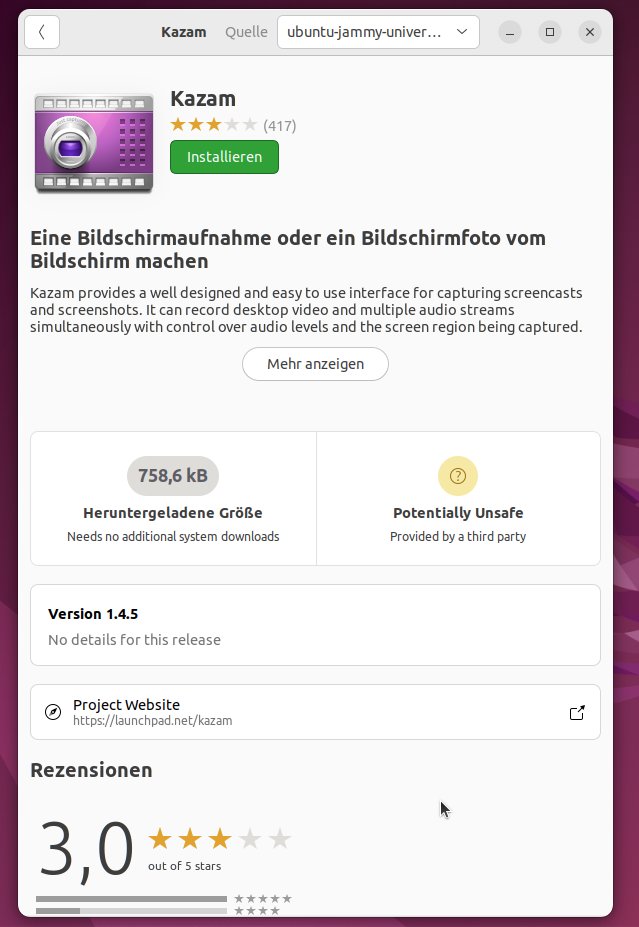
Abbildung 1: Kazam installieren Sie über Ubuntu Software oder per Einzeiler in der Shell.
Kamera ab!
Starten Sie das frisch installierte Programm, indem Sie [Super] (die “Windows-Taste”) drücken, im Suchfeld kazam eintippen und mit der Eingabetaste den Treffer auswählen. In einem Terminalfenster tippen Sie stattdessen einfach kazam & ein. Es erscheint das kleine Fenster aus Abbildung 2, das im Wesentlichen selbsterklärend ausfällt.
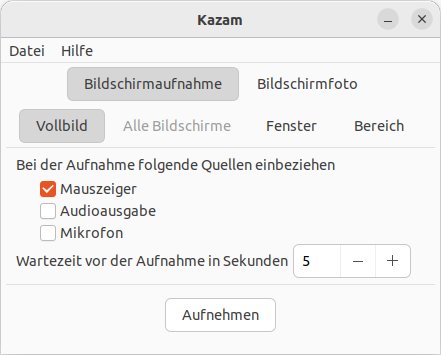
Abbildung 2: In vielen Fällen können Sie im Kazam-Fenster direkt auf Aufnehmen klicken.
Neben Videos (Bildschirmaufnahme, vorausgewählt) können Sie das Tool nach einem Klick auf Bildschirmfoto zudem für Screenshots verwenden. Allerdings funktioniert das mithilfe der in Gnome eingebauten Screenshot-Funktionen via [Umschalt]+[Druck] (ganzen Bildschirm aufnehmen), [Alt]+[Druck] (aktuelles Fenster aufnehmen) oder [Druck] (mehr Möglichkeiten) leichter. Darüber lässt sogar ebenfalls ein Video aufnehmen, allerdings komplett ohne Ton.
Kazam fasst den Mauszeiger sowie die Audioausgaben von Programmen und dem Mikrofon in der Kategorie Quellen zusammen und lässt Sie Häkchen setzen. In der Standardkonfiguration ist das Häkchen für den Mauszeiger gesetzt – fast immer eine gute Wahl, weil man dann später ohne Erklärungen sieht, wohin Sie geklickt haben. Die beiden Audiooptionen hingegen bleiben zunächst deaktiviert. Setzen Sie dort Häkchen, wenn Sie Geräusche der Anwendungen aufzeichnen oder über das Mikrofon etwas erklären möchten.
Die Wartezeit vor der Aufzeichnung beträgt fünf Sekunden; sobald Sie auf Aufnehmen klicken, startet ein dementsprechender Countdown. Wenn Sie nichts ändern, nimmt Kazam den gesamten Bildschirm auf. Alternativ klicken Sie auf Fenster und dann auf ein Fenster auf dem Desktop. Wählen Sie stattdessen Bereich, ziehen Sie anschließend einen Rahmen auf, über den Sie festlegen, was im Video landet. Die Möglichkeit, nur einen Bereich zu filmen, können Sie zum Beispiel nutzen, indem Sie vor der Aufnahme mehrere Fenster außerhalb dieses Bereichs platzieren und dann im Laufe des Videos von der Seite in den Aufnahmebereich hineinschieben. Hängen mehrere Monitore an Ihrem Rechner, können Sie auf Alle Bildschirme klicken. Kazam montiert die Inhalte dann nebeneinander in ein sehr breites Video.
Ist alles im Kasten, klicken Sie rechts oben in der Gnome-Leiste auf das rote Kamerasymbol und wählen aus dem aufklappenden Menü Aufnahme beenden. Es erscheint ein Dialog, in dem Sie das Video Für späteren Gebrauch speichern. Dann öffnet sich ein Dateiauswahldialog im Ordner ~/Videos/. Kazam schlägt einen Dateinamen der Form Bildschirmaufnahme 2923.93.17 16:21:50.webm vor.
Wiedergabe
Auf einigen Ubuntu-Installationen fehlt ein Codec (H.264, High 4:4:4 Profile), den der Standardvideoplayer Totem (innerhalb Gnome nur noch als Videos bezeichnet) benötigt, um die von Kazam erzeugten Videos wiederzugeben. Üblicherweise versucht man bei solchen Problemen, fehlende Codecs über Ubuntu Software nachträglich zu installieren und die Pakete gstreamer1.0-plugins-bad und gstreamer1.0-plugins-ugly sowie ubuntu-restricted-extras manuell einzurichten. Das führte im Test nicht zum Erfolg, obwohl Totem auf einer schon länger laufenden Ubuntu-22.04-Installation ohne Probleme lief.
Es gibt aber zwei einfache Lösungen: Zum einen kann Kazam Videos auch in einem anderen Format erstellen, etwa als WebM-Datei. Rufen Sie dazu in Kazam Datei | Einstellungen auf, wechseln Sie zum Reiter Bildschirmaufnahme und wählen Sie als Aufnahmeformat VP8 (WEBM). Damit kommt auch Totem klar. Alternativ spielen Sie einen kompatibleren Videoplayer ein. VLC [2] ist immer eine Empfehlung wert, denn das Programm kommt mit sehr vielen Videoformaten zurecht. Wollen Sie die Wiedergabe per VLC aus einem Dateimanagerfenster heraus starten, klicken Sie das Video mit der rechten Maustaste an, wählen im Kontextmenü Mit anderer Anwendung öffnen und doppelklicken in der Anwendungsliste auf VLC Media Player (Abbildung 3).
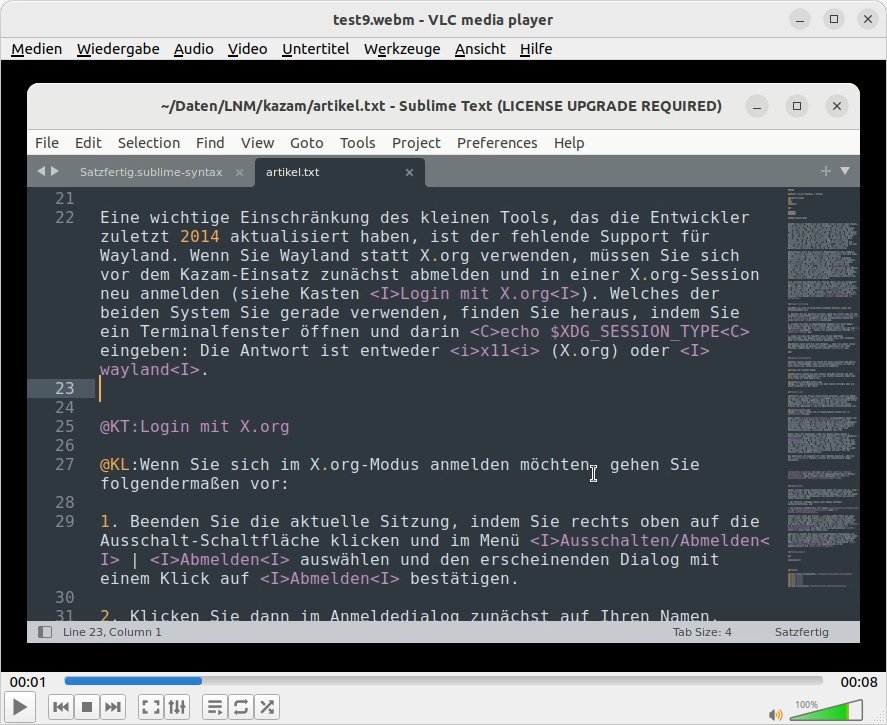
Abbildung 3: Wenn die Wiedergabe eines Kazam-Videos in Totem nicht gelingt, verwenden Sie stattdessen VLC.
Hat alles wie gewünscht funktioniert, besteht kein Grund, die Einstellungen zu öffnen. Vielleicht haben Sie bei der Tonaufzeichnung aber nicht die gewünschte Klangqualität erreicht. In diesem Fall prüfen Sie in den Einstellungen unter Allgemein, ob Kazam das richtige Mikrofon verwendet. Auf dem zweiten Reiter Bildschirmaufnahme ändern Sie neben dem Dateiformat noch die Bildrate (Standard: 15 Bilder pro Sekunde) und aktivieren das automatische Speichern in einem Ordner Ihrer Wahl. Anschließend fragt Kazam beim Beenden der Aufnahme nicht mehr nach einem Dateinamen, sondern wählt diesen selbstständig (mit fortlaufenden fünfstelligen Zahlen).
Videoschnitt
Haben Sie die Aufnahme etwas zu lang laufen lassen oder zu früh gestartet, wollen Sie vielleicht Teile des Videomaterials herausschneiden. Dafür ein richtiges Videoschnittprogramm zu bemühen, bedeutet aber oft einen übertriebenen Aufwand. Außerdem beansprucht der Export einer Videodatei aus solchen Programmen reichlich Rechenleistung, sodass Sie einige Minuten auf das neue Video warten müssen. Wenn der Schnitt nicht sekundengenau sein muss, verwenden Sie besser Losslesscut [3]: Das Programm installieren Sie bequem über Ubuntu Software; je nach Einstellungen landet dann ein Snap- oder ein Flatpak-Paket auf der Platte.
Starten Sie Losslesscut und ziehen Sie eine Videodatei in das Programmfenster. Das Tool unterstützt die gängigen Formate und kommt problemlos mit dem Standard-MP4-Format von Kazam zurecht. Geben Sie nun das Video wieder oder springen Sie über den Zeitstrahl (Abbildung 4) direkt zu einer bestimmten Position. Drücken Sie [I]+, um den Anfang festzulegen, und [O] für das Ende – damit haben Sie ein Segment definiert, das rechts unter Segments to export erscheint. Wenn Sie ausschließlich Teile am Anfang und Ende ausschneiden möchten, klicken Sie direkt auf Export.
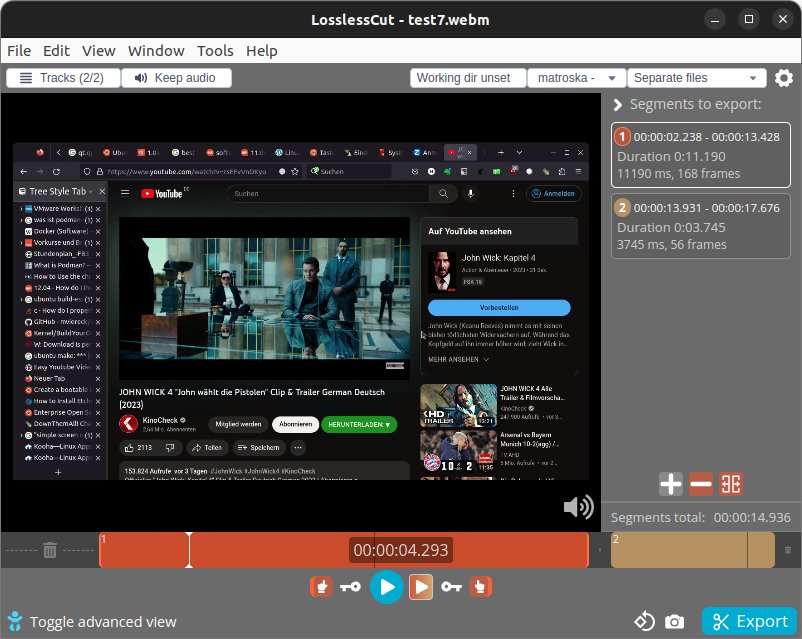
Abbildung 4: Losslesscut kann Videos vorn und hinten abschneiden sowie Teile aus der Mitte entfernen, allerdings nicht sekundengenau.
Darüber hinaus können Sie mehrere Segmente festlegen (wieder mit [I]+ und [O]), um Teile aus der Videomitte zu löschen. Beachten Sie dabei, dass kein sekundengenauer Schnitt möglich ist: Losslesscut kann Schnitte nur an Key Frames setzen, die im Test acht bis zehn Sekunden auseinanderlagen. Es bleiben deswegen die Sequenzen erhalten, die zwischen der gewünschten Startzeit und dem unmittelbar davorliegenden Key Frame liegen.
Nach einem Klick auf Export und einer Bestätigung der daraufhin angezeigten Exporteinstellungen (über einen zweiten Klick auf Export) landet im Videoordner eine neue Datei, die im Dateinamen zusätzlich die Angabe von Anfangs- und Endzeit enthält. Da das keine Neuberechnung erfordert, müssen Sie nicht lange warten: Das Speichern dauert lediglich so lange, wie Linux für das Anlegen einer Dateikopie benötigt.
Soll der Videoschnitt doch genauer sein, weil Sie etwa eine winterliche Niesattacke entfernen möchten, benötigen Sie ein komplexeres Tool. Unter Gnome bietet sich da zum Beispiel Shotcut [4] an, das Sie erneut via Ubuntu Software als Snap-Paket beziehen. Unter Shotcut lässt sich das einfache Abschneiden am vorderen und hinteren Rand ähnlich schnell erledigen wie in Losslesscut: Ziehen Sie zunächst die Videodatei aus dem Dateimanager in den unteren Bereich des Shotcut-Fensters (in die Zeitleiste). Auch hier markieren Sie mit [I]+ und [O] Anfang und Ende, wobei die Teile davor und dahinter sofort verschwinden. Haben Sie sich vertan, bemühen Sie das altbekannte [Strg]+[Z]. Entsteht nun vorn ein leerer Bereich, ziehen Sie die Videospur bis zum Anschlag nach links.
Rufen Sie im nächsten Schritt den Menüpunkt Datei | Exportieren | Video auf oder drücken Sie [Strg]+[E]. Der Dialog zum Speichern erscheint nicht als separates Fenster, sondern taucht in der Mitte des Hauptfensters auf. Klicken Sie dort auf Datei exportieren (Abbildung 5), um in einem Dateiauswahldialog den Namen der neuen Videodatei anzugeben.
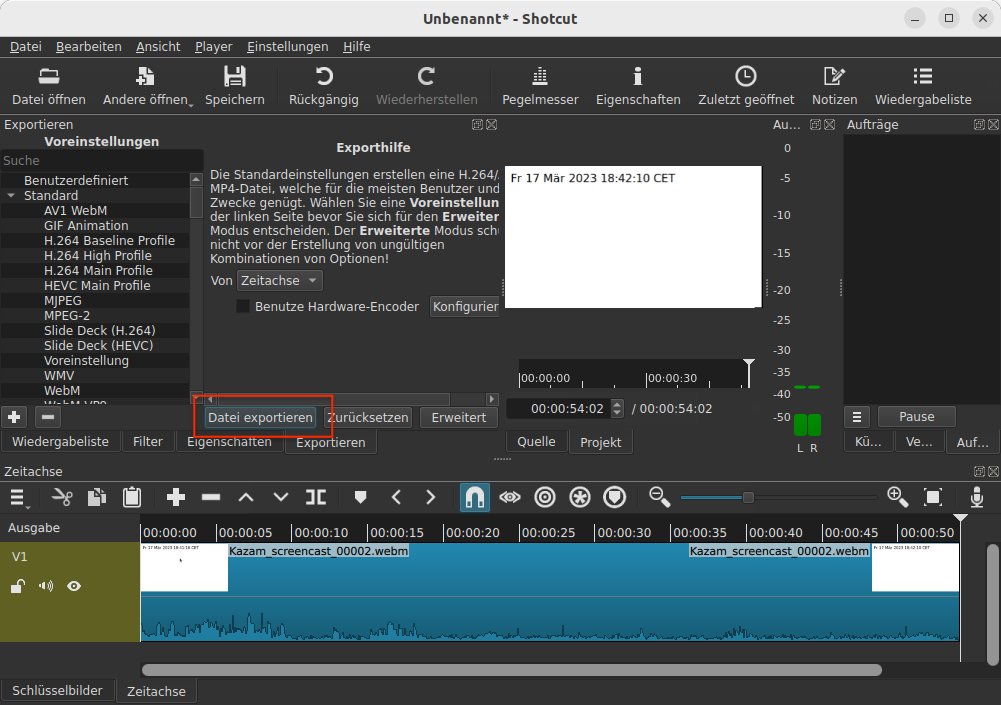
Abbildung 5: Der komplexere Videoeditor Shotcut hilft beim Schneiden, wenn das simple Losslesscut nicht ausreicht.
Fazit
Egal, ob Sie per Video einen Hilferuf an Linux-Profis absetzen wollen oder selbst der Profi sind und ein kleines Hilfs- oder Schulungsvideo produzieren möchten: Mit Kazam geht das schnell und unkompliziert von der Hand, ganz ohne Einarbeitung in ein großes Softwarepaket. Mit ein bis zwei Klicks legen Sie fest, ob Sie ein Fenster, einen Bereich, einen oder sogar mehrere Monitore (Abbildung 6) aufnehmen wollen, und dank der Integration von zwei Audioquellen ersparen Sie sich ein Nachvertonen der Aufnahme.
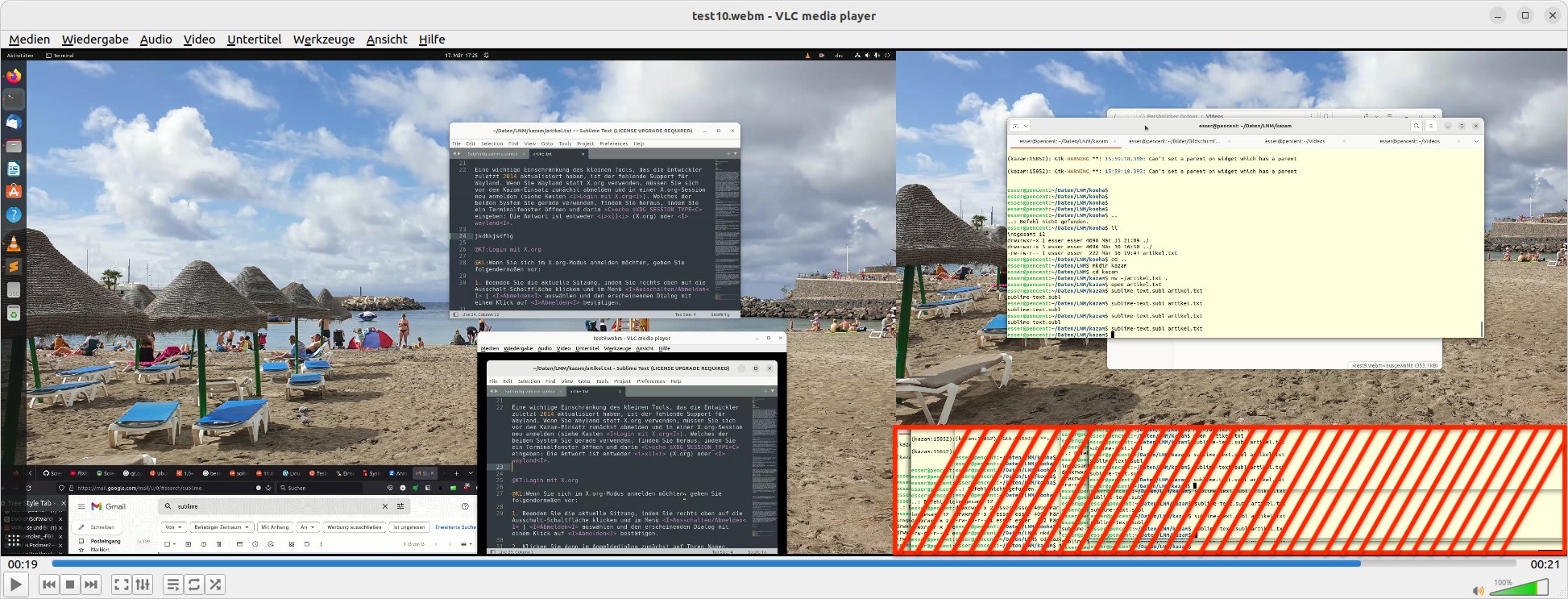
Abbildung 6: Wenn Sie zwei Monitore aufnehmen, ordnet Kazam diese nebeneinander an. Bei unterschiedlichen Auflösungen verursacht das Bildfehler (hier rot schraffiert).
Kleinere Schnittarbeiten können Sie anschließend in Losslesscut oder Shotcut erledigen. Im Kasten “Videos mit Zoom erstellen” finden Sie noch eine interessante Alternative: Zoom-Anwender mit eigenem Account können ein Meeting ohne Teilnehmer starten, den Bildschirm freigeben und das Meeting aufzeichnen. (csi)
Videos mit Zoom erstellen
Falls Sie einen Zoom-Account haben, mit dem Sie eigene Meetings starten können, eignet sich auch der Zoom-Client für eine schnelle Aufnahme. Zoom läuft sowohl unter X.org wie auch unter Wayland, das Teilen des Bildschirms klappt aber nur unter X.org.
Haben Sie den Client auf Ihrem Linux-PC noch nicht installiert, wählen Sie auf der Zoom-Download-Seite für Linux [5] den Punkt Ubuntu und die passende Architektur aus und laden das Paket für Ubuntu zoom_amd64.deb herunter. Öffnen Sie anschließend ein Terminalfenster und spielen Sie das Paket mit sudo apt install ~/Downloads/zoom_amd64.deb ein. Apt lädt gleich noch einige benötigte Zusatzpakete herunter und installiert sie mit. Alternativ klappt das ganze im Dateimanager mit einem Rechtsklick auf das Paket. Dann wählen Sie aus dem Kontextmenü Mit anderer Anwendung öffnen | Softwareinstallation.
Nach der Installation starten Sie Zoom und melden Sie sich an. Stellen Sie im Hauptfenster zunächst die deutsche Sprache ein: Dazu klicken Sie auf Ihr Profilbild und rufen den Menüpunkt Help | Switch Languages | Deutsch auf. Der Zoom-Client beendet sich automatisch.
Starten Sie Zoom erneut und eröffnen Sie ein Neues Meeting. Klicken Sie im Meeting-Fenster auf Bildschirm freigeben und wählen Sie aus, ob der ganze Desktop im Video landen soll oder nur ein Fenster. Die Freigabe können Sie zudem während der Aufzeichnung wechseln und so zum Beispiel zwei Anwendungsfenster aufnehmen, ohne den ganzen Desktop freizugeben.
Klicken Sie auf Aufzeichnen beziehungsweise Mehr | Aufzeichnen. Wenn Sie fertig sind, beenden Sie die Aufnahme (Mehr | Aufzeichnung stoppen) und das Meeting. Zoom exportiert daraufhin das Video. Es landet in einem Unterordner von ~/Documents/Zoom/.
Infos
-
Kazam: https://launchpad.net/kazam
-
Losslesscut: https://mifi.no/losslesscut/
-
Shotcut: https://shotcut.org/
-
Zoom-Client für Linux: https://zoom.us/download?os=linux





