


Gimp bietet eine Reihe von praktischen Funktionen an, die man so aus anderen Grafikprogrammen nicht kennt.
Gimp eignet sich hervorragend für unterschiedliche Arten der Bildbearbeitung. Es wird gern als Alternative für vergleichbare, teure Grafikprogramme vorgeschlagen, vor allem, wenn jemand in die Fotografie oder Digitalkunst einsteigen will. Denn Gimp bietet alles, was man zum Bearbeiten und Manipulieren von Fotos benötigt – und das kostenlos. Seit über 20 Jahren macht Gimp dank einer treu ergebenen Community ständig große Fortschritte in der Entwicklung.
Heute stellen wir ein paar weniger bekannte Funktionen vor, die zeigen, dass Gimp nicht nur als Ersatz für kommerzielle Tools dient, sondern an vielen Stellen eine eigene Herangehensweise und auch eigene Funktionen anbietet. Dieser Artikel gibt einen Einblick in weniger bekannte Anwendungsmöglichkeiten. Dazu zählen die Panoramaabbildung, der Umgang mit dem Dialog Symmetrisches Malen, das Werkzeug Warptransformation sowie eine Möglichkeit, bestimmte Werkzeuge besser im Blick zu behalten und Dialoge und Docks auszublenden.
Weitsicht
Mithilfe des Filters Panoramaabbildung wandeln Sie gleichwinklige Bilder (ein 360-mal-180-Grad-Bild) in ein Panorama um. Je nachdem, welche Effekte Sie wie stark anwenden, transformieren Sie das Bild in eine mehr oder weniger stark wirkende Panoramaansicht.
Öffnen Sie dazu zunächst über Filter | Abbilden | Panoramaabbildung den Filterdialog und aktivieren Sie die Vorschau sowie die Option Kontrollelemente auf der Leinwand. Die Einstellungsmöglichkeiten (Abbildung 1) justieren Sie mithilfe der Regler einzeln und beobachten die Veränderung im Bild. Klicken Sie ins Bild und ziehen Sie den Mauszeiger anschließend bei gehaltener linker Maustaste an eine beliebige Stelle. Sie sehen, dass sich die verschiedenen Regler abhängig von der gewählten Perspektive automatisch an die Bewegung anpassen.
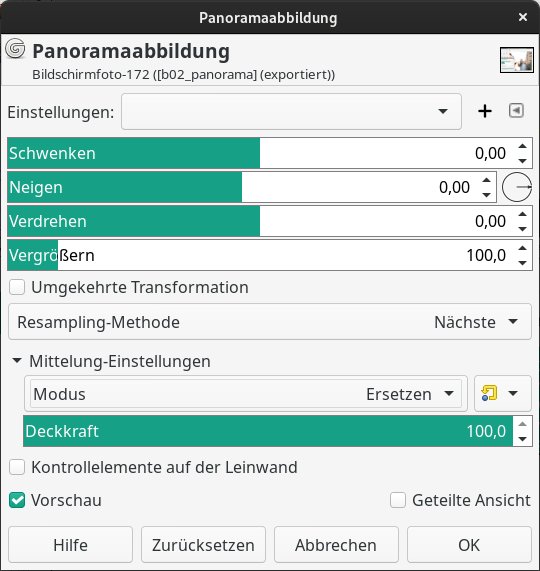
Abbildung 1: Die Einstellungsmöglichkeiten der Panoramaabbildung sind sehr umfangreich. Zudem fällt das Ergebnis in Abhängigkeit zum ausgewählten Modus recht unterschiedlich aus.
Weitere Einstellungen helfen dabei, ein möglichst realistisches Panorama zu erzeugen oder mithilfe der vielfältigen Einstellungen eher abstrakte Bildergebnisse zu erzielen (Abbildung 2). Probieren Sie es aus, es gibt keine konkreten Einstellungen zu beachten. Das Ergebnis fällt von Bild zu Bild unterschiedlich aus.
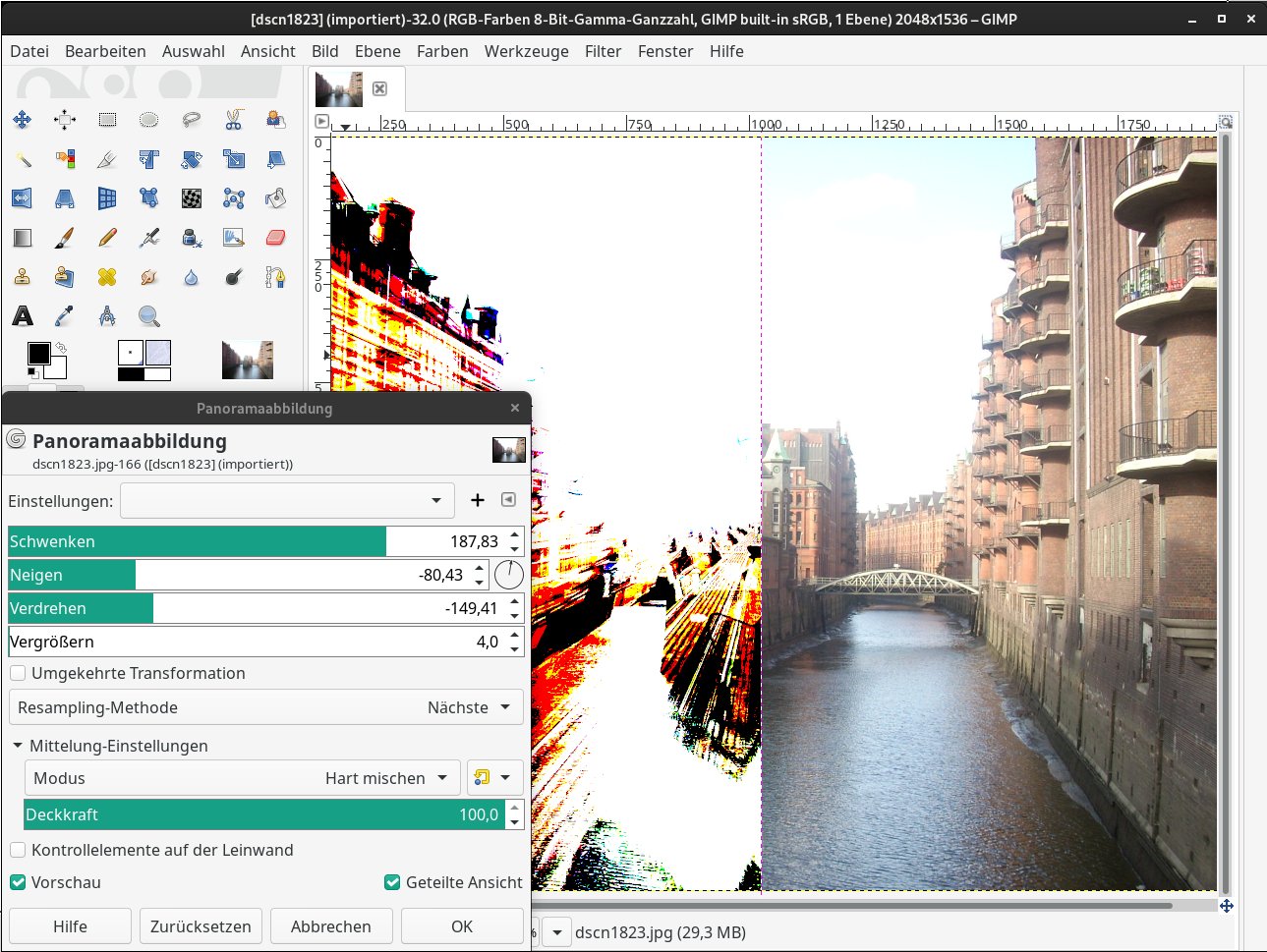
Abbildung 2: Aufgrund der kreativen Einstellungsoptionen müssen Sie nicht zwingend mit gleichwinkligen Bildern arbeiten. Auch Motive im herkömmlichen Bildformat profitieren von den Einstellungsoptionen, vor allem im Bereich Mittelung-Einstellungen.
Warptransformation
So futuristisch der Name auch klingt, eignet sich das Werkzeug Warptransformation eher für subtile Anpassungen. Abhängig von dem zu bearbeitenden Motiv nutzt man dieses Verkrümmungswerkzeug für minimale Verzerrungen an Objekten. Das eignet sich beispielsweise für moderate Retuschen an Portraits wie die Reduktion von Fettpölsterchen oder die Korrektur einer übergroßen Nase.
Öffnen Sie das Werkzeug entweder über das Menü Werkzeuge | Transformationen | Warptransformation oder über [W] (Abbildung 3). Das Tool eignet sich auch, um einen typischen Warp-Effekt zu erzeugen. Den erreichen Sie, wenn Sie Drehen im Uhrzeigersinn oder Drehen gegen den Uhrzeigersinn aus dem Ausklappmenü auswählen.
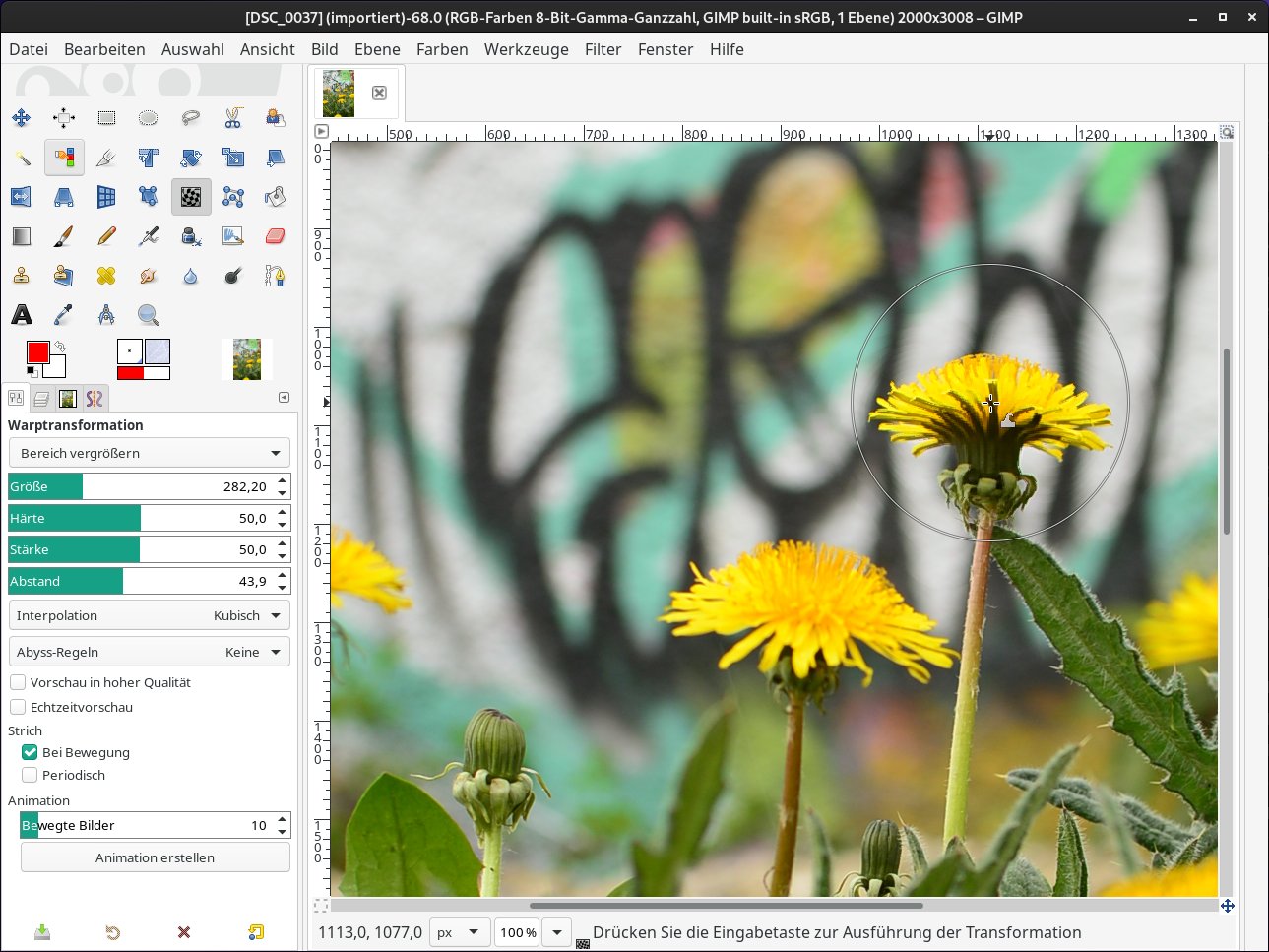
Abbildung 3: Die Warptransformation eignet sich ideal für realistische, kaum merkliche Anpassungen.
Um Anpassungen an den Größenverhältnissen eines Motivs vorzunehmen, nutzen Sie die Optionen Bereich vergrößern und Bereich verkleinern. Manchmal lässt sich dafür auch der voreingestellte Effekt Pixel bewegen verwenden. Wie stark die Wirkung ausfällt, beeinflussen maßgeblich die Einstellungen Größe und Stärke. Ideale Vorgabewerte gibt es hier nicht. Probieren Sie aus, welche Einstellungen sich für Ihr Motiv am besten eignen.
Werkzeuge konfigurieren
Wenn Sie bestimmte Werkzeuge des Öfteren nutzen wollen, platzieren Sie sie am besten im Werkzeugkasten. So geraten sie nicht in Vergessenheit, denn man hat sie stets im Blick. Öffnen Sie dazu das Menü Bearbeiten | Einstellungen |Werkzeugkasten (Abbildung 4).
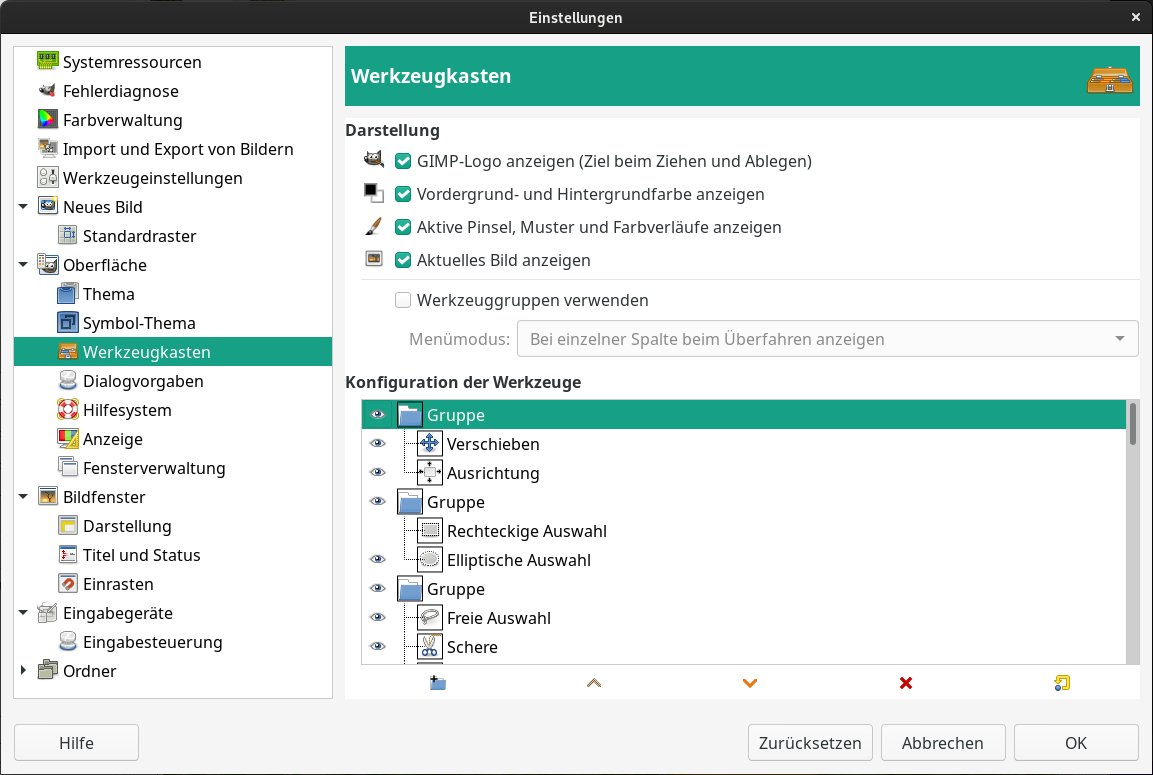
Abbildung 4: Über die Einstellungen beeinflussen Sie die Tool-Vorgaben für den Werkzeugkasten. Nutzen Sie bestimmte Werkzeuge regelmäßig, aktivieren Sie hier einfach das entsprechende Werkzeugsymbol.
Im Abschnitt Konfiguration der Werkzeuge sehen Sie eine Liste von Werkzeugsymbolen, die sich ein- oder ausblenden lassen. Suchen Sie hier das gewünschte Werkzeug heraus und (de-)aktivieren Sie das Symbol mit dem Auge links davon. Das ausgewählte Werkzeug erscheint dann direkt im Werkzeugkasten oder verschwindet daraus. Zum Festlegen der Position schieben Sie die Werkzeugsymbole mittels der Symbolpfeile Das Objekt anheben oder Das Objekt absenken am unteren Fensterrand an die gewünschte Stelle.
Symmetrisches Malen
Falls Sie gern Malwerkzeuge wie Pinsel ([P]+) oder Stift ([N]) nutzen, dann legen wir Ihnen die Funktion Symmetrisches Malen ans Herz. Damit lassen sich von Hand Muster zeichnen, die Sie entweder als eigenständige Motive oder für Fotomontagen verwenden. Platzieren Sie dazu über den Menüpunkt Fenster | Andockbare Dialoge | Symmetrisches Malen den andockbaren Dialog auf der Anwendungsoberfläche (Abbildung 5).
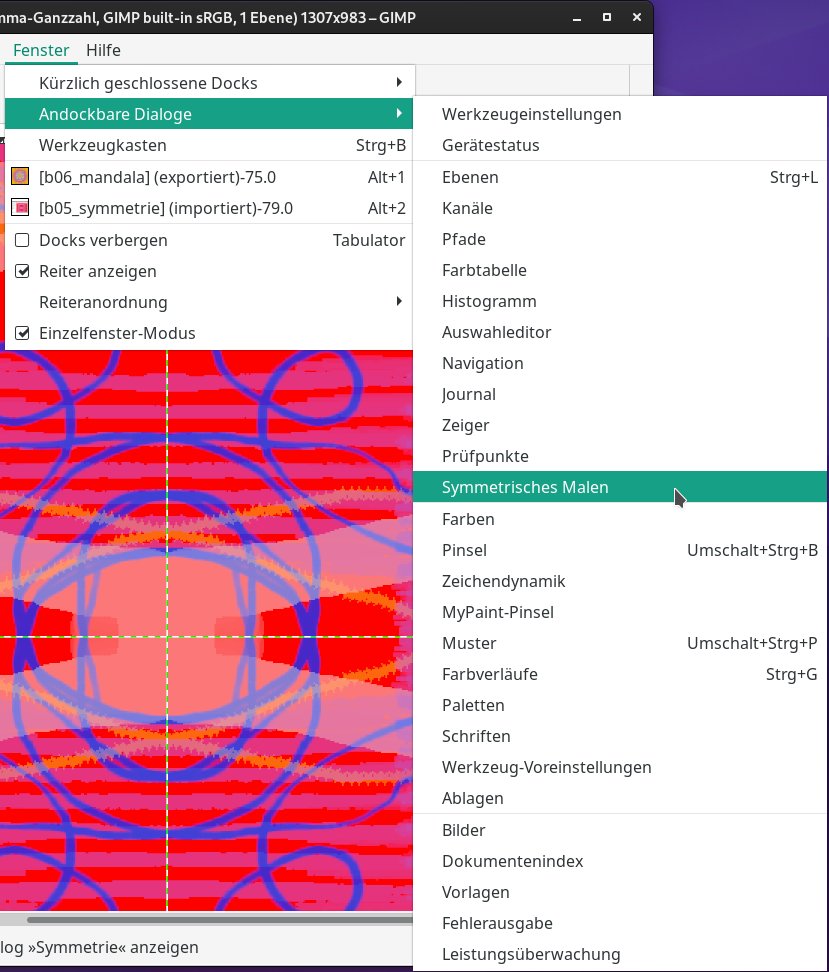
Abbildung 5: Viele Werkzeugdialoge lassen sich für einen schnellen Zugriff als andockbare Dialoge den Werkzeug-Docks im Bildfenster hinzufügen.
Der Dialog zeigt standardmäßig keine Einstellungen. Sie können über das gleichnamige Ausklappmenü als Symmetrie die Varianten Spiegeln, Kacheln und Mandala festlegen. Wählen Sie beispielsweise Spiegeln aus, erhalten Sie verschiedene Symmetrieachsen, die bei Auswahl als gepunktete Linie im Bildfenster erscheinen. Aktivieren Sie Horizontale Symmetrie und bemalen mit einem Malwerkzeug den oberen Bereich, spiegelt der Effekt die Zeichnung auf dem anderen Bereich. Zeichnen Sie gern Mandalas, dann wählen Sie die Option Mandala aus (Abbildung 6).
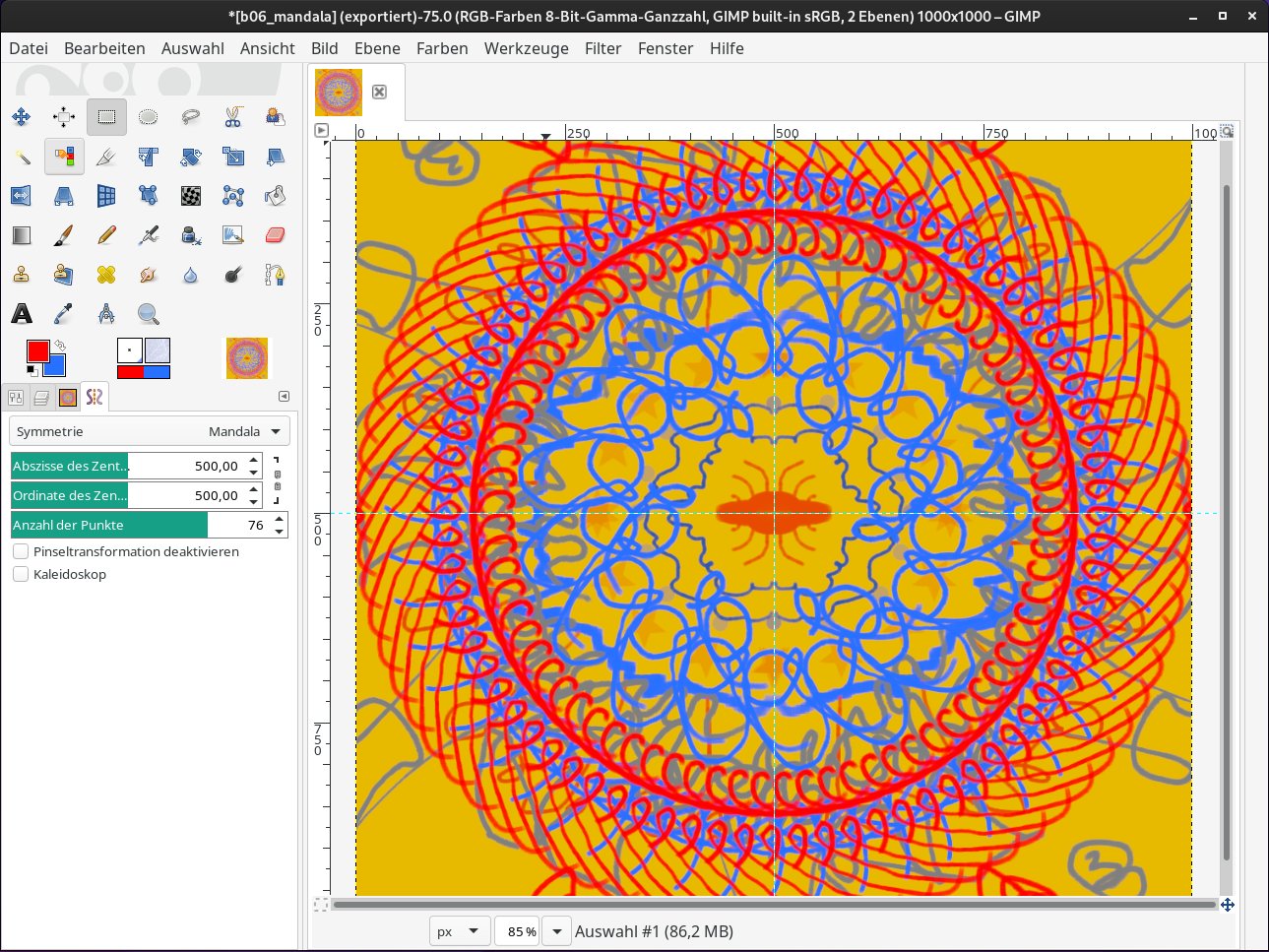
Abbildung 6: Selbst ungeübte Zeichner bekommen mit dem Werkzeug Symmetrisches Malen durchaus passable Ergebnisse hin.
Diese Funktion zieht sowohl eine horizontale als auch vertikale Symmetrieachse. Zudem legen Sie bei Bedarf die Anzahl der Punkte fest. Je höher der Wert, desto weniger Pinselstriche benötigen Sie für ein flächenfüllendes Motiv. Mit dieser Auswahl erzielen Sie recht schnell tolle Ergebnisse.
Fenster ohne Docks
Wenn Sie in Gimp ein Bild öffnen, dann erscheint es im Bildfenster und ist in der Regel von verschiedenen Elementen umgeben, in denen sich die Werkzeuge oder deren Einstellungen finden. Wenn Sie das Bild ohne Docks und Dialoge betrachten wollen, hilft ein Druck auf den Tabulator: Damit blenden Sie störende Elemente aus und wieder ein. (tle)





