


Datenbank-GUI Dbeaver 22.2.4, Codeaufbereiter Highlighting 4.4, kompakte Editor-Alternative Ne 3.3.2, CLI-Notizzettel Notya 0.1.5, Git-Informationen im Blick mit Onefetch 2.13.2, Vi-inspirierter Dateimanager Vifm 0.12.1.
Schönschreiber
Mit Highlighting 4.4 bereiten Sie Code zur Veröffentlichung auf.
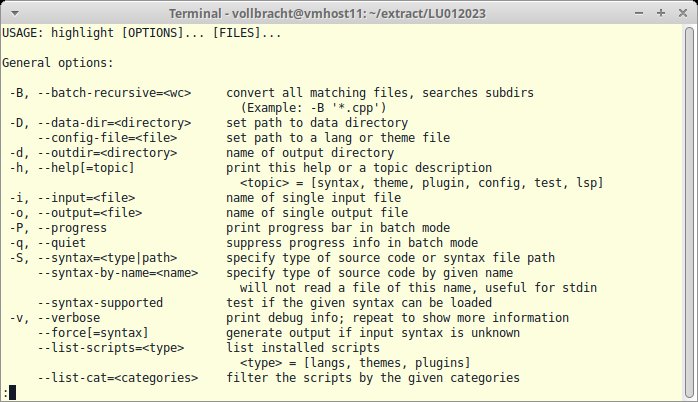
Um den Quellcode von Programmen in Dokumente einzubinden oder auf einer Webseite zu präsentieren, sollte man ihn vorher entsprechend aufbereiten, etwa mit dem C-basierten Highlighting. Viele Distributionen bieten ältere Versionen in ihren Repositories an, was für einen Überblick meist ausreicht. Die aktuellen Versionen korrigieren jedoch nicht nur Fehler, sondern erweitern auch den Funktionsumfang, beispielsweise um weitere Programmiersprachen.
Derzeit unterstützt Highlighting über 260 Programmier- und Satzsprachen. Eine entsprechende Übersicht erhalten Sie mit dem Aufruf --list-srcipts=lang. Das Tool erkennt die Schlüsselwörter dieser Sprachen und hebt sie beim Aufbereiten entsprechend hervor. Dabei besitzt jede Sprache ein individuelles Farbmuster, das Sie nach eigenen Wünschen anpassen. Auch das Hinterlegen individueller Farbmuster für eine neue Sprache erlaubt die Software. Die Projektseite enthält eine detaillierte Anleitung zum Erstellen eigener Farbschemata. Im zu verarbeitenden Dokument erkennt das Tool eigenständig die verwendete Sprache. Enthält es Codefragmente verschiedener Sprachen, versucht es, jede zu erkennen und den Code im jeweiligen Farbmuster aufzubereiten. Je nach Programmiersprache unterstützt die Software auch das Neuformatieren des Codes. Dabei lassen sich lange Codezeilen umbrechen oder einzelne einrücken.
Ein Batch-Modus erlaubt das automatisierte Verarbeiten aller Dateien eines Verzeichnisses. Um den Verlauf der Verarbeitung im Auge zu behalten, aktivieren Sie mit -P einen Fortschrittsbalken. Standardmäßig erfolgt die Ausgabe als HTML. Mit -O wechseln Sie zu einem anderen Format, etwa XHTML, LaTeX oder SVG. Alle wichtigen Einstellungen übergeben Sie beim Aufruf als Parameter. Eine Online-Hilfe und eine Manpage erklären alle wichtigen Funktionen.
Analysator
Über Onefetch 2.13.2 behalten Sie alle Git-Informationen im Blick.
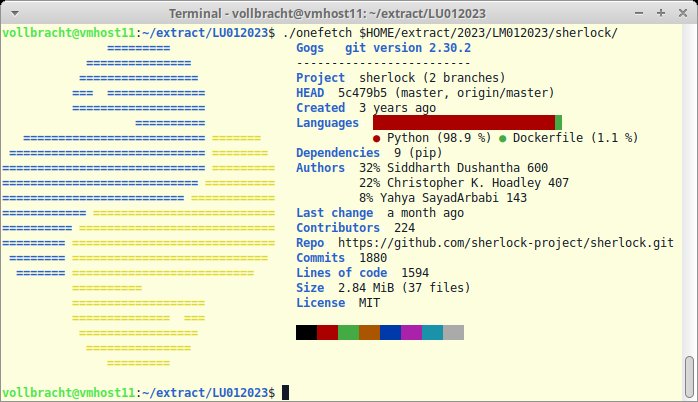
Viele Open-Source-Projekte publizieren ihren Code über eine der großen Git-basierten Plattformen. Wer etwas mehr über den bezogenen Quellcode wissen möchte, analysiert ihn mit Onefetch. Das Rust-basierte Tool finden Sie auf Github in Form von Binärpaketen in verschiedenen Versionen. Eine Anleitung liegt dem Binärarchiv bei, eine Online-Hilfe rufen Sie mit der Option -h auf. Detaillierte Informationen und Beispiele liefert die Github-Seite.
Für eine schnelle Analyse übergeben Sie Onefetch beim Aufruf den Pfad des zu untersuchenden Quellcodes. Das Tool wertet dann den Inhalt des darin enthaltenen Verzeichnisses .git/ aus. Die Software teilt Ihnen mit, welche Git-Version die Entwickler verwenden, wann das Projekt gestartet wurde und welche Sprachen im Code zum Einsatz kommen. Außerdem zeigt die Software die verwendete Lizenz, die Gesamtanzahl der Codezeilen, die Anzahl der bisher erfolgten Commits und das Datum der letzten Codeänderung. Das Tool arbeitet außerdem den prozentualen Anteil der verwendeten Programmiersprachen heraus und zeigt das Logo der dominierenden Sprache an.
Eine Liste aller unterstützten Programmiersprachen erhalten Sie mit -l, die Liste der unterstützten Paketmanager rufen Sie mit -p ab. Um die E-Mail-Adressen der beteiligten Entwickler einzusehen, nutzen Sie -E. Mit dem Parameter -o wählen Sie ein alternatives Ausgabeformat wie JSON oder YAML. Alles in allem ist Onefetch ein interessantes Tool für alle, die oft mit fremdem, Git-verwaltetem Quellcode arbeiten.
Notizzettel
Mit Notya 0.1.5 erfassen Sie Notizen in der Konsole.
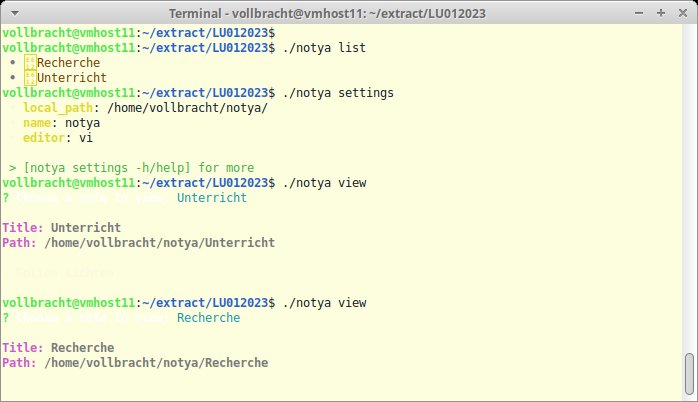
Notizverwaltungen gibt es unter Linux zuhauf. Meist handelt es sich um grafische, in die jeweilige Benutzeroberfläche integrierte Lösungen. Mit dem Go-basierten Notya verwalten Sie Ihre Merkzettel dagegen auf der Konsole. Auf Github finden Sie Binärpakete für x86- und ARM64-Rechner. Mit dem Befehl notya init legt das Tool seine Konfigurationsdatei $HOME/notya/.setting.json an. Sie enthält den Pfad zu den Dateien mit den Einträgen und legt den gewünschten Editor fest.
Neue Einträge erzeugen Sie mit dem Kommando notya create. Das Tool fragt daraufhin nach dem Titel des Eintrags und bietet den Start des hinterlegten Editors für weiteren Text an. Mit notya edit lassen sich Einträge später bearbeiten oder weiterer Text hinzufügen. Für jeden Eintrag legt die App in $HOME/notya/ eine eigene Textdatei an. Eine Übersicht aller Einträge liefert der Aufruf notya list, einzelne Einträge betrachten Sie mit notya view. Mit dem Unterbefehl completion erzeugt Notya eine Autovervollständigungskonfiguration für eine der populären Shell-Varianten. Zur Auswahl stehen Bash, Fish, Zsh und Powershell. Nicht mehr benötigte Einträge entfernen Sie mit notya remove.
Unterbefehle wie fetch, migrate und push deuten bereits an, dass Notya als Notizblock für die App-Entwicklungsplattform Firebase dienen kann. Eine Anleitung, wie Sie das Tool am besten anbinden, fehlt im Github-Wiki des Projekts aber noch. Als Hilfestellung steht mit dem Unterbefehl help eine Online-Hilfe bereit. Die Kombination der einzelnen Unterbefehle mit -h liefert Informationen zu weiteren Einstellungsoptionen. Auch ohne Firebase-Anbindung bietet Notya aber eine effiziente Möglichkeit, Notizen in der Konsole zu erfassen und zu verwalten.
Multitalent
Der schlanke Texteditor Ne 3.3.2 gibt sich überraschend vielseitig.
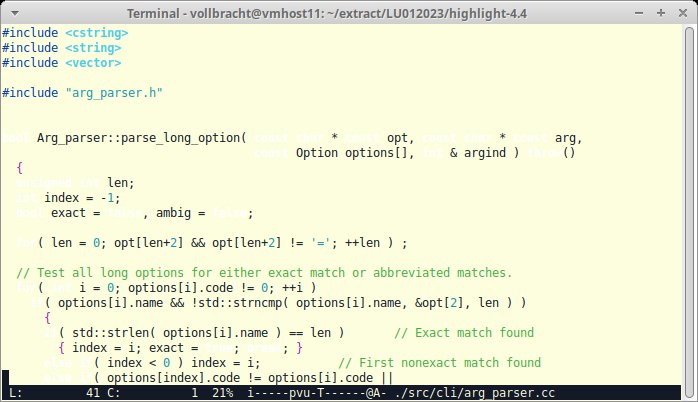
Für manche Anwender ist die Wahl des Editors beinahe eine Glaubensfrage. Abseits von den bekannten Namen tauchen aber immer wieder kompakte und effiziente Alternativen auf wie der Nice Editor, kurz Ne. Das POSIX-konforme Tool arbeitet ressourcenschonend und eignet sich somit für den Einsatz über SSH-Verbindungen oder auf kleinen SoC-Boards wie dem RasPi Zero. Ältere Versionen des Programms finden sich in den meisten Distributionen, die aktuelle müssen Sie allerdings selbst aus den Quellen kompilieren.
Nach dem Start erinnert das schlichte Erscheinungsbild mit der Statuszeile im Fußbereich an Editoren wie Joe oder Nano. Wie bei diesen erreichen Sie auch bei Ne alle wichtigen Funktionen über Tastenkürzel, eine entsprechende Übersicht rufen Sie mit [F10]+ auf. Sie navigieren darin zwischen den Funktionsnamen, durch einen Druck auf die Eingabetaste öffnen Sie die zugehörige Beschreibung. Jede davon enthält auch das Tastenkürzel, mit dem Sie direkt auf die jeweilige Funktion zugreifen. In der normalen Editoransicht blenden Sie mit [Esc]+ eine Menüleiste ein, die alle wichtigen Funktionen in Ausklappmenüs enthält. Ne verwaltet problemlos mehrere Textdateien gleichzeitig; mit [F2]+ und [F3]+ wechseln Sie zwischen den Dokumenten. Da das Tool die Dokumente nicht in Reitern verwaltet, öffnen Sie mit [F4] die Gesamtübersicht, um zu sehen, welche Dateien gerade geöffnet sind.
Ne bringt alle Standardfunktionen eines guten Editors mit und besticht zudem durch einen unbegrenzten Puffer für gelöschte Elemente. Als vorteilhaft erweist sich zudem die Möglichkeit, die Texte mit regulären Ausdrücken zu durchsuchen. Darüber hinaus bietet Ne ein Highlighting für über 70 Programmier- und Satzsprachen sowie die Konfigurationen von Iptables, Puppet und Asterisk.
Datenbiber
Mit Dbeaver 22.2.4 verwalten Sie Datenbanken komfortabel.
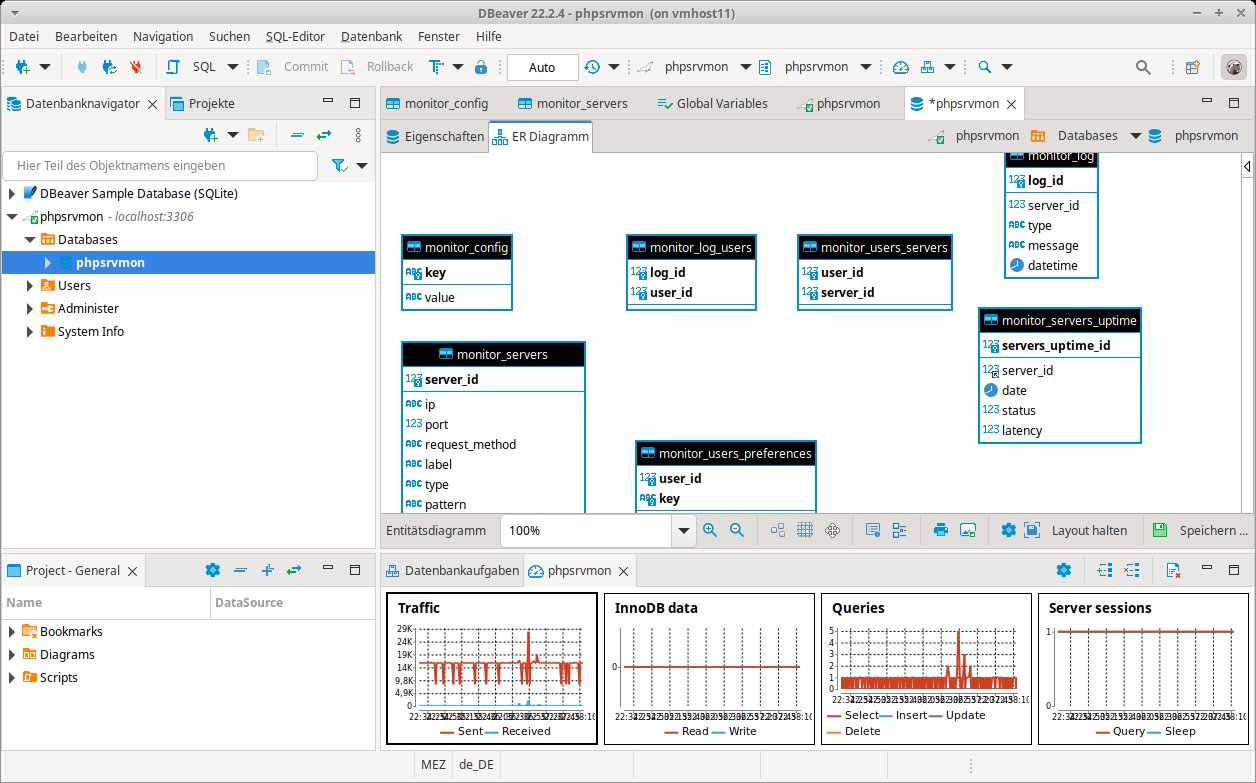
Suchen Sie einen einheitlichen Client mit grafischer Benutzeroberfläche für alle wichtigen Datenbanksysteme, empfiehlt sich Dbeaver. Binärpakete des Java-basierten Tools finden Sie auf Github. Nach dem Entpacken ist Dbeaver sofort einsatzbereit. Beim ersten Start erzeugt die Software ihre Grundkonfiguration, was etwas dauert.
Dbeaver bietet eine strukturierte Oberfläche mit zahlreichen Funktionen. Am linken Fensterrand finden Sie den Datenbanknavigator und die Projektübersicht. Im zentralen Bereich gibt die App Tabellenbeschreibungen aus, zeigt Tabelleninhalte an oder öffnet einen SQL-Editor, mit dem Sie Skripte entwickeln und testen. Diese Funktionen starten jeweils in einem eigenen Reiter, sodass Sie schnell zwischen ihnen wechseln können. Im Fußbereich des Fensters steht außerdem ein rudimentäres Dashboard bereit. Je nach verbundener Datenbank sehen Sie hier den Datendurchsatz, die Anzahl der aktuellen Sessions oder die Art der gestellten Queries.
Um im Datenbanknavigator eine neue Datenbankverbindung zu erstellen, wählen Sie im ersten Schritt das betreffende Datenbanksystem aus. Dbeaver unterstützt unter anderem MariaDB, PostgreSQL, Oracle und MS-SQL. Fehlt der Treiber für das gewählte System, lädt Dbeaver ihn eigenständig nach. Es folgt die Eingabe der Zugangsdaten und die Möglichkeit, Treibereinstellungen wie auto_commit anzupassen. Besteht kein direkter Zugang zur Datenbank, lässt sich dieser auch über einen SSH-Tunnel oder eine Proxy-Verbindung konfigurieren. Eine sichere Kommunikation via SSL ist ebenfalls möglich. Im Datenbanknavigator greifen Sie anschließend bequem auf die verschiedenen Tabellen, Prozeduren, Trigger und Sequenzen der jeweiligen Datenbank zu.
Traditionalist
Im Dateimanager Vifm 0.12.1 kommt echtes Vi-Feeling auf.
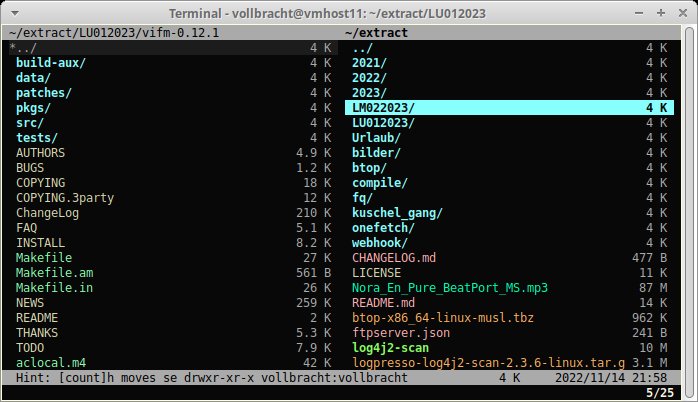
Das Bedienkonzept des Editor-Urgesteins Vi nutzen etliche Tools, so auch der Dateimanager Vifm. Ältere Versionen des Werkzeugs finden sich in vielen Distributionen, die aktuelle müssen Sie selbst aus den Quellen kompilieren. Sie bietet interessante Neuerungen wie eine Autocd-Funktion oder die Möglichkeit, Plugins in Lua zu schreiben.
Vifm ist ein Dateimanager mit Curses-basierter Benutzeroberfläche im Zwei-Panel-Layout. Die Navigation im Verzeichnis erfolgt in Vi-Manier mit [H]+[J]+[K] und [I]. Ein Druck auf die Tabulatortaste wechselt zwischen den Panels. Auch die Rückgängig- und Wiederholen-Funktionen von Vi fanden ihren Weg in den Dateimanager. Unbedachte Aktionen wie das Setzen von Zugriffsrechten oder das Umbenennen einer Datei lassen sich so schnell wieder korrigieren. Für komplexere Befehle übernahmen die Entwickler den sogenannten Kommandomodus von Vi. Beispielsweise erhalten Sie mit :undolist eine Übersicht der letzten Änderungen, mit :help rufen Sie eine Online-Hilfe auf. Vifm unterstützt das Anlegen von Lesezeichen, über die Sie häufig genutzte Verzeichnisse schnell erreichen.
Zum Speichern der Konfiguration und von für das Tool relevanten Daten legt Vifm das Verzeichnis $HOME/.vifm/ an. Hier finden Sie unter anderem die Konfigurationsdatei vifmrc. Darin ändern Sie zahlreiche Einstellungen, darunter die Sortierreihenfolge, die Undo-Level und die Länge der Befehlshistorie. Einige Einstellungen lassen sich auch interaktiv zur Laufzeit über den Befehl :set anpassen.




