


Es wirkt faszinierend, per 3D-Druck beliebige Formen in Plastik zu gießen. An der passenden Software dafür fehlt es OpenSuse-Anwendern jedenfalls nicht.
Um Objekte mit einem 3D-Drucker zu erstellen, brauchen Sie zwei Arten von Software. Mit dem ersten Programm konstruieren Sie ein räumliches Objekt. Im Internet finden Sie zwar zahlreiche vorgefertigte Modelle [1], doch bei eigenen Ideen oder einem speziellen Ersatzteil wie einem gebrochenen Knopf der ansonsten funktionalen Fernbedienung müssen Sie selbst aktiv werden.
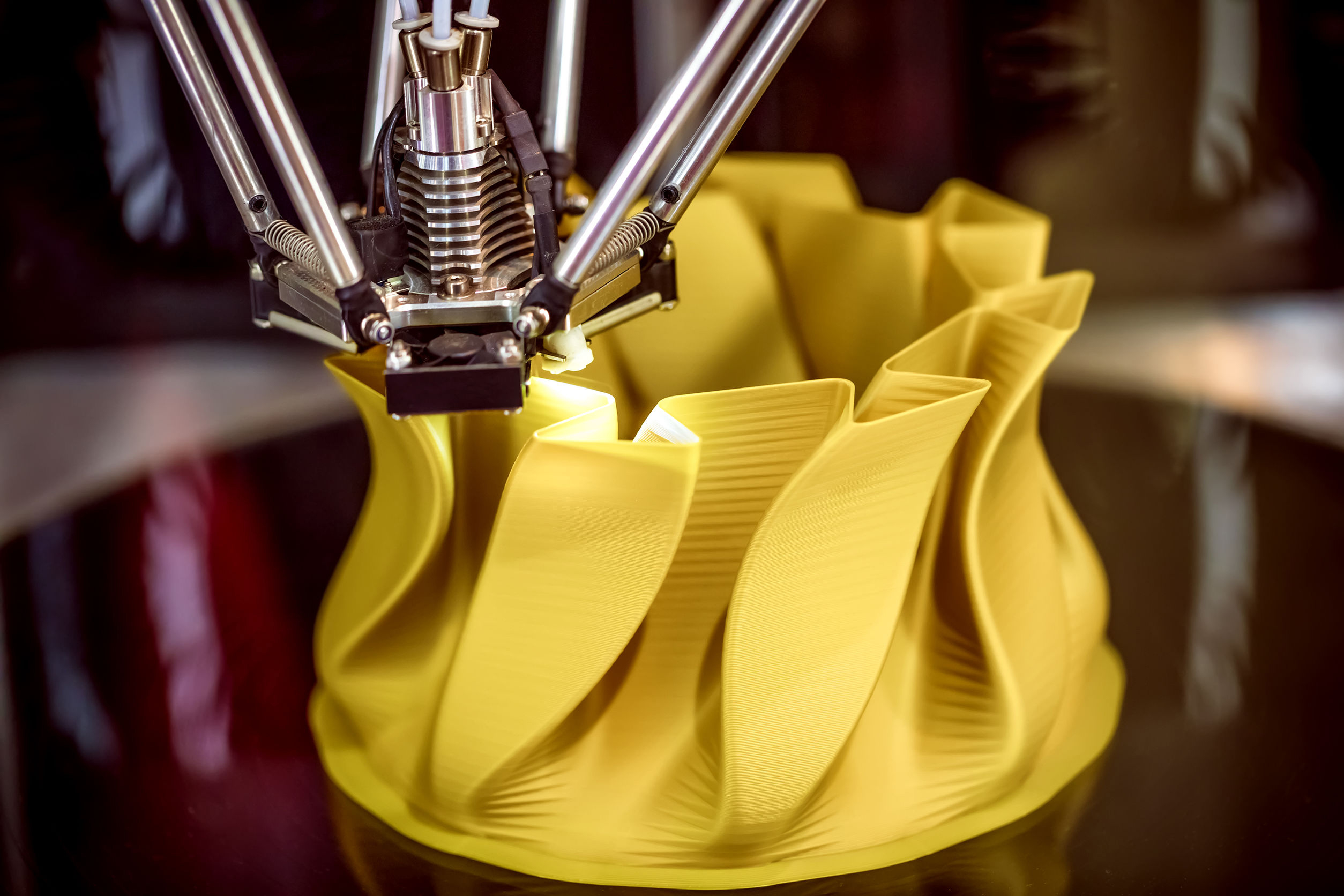
3D-Drucker können Modelle nicht direkt verarbeiten. Das zweite Programm, der sogenannte Slicer, übersetzt die Konstruktion in Bewegungen des Druckkopfs (Abbildung 1), mit denen die verbreiteten FDM-Drucker das Werkstück Schicht für Schicht aufbauen. Hier müssen die Einstellungen auf Druckmaterial und Drucker abgestimmt sein, vorgefertigte Dateien aus dem Internet nützen daher wenig.
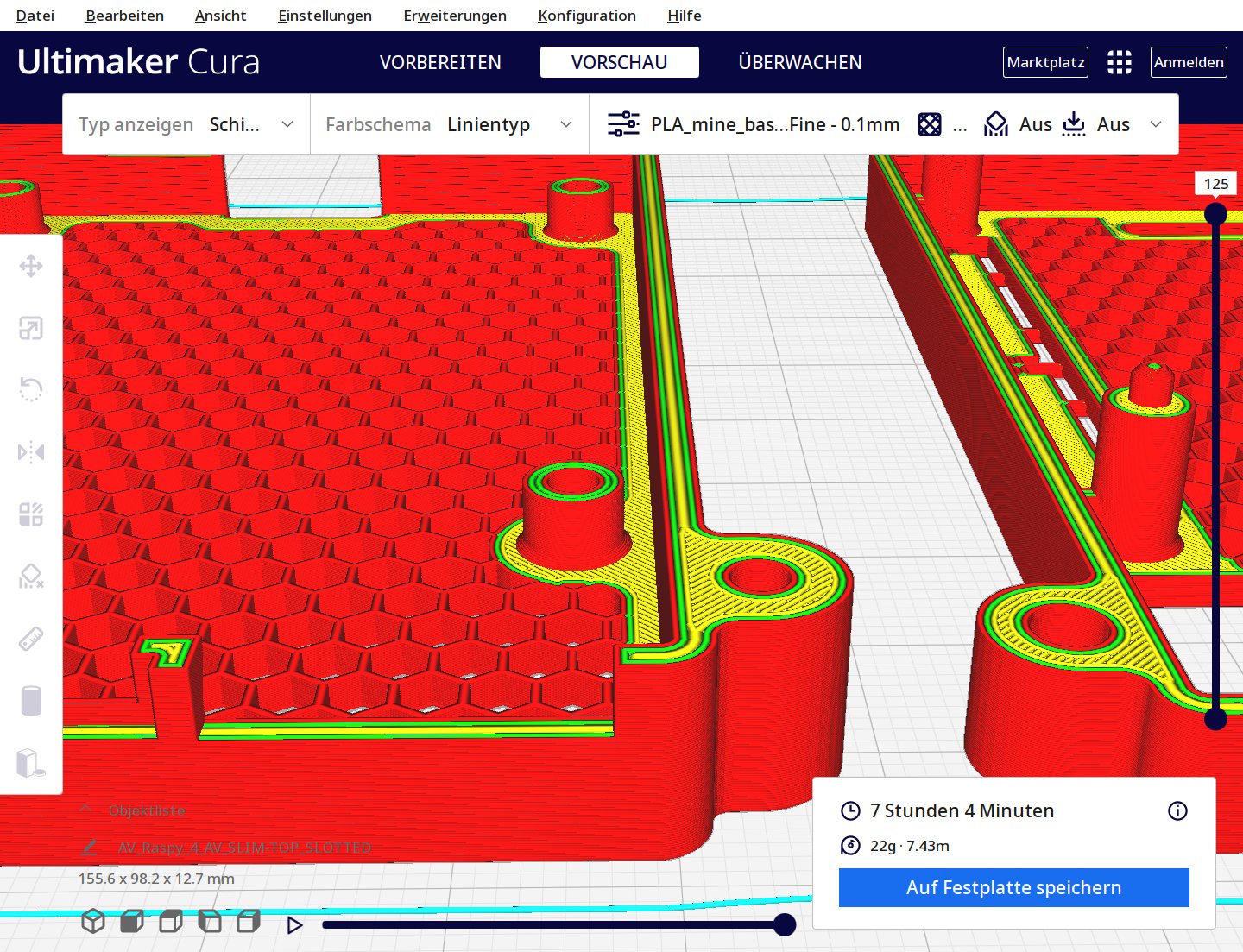
Abbildung 1: Eine Slicer-Software zerschneidet ein 3D-Modell in dünne Plastikbahnen, aus denen der 3D-Drucker den festen Gegenstand zusammensetzt.
SLA-Drucker, die flüssiges Druckmaterial per UV-Licht aushärten, bleiben in diesem Artikel außen vor. Sie sind nicht nur teurer und weniger verbreitet, sondern in ihrer Handhabung wegen des flüssigen Ausgangsmaterials nicht ganz risikofrei [2].
Schön oder funktionell?
Beim Erstellen von räumlichen Modellen gibt es zwei unterschiedliche Anwendungsfälle. Ästhetische Modelle wie eine künstlerisch gestaltete Vase entstehen häufig in Mesh-basierten Modeler (Abbildung 2). Das namensgebende, die Objektform definierende Drahtnetz (englisch: mesh) lässt sich in beliebige, auch unregelmäßige organische Formen biegen. Allerdings kann ein Mesh die Geometrie eines Objekts nur angenähert wiedergeben.
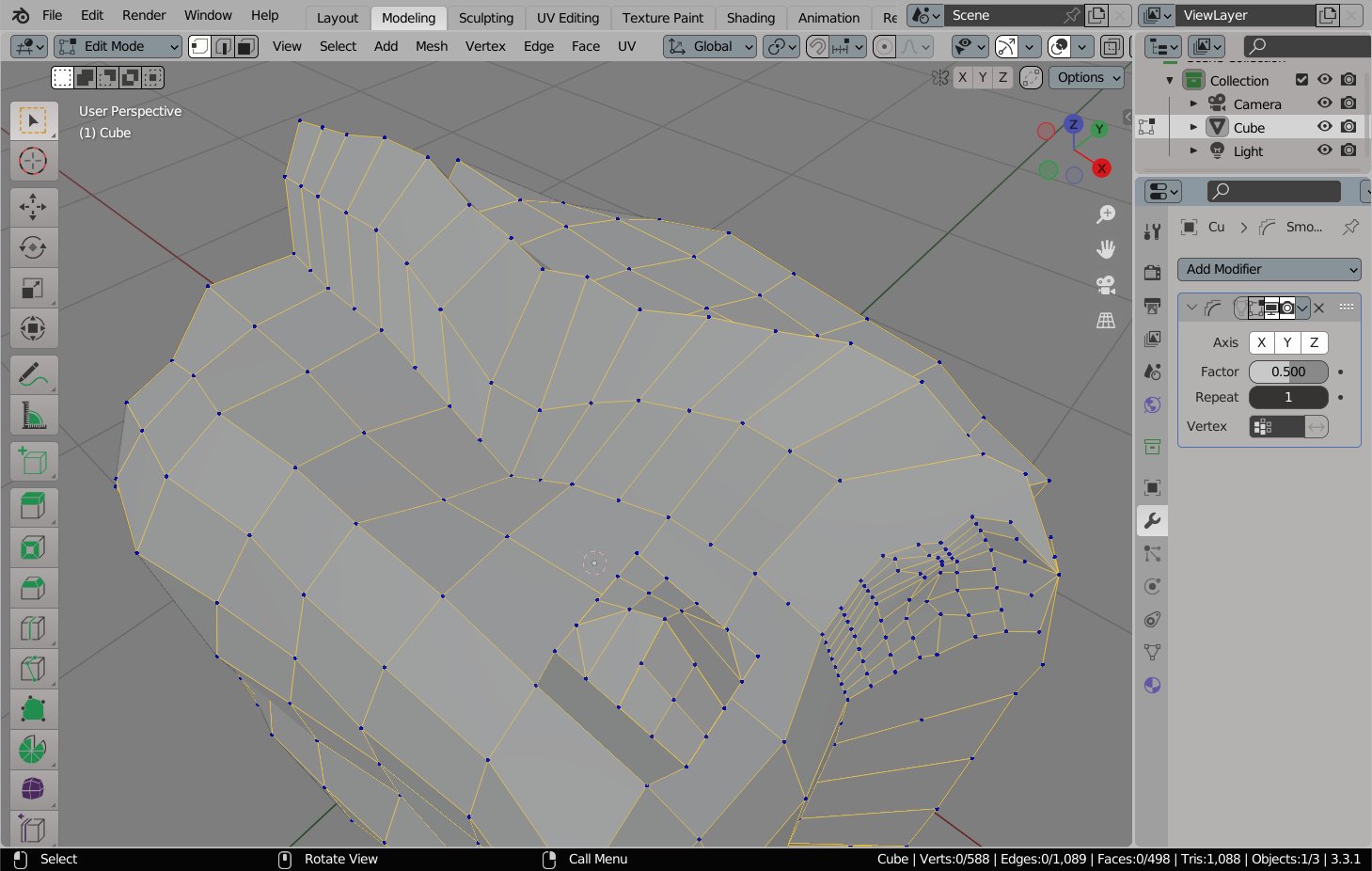
Abbildung 2: Ein 3D-Drahtgittermodell gibt die Objektform zwar nur angenähert wieder, doch dafür kann es jede noch so unregelmäßige Form darstellen.
Für technische Modelle ist dagegen die vom 3D-Drucker annähernd zu erzielende Genauigkeit von einem Hundertstelmillimeter gefragt. Dabei setzt sich das Objekt meist aus Grundformen wie Kreisbögen oder Geraden zusammen. Deswegen kommen hier andere Konstruktionsverfahren zum Einsatz.
Die Rolle des Platzhirschs im Bereich Mesh Modeling behauptet Blender [3]. Für dieses unter Linux wie Windows gängige Werkzeug gibt es für OpenSuse Tumbleweed kurz nach Erscheinen einer neuen Version aktuelle Pakete, momentan Blender 3.3.1. OpenSuse Leap liegt es noch in Version 2.8.2a von Anfang 2020 bei, obwohl Leap 15.4 im Juni 2022 veröffentlicht wurde.
Für eine aktuelle Fassung müssen Sie jedoch nur einen Tarball von der Blender-Webseite herunterladen und die enthaltene Programmdatei blender ohne Installation durch einen Klick im Dateimanager starten. Für das Modellieren komplexer Formen erweist sich in Blender der Sculpt Mode als besonders hilfreich [4]: Statt wie beim konventionellen Mesh Modeling Schnittpunkte des 3D-Gitternetzes im Raum zu verschieben, formen Sie das Modell hier mit der Maus.
Ein deutlich simpleres Mesh-basiertes 3D-Programm verbirgt sich hinter dem inzwischen leicht archaisch anmutenden Java-Programm Art of Illusion (Abbildung 3). Eine Reihe von Video-Tutorials zeigt, wie Sie mit dem vergleichsweise schlichten Programm einfache räumliche Objekte wie etwa eine Milchkanne [5] erstellen. Was Art of Illusion bietet, beherrscht Blender ebenfalls, letztlich sogar besser. Allerdings präsentiert Blender in zahllosen Paletten und Menüs die Modeling-Grundfunktionen und selten gebrauchte, exotische Funktionen nebeneinander, was eine steile Lernkurve verursacht.
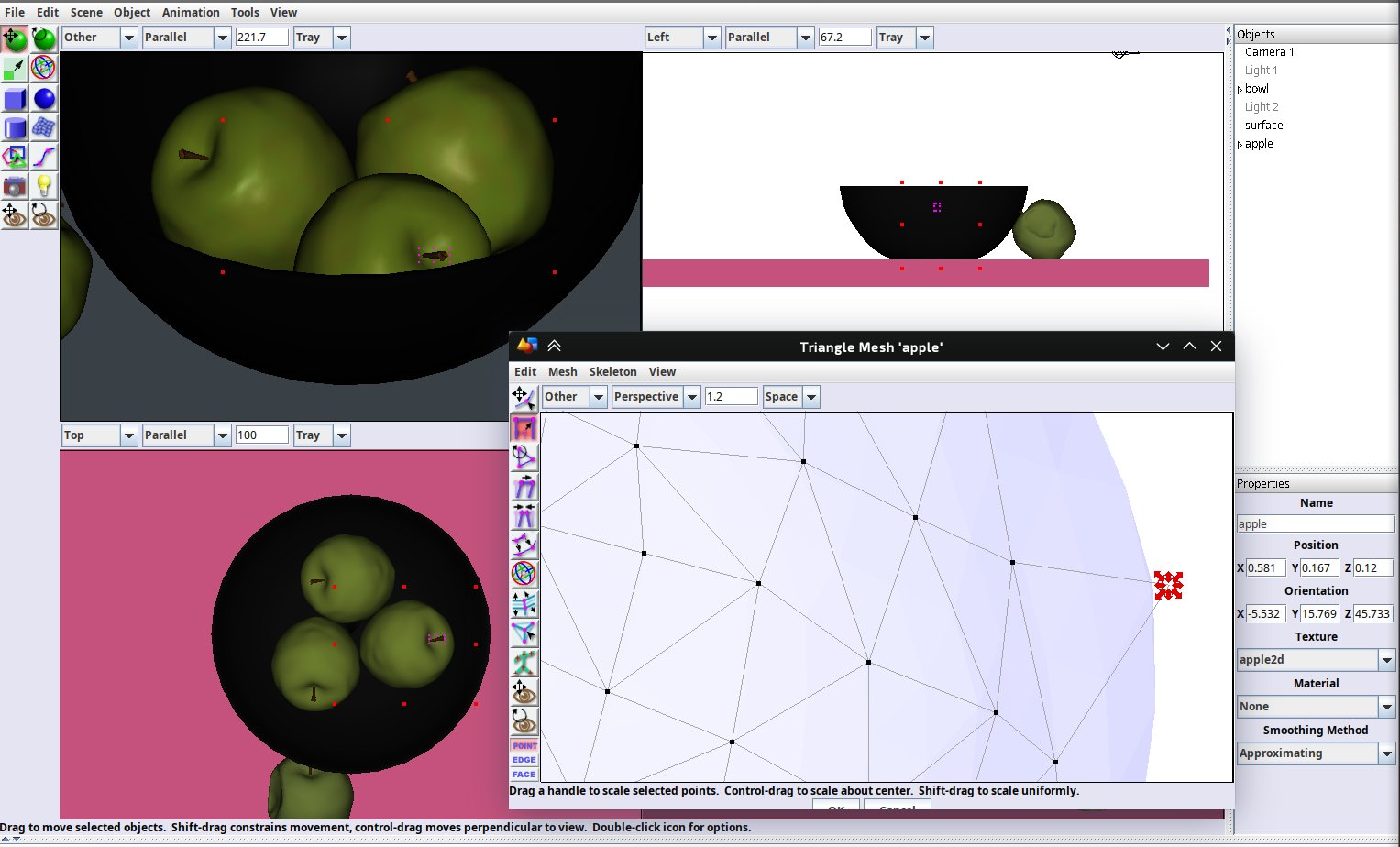
Abbildung 3: Wie bei Blender handelt es sich bei Art of Illusion um einen Mesh-basierten Modeler, bei dem ein räumliches Gitternetz die Form der 3D-Objekte bestimmt.
Die Webseite von Art of Illusion [6] liefert einen generischen Installer [7], der das Programm ins Home-Verzeichnis bringt, ohne das System zu verändern. Nach dem Ausführen von ./aoisetup.sh aus dem entpackten Archiv steht ein Eintrag im Startmenü zur Verfügung.
Konstruieren statt biegen
Die CAD-Welt führt die Tradition technischer Zeichnungen mit Zirkel und Lineal digital fort. Mit SolveSpace [8] gelingt der Einstieg vergleichsweise leicht (Abbildung 4). Statt sich wie Blender zu verzetteln, stellt es einen zentralen Workflow in den Mittelpunkt: Zuerst zeichnen Sie eine grobe zweidimensionale Skizze, zum Beispiel eine Profilansicht einer Halteklammer. Wie krumm und unvollkommen diese mit der Maus gelingt, spielt keine Rolle, denn Einschränkungen (constraints) verwandeln die grob hingeworfene Skizze in eine exakte technische Zeichnung (Abbildung 5). Dahinter stecken nachträglich definierte Längen, Winkelgrößen oder die feste Parallelität von Linien.
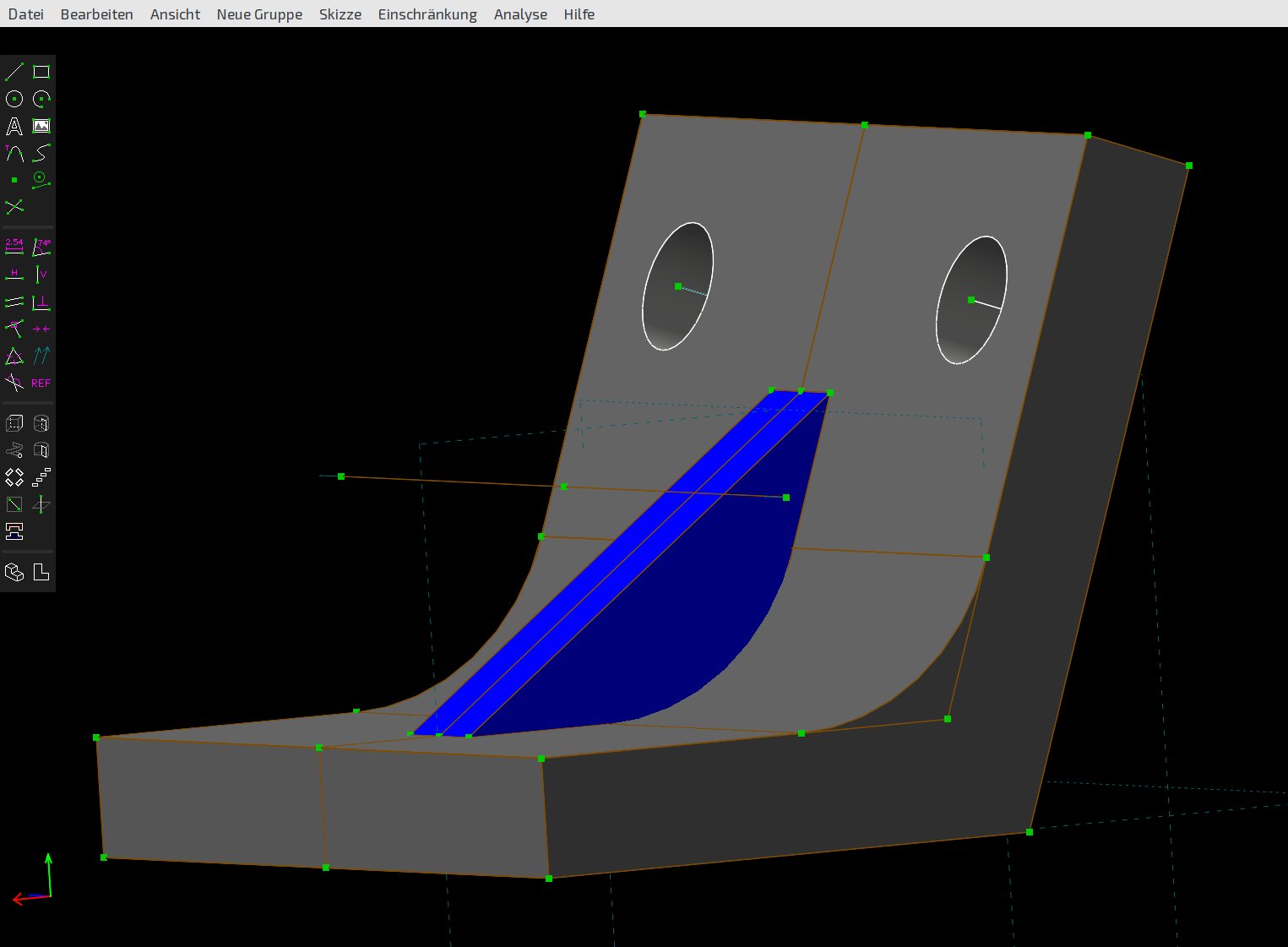
Abbildung 4: Kreisbögen und Geraden definieren die Form dieser Klammer im einsteigertauglichen CAD-Programm SolveSpace.
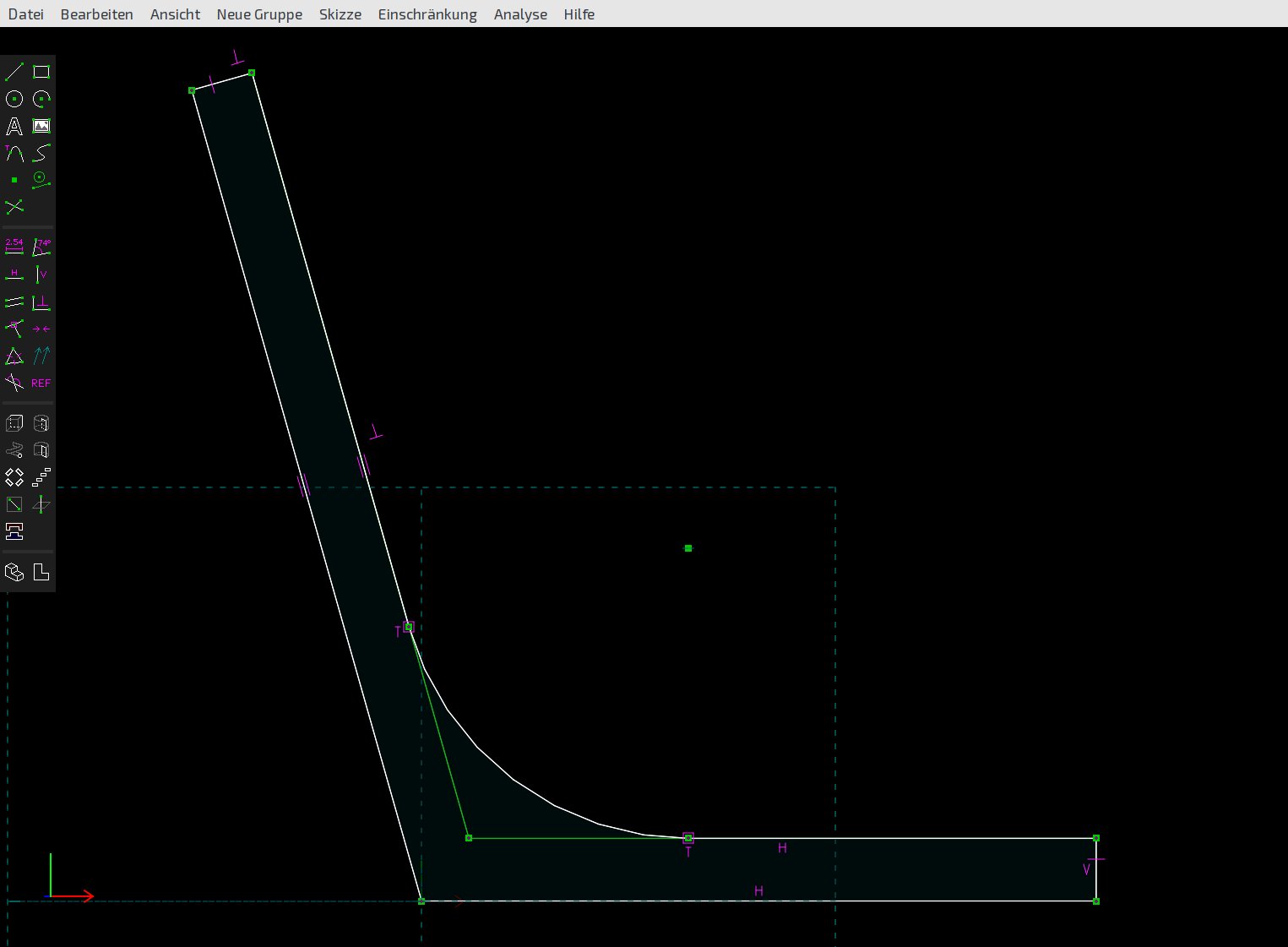
Abbildung 5: Erzwungene Parallelität der Linien, gleich dicke Schenkel und ein tangential anliegender Kreisbogen verwandeln die Skizze in ein exaktes Profil der Halteklammer.
Auf das Anfertigen einer Schnittzeichnung folgt meist eine Extrusion der flachen Zeichnung in die dritte Dimension. Daneben verwandelt die Rotation einer Kurve um eine Achse eine zweidimensionale Zeichnung in ein räumliches Objekt. Die Kombination aus Drehen und Verschieben erzeugt spiralförmige Objekte. Eine abschließende Addition (Mittelstrebe) oder Subtraktion (Löcher) setzt die extrudierten Teilobjekte schließlich zum finalen Bauteil zusammen.
SolveSpace besticht durch einen Verzicht auf Überflüssiges und durch sein gut funktionierendes Constraints- und Restriktionssystem. Letzteres weist explizit auf Fehler hin, wenn sich die Summe aller gewählten Restriktionen, zum Beispiel eine Kombination aus Winkeln und Seitenlängen in einem Dreieck, nicht einhalten lässt. Den begrenzten Funktionsumfang der Software spüren Sie allerdings deutlich, sobald Sie die Kanten eines Bauteils abrunden oder abschrägen möchten. Bei ausgewachsenen CAD-Programmen genügt es, die Kanten auszuwählen und Funktionen wie Abrunden oder Abschrägen zu nutzen. Bei SolveSpace führen nur Workarounds wie eine umständliche Addition oder Subtraktion von Zylindern zum Ziel.
Für SolveSpace existiert kein offizielles OpenSuse-Paket. Für Tumbleweed findet sich im Build Service ein Paket der aktuellen Version 3.1, für Leap gibt es nur eine eineinhalb Jahre alte Entwicklerversion. Die Software lässt sich jedoch als generisches Linux-Flatpak-Paket beziehen (Listing 1).
Listing 1
SolveSpace einrichten
$ sudo flatpak remote-add --if-not-exists flathub https://flathub.org/repo/flathub.flatpakrepo
$ flatpak install flathub com.solvespace.SolveSpace
Anders als SolveSpace mangelt es dem Boliden FreeCAD [9] definitiv nicht an Funktionen (Abbildung 6). Eher erschwert sein überbordender Funktionsumfang den Einstieg: Das Tool lässt Sie in der vorliegenden Version 0.20 zwischen mehr als 20 Workbenches genannten Arbeitsmodi wählen. Sie dienen so unterschiedlichen Aufgaben wie dem Erstellen von zweidimensionalen technischen Zeichnungen, der Konstruktion von Architekturmodellen oder dem fotorealistischen Rendern von Modellen.
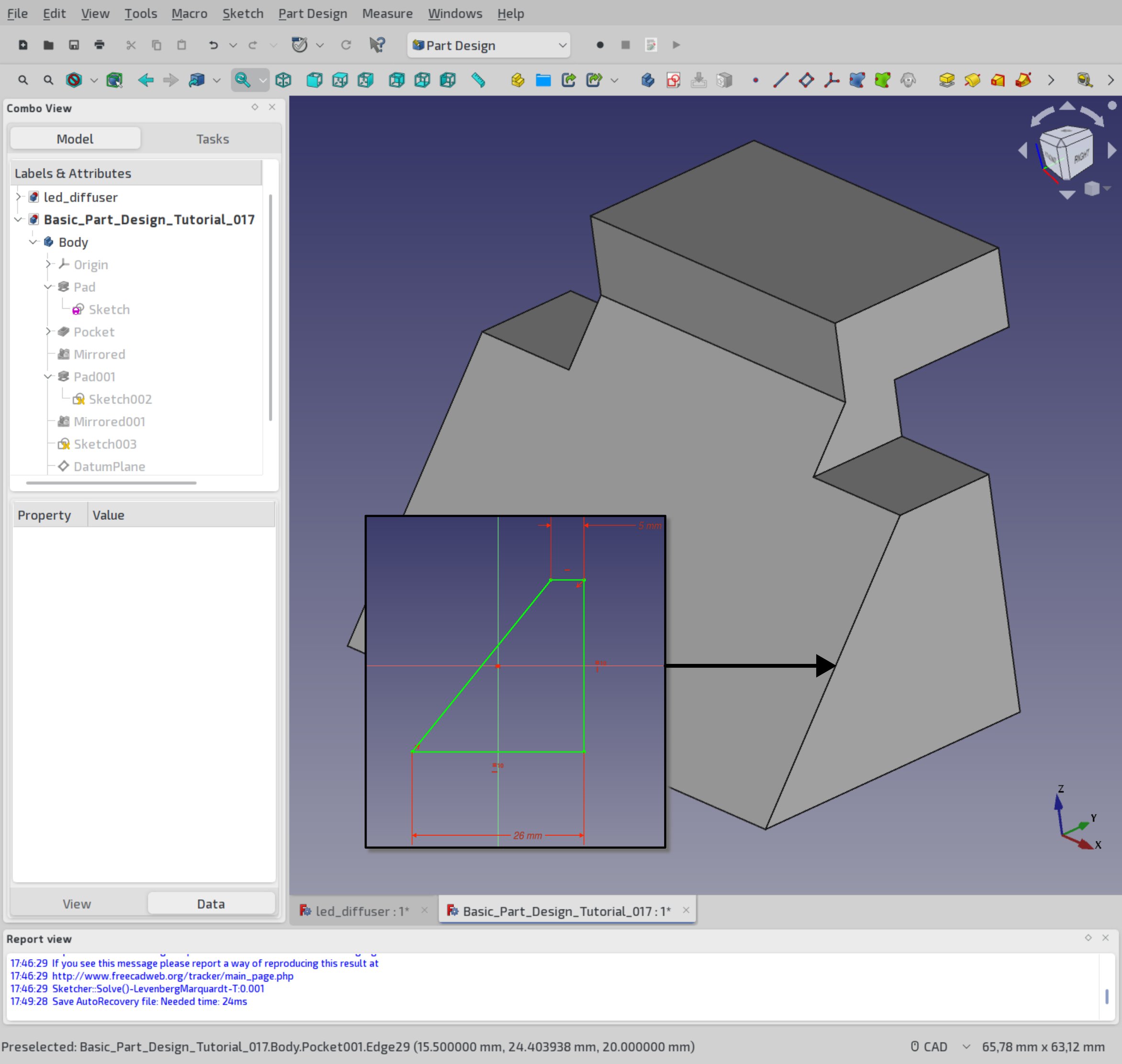
Abbildung 6: Auch in FreeCAD entstehen im Modus Part Design die räumlichen Objekte aus Skizzen mit Constraints und folgender Extrusion sowie der Addition und Subtraktion von Einzelteilen.
Wer in FreeCAD einen ähnlichen Workflow wie den für SolveSpace beschriebenen sucht, startet mit dem Modus Part Design (Abbildung 6). Zusätzlich enthält das Programm Werkzeuge für fließende Übergänge zwischen zwei Schnitten unterschiedlicher Form, für sich verengende oder erweiternde Röhren, für das Hinzufügen von Kerben oder für Volumenkörper mit definierter Wandstärke sowie viele weitere Konstruktionsschritte. Damit gelingen komplizierte Formen wesentlich leichter als in SolveSpace.
Sahnehäubchen
3D-Drucker sind einfach gestrickt: Sie bewegen lediglich ihren Druckkopf nach expliziten Anweisungen und stoßen dabei bei vorgegebener Temperatur geschmolzenes Filament in einer bestimmten Geschwindigkeit aus. Um virtuelle Objekte in reale Körper umzuwandeln, muss dementsprechend der Slicer einiges an Vorarbeit leisten (Abbildung 1). Er zerschneidet das räumliche Modell in feine Streifen, die der 3D-Druckkopf Schicht für Schicht ausgibt. Die Wahl des Slicers kann die Druckqualität beeinflussen, allerdings selten so stark wie die zahlreichen Einstellungen eines jeden Programms. Leicht im Internet zu findende Profile für verschiedenste Druckermodelle bündeln diese Parameter.
Doch Achtung: Bei den verbreiteten Fernost-Druckern sollten Sie nicht von einer hundertprozentigen Reproduzierbarkeit auf dem eigenen Gerät ausgehen und selbst mit den Einstellungen experimentieren. Das empfiehlt sich besonders deswegen, weil sich Filamente unterschiedlicher Hersteller selbst bei gleichem Materialtyp (PLA, ABS, ASA etc.) unterschiedlich verhalten.
@:Versierte Nutzer von 3D-Druckern kennen den Begriff Heat Tower, sprich: den Ausdruck eines Testmodells mit wechselnder Temperatur (Abbildung 7). Die Drucktemperatur entscheidet über die Druckqualität. Beim Feintunen der Einstellungen sollten Sie deswegen immer zuerst die optimale Temperatur für das eingesetzte Filament ermitteln. Dazu drucken Sie Testobjekte, die Abschrägungen, Bögen, Lücken und horizontale Flächen enthalten, mit während des Vorgangs sinkenden Temperaturen. Dieses Vorgehen fördert typische Probleme wie Fadenziehen oder schlechte Schichtenhaftung zutage.
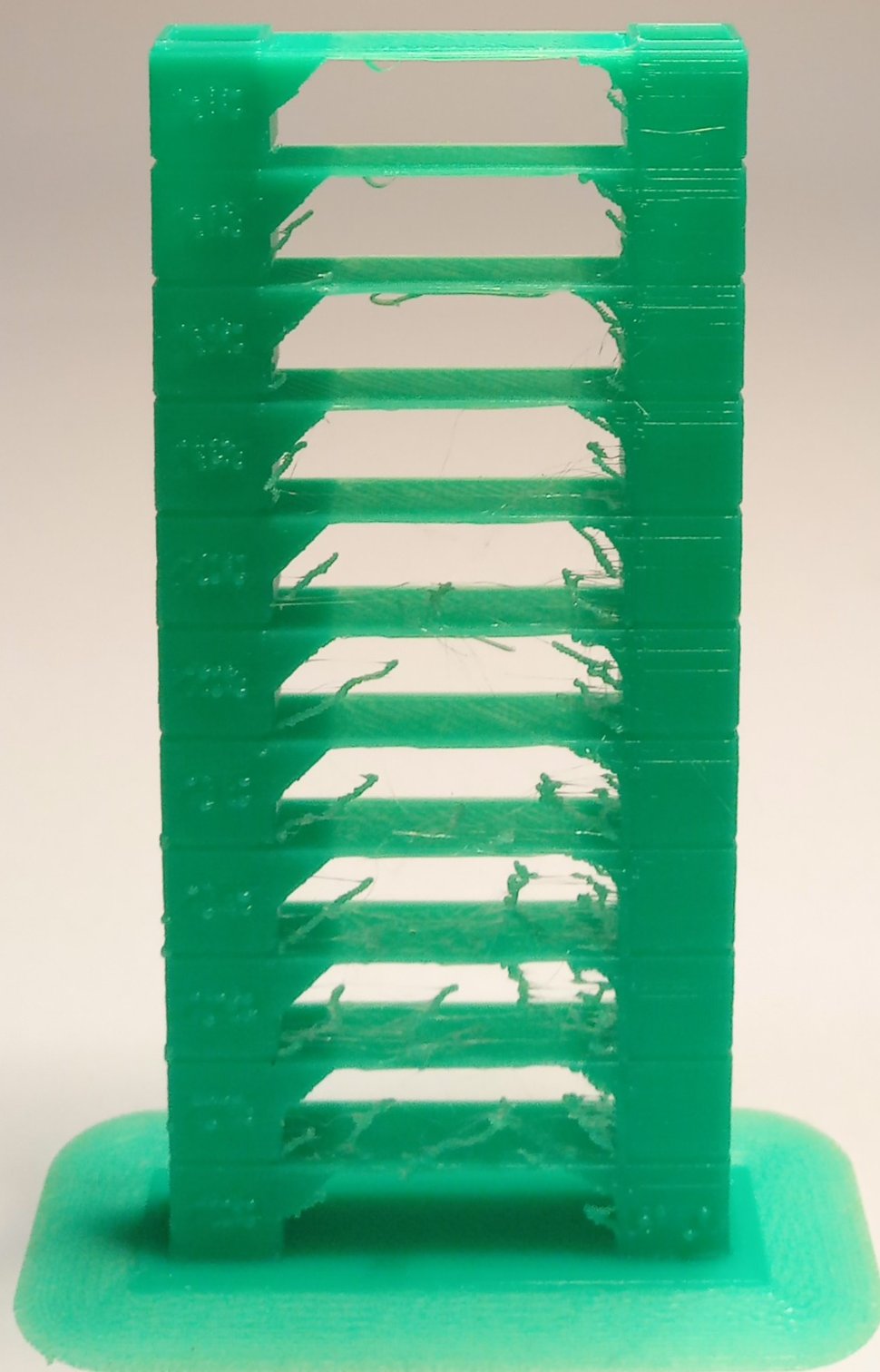
Abbildung 7: Mit nach oben hin abnehmender Drucktemperatur verbessert sich die Druckqualität trotz insgesamt noch nicht optimalen Einstellungen bereits.
Generell müssen Sie bei normalen Druckaufträgen die Einstellungen während des Drucks nicht ändern, denn das Filament und die dafür optimalen Settings bleiben gleich. Der Slicer Cura [10] bringt für Tuning-Experimente ein Scripting- und ein Plugin-System mit (Abbildung 1). Die Erweiterung Auto Towers das Scripting, um G-Code für einen Test-Tower zu erzeugen, dessen Drucktemperatur mit jeder Sprosse um 5 Grad absinkt. Die offiziellen Plugins für Cura installieren Sie nach einem Klick auf Marktplatz mit einem integrierten Assistenten.
Cura gibt es auf dem Build Service für Leap und Tumbleweed nicht in der aktuellen Version, sondern lediglich in einer älteren. Die Webseite stellt ein generisches Linux-Appimage zur Verfügung. Hier müssen OpenSuse-Leap-Anwender die Variante Linux, 64-bit wählen, denn die Fassung Linux-Modern, 64-bit setzt Python 3.10 voraus, das unter Leap noch nicht zur Verfügung steht. Tumbleweed-Anwender nutzen die Modern-Spielart.
Lernhilfen
Ein hilfreiches Cura-Plugin für Druckexperten ist der Settings Guide, der bei Mauskontakt für jede Einstellung eine umfangreiche, mit Grafiken veranschaulichte englische Erklärung einblendet (Abbildung 8). Wer dieses interaktive Handbuch für alle Optionen durcharbeitet, lernt Sinn und Wirkung aller Tuning-Parameter kennen. Das hilft, ein optimales Druckbild aus Maschine und Druckmaterial herauszukitzeln. Zu Vergleichen eigener Konfigurationen mit Profilen aus dem Internet dient die Erweiterung Profile Analyzer, die eine HTML-Seite mit einer Tabelle aller Einstellungen erzeugt.
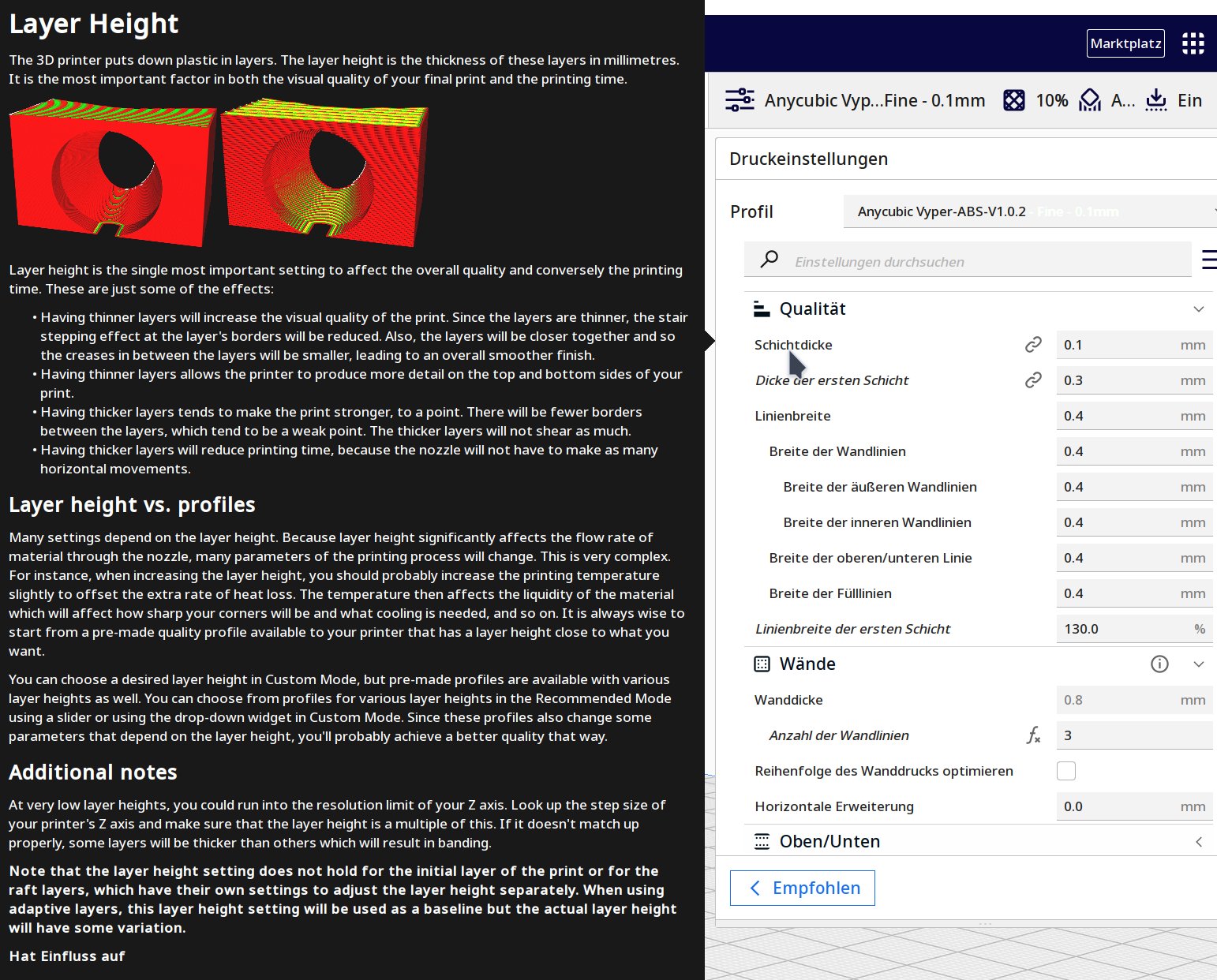
Abbildung 8: Den Settings Guide sollte jeder Anwender installieren, der nicht schon alle Einstellungen des Slicers bereits in- und auswendig kennt.
Das von Ultimaker, einem Hersteller von 3D-Druckern für die industrielle Produktion, unter Open-Source-Lizenz veröffentlichte Cura punktet mit einer Kombination aus einem guten Slicer und Zusatzfunktionen dank Scripting und Plugins. Daneben erfreut sich der ebenfalls von einem Druckerhersteller als freie Software veröffentlichte Slicer Prusa [11] bei Hobbyanwendern großer Beliebtheit (Abbildung 9). Plugins oder Skripte, die beispielsweise die Kopftemperatur während des Druckverlaufs variieren, bekommen Sie bei diesem Werkzeug nicht. Hierfür müssen Sie den G-Code, der den Drucker steuert, per Hand anpassen.
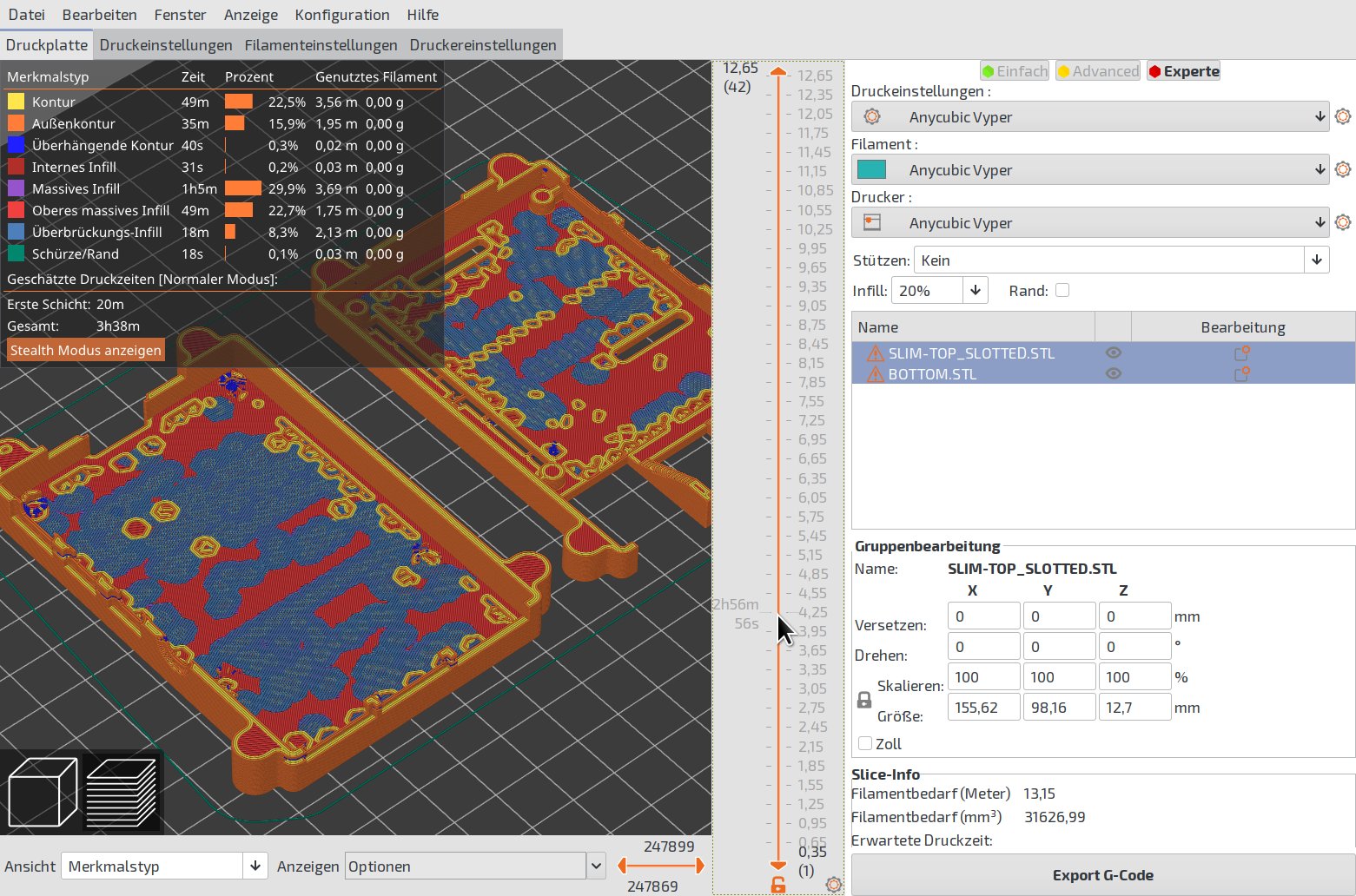
Abbildung 9: Das ebenfalls von einem Hardwarehersteller als Open-Source veröffentlichte Prusa ist ein weiterer von Heimanwendern häufig genutzter Slicer.
Sowohl Cura als auch Prusa sind nicht an die Drucker ihrer Ursprungsmarke gebunden. Prusas Wizard bringt zwar weniger eingebaute Modelle zum Hinzufügen neuer Drucker mit als Cura, aber das Tool erlaubt Ihnen, einen benutzerdefinierten Drucker einzurichten. Als das kniffligste dabei erweist es sich, den Firmware-Typ des fraglichen Geräts herauszufinden. Hier helfen einschlägige Internet-Quellen weiter.
Gelegentlich hört man, dass Prusa Rundungen sauberer ausführt als Cura. Nicht zu bestreiten ist, dass das Programm das Slicing schneller errechnet als sein Konkurrent. Eine Minute mehr oder weniger Rechenzeit vor einem viele Stunden dauernden 3D-Druck dürfte allerdings für die wenigsten Anwender eine Rolle spielen. In Leap kommt Prusa als offizielles Paket in Version 2.4.2 mit, in Tumbleweed in der aktuellen Version 2.5.0.
Fazit
Räumliche Modelle für den 3D-Druck zu erstellen, stellt oft ein schwieriges und zeitraubendes Unterfangen dar. Mit SolveSpace und Art of Illusion gibt es jedoch zwei Programme, die die Lernkurve für technische und künstlerische Designs etwas tiefer ansetzen als die Boliden FreeCAD und Blender. Der gängigste Slicer dürfte Cura sein. Wer sich dagegen für Prusa als Slicer entscheidet – dafür sprechen bei OpenSuse die recht aktuellen Pakete –, der kommt damit ähnlich gut ans Ziel. (csi)
Glossar
-
FDM
-
Fused Deposition Modeling. Der Drucker schmilzt auf eine Spule gewickelte Kunststofffäden und bringt das Material über den Druckkopf schichtweise auf eine Druckplattform auf.
-
SLA
-
Stereolithography Apparatus. Bei der Stereolithografie wird ein flüssiger, lichtaushärtender Kunststoff durch einen Laser in dünnen Schichten ausgehärtet.
Infos
-
Modelle für den 3D-Druck: https://www.thingiverse.com, https://www.yeggi.com
-
Blender: https://www.blender.org
-
Blender Sculpt Mode: https://docs.blender.org/manual/en/latest/sculpt_paint/sculpting/
-
Art of Illusion, Tutorial 06: https://www.youtube.com/watch?v=fRMcgDkuZNU&list=PLVru1oj38RpslgJFI1DVKug7B_2jBpqB0&index=5
-
Art of Illusion: http://www.artofillusion.org/
-
Art-of-Illusion-Installer: http://www.artofillusion.org/downloads
-
SolveSpace: https://solvespace.com
-
FreeCAD: https://www.freecadweb.org





