


Mit einer GeckoLinux-Installations-DVD kommen Sie schneller und müheloser zu einem OpenSuse-System als mit dem originalen Installer.
Eine mit Windows vergleichbare Verbreitung von Linux auf dem Desktop scheitert schon daran, dass Computeranwender das System meist selbst installieren müssen, während neue Rechner Windows fast immer vorinstalliert mitliefern. Geht es darum, weniger versierten PC-Anwendern bei der Installation entgegenzukommen, ist ganz offensichtlich nicht der OpenSuse-Installer (Abbildung 1) das Maß der Dinge, sondern der von Ubuntu.
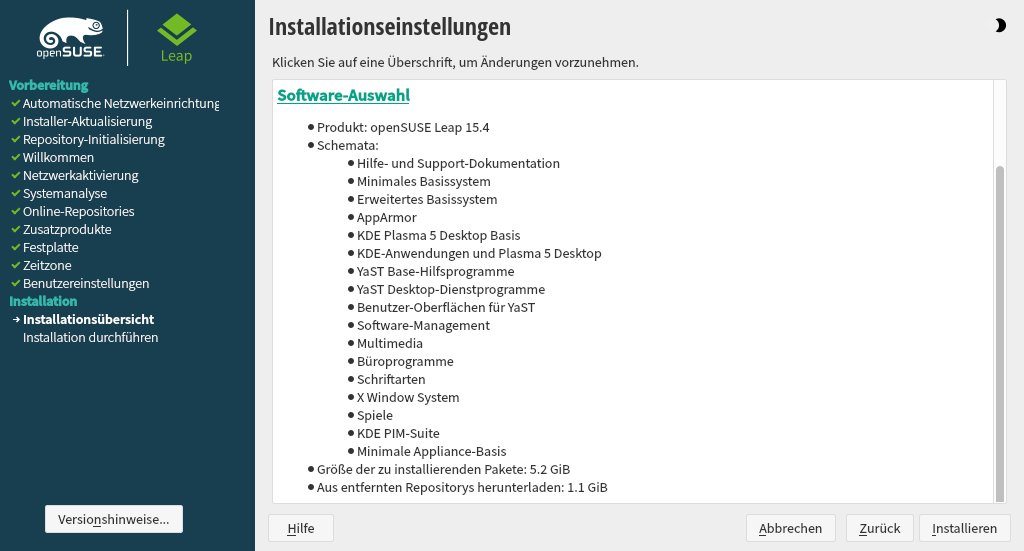
Abbildung 1: Auch wenn eine OpenSuse-Installation weitgehend durch das Bestätigen der vorgewählten Einstellungen gelingt, schreckt die Komplexität des Installers Einsteiger ab.
Das zeigt sich besonders im häufigsten Szenario, bei dem die Linux-Installation Platz aus einer das ganze Speichergerät beanspruchenden Windows-Installation freiräumen muss. Dafür bietet GeckoLinux [1] ein simples Installationsprogramm (Abbildung 2), das dem Ubuntu-Setup ähnelt.
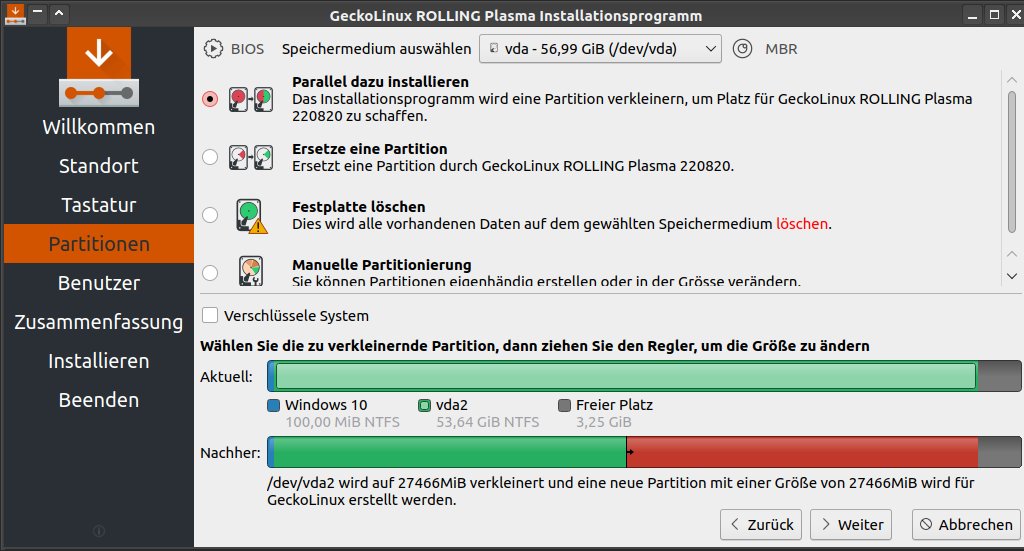
Abbildung 2: Der Gecko-Installer löst das häufig auftretende Problem der Parallelinstallation von Linux und Windows ähnlich intuitiv wie das Pendant von Ubuntu.
Einfach genommen
Bei GeckoLinux handelt es sich nicht um eine eigenständige Distribution, sondern es kommen OpenSuse-Pakete aus den originalen Repositories zum Einsatz. Ergänzend fügt die Distribution das Packman-Repository [2] für unbeschnittene Codecs und Programme aus dem Multimediabereich hinzu und spielt von Anfang an die Vollversionen ein.
Ein paar Unterschiede gibt es bei der Systemkonfiguration und der Vorauswahl der installierten Programme. Doch ein GeckoLinux-System bleibt bei alldem zugleich eine OpenSuse-Installation, die sich ganz normal aktuell halten und per Distributions-Upgrade auf die nächste OpenSuse-Version heben lässt. Würde das Projekt morgen sanft entschlafen (was sein Bestehen seit 2016 unwahrscheinlich erscheinen lässt), dann ließe sich GeckoLinux als normale OpenSuse-Installation weiter nutzen.
GeckoLinux übernimmt von Ubuntu auch das Konzept, für jede vorinstallierte Desktop-Umgebung eine eigene Installations-DVD bereitzustellen (Abbildung 3). So können Sie zum Beispiel Ihren Großeltern, die wahrscheinlich mit dem klassischen, Windows-ähnlichen Bedienkonzept von KDE am besten zurechtkommen, gleich die richtige DVD zustecken. Die Wahl zwischen einem Plasma- oder einem Gnome-Desktop bleibt ihnen damit erspart.
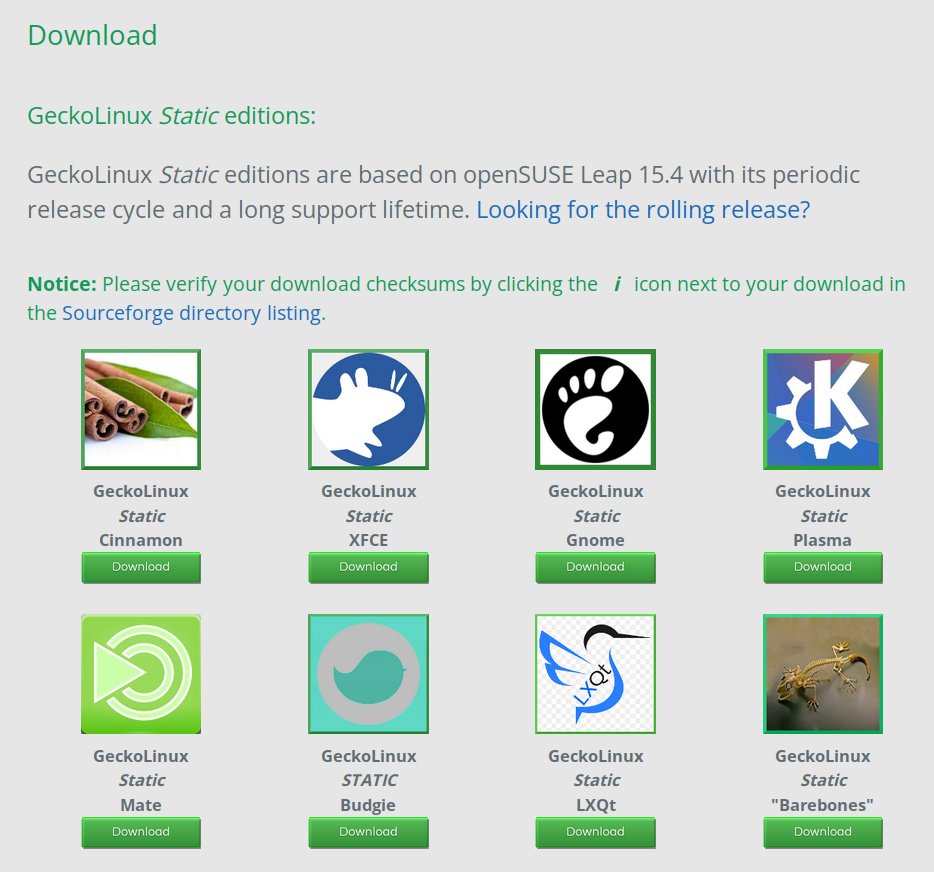
Abbildung 3: Die Webseite von GeckoLinux präsentiert nicht weniger als 19 Installationsmedien für bestimmte Desktop-Umgebungen sowie die Leap- und Tumbleweed-Varianten.
Tatsächlich gibt es nicht weniger als 19 Spielarten von GeckoLinux. Dazu zählen sieben mit den Ubuntu-Flavors vergleichbare Desktop-Varianten inklusive Cinnamon, XFCE, Gnome, KDE Plasma und Mate. Hinzu kommt eine Barebones-Fassung, die dem Punkt Allgemeiner Desktop des OpenSuse-Installers (Abbildung 4) entspricht, also einer minimalen grafischen Oberfläche ohne Desktop-Umgebung im eigentlichen Sinn.
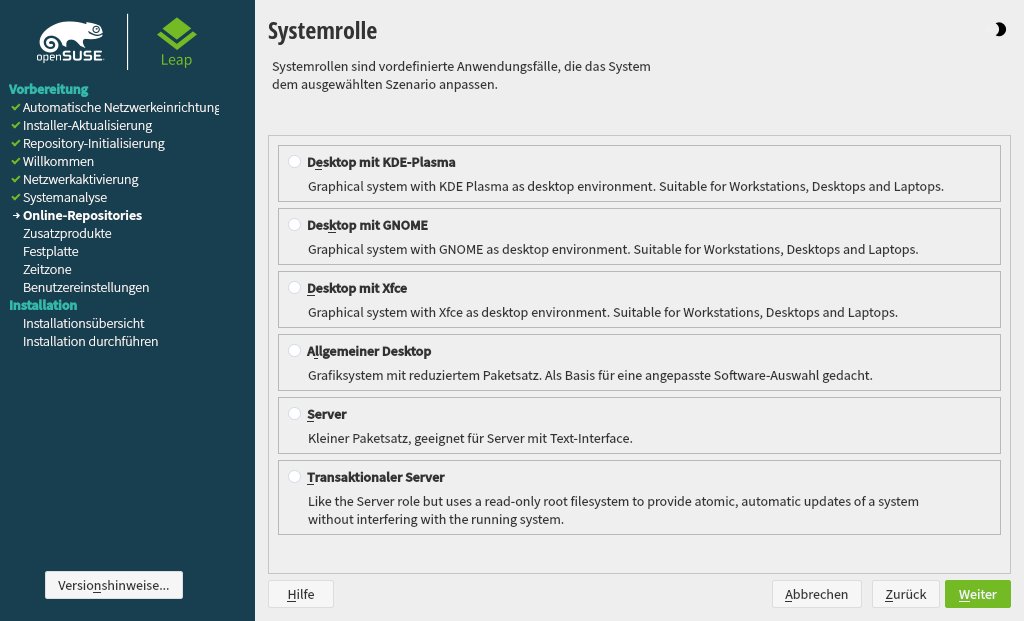
Abbildung 4: Plasma, XFCE oder Gnome? Wer von den beiden großen Linux-Desktop-Umgebungen nicht kennt, versteht bei der Desktop-Auswahl von OpenSuse nur Bahnhof.
Alle diese Varianten liegen wie die Originaldistribution als traditionelle Leap-Ausgabe und Rolling-Release-Spielart Tumbleweed vor. Zusätzlich gibt es den Pantheon-Desktop ausschließlich als Tumbleweed-Ausgabe, da Pakete für diese Desktop-Umgebung für Leap 15.4 nicht vorliegen. Hinzu kommen zwei sogenannte GeckoLinux-NEXT-Images, die eine stabile Leap-Basis mit aufgefrischten Desktop-Paketen aus dem OpenSuse-Build-Service kombinieren, nämlich GeckoLinux NEXT Plasma mit KDE-Plasma-Desktop und GeckoLinux NEXT Pantheon mit dem Pantheon-Desktop aus Elementary OS [3]. Die letztgenannte Ausgabe wurde bislang aber noch nicht auf OpenSuse Leap 15.14 aktualisiert.
Der Hauptvorteil einer im Installer nicht mehr veränderbaren Paketvorauswahl besteht jedoch nicht darin, dass dem Anwender ein Auswahlbildschirm erspart bleibt, sondern dass ein vorgefertigtes Image zum Einsatz kommt, während OpenSuse beim Setup mehrere Tausend Pakete per Paketverwaltung einspielt. Das Installieren geht mit GeckoLinux daher gewöhnlich etwa fünfmal schneller vonstatten, in der Praxis in wenigen Minuten. Davon profitieren auch erfahrene Linux-Anwender. GeckoLinux bringt zudem einen flexiblen Partitionierer mit und bietet die Möglichkeit, das System zu verschlüsseln.
Keine weiteren Fragen
Der GeckoLinux-Installer startet, anders als das OpenSuse-Original, immer ohne Benutzereingriff im Boot-Menü. Auf dem Desktop liegt, soweit die Umgebung überhaupt noch Icons auf der Desktop-Fläche unterstützt, der Starter für den Calamares-Installer. Bei der Gnome-Variante zeigt der Live-Desktop eine geöffnete Aktivitätenübersicht und ein entsprechendes Icon im unten liegenden Dock (Abbildung 5).
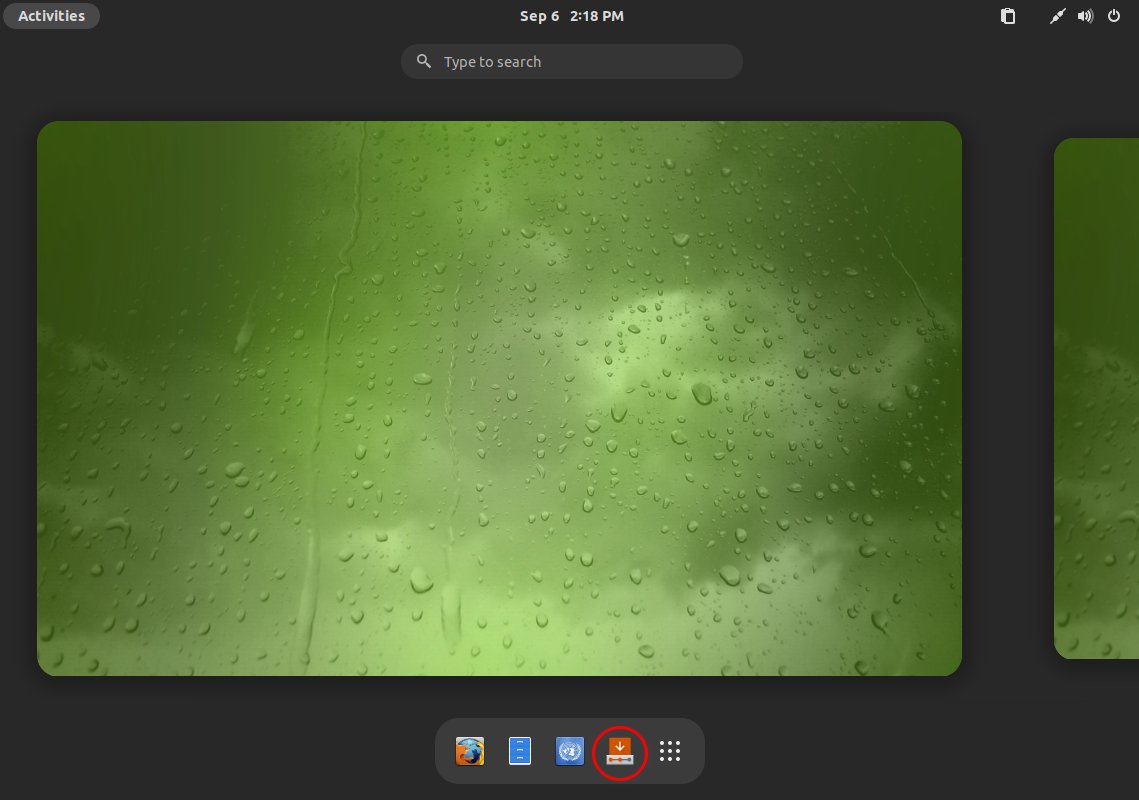
Abbildung 5: Ein Klick auf den rot markierten Schalter startet den Installationsprozess. Mangels Beschriftung lässt sich der Button auf dem Gnome-Desktop vergleichsweise schwer finden.
Das Installationsprogramm fragt zunächst nach der Sprache für das künftige System. Daneben lassen sich hier gleich die Webseiten für den GeckoLinux-Support und die Release Notes im Browser öffnen. Es läuft ja ein vollwertiges Live-System, bei dem eine kabelgebundene Internet-Verbindung sofort funktioniert und sich der WLAN-Zugang über ein entsprechendes Icon in der Taskleiste einrichten lässt.
Anschließend wählen Sie die Zeitzone und das Tastaturlayout, beide Male mit Vorauswahl basierend auf der gewählten Sprache. Dann folgt mit dem Punkt Partitionen der einzige Schritt im GeckoLinux-Setup, bei dem Anfänger vielleicht etwas Hilfestellung benötigen – viel seltener also als im originalen OpenSuse-Installer.
Dass Linux-Anfänger nicht immer etwas mit den Begriffen Partition und Partitionierung anfangen können, die Microsoft-Systeme ja durch ihre eigene Terminologie mit Volumes und Laufwerksbuchstaben ersetzen, sollte ein Mentor bedenken und hier notfalls erläuternd unter die Arme greifen. Die bei bereits belegten Platten zur Wahl gestellten Optionen Parallel dazu installieren, Ersetze eine Partition, Festplatte löschen und Manuelle Partitionierung sind ansonsten mit dem erläuternden Subtext für Anwender aller Erfahrungsstufen passend beschrieben.
Die häufigste und im Setup zuerst genannte Option Parallel dazu installieren wählt allerdings nicht wie bei Ubuntu automatisch die Windows-Hauptpartition. Vielmehr erfordert sie einen Mausklick darauf in der Grafik unten im Fenster, was ein minimales Wissen über die Partitionierung einer Festplatte voraussetzt. Nach dem Klick auf die große Partition teilt der Installer sie in zwei Hälften. Die Größenverhältnisse verändern Sie durch Verschieben eines kleinen doppelköpfigen Pfeils (Abbildung 2), eine Systemverschlüsselung schalten Sie per Kontrollkästchen zu.
Danach geben Sie nur noch Nutzername und Passwort ein. Auf Wunsch startet die Desktop-Umgebung mit automatischem Einloggen ohne Passwortabfrage. Als letzten Schritt partitioniert das Installationsprogramm die Festplatte und überträgt die Daten in wenigen Minuten dorthin. Danach steht das System für den ersten Start bereit.
Ein Klick auf das Desktop-Icon Language-Installer rüstet die Unterstützung für die gewählte Sprache nach. Allerdings müssen Sie diese für KDE in den Systemeinstellungen nach der Installation unter Regional Settings noch hinzufügen und an die erste Stelle verschieben.
Feine Unterschiede
Das Setup per GeckoLinux-Installer gelingt also einfacher und verläuft zügiger als mit dem OpenSuse-Original. Doch inwiefern unterscheidet sich das eingerichtete System von einer konventionellen OpenSuse-Installation?
Als Erstes fallen die optischen Anpassungen auf: Eine dunkelbraun-orange Farbgebung, die an Ubuntu erinnert, die ebenfalls von Ubuntu stammende Standardschrift sowie ein veränderter Desktop-Hintergrund und farblich passende Symbole setzen optische Akzente, während OpenSuse sich zurückhält und bis auf den Desktop-Hintergrund die Standardeinstellungen der Desktop-Umgebungen beibehält. Wem die Optik von GeckoLinux nicht zusagt, der stellt in den Settings der Desktop-Umgebungen (Abbildung 6) leicht die vorinstallierte Standardoptik wieder her (Abbildung 7).
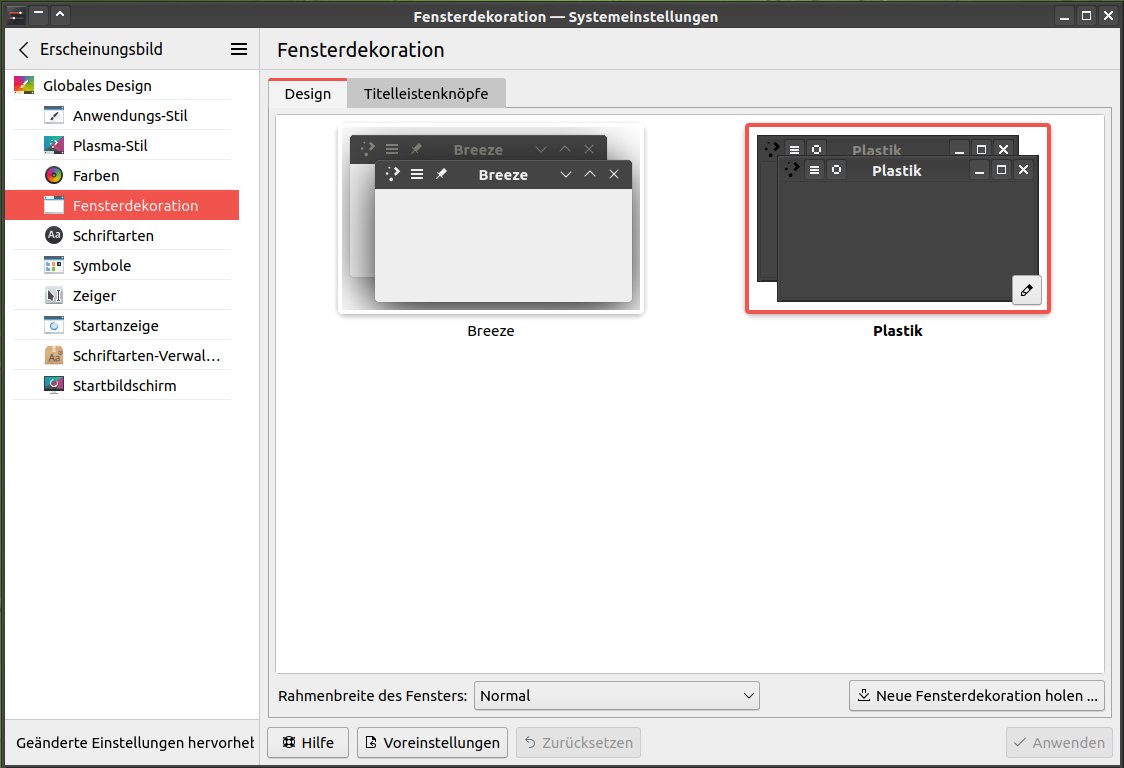
Abbildung 6: Wer die Ubuntu-ähnliche Optik von GeckoLinux nicht mag, wählt unter KDE in den Systemeinstellungen für die Fensterdekoration und die Farben den OpenSuse-Standard Breeze.
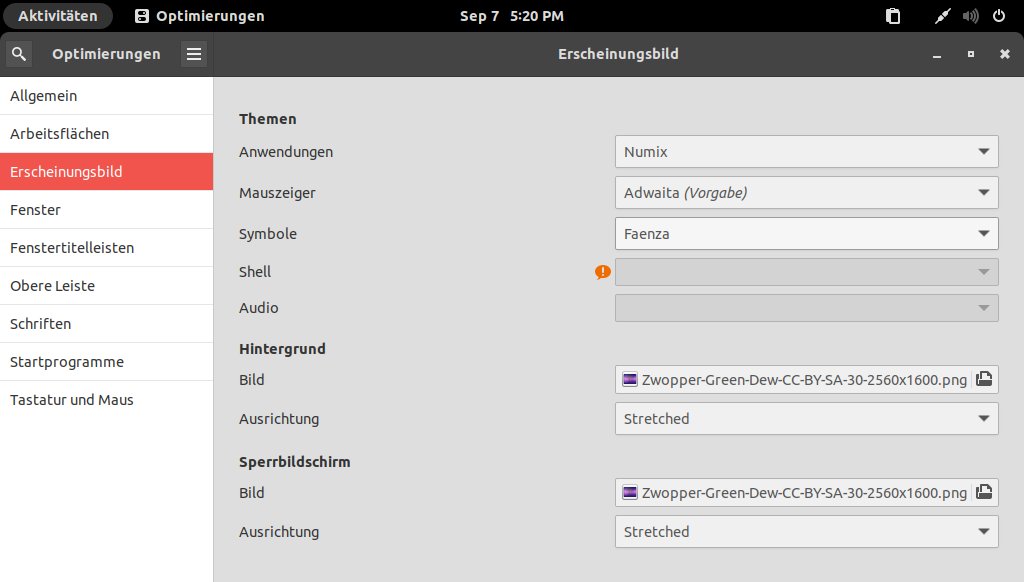
Abbildung 7: Das Programm GNOME-Optimierung setzt die Optik auf den Standard zurück, wenn Sie für Anwendungen und Symbole das Theme Adwaita wählen.
Der Umfang der vorinstallierten Pakete unterscheidet sich ebenfalls: So fehlt dem KDE-Spin von GeckoLinux die gesamte KDE-Groupware (Kmail, Korganizer, Kontact). Dafür bringt er Mozilla Thunderbird vorinstalliert mit, ein Cross-Platform-Programm, das Windows-Umsteiger vielleicht bereits kennen. Vorinstalliert sind auch etliche Firmware-Pakete, die dafür sorgen, dass manche Hardware anders als bei OpenSuse auf Anhieb funktioniert. Zu guter Letzt sind die unbeschnittenen Multimedia-Pakete des genau für diesen Zweck eingerichteten Packman-Repositorys schon an Bord, während OpenSuse selbst diese meidet oder nur in beschnittener Form ausliefert.
GeckoLinux-Systemen fehlt außerdem das Benachrichtigungs-Icon für Updates in der Taskleiste (Abbildung 8): Das Projekt hält die ihm zugrunde liegende Paketverwaltungsabstraktionsschicht PackageKit [4] für problematisch. Das stimmt zumindest so weit, wie es die Tumbleweed-basierten Rolling-Release-Varianten angeht: Hier führt der Einsatz des Updater-Icons längerfristig immer zu Problemen. Die Entwickler hätten es in Tumbleweed nie standardmäßig aktivieren dürfen. Hier kann es allenfalls als reine Informationsquelle dienen, die signalisiert, dass Updates vorliegen, die man dann mit dem Kommandozeilenbefehl zypper dup einspielen kann. Doch der Anwender muss erst einmal wissen, dass er die sich als Erstes anbietende Update-Funktion hinter dem Taskleisten-Icon nicht nutzen sollte.
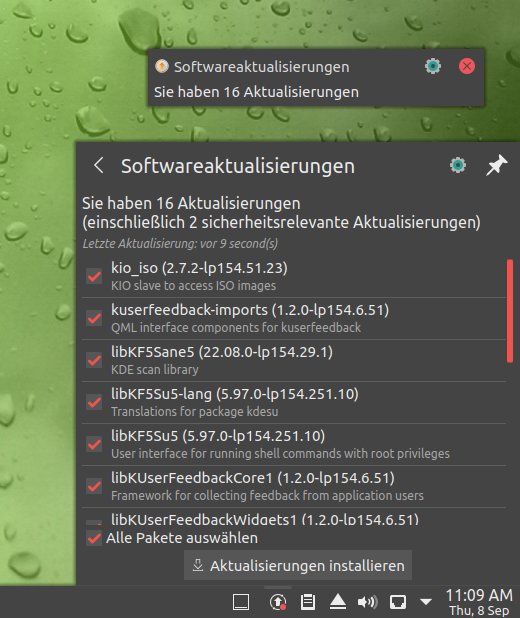
Abbildung 8: Das Icon in der Taskleiste, das über das Vorliegen neuer Updates informiert, lässt GeckoLinux bewusst außen vor.
Ersatzweise starten Sie täglich oder wöchentlich das YaST-Modul Online-Aktualisierung. Es präsentiert vorliegende Patches (Sicherheitsaktualisierungen) ähnlich wie das ausgeklappte Updater-Icon (Abbildung 9). Nötig ist diese Verkomplizierung unter Leap eigentlich nicht, denn erfahrungsgemäß arbeitet PackageKit dort längst zuverlässig.
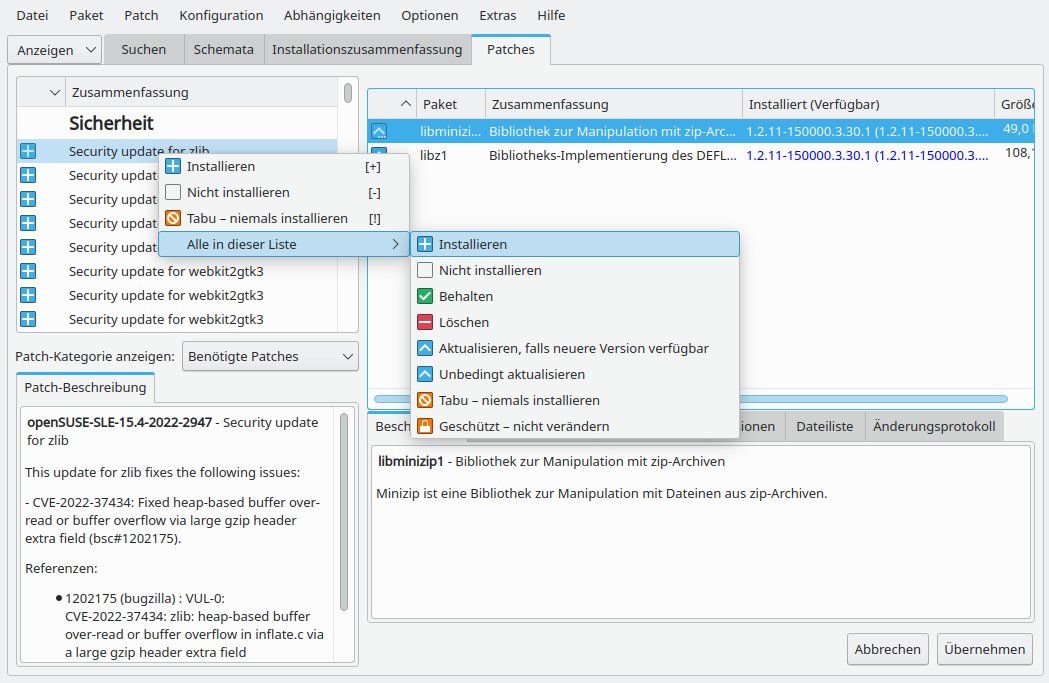
Abbildung 9: Das YaST-Modul Online-Aktualisierung lässt sich ähnlich bedienen wie das bekannte Updater-Icon in der Taskleiste, informiert jedoch nicht über vorliegende Aktualisierungen.
Es macht nicht viel Aufwand, das Updater-Icon zu aktivieren: Beim KDE-Spin genügt es, die Pakete PackageKit-branding-openSUSE, discover-backend-packagekit, plasma5-pk-updates und plasma5-pk-updates-lang zu installieren und die grafische Umgebung neu zu starten. Für die anderen Desktop-Umgebungen wählen Sie statt der plasma5-Komponenten das Paket pk-update-icon.
Einsteigertauglich
Generell fällt auf, dass GeckoLinux bei der Vorauswahl der Pakete mehr Augenmerk auf Ein- und Umsteiger richtet. Insgesamt landen weniger Programme auf der Festplatte, die Installationsmedien fallen entsprechend erheblich kleiner aus als die OpenSuse-Originale. Es steht aber der gesamte Softwarebestand von OpenSuse zum Nachinstallieren bereit.
Vom Start weg an Bord sind dagegen die unbeschnittenen Multimediaprogramme und -codecs aus dem von der OpenSuse-Community gepflegten Packman-Repository. Darüber hinaus enthält die Distribution das proprietäre Skype, den in der Vollversion ebenfalls unfreien Google-Browser Chrome und obendrein die Treiber für Nvidia-Grafikkarten. Anders als in OpenSuse bindet der Installer die entsprechenden Repositories automatisch ein.
OpenSuse verbraucht auf Notebooks zunächst meist relativ viel Strom. Das liegt an den in der Grundeinstellung deaktivierten Stromsparmechanismen, von denen Linux etliche kennt. Bei GeckoLinux läuft dagegen schon im Auslieferungszustand TLP [5], ein Hintergrundprogramm zur Akkuoptimierung. Es wählt nach der Installation automatisch für die Hardware optimale Stromspareinstellungen aus, allerdings nur dann, wenn der Rechner sich im Batteriebetrieb befindet.
Desktop-Anwender sollten deshalb überhaupt nichts von TLP bemerken. Wer den dann überflüssigen Hintergrund-Daemon abschalten möchte, erledigt das mit dem Kommandozeilenaufruf systemctl disable tlp --now. OpenSuse-Anwender brauchen umgekehrt nur das Paket tlp zu installieren und systemctl enable tlp --now auszuführen, um die Energiesparfunktionen nachzurüsten. Wer Feineinstellungen vornehmen oder Probleme ausräumen möchte, findet auf der Homepage von TLP eine ausführliche Dokumentation.
Eine weitere, recht tiefgreifend technische Veränderung unterscheidet eine GeckoLinux-Installation von einem unveränderten OpenSuse-System: GeckoLinux schaltet für die Systempartition eine Kompression zu. Das spart 10 bis 15 Prozent Festplattenplatz, bei besser komprimierbaren Dateien im Heimatverzeichnis meist deutlich mehr. Bei Festplatten verbessert es zudem in der Regel die Performance. Schnelle SSDs kann es bei gleichzeitig hoher Schreib- und Leseaktivität und CPU-Last allerdings auch verlangsamen.
Ansonsten folgt GeckoLinux dem üblichen OpenSuse-Disk-Layout: Es richtet eine einzige große Partition mit Btrfs als Dateisystem ein. Um die Heimatverzeichnisse von der Systempartition zu trennen, kommen Btrfs-Subvolumes zum Einsatz. Auch die für Suse charakteristischen Snapshots, die Windows-Umsteiger von den Wiederherstellungspunkten im Microsoft-System bereits kennen, funktionieren wie unter OpenSuse gewohnt.
Fazit
Ein äußerst leicht zu handhabender Installer, vorinstallierte Vollversionen der Multimediapakete plus das grafische Konfigurationswerkzeug YaST – das klingt wie ein Dream-Team für Windows-Umsteiger. Doch auch erfahrene OpenSuse-Anwender dürften durchaus Gefallen an einer GeckoLinux-Installation finden, weil sie gerade auf alter Hardware viel schneller läuft als beim OpenSuse-Original.
Das System weicht nur in wenigen Konfigurationsdetails von einer Standard-OpenSuse-Installation ab, unter anderem bei der angepassten Optik. Eventuell vermisste, bei der OpenSuse-Standardinstallation vorausgewählte Pakete nachzuinstallieren, stellt selbst Linux-Einsteiger vor keine größeren Probleme. Erfahrene Anwender können GeckoLinux wie jedes andere OpenSuse-System nach ihren Vorstellungen anpassen und dabei auch uneingeschränkt auf die OpenSuse-Dokumentation zurückgreifen. (tle)
Infos
- GeckoLinux: https://geckolinux.github.io
- Packman-Repository: http://packman.links2linux.de
- Elementary-OS: https://elementary.io
- PackageKit: https://www.freedesktop.org/software/PackageKit/
- TLP: https://linrunner.de/tlp/index.html





