Die Digital Audio Workstation (DAW) ist für den Musikproduzenten das Äquivalent zu einer IDE für Programmierer. Mit Reaper wagt sich nun ein weiteres professionelles Tool auf den Linux-Desktop.
Keine Digital Audio Workstation oder kurz DAW kann alles. Dennoch liegt Reaper [1] im Rennen um den größten Funktionsumfang auf den vorderen Plätzen. Die Software ist extrem umfangreich, ohne dabei an Qualität zu verlieren. Gerade Neulinge in der Audiowelt tun sich schwer, Reaper zu durchschauen, denn mit den vielen Funktionen geht eine gewisse Unübersichtlichkeit in den Menüs und Fenstern einher.
Nachdem sich Cockos, das Entwicklerstudio hinter Reaper, lange gegen eine Linux-Version gewehrt hatte und stattdessen auf den durchaus brauchbaren Einsatz via Wine verwies, kam recht unverhofft mit dem Release von Reaper 6 eine Unsupported Alpha für Linux dazu. Beim Erscheinen eines Minor-Releases avancierte sie dann sang- und klanglos zur offiziellen Version, neben den Spielarten für Windows und MacOS.
Cockos macht generell keine Werbung in eigener Sache – auch ein Grund für den geringen Preis von Reaper. Eine normale Lizenz kostet 60 US-Dollar; wenn Sie über 20 000 US-Dollar damit im Jahr verdienen, fallen für die identische Programmversion 225 Dollar an. Eine Lizenz gilt für zwei Major-Versionen. Kaufen Sie also jetzt Reaper 6, erhalten Sie später auch Reaper 7. Vor dem Erwerb besteht die Möglichkeit, das Programm ohne Einschränkungen oder Newsletter-Pflicht 60 Tage zu testen.
Fette Beats für Linux
Die Linux-Version unterstützt VST, VST3 und LV2-Plugins sowie Alsa, Pulseaudio und Jack. Auch Pipewire ist prinzipiell kompatibel, unterliegt aber einigen Eigenheiten. Die Oberfläche der Software wirkt eher rudimentär: viel Text, wenig Effekte oder unnütze Elemente. Auch deswegen benötigt das Programm sehr wenig Ressourcen. Gerade mal rund 100 MByte schaufelt die Installation auf die Festplatte. Alternativ installieren Sie die Software auf einen USB-Stick als portable Live-DAW.
Reaper bringt nicht wie etwa Apple Logic ein komplettes Wohlfühlpaket an Plugins und virtuellen Klangerzeugern mit, sondern beschränkt sich auf eine Handvoll VST-Plugins und JS-Effekte – das Reaper-eigene Plugin-Format, in der Regel ohne grafische Oberfläche (Abbildung 1).
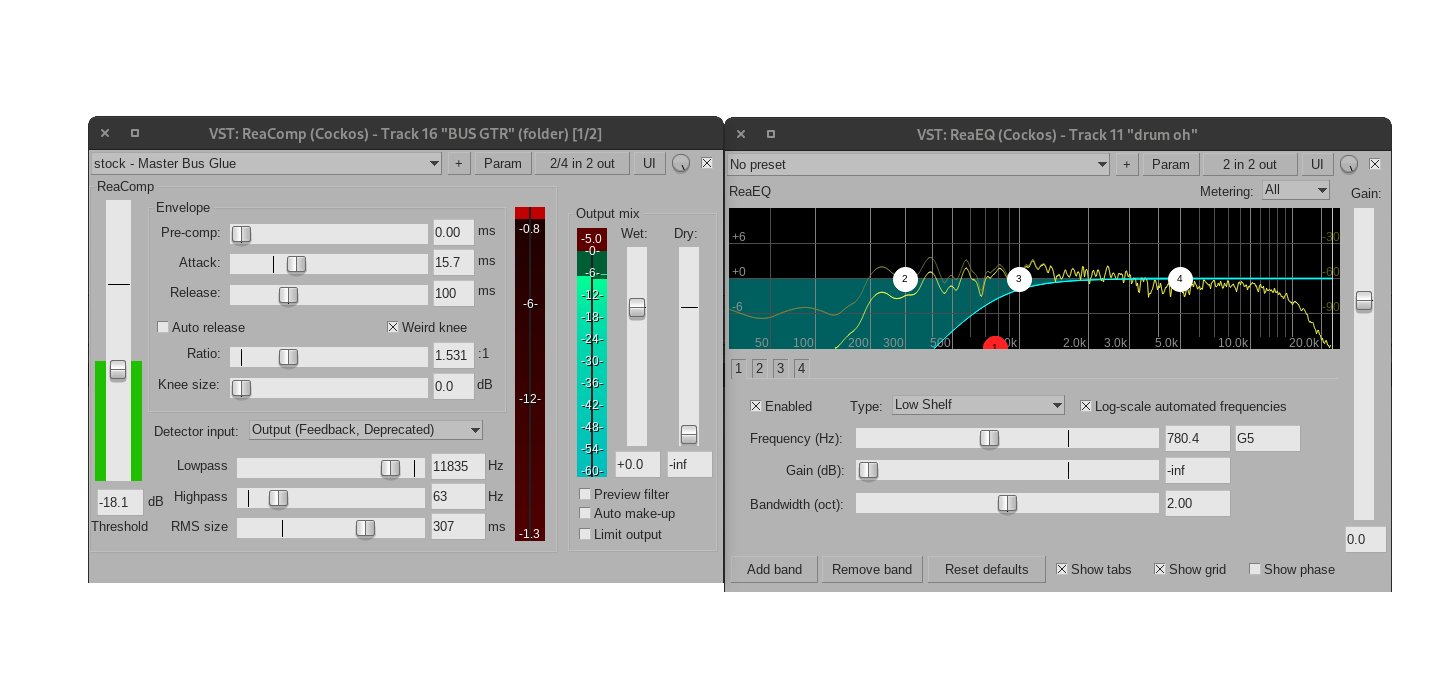
Abbildung 1: Die Plugins aus dem Lieferumfang von Reaper wirken optisch eher funktionell.
Zwar bietet Cockos einige Programme unter einer freien Lizenz (GPL) an, Reaper zählt aber nicht dazu. Laut Hauptentwickler Justin Frankel, der vor vielen Jahren Winamp mitentwickelt und an AOL verkauft hat, kommt es auch nicht dazu. Für das Kernteam wäre es ein nicht zu bewältigender Mehraufwand, den Code von Dritten zu verwalten. Aber Frankel stemmt sich seit vielen Jahren auch gegen eine native Linux-Version – es scheint also noch alles möglich.
Trotz unfreier Lizenz lässt sich die DAW durch den Nutzer so umfassend anpassen wie keine andere auf dem Markt, ohne dass man dafür eine Programmiersprache beherrschen müsste. Während andere Audioprogramme es, wenn überhaupt, höchstens erlauben, die Farben zu verändern, können Sie in Reaper nicht nur das komplette Theme inklusive verschiedener Ansichten für Mixer und Editor selbst entwickeln oder austauschen, sondern auch alle Funktionen auf eigene Tastenkombinationen legen und via Makros und Skripting an die eigenen Vorlieben anpassen.
Das Entwicklerteam geht zudem auf Wünsche aus der Community ein. Feature Requests und Bug Reports setzt es in der Regel schnell um, sofern man sie über das hauseigene Forum meldet. Es kommt schon einmal vor, dass an einem Tag mehrere Nachkomma-Updates erscheinen. Selten liegt mehr als ein Monat zwischen zwei Aktualisierungen. Für Schwierigkeiten mit der Bedienung bietet das mehrsprachige Forum in der Regel den ersten Anlaufpunkt. Die Community lässt sich mit der von Ubuntu Users vergleichen: vielzählig, hilfsbereit, meist freundlich und durch die internationale Verteilung rund um die Uhr ansprechbar.
Alleinstellungsmerkmale
Es gibt einige Dinge, die Reaper anders macht, wobei es aber die klassische Arbeitsweise beziehungsweise grundlegende Nutzeroberfläche beibehält, die man von Ardour, Pro Tools, Samplitude oder Cubase kennt. Sprich: Es bleibt bei der Unterteilung in Mixer, Editor, Spurenkontrollelemente links im Editor und beim üblichen Kanalaufbau im Mixer. Bedienung und Optik lassen sich umfassender anpassen als bei jeder anderen der bekannten DAWs. Zudem unterstützt Reaper Makros und mehrere Skriptsprachen (das native Reascript/EEL sowie Lua und Python). Aus diesem Grund besitzt es in der Audiowelt auch den Ruf des “Linux der DAWs”.
Im Gegensatz zu anderen DAWs kennt Reaper nur einen Spurentyp. Auf einem Track lassen sich gleichermaßen Audio- und MIDI-Items ablegen und aufnehmen. Eine Typentrennung ergibt aber dennoch viel Sinn, man ist nur vorab nicht an eine Auswahl gebunden. Jede Spur kann Audio-, MIDI-, Instrumenten-, FX-, Bus-, VCA- oder Ordnerspur werden – eine Sache der Gewöhnung. Aus Sicht des Autors bereitet die künstliche Trennung der Spurentypen in anderen DAWs mittlerweile ohnehin nur mehr graue Haare. Über frei vergebbare Spuren- und Item-Farben, Track-Icons und Namen lässt sich für Übersicht sorgen. So gibt es auch konsequent keine abgegrenzten Bereiche für Audio-, MIDI- oder Instrumenten-Plugins.
Bei einem sogenannten Item kann es sich um ein Audio- oder MIDI-Event handeln, das sich mit Item FX versehen lässt. So muss man Effekte nicht über Track-FX an die Tracks koppeln, kann es jedoch bei Bedarf. Hat man sich jedoch einmal an Item FX gewöhnt, möchte man es nicht mehr missen. Zudem hat auch jedes Item eine eigene Einstellung für die Lautstärke, zusätzlich zur Automation (Abbildung 2).
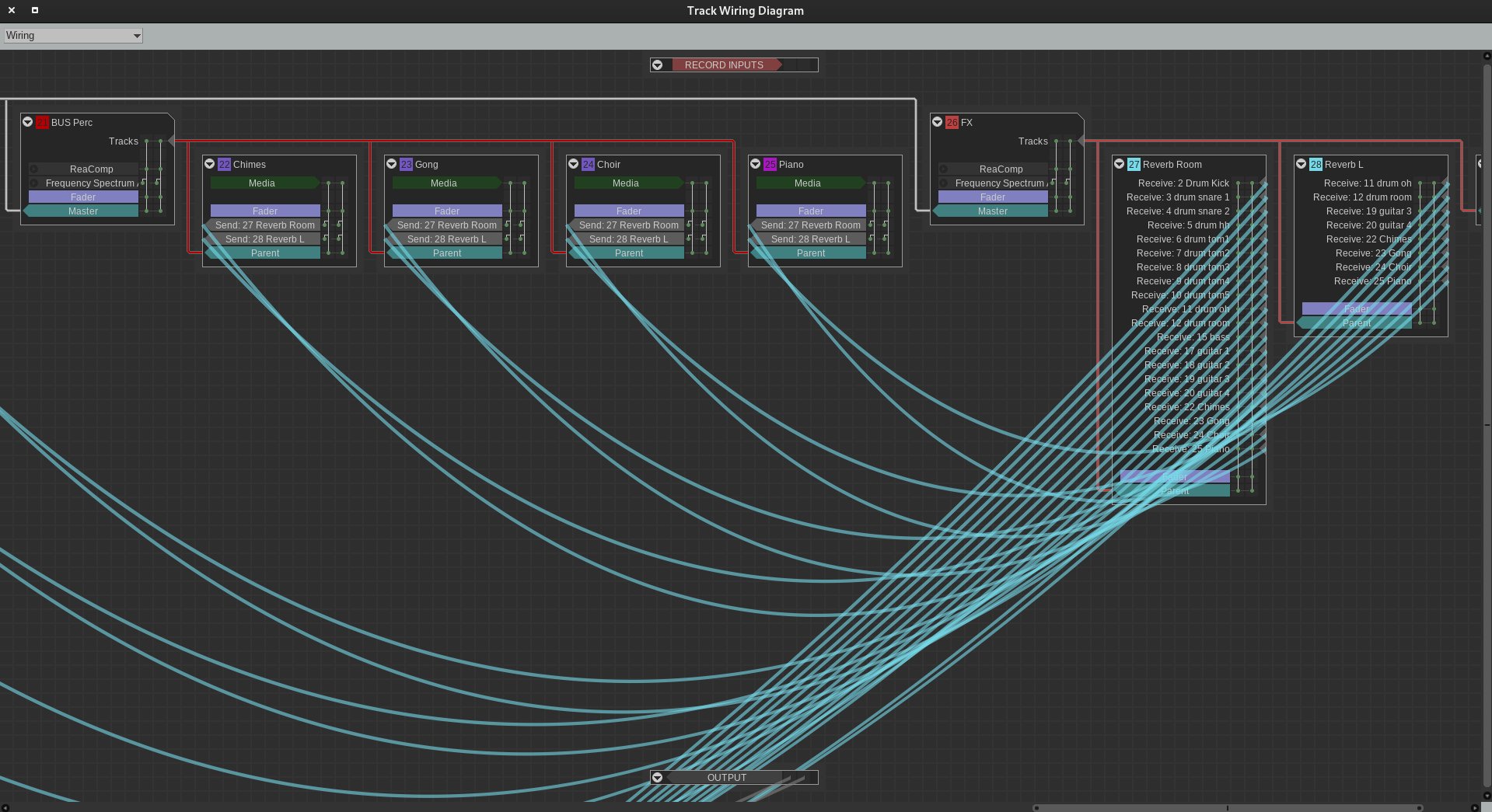
Abbildung 2: Das Track Wiring wurde offensichtlich von Jack inspiriert, die Routing-Hilfen von Catia.
Der Ressourcenverbrauch fällt vergleichsweise gering aus. Das installierte Reaper ist kaum größer als 100 MByte und lässt sich bei Bedarf auch portabel auf einem USB-Stick als mobile DAW installieren. Bei der Ausführung benötigt das Programm ebenfalls weniger RAM und CPU-Leistung als die Kontrahenten – ein Teil davon ist sicher der eher schnörkellosen Oberfläche zu verdanken. Plugins lassen sich zudem optional als eigener Prozess ausführen. Bei Experimenten oder Alpha-Versionen reißt ein herausforderndes Plugin also nicht die gesamte DAW mit in den Abgrund.
All das macht Reaper zu einer hervorragenden Digital Audio Workstation für schwächere Hardware oder ältere Systeme. Selbst mit einem 15 Jahre alten Laptop lässt sich so problemlos leichtere Audioarbeit bewerkstelligen. Die Auswahl für Linux-CPU-Architekturen umfasst x86-64, i686, Aarch64 (ARM64) und Arm7l (ARM32). Selbst auf einem Raspberry Pi 4 läuft Reaper, allerdings mit Einschränkungen aufgrund der eher eingeschränkten Desktop-Performance. Mehrspuraufnahmen funktionieren besser als Overdubbing mit Echtzeit-Monitoring.
Bedienung
Die Bedienung von Reaper erfolgt wie gewohnt mit Einzelklicks, alternativ lässt sich die Arbeit mit den “neuen” Methoden wie Dragging etwas effektiver erledigen. Dazu halten Sie die linke Maustaste gedrückt und ziehen einfach den Mauszeiger über die entsprechenden Bedienelemente. Solo, Mute und Record Ready aktivieren Sie im Editor oder Mixer, im Track Manager ([Strg]+[Umschalt]+[M]) blenden Sie die Spuren ein und aus, in der Routing Matrix ([Alt]+[M]) setzen Sie schnell Sends zu den Bussen (Abbildung 3). Gemeinsam markierte Spuren lassen sich so auch gleichzeitig kontrollieren, etwa via Lautstärke- oder Panoramaregler. Am Ende bleibt so mehr Zeit für den kreativen Prozess.
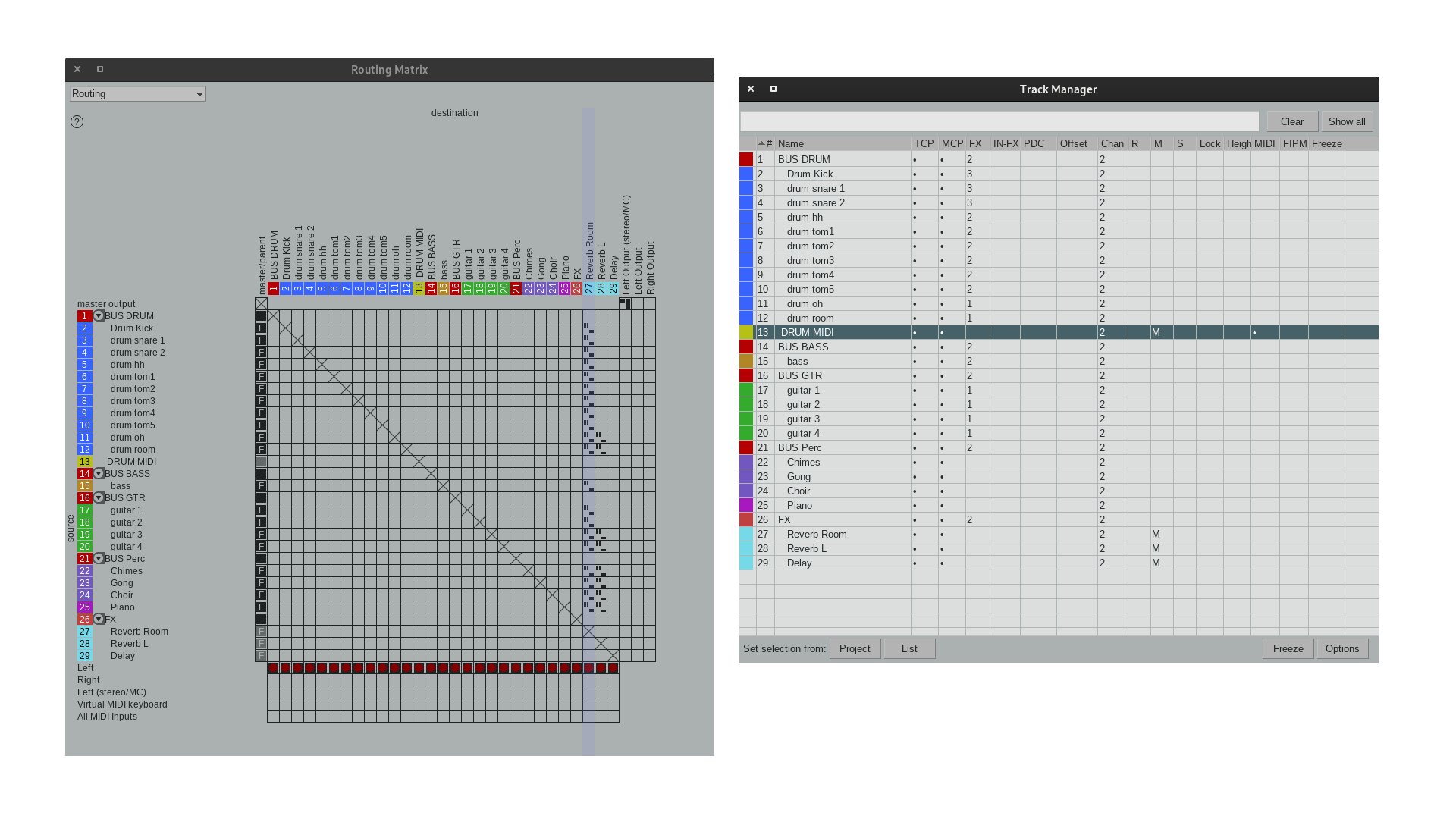
Abbildung 3: Routing und Tracks sind dank Drag & Drop schnell korrekt eingerichtet.
Reaper startet wahlweise unmittelbar in das letzte Projekt, in eine Auswahlbox oder in ein leeres Projekt. Bei Letzterem nimmt die DAW die Tracks direkt in ein temporäres Verzeichnis auf, beim Speichern schiebt oder kopiert sie dann die Dateien ins gewünschte Verzeichnis. Dabei stellt es kein Problem dar, Audio-Dateien mit 44 100 oder 4800 KHz Sample Rate in ein jeweils anders definiertes Projekt zu ziehen – Reaper sampelt on the fly im Hintergrund neu.
Noch schneller gelingt die Bedienung mittels sogenannter Modifier-Tasten. [Umschalt]+[Alt] oder [Strg]+ nutzen auch andere DAWs; Reaper allerdings agiert noch konsequenter und belegt jedes Bedienelement mit mindestens einer Zusatzfunktion, oft sogar mit zwei oder drei. Die Favoriten des Autors: [Alt]+ plus Linksklick löscht Marker, FX-Plugins oder Automationspunkte und aktiviert im MIDI-Editor den Radiergummi. [Strg] aktiviert temporär den Stift und zeichnet im Editor leere MIDI-Items, in den Automationsspuren händische Kurven oder ändert die Velocity in einem Rutsch im MIDI-Editor.
Auch der Rechtsklick bietet nahezu alle Funktionen kontextbasiert, die sich sonst eher in der Menüleiste verstecken. Bedienelemente wie der Play-Button, Solo oder Knöpfe auf der Werkzeugleiste lassen so aus einer Reihe Zusatzfunktionen wählen. In diesem Sinne gilt beim Einstieg das Motto: Einfach mal überall ausprobieren und wundern, was sich überall tut.
Sehr geschickt löst Reaper auch die Tempoanpassung. Die Playback-Rate eines Items tippen Sie in den Item-Preferences via Doppelklick oder [F2]+ manuell ein. [Alt] plus Linksklick am Item-Rand erlaubt, das Item stufenlos in die Länge zu ziehen oder zu stauchen. Je nach Einstellung der Magnetfunktion in der Standard-Toolbar links oben hakt sich das Item am sichtbaren Raster fest, was sich bei Bedarf über die Umschalttaste temporär deaktivieren lässt. Auch hier steht wieder die Wahlfreiheit im Vordergrund.
Themes
Reaper bietet die Möglichkeit, komplett eigene Themes zu entwickeln, und bietet damit eine Spielwiese für alle, die an der Gestaltung ihres Desktops Spaß finden. Die Standardoberfläche ist gut und durchweg brauchbar, aber unspektakulär. Je nach Bedarf lassen sich die Themes von Grund auf selbst entwickeln, oder man setzt auf vorhandene, die von Reaper-Usern zur Verfügung gestellte Themes (Abbildung 4). Eine Anleitung zum Bauen eigener Themes findet sich im Reaper-Forum als angepinnter Beitrag im Themes-Bereich. Auf der Reaper-Homepage gibt es mit dem Stash [2] einen Bereich, in dem man neben Themes auch andere relevante Dinge austauschen kann.
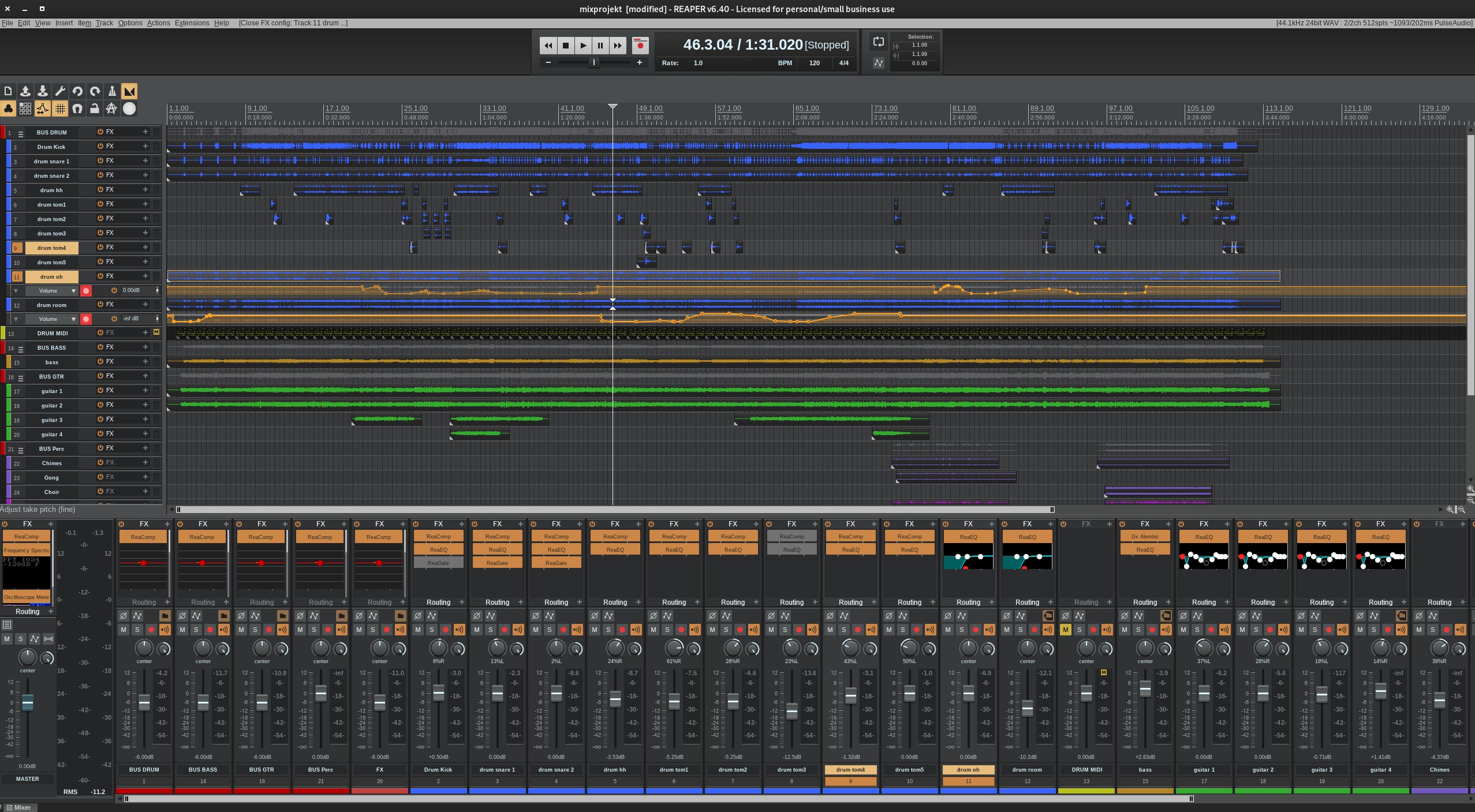
Abbildung 4: Reaper mit dem optional erhältlichen Theme Echolot.
Einige Entwickler bieten ihre Themes über das Forum auch zum Kauf an. Es gibt komplett eigene Ansätze, aber auch Nachbauten von Pro Tools, Logic oder – mit White Tie Imperial [3] – den Nachbau eines analogen Mischpults (Abbildung 5). Reichlich abgedreht wirkt die Optik der Star-Trek-Terminals. Ob sich so etwas im Alltag sinnvoll nutzen lässt, musst jeder selbst entscheiden.
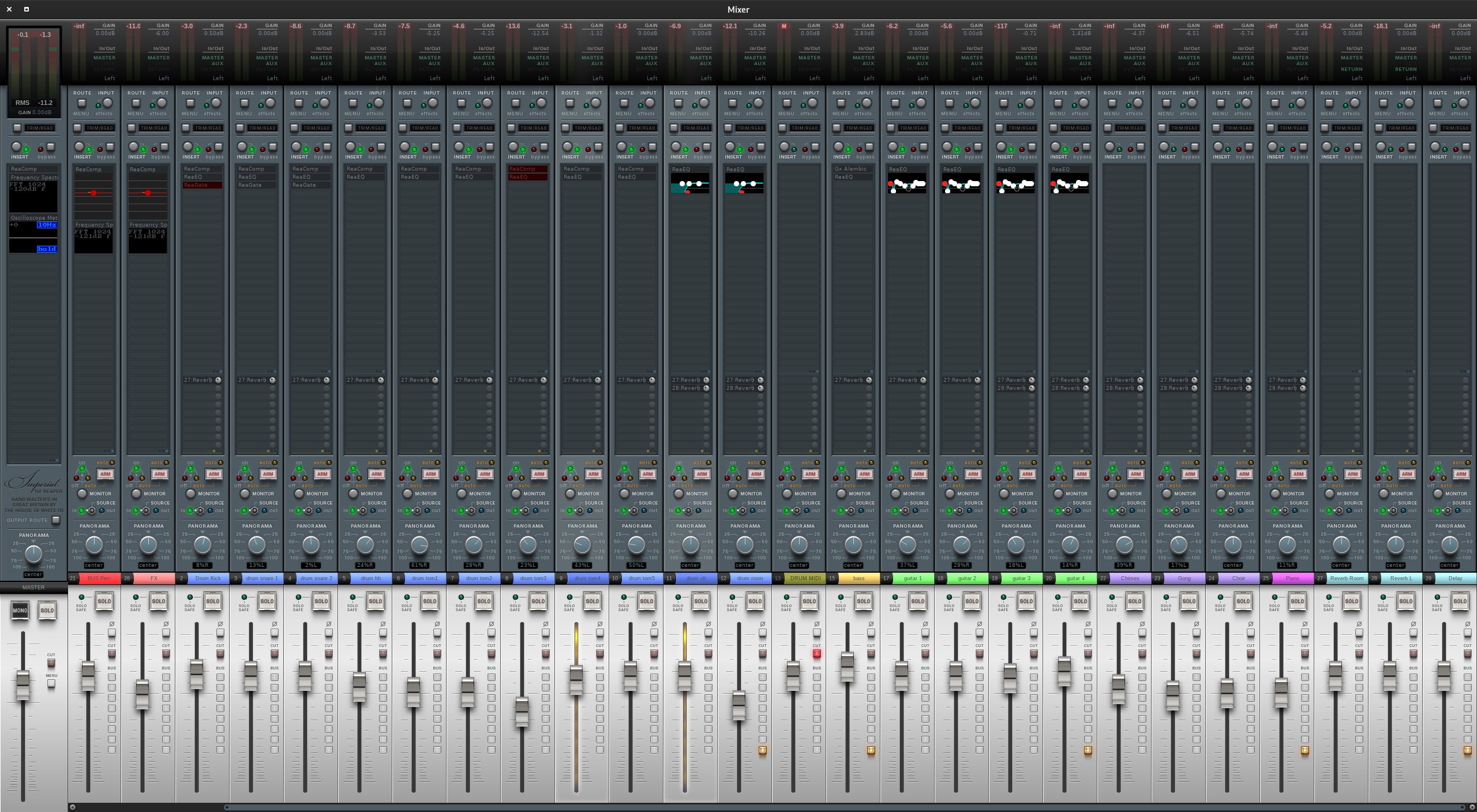
Abbildung 5: Das Imperial-Theme, hier mit einem opulent ausgebauten Mixer.
Vorinstalliert sind die drei Themes Default, Reaper**1 und Reaper**5 (Abbildung 6). Die Auswahl finden Sie in der Menüleiste unter Options | Themes. Ein neues Theme erhalten Sie im ReaperThemeZip-Format (eine umbenannte ZIP-Datei mit einer definierten Ordnerstruktur). Die Installation erfolgt über einfaches Drag & Drop in ein aktives Reaper-Fenster oder einfach per Doppelklick im Dateimanager.
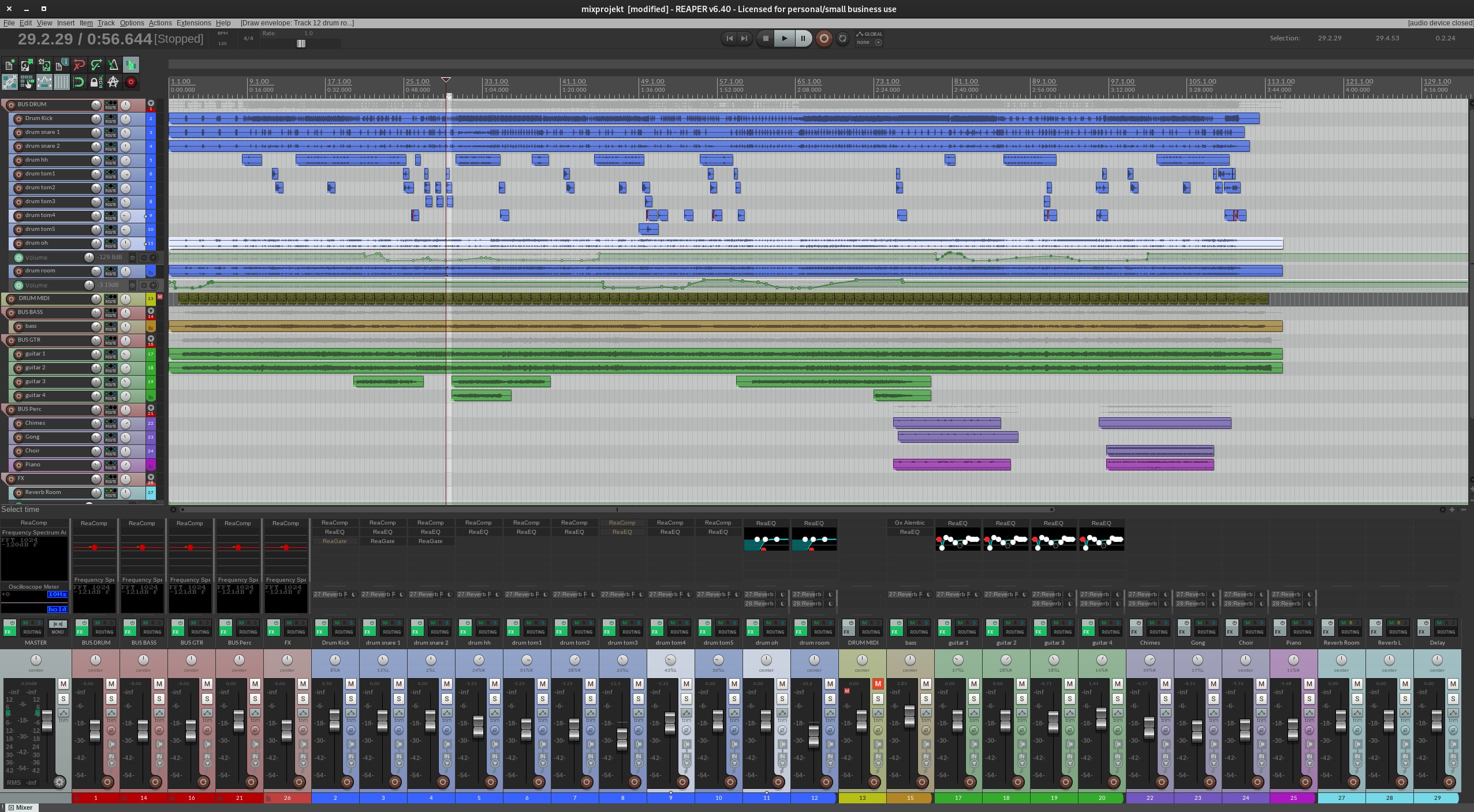
Abbildung 6: Das in der Standardkonfiguration enthaltene Theme Reaper 5.
In der Menüleiste gibt es auch den Punkt Options | Layouts. Hier stellt Reaper alternative Ansichten für Mixer und Editor bereit. Breitere Kanalzüge im Mixer, Metering only, Fader only – erlaubt ist auch hier, was dem Theme-Entwickler gefällt. Über das integrierte Screenset-Tool legen Sie eigene Presets für Recording, Mixing, Mastering oder andere Anwendungsgebiete ab und rufen sie dort per Tastenkombination bei Bedarf wieder auf.
Actions
Zu den wichtigsten Begriffen für Reaper-Neulinge zählt “Actions”. Alles in Reaper gilt als Aktion: Audio zerschneiden, Zoomen, MIDI-Noten erstellen, Elemente kopieren, Fader bewegen, Spuren auf Record ready schalten, Plugins laden. Alle Actions lassen sich mit eigenen Tastenkombinationen belegen und beliebig mit Custom Actions beziehungsweise Makros kombinieren.
Die Action List (Abbildung 7) lässt sich über den Menüpunkt Actions | Action List oder [Umschalt]+[ß] öffnen. Ein Suchfeld bietet dann die Möglichkeit, Actions zu finden und vorhandene Tastenkombinationen einzusehen, zu modifizieren und zu löschen sowie neue über den Schalter Add anzulegen. Es lässt sich auch neben dem Suchfeld anhand der Kombination die zugehörige Action suchen. Die größte Schwierigkeit stellt es dar, den Namen der Funktion herauszufinden. Zudem legt Reaper die Listen nach Main, Media Explorer und MIDI-Editor getrennt an, sie lassen sich nicht übergreifend editieren. Das zugehörige Umschaltmenü dazu befindet sich oben rechts im Fenster.
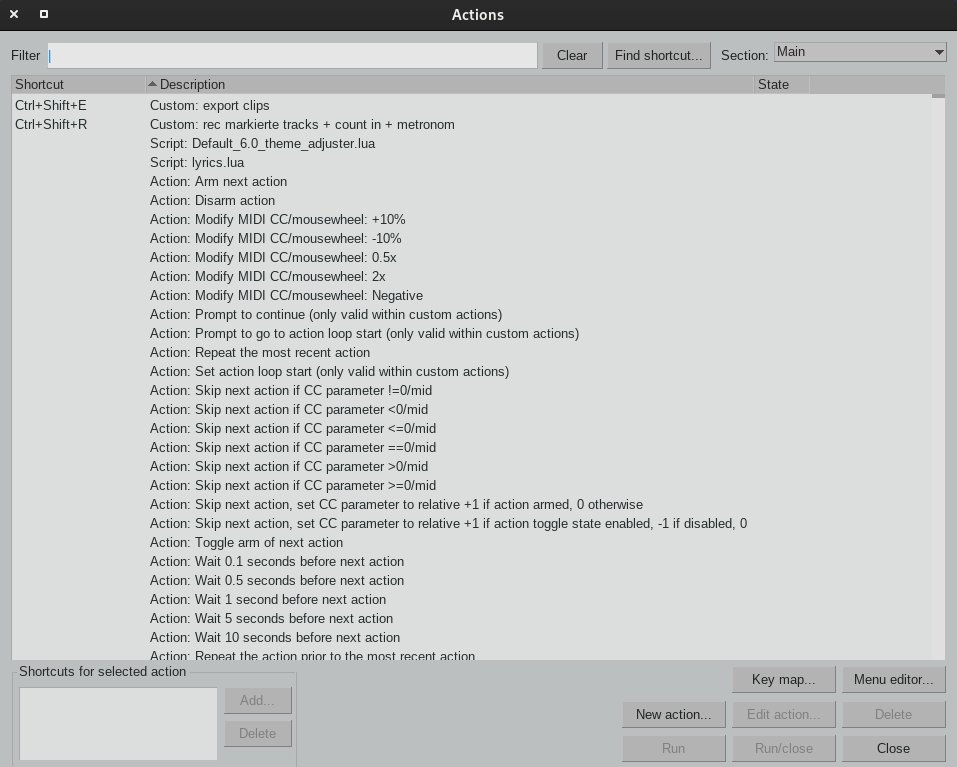
Abbildung 7: In der Action List können Sie für fast alle Aktionen eine eigene Tastenkombination festlegen.
Einsteiger-Tipps
Nach der Installation von Reaper auf einem neuen System empfehlen sich folgende Anpassungen: Entfernen Sie das vertikale Vergrößern über das Mausrad – alle Programme scrollen beim Drehen am Mausrad, Reaper nicht. Ein Umgewöhnen fällt schwer. Legen Sie daher das Vergrößern auf [Strg]+ plus Mausrad und das vertikale Scrollen direkt auf das Mausrad. Wählen Sie entsprechend für das horizontale Scrollen [Umschalt]+ plus Mausrad und für das horizontale Vergrößern [Alt] plus Mausrad. Actions lassen sich auch per Knopf in der Toolbar ausführen. Die freie Erweiterung SWS Extensions [5] ergänzt Reaper nicht nur um einige wirklich sinnvolle Tools, sondern auch um sehr nützliche Aktionen – eine Pflichtinstallation für Reaper-Profis.
Menüs
Bei der sinnvollen Strukturierung der Menüs lässt Reaper einiges zu wünschen übrig. Mit dem stetig wachsenden Umfang an Funktionen haben die Entwickler die Menüs einfach immer weiter aufgefüllt, ohne sie je mit einem Plan in der Hinterhand umzustrukturieren. Zum Glück lässt sich aber auch die Menüstruktur über Options | Customize menu/toolbar per Drag & Drop frei anpassen (Abbildung 8). Hier entscheiden die eigenen Vorlieben und das Einsatzgebiet über die Struktur.
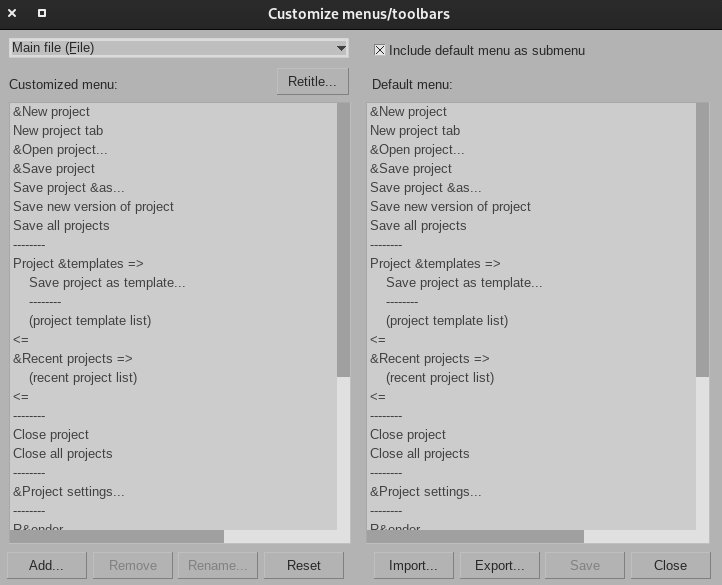
Abbildung 8: Unübersichtliche Menüs können Sie unkompliziert selbst umgestalten.
Mit dem kostenlosen Addon Reamenus [4] findet ein fertig strukturiertes Menü in Form einer Konfigurationsdatei den Weg in die DAW. Allerdings hinkt das unabhängige Projekt dem Entwicklungsstand der DAW um etliche Versionen hinterher. Daher fehlen in der Übersicht einige eventuell für den einzelnen Nutzer wichtige Funktionen. Per Menüeditor oder Action List lassen sie sich dann trotzdem erreichen.
Reaper erlaubt es auch, Schaltflächen in den Toolbars individuell mit Actions zu belegen. Mittels Rechtsklick plus Customize Toolbar auf die Main Toolbar links oben bauen Sie via Add neue Schaltflächen ein und setzen wahlweise ein eigenes Symbol.
TIPP
Haben Sie Reaper angepasst, empfiehlt es sich, die Konfiguration zu exportieren. Das erledigen Sie über den Menüpunkt Options | Preferences ([Strg]+[P]) über den Punkt General. Mit dieser Sicherung lässt sich das Programm in allen Details mit wenigen Klicks wiederherstellen.
Linux-Spezifika
Seit Version 6 gibt es Reaper nicht mehr nur für Windows und MacOS, sondern auch nativ für Linux als eigenständiges Programm. Als Installer dient wie bei Ardour ein Skript, das Sie per Terminal ausführen müssen und das Sie durch die Installation leitet. Damit schaffen die Entwickler prinzipiell Kompatibilität zu allen Distributionen, je nach Systemkonstellation kann es aber auch zu Anlaufschwierigkeiten kommen.
Grundlegend lässt sich festhalten: Reaper präsentiert sich als guter Begleiter für den Audioalltag unter Linux. Das gilt auch für Produktivumgebungen, da die DAW ohne Weiteres mit Alsa, Pulseaudio und Jack zurechtkommt. Eigene Erfahrung sammelte der Autor mit den Kerneln 5.4, 5.10 LTS und 5.13, wobei er immer gute Ergebnisse erzielte. Die Testaufnahmen erfolgten dabei mit 20 Spuren bei 5 Minuten Länge und jeweils bis zu fünf Effekten im Mix und Bounce.
Es gibt jedoch auch eher schwierige Kombinationen. Konkret fallen Wayland und Pipewire als Übeltäter auf. Manjaro mit Gnome 40 und Wayland verhindert zum Beispiel das Drag & Drop von Dateien aus dem Dateimanager in das Programm. Zum Glück gibt es dazu in Reaper einen eingebauten Media Explorer (View | Media Explorer, [Strg]+[Alt]+[X]), der sogar noch einige Zusatzfunktionen bietet, wie Preview, Tempo- und Tonhöhenanpassung sowie Zeitauswahl der Samples. Mit dem klassischen X-Server tritt das Problem auf demselben System nicht auf.
Fedora setzt auf den Pulseaudio-Nachfolger Pipewire. So gut durchdacht das auf Desktop-Ebene ist, so schlecht funktioniert die Audioschnittstelle aktuell für professionelles Audio. Lange Aufnahmen führen zu Fehlermeldungen und Aussetzern durch Pufferüberlauf. Auch beim Mischen kommt es wiederholt zu Problemen beim Oversampling einiger Plugins oder zu Abstürzen ohne konkrete Fehlermeldung. Dabei handelt es sich aber wohl nicht um ein spezifisches Reaper-Problem, da Pipewire auch mit Ardour ähnliche Faxen macht und allzu oft die DAW mit ins digitale Nirwana reißt.
XFCE und diverse andere Desktop-Umgebungen und Fenstermanager nutzen [Alt]+ als Modifier-Taste des Systems, etwa um Fenster zu verschieben oder zu vergrößern. Das beißt sich mit den Voreinstellungen von Reaper. Für Reaper sollten Sie diese Taste im System mit [Super]+ ersetzen, da Reaper die Taste mit dem Windows-Symbol nicht verwendet. Alternativ biegen Sie alle Tastenkombinationen für Actions von [Alt]+ auf [Super] um. Hier lohnt es sich eventuell, einen eigenen Audio-User mit entsprechend angepasster Desktop-Konfiguration anzulegen.
Mit hochauflösenden 4K-Displays kann sich Reaper ebenfalls nicht anfreunden und skaliert nicht mit entsprechender Pixeldichte. Bei einer 4K-Auflösung erscheinen Schriften und Bedienelemente deshalb unleserlich klein, bei einer Skalierung der Darstellungsgröße auf 200 oder 300 Prozent leidet die Übersicht extrem. Auch die Systemschrift hat Einfluss auf die Darstellung in Reaper. Während Windows und MacOS keine echte Freiheit bei der Auswahl der Fonts lassen und Reaper daraus einen Vorteil zieht, hat es der Benutzer unter Linux schwerer. Bei KDE und Gnome gibt es in der Regel ab Werk keine Schwierigkeiten. Die Darstellung unter Openbox, i3 oder XFCE dagegen wirkt je nach Einstellung jedoch gelinde gesagt noch ausbaubar.
Fazit
Reaper ist bereit für den Einsatz mit Linux. Das Programm präsentiert sich im Vergleich zu den Alternativen als umfangreiche, anpassbare, ressourcenschonende, stabile und gleichzeitig günstige DAW mit eher klassischem Konzept. Für eine Produktivumgebung empfiehlt sich eine aktuelle Installation von Manjaro oder Ubuntu mit einem Kernel ab Version 5.4 und Alsa/Jack als Soundserver. Es bedarf je nach Einsatzgebiet und Vorgeschichte der Nutzenden jedoch einiger Anpassungen an die eigenen Vorlieben. Zudem ist Reaper keine freie Software. Wenn das für Sie keinen Hinderungsgrund darstellt, gibt es nun endlich mehr Auswahl am Audio-Profimarkt für Linux und somit einen weiteren Schritt weg vom ewigen Henne-Ei-Problem. (cla)
Infos
- Reaper: https://www.reaper.fm
- Reaper Stash: https://stash.reaper.fm
- Imperial-Theme: https://www.houseofwhitetie.com/reaper/imperial/wt_imperial.html
- Reamenus: https://github.com/RCJacH/reamenus
- SWS Extensions: https://www.sws-extension.org