


Mit Extractor 1.5 Archive in unterschiedlichen Formaten entpacken, Dateien verwalten mit Fm 0.6.1, Binärdaten im Hex-Format betrachten mit Hexyl 0.9.9, Termine in der Konsole verwalten mit Remind 3.3.9.
Entpackhilfe
Mit Extractor 1.5 entpacken Sie Archive auch in der Konsole bequem.
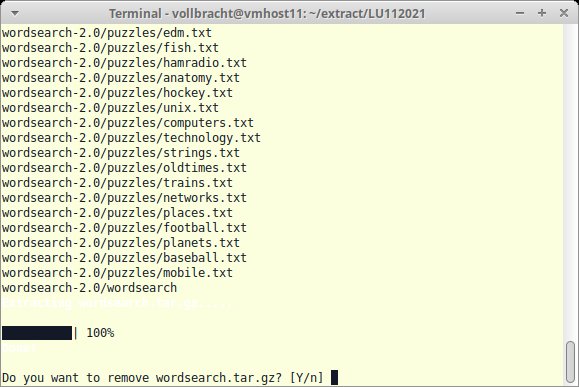
In Unix-Universum bietet das Duo Gzip/Tar einen gängigen Weg, um Dateien zu einem komprimierten Archiv zusammenzufassen. Allerdings gibt es auch zahlreiche andere Archivformate. Während sich GUI-Tools automatisch um das korrekte Entpacken kümmern, heißt es für Anwender in der Konsole Befehle und Parameter büffeln. Hier will Extractor Abhilfe schaffen: Das Shell-Skript fasst unter einem Aufruf die Kommandos für über 15 Archivformate zusammen.
Standardmäßig erkennt Extractor unter anderem die Formate ARJ, BZ2, GZ, TAR, 7Z und ZIP sowie einige Kombinationen wie etwa TBZ2. Um eine oder mehrere Dateien zu entpacken, übergeben Sie diese mit dem Parameter -x beim Aufruf. Das Skript entpackt die Daten im aktuellen Verzeichnis. Anhand der jeweiligen Dateiendung erkennt es, welcher Entpacker gefragt ist. Das setzt natürlich voraus, dass Sie das jeweilige Programm auf dem System installiert haben. Das Verfahren ist aber fehleranfällig: Stimmt die Endung nicht, nutzt Extractor das falsche Tool oder verweigert den Dienst.
Ein Blick in den Quellcode offenbart weitere Stolpersteine: So funktioniert der Parameter -i, der Informationen zum jeweiligen Inhalt des Archivs liefert, in der aktuellen Version nur bei ZIP-Dateien. Wer gezippte TAR-Dateien entpacken will, braucht zwei Arbeitsschritte, da Extractor zuerst Gzip anwendet und so der Tarball übrigbleibt. Für ihn müssen Sie das Tool erneut aufrufen. Das liegt an der Auswertungsreihenfolge in der Case-Unterscheidung im Code. Da diese zuerst auf die Endung .gz prüft, greift der eigentlich passende Fall .tar.gz einige Zeilen tiefer nicht. Analog verhält es sich bei TAR.BZ2-Dateien. Dennoch bietet Extractor einen interessanter Ansatz und hat Potenzial.
Dateiverwalter
In der Konsole verwalten Sie Dateien komfortabel mit Fm 0.6.1.
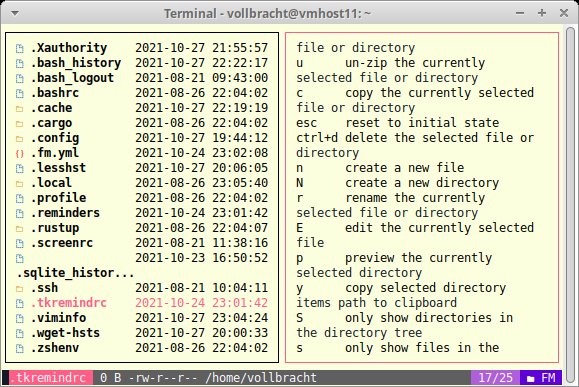
Alte Linux-Hasen verwalten Dateien und Verzeichnisse oft direkt in der Konsole mit den bewährten GNU-Tools. Wer etwas mehr Komfort und ein ansprechendes Layout schätzt, greift zur Alternative Fm. Der recht junge Dateimanager fehlt in den Repos der gängigen Distributionen noch, Binärpakete erhalten Sie auf der Github-Seite des Projekts. Das Tool ist prinzipiell auch ohne Konfiguration sofort einsatzbereit. Bei Bedarf legen Sie unter .fm.yml im Home-Verzeichnis eine grundlegende Konfiguration mit Parametern wie Startverzeichnis, Syntax- und Farbschemata, Icons oder Mausradunterstützung ab.
Fm bietet eine klassische Ansicht mit zwei Spalten und nutzt für ein ansprechendes Erscheinungsbild verschiedene Bibliotheken. Ohne Parameter aufgerufen, zeigt das Programm den Inhalt des aktuellen Verzeichnisses in der linken Spalte, die rechte enthält eine Übersicht aller Tastenkürzel. Mit den Pfeiltasten navigieren Sie durch den Verzeichnisinhalt sowie die Ordnerstruktur. Mit [P]+ zeigt Fm eine Vorschau des aktuell markierten Verzeichnisses im zweiten Fenster an. Mit [N]+ erzeugen Sie eine neue Datei, mit [Umschalt]+[N] ein neues Verzeichnis. Markierte Dateien öffnen Sie über [Umschalt]+[E] im Standardeditor. Mit [Strg]+[D] löschen Sie Dateien oder Verzeichnisse, das Kopieren starten Sie mit [C]+. Zur Kompression eines Verzeichnisses oder einer Datei drücken Sie [Z]+, zum Entpacken [U].
In der Fußzeile zeigt das Tool Größe und Zugriffsrechte der aktuellen Datei an. An kleinen Icons vor den Verzeichniselementen erkennen Sie direkt, ob es sich um eine Datei oder einen Ordner handelt. Allerdings setzt Fm ein modernes Terminal voraus; Xterm zeigt nicht alle Elemente einwandfrei an, und die Bedienung wirkt hakelig. In Multiplexern wie Screen oder Tmux gerät die Anzeige komplett durcheinander.
Binärbetrachter
Binärdateien lesen Sie mit Hexyl 0.9.9 im Hex-Format.
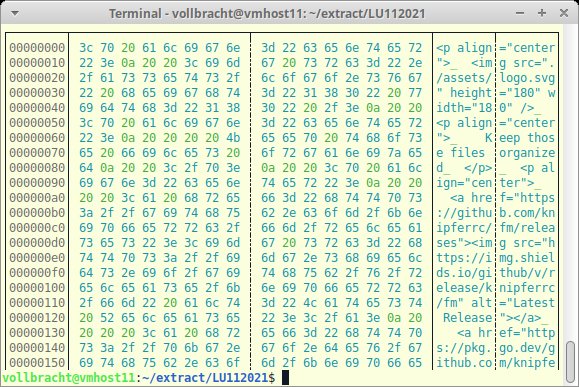
Während sich Textdateien mit Editoren oder Pagern einfach lesen lassen, bringt der Blick in eine Binärdatei mit gewohnten Tools kaum Erkenntnisse. Aufschlussreicher ist hier eine hexadezimale Anzeige des binären Inhalts. Dazu verwenden Sie einen Betrachter wie Hexyl. Das Rust-basierte Tool gibt Binärdateien in Hex-Form aus. Dabei ordnet es verschiedenen Byte-Kategorien verschiedene Farben zu. Das Programm unterscheidet ASCII Whitespace, Printable ASCII, Other ASCII, None ASCII und Null-Byte. ASCII-Zeichen zeigt es hellblau an, Non-ASCII-Zeichen gelb. Wem das zu bunt wird, der deaktiviert mit --color never die Farbausgabe. Um die Ausgabe kompakt zu halten, fasst das Tool nebeneinander liegende identische Zeilen zu einer zusammen. Umgekehrt sorgt -v für eine ausführliche Ausgabe.
In der tabellarisch angelegten Ausgabe bilden immer zwei Worte eine Zeile. Den Rahmen, der die Ausgabe einfasst, baut die Software aus Unicode-Zeichen, im Zweifelsfall deaktivieren Sie ihn aber. Möchten Sie nicht die gesamte Datei ausgeben, schränken Sie mit -n und einem Wert in KByte oder MByte die Ausgabe ein. Mit -c gelingt darüber hinaus eine Angabe in Byte. Ein Defizit des Tools stellt die fehlende Pager-Funktion dar. Bei großen Dateien läuft die Ausgabe einfach durch – zu schnell für eine Analyse. Das Umleiten in gängige Pager wie More oder Less macht die Ausgabe unleserlich. Sie können die Ausgabe lediglich in eine Datei umlenken und darin mit GNU-Tools wie Grep, Head oder Tail suchen. Insgesamt bietet Hexyl also noch Raum für Verbesserung.
Terminsammler
Mit Remind 3.3.9 verwalten Sie Ihre Termine in der Konsole.
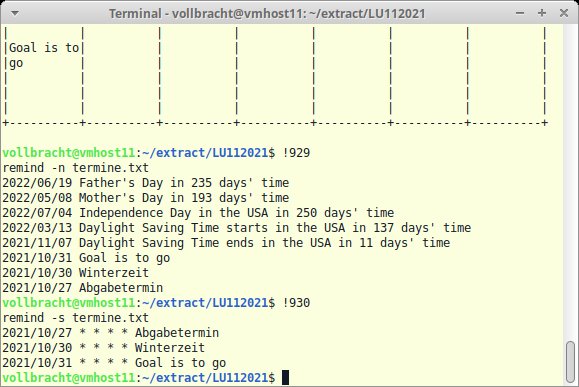
Niemand verpasst gern einen Termin. Erfreulicherweise bringen die gängigen Distributionen aber eine Vielzahl von Kalender-Tools mit, darunter auch das Konsolenprogramm Remind. Die aktuelle Version steht aber nur als Quellcode bereit, den Sie selbst kompilieren müssen. Termine verwaltet die Anwendung im Textformat, wobei jede Zeile genau einen Termin enthält. Die Syntax sieht am Zeilenanfang das Schlüsselwort REM vor, es folgen das Datum sowie etwaige Angaben zu Intervallen, die Sie durch weitere Schlüsselwörter festlegen. Eine Notiz zum jeweiligen Termin leiten Sie über MSG ein. Alternativ stoßen Sie mit dem Schlüsselwort RUN das Ausführen eines Programms zur angegebenen Zeit an. Auf diese Weise erzeugen Sie etwa Popup-Nachrichten. Eine Beschreibung der Syntax für die Termindateien entnehmen Sie der mitgelieferten Manpage, die auch eine Reihe von Beispielen enthält. Die Projektseite hält darüber hinaus ein Wiki bereit.
Sie pflegen die Termindatei mit einem beliebigen Editor und geben sie beim Aufruf von Remind an. Ohne weitere Parameter erzeugt das Programm dann eine Ansicht für die Termine des aktuellen Tags, mit -c eine einfache Kalenderansicht in der Konsole und mit -n eine Liste aller zukünftigen Termine. Soll Remind als Dienst im Hintergrund laufen, starten Sie es mit dem Schalter -z. In diesem Modus kann die Software automatisch an Termine erinnern. Dazu prüft sie die Daten alle 60 Sekunden, bei Bedarf legen Sie hier ein anderes Intervall fest. Bevorzugen Sie eine grafische Kalenderdarstellung, greifen Sie auf eines der entsprechenden Programme zurück. Remind selbst bringt dazu das Frontend Tkremind mit, das eine Tk-basierte Ansicht erzeugt. (agr)




