



Das Pfadwerkzeug bietet auch für Fortgeschrittene vielfältige Möglichkeiten, etwa zum Gestalten von Texten, Kurven und anderen komplexen Formen.
Gimp liefert leistungsfähige Funktionen zur Bildbearbeitung und Fotoretusche. Das macht das Tool nicht nur für Einsteiger interessant, die ein paar grundlegende Arbeiten absolvieren wollen. Auch qualitätsbewusste Anwender profitieren von den Möglichkeiten, ihre Bilder überzeugend zu bearbeiten – etwa unter Einsatz des Pfadwerkzeugs, das wir in der letzten Ausgabe vorgestellt haben [1].
Dieser Beitrag legt den Fokus ebenfalls auf das Werkzeug Pfade, konzentriert sich aber auf einige Profitricks aus der Praxis. Sie erfahren unter anderem, wie Sie Texte an einem Pfad entlang ausrichten oder einen Pfad aus einem Text erstellen und dafür die Pinselspitze entsprechend konfigurieren. Außerdem zeigen wir Ihnen, wie Sie Kurven zeichnen und Pfade kombinieren, um daraus neue Formen zu erzeugen.
Text an Pfad ausrichten
Haben Sie mit dem Werkzeug Pfade bislang noch wenig Erfahrung, fällt das Bedienen und Erzeugen von perfekten Kurven möglicherweise etwas schwer. Finden Sie erst einmal den Einstieg in die Technik, erzielen Sie mit dem Tool relativ leicht ansprechende Ergebnisse.
Öffnen Sie über Datei | Öffnen ein geeignetes Motiv. Im folgenden Beispiel besteht die Aufgabe darin, einen Text an einem Pfad auszurichten. Dabei kommt ein Objekt mit einfacher Form zum Einsatz, was die Auswahl des Pfads erleichtert.
Aktivieren Sie über [T] das Werkzeug Text und erstellen Sie damit einen beliebigen Schriftzug. Je länger der Text und je kleiner die Schrift ausfällt, desto interessanter die Wirkung. Die Schriftfarbe spielt keine Rolle. Achten Sie aber darauf, dass die verwendete Schrift nicht zu eng steht und das Ergebnis leserlich ist.
Im nächsten Schritt aktivieren Sie über [B] das Werkzeug Pfade und erzeugen einen einfachen Pfad. Klicken Sie dazu in der Ebene mit dem Bild an die gewünschte Startposition. Mithilfe von Mausklicks erzeugen Sie entlang der Motivkante einzelne Ankerpunkte, die später den grundlegenden Verlauf des Pfads vorgeben.
TIPP
Beim Erstellen eines Pfads löschen Sie gegebenenfalls mit [Strg]+[Z] den letzten Punkt, sollte er nicht optimal gesetzt sein.
Hat der Pfad die gewünschte Länge, beenden Sie den Vorgang, indem Sie per Mausklick die Textebene aktivieren. Rufen Sie im Menü Ebene den Eintrag Text am Pfad entlang auf. In Abbildung 1 sehen Sie, dass Gimp den Text entlang der Pfadauswahl anzeigt. Die Textebene benötigen Sie ab jetzt nicht mehr; blenden Sie sie also aus oder löschen Sie sie mittels Ebene | Ebene löschen.
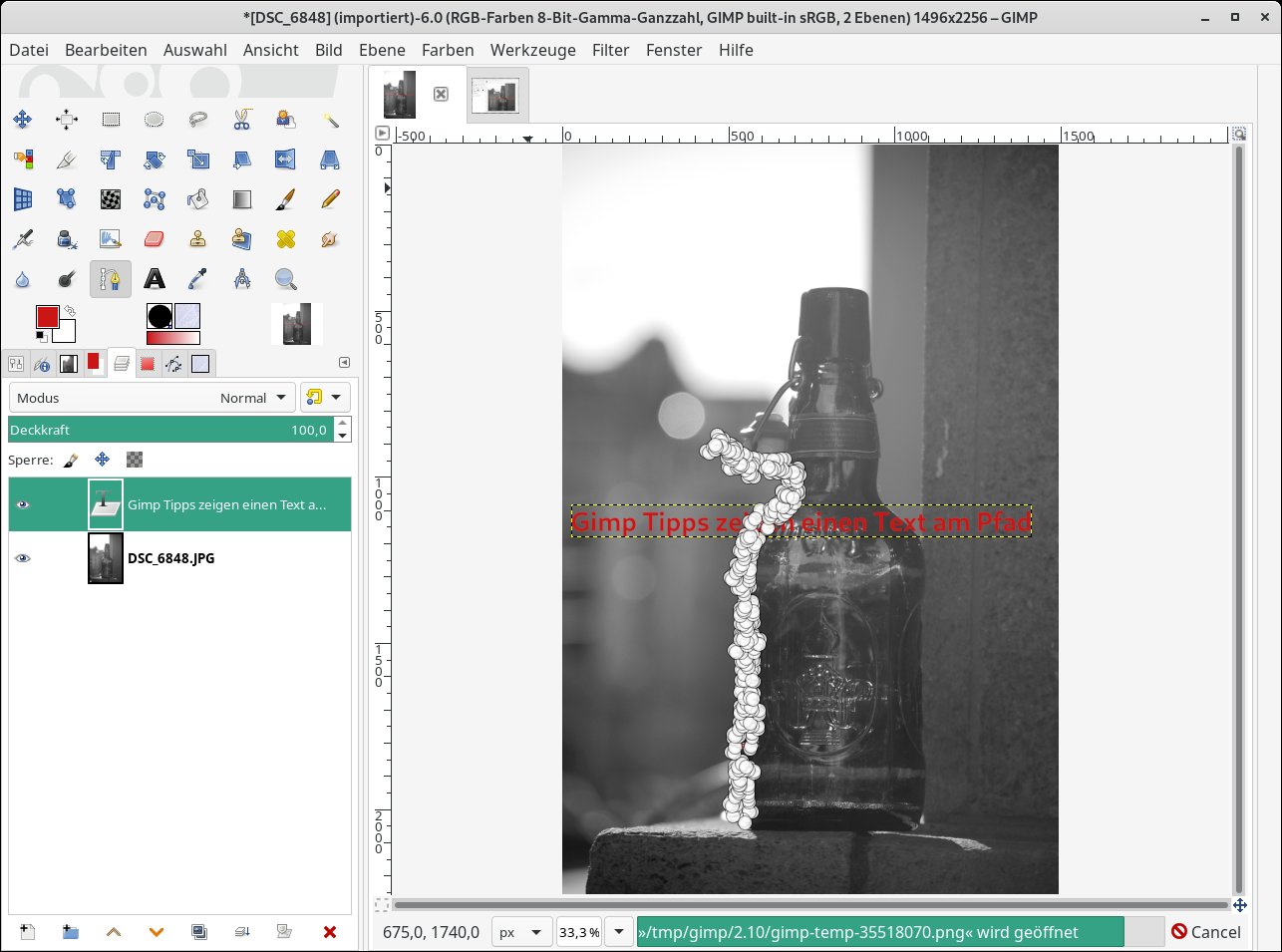
Abbildung 1: Um einen Text am Pfad entlang zu führen, brauchen Sie den Pfad nicht zwingend zu beenden oder exakt auf die Kantenführung zu achten. Deswegen eignet sich dieses Projekt gut für Einsteiger.
Um die Pfadauswahl mit Farbe zu füllen, wählen Sie Auswahl | Vom Pfad oder [Umschalt]+[V] und ersetzen dadurch die Auswahl durch den Pfad (Abbildung 2). Wählen Sie im Werkzeugkasten eine passende Farbe aus und aktivieren Sie das Tool Füllen über [Umschalt]+[B]. Füllen Sie nun die Auswahl mit der Farbe.
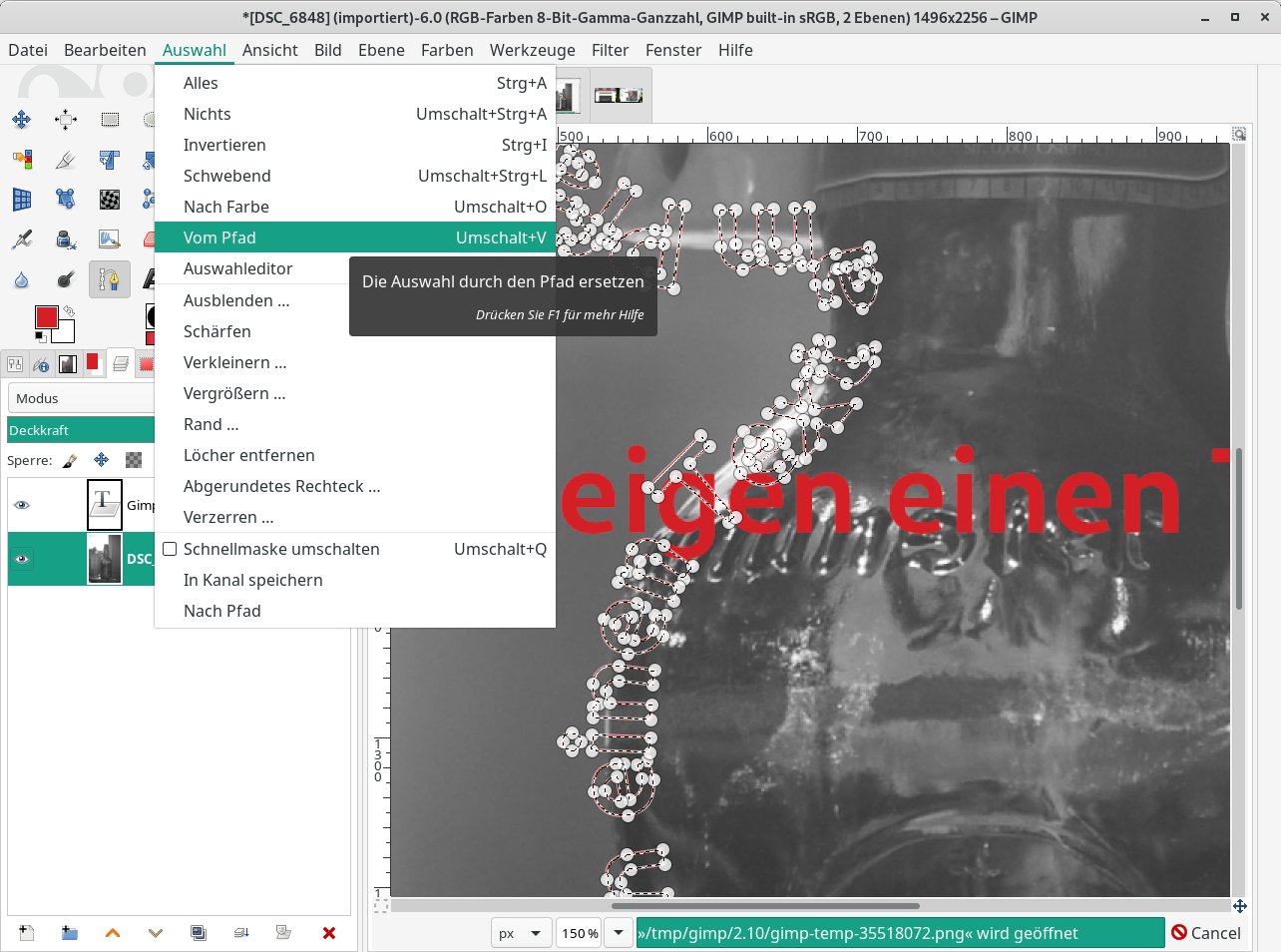
Abbildung 2: Durch die Auswahl Vom Pfad erzeugen Sie eine Maske, die Sie dann befüllen – und zwar nicht nur mit einer Farbe, sondern auch mit einem Muster.
Mithilfe von Pfaden erzeugen Sie bei Bedarf sogar wellenförmige, elliptische oder geschwungene Texte. Je mehr Übung Sie haben, desto ausgefallenere Gestaltungsmöglichkeiten rücken in den Bereich des Möglichen.
Pfad aus Text erstellen
Einen interessanten Effekt erzeugen Sie übrigens mittels Pfad aus Text aus dem Menü Ebene. Damit erstellen Sie einen Pfad in Buchstabenform.
Ein Doppelklick auf das Textwerkzeug im Werkzeugkasten öffnet die Einstellungen. Wählen Sie eine Schrift mit einem ansprechenden Schriftbild. Für den Anfang empfiehlt es sich, eine flächige Schrift zu wählen und einen hohen Wert für Größe einzustellen. Bei der Farbe haben Sie im Prinzip freie Wahl, aber ein stärkerer Kontrast vereinfacht das Arbeiten. Schreiben Sie nun ein Wort oder einen kurzen Text ins Bild.
Aktivieren Sie dann die Textebene und öffnen Sie über die rechte Maustaste das Kontextmenü der aktuellen Ebene. Wählen Sie den Eintrag Pfad aus Text. Im nächsten Schritt rufen Sie über Bearbeiten | Pfad nachziehen den gleichnamigen Dialog auf (Abbildung 3). Hier legen Sie den Stil für die Aufgabe fest.
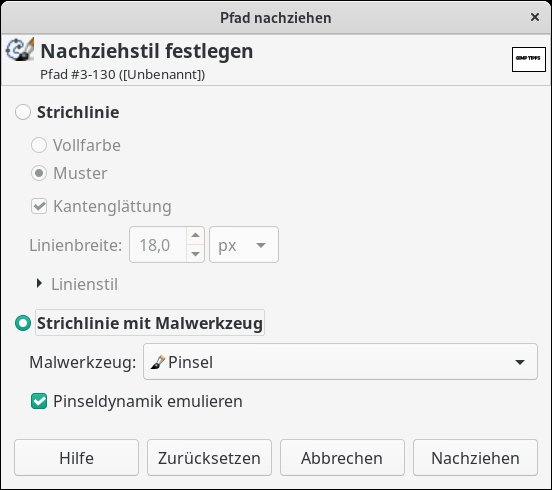
Abbildung 3: Einen Pfad nachzuziehen bedeutet, dass Sie ihn mit einem zusätzlichen Strich nachzeichnen. Dabei dürfen Sie eine farbige Strichlinie, ein Muster oder ein Malwerkzeug verwenden.
Aktivieren Sie dazu beispielsweise die Option Strichlinie mit Malwerkzeug, wählen Sie den Pinsel als Malwerkzeug aus und aktivieren Sie Pinseldynamik emulieren. Beenden Sie den Vorgang über die Schaltfläche Nachziehen.
Für das Aussehen und die weiteren Eigenschaften des Texteffekts ist die ausgewählte Pinselspitze entscheidend. Der Effekt basiert dabei auf der eingestellten Vordergrundfarbe. Sie können die Textebene zwar nachträglich noch bearbeiten, was aber den Effekt aufhebt. Sie müssen ihn dann erneut anwenden.
Pinselspitze einstellen
Wenn Sie für Pfad aus Text eine bestimmte Pinselspitze bevorzugen, sollten Sie diese vorher einstellen. Das ist für das Ergebnis ausschlaggebend. In Abbildung 4 kam etwa der Pinsel Pencil Scratch zum Einsatz.
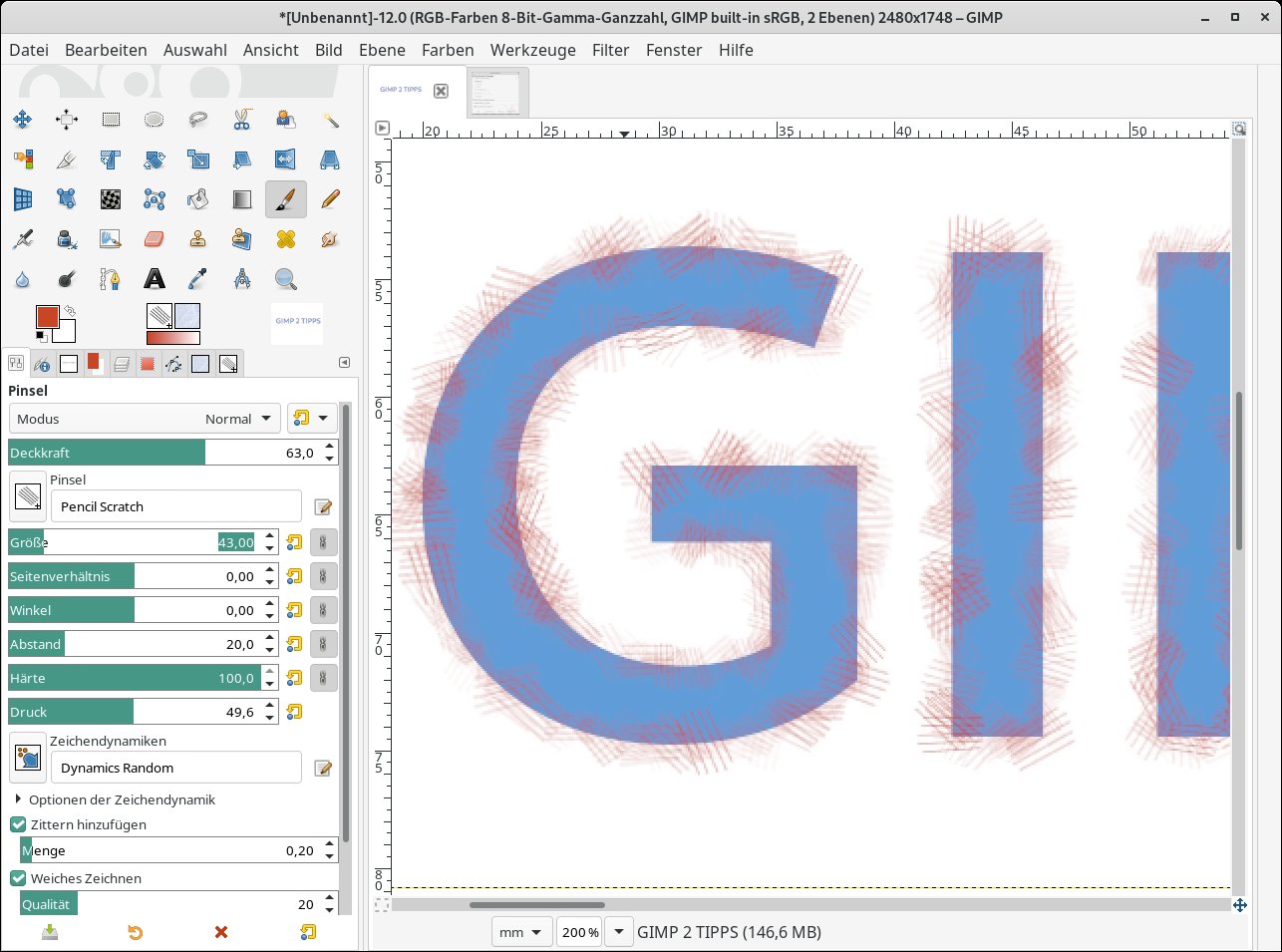
Abbildung 4: Es empfiehlt sich, die Pinselspitze, die Sie zum Nachziehen eines Pfads verwenden, vor dem Einsatz im Werkzeugdialog entsprechend anzupassen.
Öffnen Sie die Werkzeugeinstellungen für den Pinsel über einen Doppelklick auf das Symbol Pinsel oder über [P]. Zu den relevanten Einstellungen im Dialog Pinsel zählen neben der Deckkraft die Parameter Größe, Abstand und Druck sowie Zeichendynamiken. Allerdings gibt es keine Vorschau zu den Einstellungen. Hier müssen Sie ein wenig experimentieren, bis Sie eine passende Einstellung gefunden haben.
Kurven zeichnen
Um einen kurvigen Pfad zu zeichnen, deaktivieren Sie in den Einstellungen des Pfadwerkzeugs die Eigenschaft Polygonal. Das dürfen Sie auch im Nachhinein tun. Erst dann ist es möglich, an einem Ankerpunkt durch Ziehen der Grifflinien eine Kurve zu erzeugen (Abbildung 5).
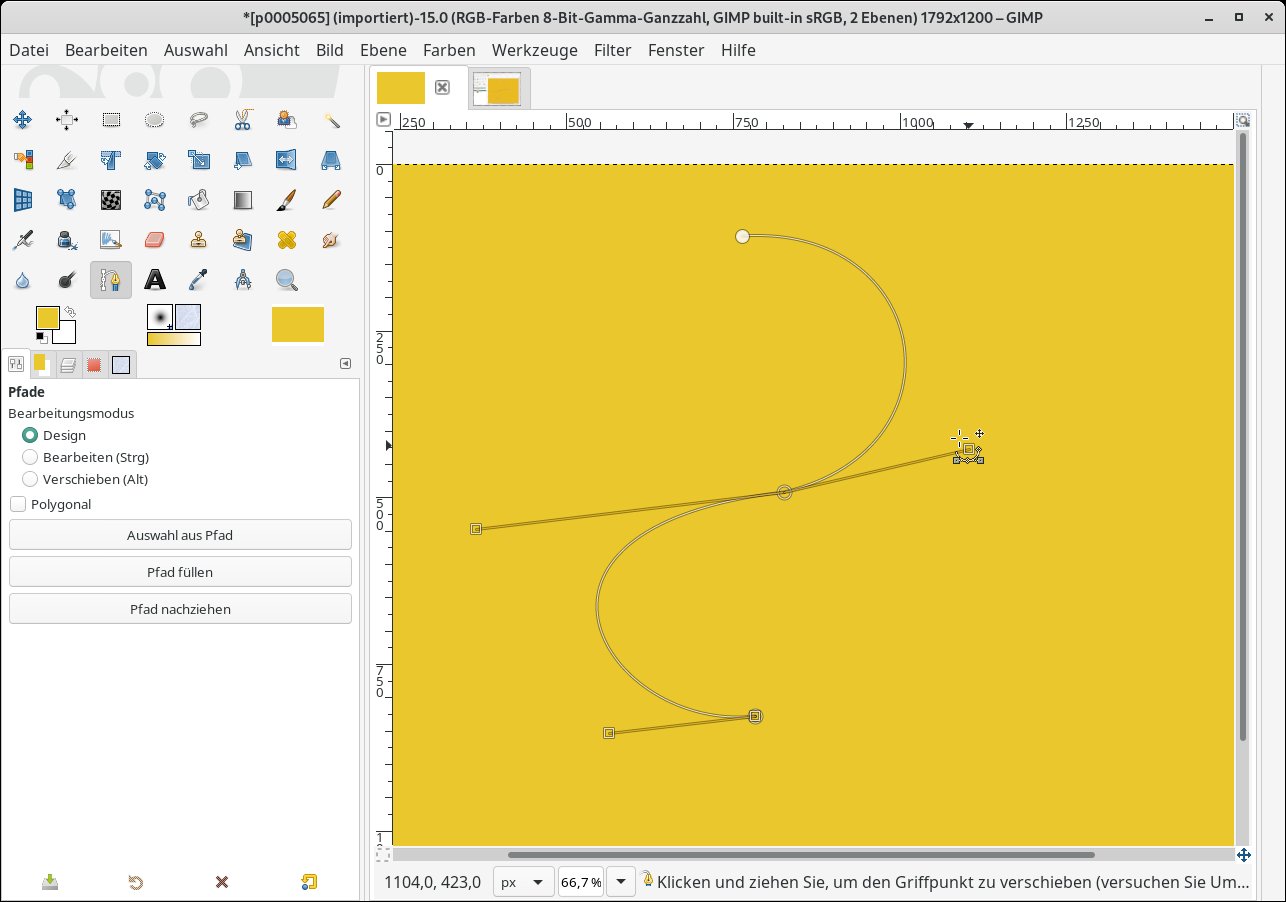
Abbildung 5: Sobald Sie die Option Polygonal deaktiviert haben, können Sie Kurven zeichnen. Eine S-Kurve entsteht, indem Sie drei Ankerpunkte setzen und mittels Maus die geraden Segmente an den Grifflinien in eine neue Position ziehen.
Um eine Kurve etwa flacher oder bauchiger zu machen, verschieben Sie den Griffpunkt entsprechend mit der Maus. Halten Sie [Alt] gedrückt, um die gesamte Kurve und nicht nur einzelne Ankerpunkte neu zu positionieren.
Machen Sie sich mit dem Zeichnen von Kurven vertraut. Beim Bearbeiten von Bildern liefern sie in Kombination mit dem Nachziehen eines Pfads als elementarer Bestandteil zusätzliche Gestaltungsmöglichkeiten.
Pfade kombinieren
Bereits in der letzten Ausgabe stand der Pfaddialog im Fokus. Er ermöglicht es, Pfade zu erstellen, zu verwalten oder zu entfernen. Diesmal erfahren Sie, wie Sie mithilfe des Dialogs Pfade verschiedene Formen von Pfaden kombinieren.
Den andockbaren Dialog öffnen Sie über Fenster | Andockbare Dialoge | Pfade. Er enthält eine Liste aller im aktuellen Bild enthaltenen Pfade. Eine Vorschau zeigt den gezogenen Pfad an. Klicken Sie auf das Augensymbol der jeweiligen Pfadpalette, um den gezogenen Pfad im Bild sichtbar zu machen. Diese Funktion hilft dabei, Pfade zu kombinieren.
Suchen Sie die gewünschten Pfade heraus. Ein Klick mit der rechten Maustaste öffnet das Kontextmenü des Dialogs Pfade. Rufen Sie dort den Punkt Zur Auswahl hinzufügen auf (Abbildung 6). Diese Funktion erstellt eine Auswahl aus dem Pfad und kombiniert sie zu eventuellen weiteren Auswahlen, die Sie im Anschluss auf dieselbe Weise vornehmen.
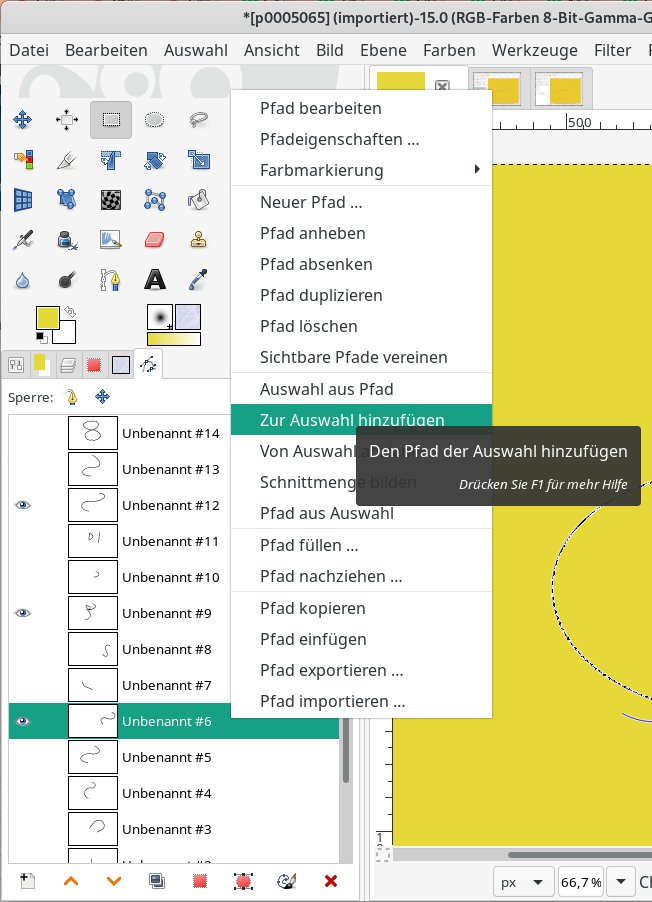
Abbildung 6: Wenn Sie Pfade kombinieren, haben Sie dadurch die Möglichkeit, schrittweise individuelle Formen zu erstellen und diese dann leicht zusammenzuführen.
Haben Sie alle notwendigen Pfade kombiniert, können Sie diese etwa mit einer Farbe oder einem Muster füllen. Aktivieren Sie dazu das Füllen-Werkzeug und wenden Sie es auf die erstellte Pfadauswahl an. (agr)
Infos
-
Gimp-Tipps: Pfadauswahl: Claudia Meindl, “Pfade (Teil 1)”, LU 09/2021, S. 60, https://www.linux-community.de/46409





