


Dokumente finden mit Docfetcher 1.1.23, Bilder verschlüsseln mit Imagelockpea 1.2, SSH-Client Putty 0.75 für Linux, Arbeitszeit erfassen mit Timetrace 0.3.1.
Suchmaschine
Mit Docfetcher 1.1.23 stöbern Sie Dokumente auf der lokalen Festplatte auf.
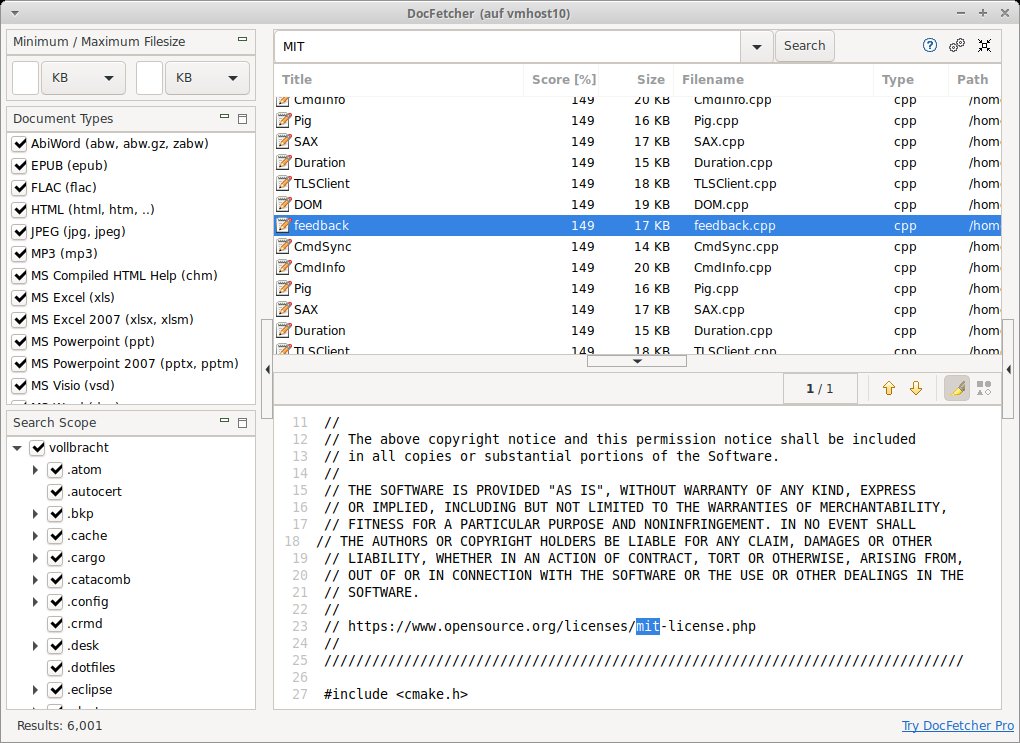
Unter unzähligen Text-, HTML- oder PDF-Dokumenten auf der lokalen Festplatte versteckt sich das gesuchte Dokument meist recht gut. Insbesondere bei binären Formaten hilft Grep oft nicht weiter. Hier setzt das Java-basierte Docfetcher an: Neben reinen Textformaten unterstützt es zahlreiche komprimierte Formate wie PDF und EPUB sowie Dokumente aus Bürosuiten wie Microsoft Office, LibreOffice und Abiword. Auf Wunsch sucht die Software in den Metadaten von Audio- und Bildformaten wie MP3, Flac, SVG oder JPEG. Mit einer aktuellen Java-Installation läuft das Programm sofort nach dem Download. Für Linux stehen Versionen für GTK2 und GTK3 bereit.
Vor der ersten Suche erzeugen Sie einen Index für die zu durchforstende Verzeichnisstruktur. Dazu öffnen Sie im Bereich Search Scope das Kontextmenü mit der rechten Maustaste. Hier bieten Menüpunkte die Möglichkeit, neue Indizes zu erzeugen oder bestehende zu aktualisieren. Je nach Größe der Verzeichnisstruktur dauern die Aktionen mehrere Minuten. Sie dürfen beliebig viele Indizes erzeugen. Anschließend geben Sie einen Begriff ins Suchfeld ein; nach Auswahl der zu berücksichtigenden Dateiformate und des zu durchsuchenden Verzeichnisses legt das Tool los. Optional geben Sie die Größe der zu durchsuchenden Dateien vor. Die Software listet die Ergebnisse auf. Nach einem Klick auf einen Eintrag sehen Sie den Inhalt der Datei unten im Fenster. Ein Doppelklick öffnet die Datei.
Neben der hier vorgestellten freien Variante gibt es eine kostenpflichtige Pro-Version. Sie bringt unter anderem eine bessere Unterstützung für Outlook-Dateien mit, sucht in 7z-Archiven und exportiert die Ergebnisse auf Wunsch als CSV-Datei.
Bildchiffrierer
Mit Imagelockpea 1.2 verschlüsseln Sie Bilddateien komfortabel.
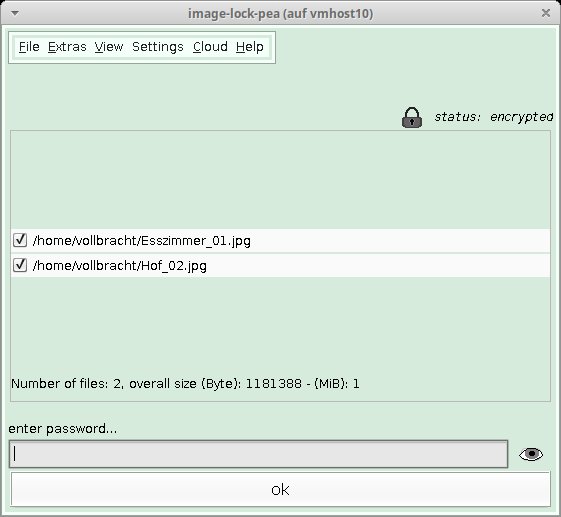
Es gibt verschiedene Wege, um Bilddateien vor unbefugtem Zugriff zu schützen. Nicht alle sind einfach: Entweder stecken Sie das Bild in ein passwortgeschütztes Zip-Archiv oder verschlüsseln die Daten mit GnuPG. In beiden Fällen müssen Sie das Bild vor dem Betrachten entpacken. Das Tool Imagelockpea versucht, die Aufgabe einfacher zu gestalten, und bietet eine interessante Alternative für alle, die Bilder sicher ablegen oder übertragen wollen. Das Java-basierte Programm ist sofort einsatzbereit. Um ein Bild zu verschlüsseln, initialisieren Sie die Software zuerst, indem Sie ein Passwort festlegen. Das Tool warnt dabei vor zu schwachen Passwörtern. Dann wählen Sie die Bilder aus. Um sie zu verschlüsseln, beenden Sie das Programm mit close encrypted. Um die Daten doch nicht zu verschlüsseln, wählen Sie stattdessen close unencrypted.
Das Tool ersetzt die Originaldateien durch die verschlüsselte Version. Bei den Algorithmen haben Sie die Wahl zwischen Threefish-512 und AES-256. Als Hash-Funktionen stehen SHA3 und Blake2b bereit. Für den Einsatz in der Cloud unterstützt Imagelockpea neben freien Ansätzen wie Owncloud und Nextcloud auch kommerzielle Angebote. Die Liste umfasst auffällig viele deutsche Anbieter wie GMX, 1&1, Strato, Web.de und Mailbox.org. Imagelockpea lässt sich intuitiv bedienen, aber der integrierte Bildbetrachter bietet lediglich eine Zoom-Funktion. Damit Sie die verschlüsselten Bilder später schneller wiederfinden, legt das Programm die Dateinamen samt Pfad in der Datei image-lock-pea.path ab.
OpenSSH-Ersatz
Mit Putty 0.75 greifen Sie via SSH auf ein entferntes System zu.
Linux-Anwender greifen in der Regel via OpenSSH aus der Ferne auf ein System zu, Windows-Nutzer benutzen dazu oft die Putty-Tools. Um den plattformübergreifenden Einsatz zu vereinfachen, liegen diese seit einiger Zeit für Linux vor. Manche Distributionen führen bereits eine ältere Version in den Repos. Das aktuelle Release enthält neben zahlreichen Fehlerkorrekturen unter anderem neue RSA-Signaturtechniken, die Installation geht schnell von der Hand.
Die GTK-basierte Oberfläche entspricht in Design und Struktur der Windows-Variante. Putty nutzt eine eigene SSH-Implementation und kommt ohne OpenSSH aus. Nach der Installation stehen neben dem eigentlich Putty noch Programme wie Plink, Pterm, Pscp, Psftp oder Puttygen bereit. Nicht alle davon bieten eine grafische Benutzeroberfläche. So handelt es sich bei Plink um ein Programm für die Konsole, mit dem Sie die Funktionen von Putty in Skripte integrieren. Pterm öffnet eine Konsole – unter Linux eigentlich überflüssig. Zum sicheren Übertragen eignen sich die Shell-Werkzeuge Pscp und Psftp. Neue Schlüssel generieren Sie mit Puttygen, das aber im Vergleich zu Ssh-keygen weniger Möglichkeiten bietet.
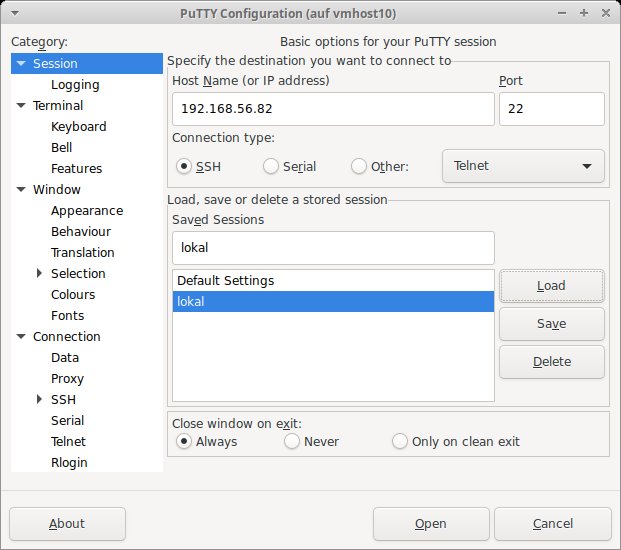
In der klar strukturierten Oberfläche von Putty gelangen Sie über die Navigation am linken Rand zu den Bereichen Session, Terminal, Window und Connection; die Parameter für den ausgewählten Bereich sehen Sie dann in der Mitte. Zum Aufbau einer Verbindung geben Sie die IP-Adresse oder den FQDN des Ziels sowie den Typ der Verbindung an. Neben SSH unterstützt Putty Telnet, Rlogin und serielle Verbindungen. Benutzernamen und Passwort fragt die Software beim Aufbau der Verbindung ab. Im Bereich Connection nehmen Sie bei Bedarf weitere Einstellungen vor, etwa für Proxy-Server oder das X11-Forwarding, und konfigurieren das Authentifizieren über Schlüssel. Steht die Connection, bietet das Programm die Möglichkeit, alle Parameter als Profil unter einem eindeutigen Namen zu speichern und wiederzuverwenden. Dieses Profil steht dann auch in Plink oder Psftp bereit.
Stempeluhr
Mit Timetrace 0.3.1 erfassen Sie projektbezogene Arbeitszeiten.
Eine Antwort auf die Frage, wie viel Zeit Sie in ein bestimmtes Projekt investiert haben, liefert das Shell-Tool Timetrace. Sie brauchen das Go-basierte Programm nicht selbst zu kompilieren, sondern greifen bei Bedarf auf das Binärpaket im Github-Repository zurück. Nach dem Entpacken ist die Software sofort startklar. Eine Manpage fehlt, neben den Beispielen auf der Projektseite steht nur eine Online-Hilfe bereit. Bevor Sie Zeiten erfassen, legen Sie zuerst mit dem Unterbefehl create ein Projekt an, dem Sie einen eindeutigen Namen geben. Obwohl die Online-Hilfe etwas anderes suggeriert, unterstützt das Kommando keine Flags.
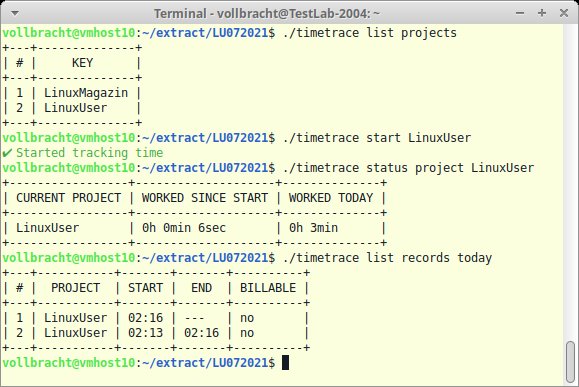
Wollen Sie die Parameter eines Projekts später ändern, hilft der Befehl edit weiter. Mit start Projektname tickt die Uhr für ein Projekt. Geben Sie die Option -b mit, interpretiert das Programm das Projekt als Einkommensquelle. Mit dem Unterbefehl stop beenden Sie das Erfassen. Nicht mehr benötigte Einträge entfernen Sie mit delete. Die Zeiten eines aktiven Projekts sehen Sie mit dem Unterbefehl status ein. Das Tool zeigt sowohl die Gesamtarbeitszeit als auch die des aktuellen Tags an.
Eine Übersicht aller Projekte liefert der Unterbefehl list projects. Die Kombination list records gibt die Zeiten für ein bestimmtes Datum aus. Dabei versteht Timetrace Aliase wie today oder yesterday. Alle erfassten Zeiten liegen im JSON-Format im Verzeichnis ~/.timetrace/. Eine Auswertefunktion bietet die Software noch nicht; das sehr junge Projekt wird aber aktiv weiterentwickelt. (agr)




