


In der Konsole navigieren mit Broot 1.2.9, Ergebnisse schnell durchforsten mit Fzf 0.27.0, Shell-Zugriff auf Webseiten mit HTML-Prompt 2.1.0, MySQL-Datenbanken abfragen mit MyCLI 1.24.1.
Navigator
Mit Broot 1.2.9 navigieren Sie komfortabel in der Konsole.
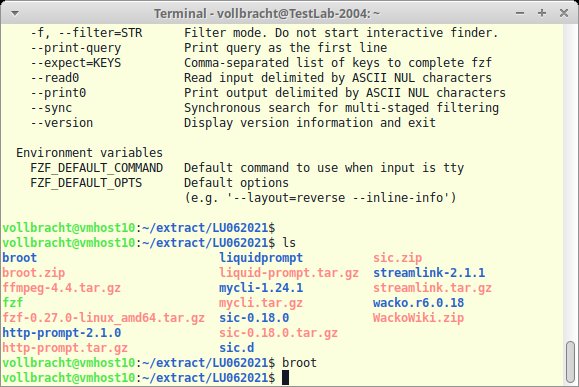
Erfahrene Anwender navigieren mit Befehlen wie ls, cd und tree durch die Verzeichnisstruktur. Etwas mehr Komfort bietet das Rust-basierte Tool Broot, das jedoch im Fundus der gängigen Distributionen noch fehlt. Sie verwenden entweder das Binary von der Projektseite oder kompilieren Broot selbst. Beim ersten Aufruf legt es seine JSON-basierte Konfiguration im Verzeichnis ~/.config/broot/ ab. Außerdem trägt es in die .bashrc eine Funktion ein, mit der Sie Broot über das Kürzel br starten. Dabei entsteht ein temporäres Verzeichnis, das beim Beenden wieder verschwindet. Eine optimale Anzeige erfordert ein UTF-8-konformes Terminal.
Rufen Sie Broot ohne Parameter auf, startet es mit dem Inhalt des aktuellen Verzeichnisses; einen anderen Startpunkt übergeben Sie beim Aufruf als Parameter. Mit den Pfeiltasten navigieren Sie durch den Verzeichnisbaum. Verzeichnisse erscheinen in blauer Schrift, Dateien in weißer, symbolische Links hebt das Programm in Türkis hervor. Eine rudimentäre Online-Hilfe rufen Sie über [F1] oder [Umschalt]+[ß] auf. Neben den vorbelegten Tastenkürzeln finden Sie hier eine Beschreibung der Suchmodi. So lässt sich etwa über in der Fußzeile eingetippte Suchbegriffe die Anzeige auf entsprechende Dateien und Verzeichnisse einschränken. Ähnlich wie in Vi(m) starten Sie mit einem Doppelpunkt die Eingabe eines internen Befehls. Mit :p wechseln Sie eine Verzeichnisebene nach oben, :os öffnet die aktuell markierte Datei im Standardeditor. Um neben dem Dateinamen auch Eigentums- und Zugriffsrechte zu sehen, geben Sie :perm ein. Der Befehl :dates liefert den Zeitstempel.
Spürhund
Mithilfe von Fzf 0.27.0 durchforsten Sie Ergebnislisten nach Mustern.
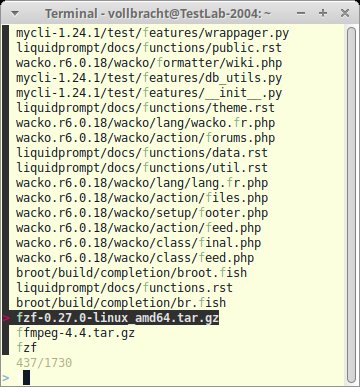
Klassische Tools zur Mustersuche wie Grep oder Find erfordern einiges Know-how und oft zusätzliche Arbeit. Hier springt der in Go geschriebene interaktive Filter Fuzzy Finder oder kurz Fzf in die Bresche. Einige Distributionen führen ältere Versionen des Tools in ihren Paketquellen. Aktuelle Binärpakete beziehen Sie über Github. Eine Anleitung finden Sie auf der dortigen Projektseite, eine rudimentäre Hilfe steht über -h bereit. Das Github-Repository enthält zudem ein Vim-Plugin sowie Erweiterungen, mit denen Sie Fzf besser in die gängigen Shells integrieren.
Sie übergeben Fzf Daten via Pipe und navigieren dann per Maus oder Pfeiltasten im Ergebnis. Um die Ausgabe einzugrenzen, geben Sie am Prompt des Programms ein Suchmuster an. Nach einem Druck auf die Eingabetaste schreibt Fzf die markierte Zeile in die Standardausgabe und beendet sich – ideal für das Skripting. Geben Sie Fzf beim Aufruf den Schalter -m mit, dürfen Sie per [Tab] mehrere Zeilen für die Ausgabe markieren. Mit --preview starten Sie eine Vorschau, wozu Sie Fzf ein Tool samt Parameter übergeben, das die aktuelle Datei verarbeitet und in einem separaten Fenster am rechten Rand ausgibt. Die Aufteilung legen Sie über den Parameter --preview-window fest. Mit Parametern wie --height, --margin oder --padding beeinflussen Sie das Erscheinungsbild des gesamten Programms.
Surfbrett
Über HTTP-Prompt 2.1.0 surfen Sie in Shell-Manier durchs Web.
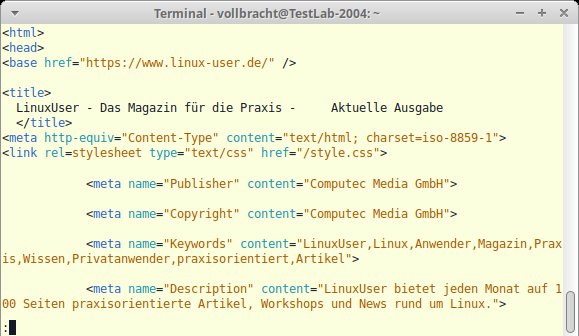
Neben Webbrowsern wie W3m, Lynx oder Elinks stehen auf der Linux-Konsole auch reine HTTP-Clients wie Wget, Curl und Httpie bereit. Wer es lieber interaktiv mag, greift zu Http-Prompt. Es nutzt für den Zugriff auf die Seiten im Hintergrund Httpie, den Prompt selbst gestaltet es mit den Bibliotheken des Prompt-Toolkits. Das Tool stellt zahlreiche Befehle für die Arbeit mit Webseiten bereit, eine Übersicht liefert help. Darüber hinaus finden Sie auf der Projektseite eine umfangreiche Dokumentation.
Rufen Sie das Programm ohne Parameter auf, verbindet es sich mit einer Platzhalterseite an Port 8080 auf Localhost. Mit cd wechseln Sie dann zur gewünschten Seite; alternativ geben Sie beim Aufruf eine URL als Parameter an. Mit dem Befehl env verschaffen Sie sich einen Überblick über die aktuellen Einstellungen, neue laden Sie mit exec im laufenden Betrieb aus einer Datei. Die Settings umfassen unter anderen Debugging-Parameter, TLS-Zertifikate und Proxy-Daten. Mit rm entfernen Sie Einstellungen aus dem laufenden Betrieb.
Befehle wie put, post oder get senden Daten an die jeweilige Webseite oder rufen diese ab. Die empfangenen Daten schreiben Sie bei Bedarf in eine Datei oder bearbeiten sie mit weiteren Tools. Die gesendeten Daten lassen sich interaktiv anpassen. So stellen Sie etwa den Zeichensatz, die Sprache und den User-Agent-String ein oder konfigurieren einen Proxy.
Komfortzone
Über MyCLI 1.24.1 greifen Sie komfortabel auf MySQL-Datenbanken zu.
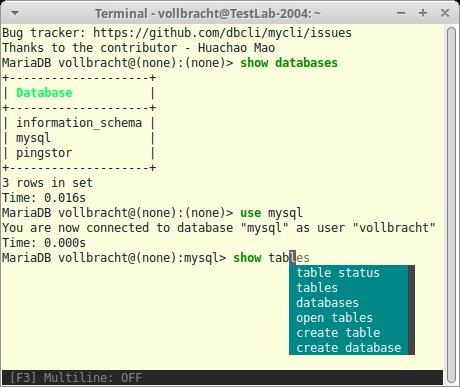
Für den Zugriff auf die Datenbanken MySQL und MariaDB stehen zahlreiche grafische Tools bereit. Für die Konsole bringt MySQL einen eigenen Client mit, dessen Bedienung allerdings etwas Lernaufwand erfordert. Das Python-basierte MyCLI sorgt hier für mehr Komfort. Da bislang keine Distribution das Programm enthält, installieren Sie es via Pip3. Eine Anleitung und Beispiele für die Konfiguration finden Sie auf der Github-Seite des Tools.
Schon beim ersten Einsatz fallen das integrierte Syntax-Highlighting und die intelligente Autovervollständigung positiv auf. Noch während der Eingabe schlägt das Tool passende Schlüsselwörter und Datenbankobjekte vor, Sie brauchen sie nur noch auszuwählen. Ebenfalls praktisch ist die Möglichkeit, Abfragen unter einem Alias abzulegen. Mit der Befehlsfolge \fs Alias SQL-Query speichern Sie eine Abfrage ab, mit \f Alias rufen Sie sie wieder auf. Geben Sie nur \f ein, listet das Programm alle hinterlegten Aliase.
Mit \T ändern Sie das Format der Ausgabe von der klassischen Tabelle zu CSV oder HTML. Weitere Formate wie Jira oder Github erlauben den Import in gängige Managementplattformen. Die Funktionsvielfalt führt allerdings dazu, dass MyCLI nicht die vollständige Backslash-Syntax von MySQL bietet. Verwenden Sie es in Datenbankskripten, fallen Änderungen an. Zudem kommt es zu Inkompatibilitäten mit anderen Programmen: Nutzen Sie etwa eine aktuelle Version von HTTP-Prompt auf dem System, läuft diese nach der Installation von MyCLI nicht mehr, da MyCLI eine andere Version des Prompt-Toolkit-Moduls verwendet. (jlu)




