


Bilder in der Konsole betrachten mit Imgcat 2.5.0, Aufgaben in der Konsole verwalten mit Taskwarrior 2.5.2, Daten sicher vergraben mit Tomb 2.8.1, Site-Erreichbarkeit prüfen mit Webcheck 0.2.2.
Bildbetrachter
Mit Imgcat 2.5.0 betrachten Sie Bilder in der Konsole.
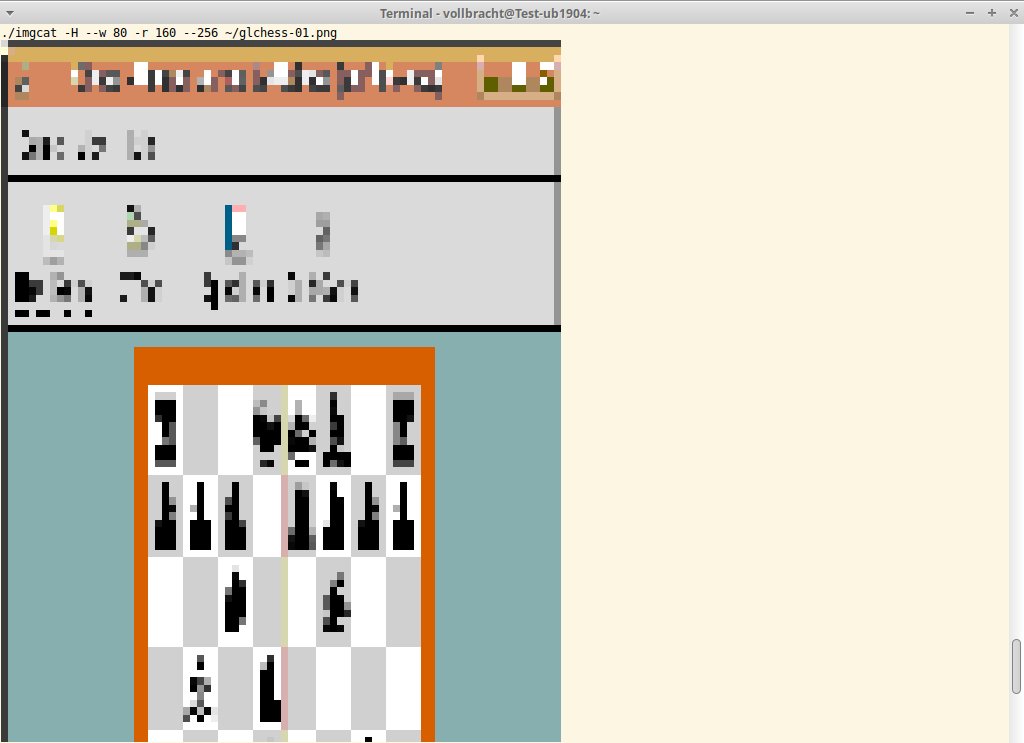
Tools wie Gqview, Gthumb oder Display gelten als schlanke Bildbetrachter für die grafische Oberfläche. Hier geht Imgcat einen anderen Weg: Ähnlich wie das Programm Cat gibt es Bilddateien zeilenweise in der Konsole aus. Um diese Form von ASCII-Art ansehnlich zu gestalten, greift es auf die Ncurses-Bibliotheken zurück. Da das Tool in den Repositories der gängigen Distributionen fehlt, müssen Sie es selbst aus den Quellen kompilieren. Die Konfiguration erfolgt über wenige Aufrufparameter, die Sie samt Einstellungen der mitgelieferten Manpage entnehmen. Außerdem bietet die Option -h eine rudimentäre Hilfe.
Mit den Parametern --height und --width legen Sie die Bildgröße fest. Mit --half-height zeichnet das Tool nur halbhohe Blöcke, um die vertikale Auflösung zu verbessern und damit ein schärferes Bild zu zeichnen. Das Programm passt die Ausgabe in die Konsole ein, sofern Sie das nicht via --no-resize unterbinden. Standardmäßig zeigt Imgcat das Bild ANSI-konform in acht Farben an, mit --256 sind entsprechend mehr Farben möglich. Aktuelle Versionen des Tools unterstützen sogar eine True-Color-Anzeige mit einer Farbtiefe von 24 Bit. Im Test zeigte sich aber, dass insbesondere Fotos dann kaum noch zu erkennen sind.
Zum Berechnen und Anpassen der Bildgröße greift Imgcat auf bewährte Tools wie Convert aus der Werkzeugsammlung Imagemagick zurück. Wie gut oder schlecht sich das Bild letztlich in der Konsole erkennen lässt, hängt von Größe und Motiv ab. Bei der Anzeige von Fotos sollten Sie nicht zu viel erwarten, Screenshots sind hingegen meist gut zu erkennen. Zu guter Letzt eignet sich Imgcat für die Integration in eigene Skripte, um Screenshots oder Verlaufsgraphen in der Konsole zu betrachten.
Zettelkasten
Ihre Aufgaben verwalten Sie mit Taskwarrior 2.5.2 in der Konsole.
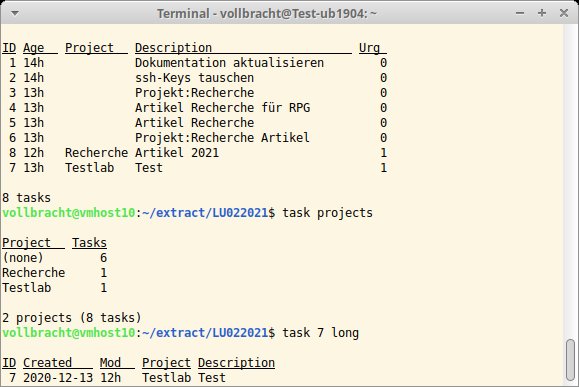
Wichtige Notizen oder Aufgaben verwaltet man heute nicht mehr mit Klebezetteln oder Notizbüchern, sondern mit entsprechender Software. Wollen Sie das in der Konsole erledigen, bietet sich dazu Taskwarrior (kurz task) an. Ältere Versionen finden sich in den Repositories vieler Distributionen, nach einer längeren Entwicklungspause ist nun ein neues Release des Tools erschienen. Task besticht durch Geschwindigkeit und geringen Ressourcenbedarf, sodass damit ein flüssiges Arbeiten über Remote-Verbindungen gelingt.
Die Liste der Unterbefehle und Funktionen ist umfangreich. Rufen Sie Task ohne Parameter auf, listet es alle aktuellen Aufgaben mit deren ID, einer kurzen Beschreibung, der Priorität sowie dem Zeitpunkt der letzten Änderung auf. Zum Anlegen einer neuen Aufgabe rufen Sie das Tool mit dem Parameter add auf. Alle darauf folgenden Angaben wertet das Programm als Beschreibung und legt sie mit dem Eintrag ab, wobei es die aktuelle Uhrzeit als Erstellungszeitpunkt speichert. Mit dem Marker project: ordnen Sie den Eintrag beim Anlegen bereits einem Projekt zu. Sie müssen alle Marker im Aufruf vor dem Unterbefehl angeben, da Task sie ansonsten als Beschreibung interpretiert.
Mit dem Unterbefehl projects erhalten Sie eine Übersicht aller Projekte samt der Anzahl der jeweiligen Aufgaben. Die Zeiterfassung für einen Eintrag steuern Sie mit start und stop. Für das interaktive Bearbeiten eines Eintrags öffnet der Unterbefehl edit ihn im Standardeditor. Alle Aufgaben samt Status verwaltet das Programm im Verzeichnis ~/.task/, die Konfiguration in ~/.taskrc/. Neben der Online-Hilfe mit dem Unterbefehl help hat das Tool eine Manpage im Gepäck. Wem das nicht ausreicht, der weicht auf die Dokumentation auf der Projektseite aus.
Datengrab
Mit dem Verschlüsselungshelfer Tomb 2.8.1 vergraben Sie Ihre Daten sicher.
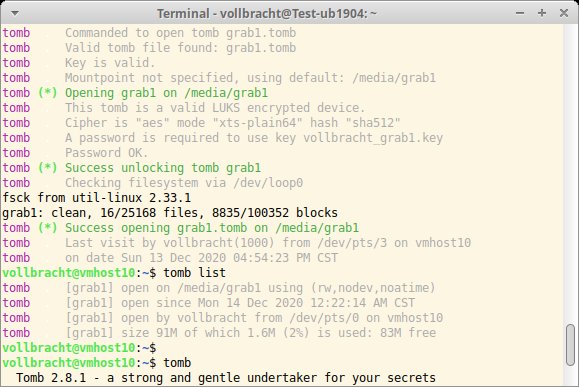
Viele Anwender scheuen den Aufwand, Dateien mit wichtigen Informationen durch Kryptografie zu schützen – zu Unrecht: Wie schnell und einfach das gehen kann, zeigt das Konsolen-Tool Tomb (deutsch: Grab). Dabei erfindet das Shell-Skript das Rad nicht neu, sondern greift im Hintergrund auf bewährte Techniken wie LUKS zurück. Es bearbeitet nicht die komplette Partition, sondern legt mit Dd eine verschlüsselte Container-Datei an, die es via Devmapper unter /media/Container einbindet.
Die verwendeten Tools – Devmapper, Dd, Cryptsetup und Zsh – finden sich in jeder Distribution und sind oft bereits eingerichtet. Haben Sie Tomb installiert, legen Sie im ersten Schritt mit dem Unterbefehl dig einen mindestens 20 MByte großen Container an. Anschließend erzeugen Sie mit dem Unterbefehl forge einen Schlüssel, um den Zugriff zur Datei zu beschränken. Eine aktivierte Swap-Partition wertet Tomb als Risiko und bricht die Schlüsselgenerierung ab; mit -f erzwingen Sie gegebenenfalls das Erzeugen. Zu guter Letzt wenden Sie mit lock den Schlüssel auf das neue “Datengrab” an. Tomb formatiert die Datei in diesem Schritt mit Ext4, sodass sie sofort einsatzbereit ist.
Um den Container zu öffnen, verwenden Sie open, gefolgt vom Dateinamen und den Namen der Schlüsseldatei. Über einen Mountpoint im Verzeichnis /media greifen Sie auf die Daten im Container zu, mit close schließen Sie ihn wieder. Muss es schnell gehen, schlagen Sie mit slam all alle Deckel auf einmal zu. Der Befehl list zeigt alle geöffneten Container an, mit resize verändern Sie deren Größe. Möchten Sie den Schlüssel später austauschen, nutzen Sie das Kommando setkey. Ein neues Passwort legen Sie mit passwd an und geben es mit engrave als QR-Code zum analogen Speichern aus.
Host-Check
Mit Webcheck 0.2.2 prüfen Sie die Erreichbarkeit von Webseiten.
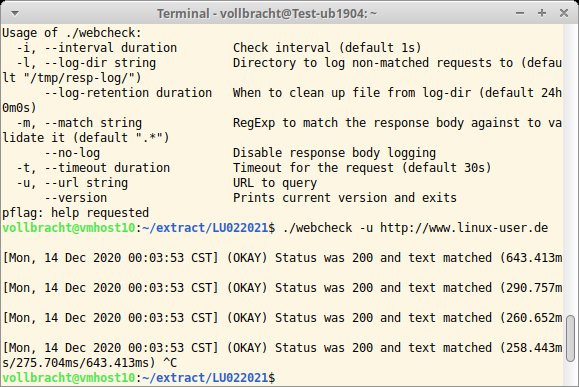
Es gibt eine Vielzahl von Tools, um die Erreichbarkeit einer Webseite zu prüfen. Einige buhlen mit grafischer Oberfläche und Zusatzfunktionen um Ihre Gunst. Eine ebenso einfache wie schnelle Lösung bietet Webcheck, das Sie entweder selbst kompilieren oder als Binärpaket aus dem Git-Repository beziehen. Das Binary enthält weder ein README noch eine Manpage und bietet lediglich eine Online-Hilfe, die Sie mit -h aufrufen. Alternativ werfen Sie einen Blick in das README und das Beispiel im Github-Repo.
Für eine einfache Prüfung übergeben Sie Webcheck beim Start die URL der Webseite als Parameter der Option -u. Das Tool prüft die Erreichbarkeit der Seite im Sekundentakt und gibt das Ergebnis zeilenweise in der Konsole aus. Jede Zeile umfasst Zeitstempel, HTTP-Status-Code und die Reaktionszeit des Servers in Millisekunden. Standardmäßig wartet das Tool 30 Sekunden auf eine Antwort der Gegenseite, bevor es sich beendet. Mit dem Parameter -t passen Sie dieses Intervall nach Belieben an. Für detaillierte Tests geben Sie hinter -m einen regulären Ausdruck an, den Sie in der zurückgelieferten Antwort erwarten. Treffer markiert das Programm mit der Passage text matched in der Ausgabe.
Findet Webcheck das Textmuster nicht, gilt der Test als fehlgeschlagen und protokolliert den Versuch in einer Log-Datei im Verzeichnis /tmp/resp-log/. Mit -l geben Sie ein anderes Verzeichnis für das Protokoll an. Nach spätestens 24 Stunden entfernt das Programm die Dateien wieder, sodass das Verzeichnis nicht überläuft. Alternativ steuern Sie mit --log-retention das Löschintervall. Mit --no-log unterbinden Sie gegebenenfalls die Protokollierung. (agr)




