


Unsere Tipps und Tricks zu Gimp helfen bei der professionellen Bildbearbeitung. Diesmal geht es darum, Fotos mit dynamischen Effekten aufzuwerten.
Das Bearbeiten von Bildern allein ist noch kein Garant für ein gutes Ergebnis. Es hilft aber auf alle Fälle, zu wissen, mit welchen Gimp-Funktionen Sie mehr aus Ihren Fotos herausholen. Es gibt viele Möglichkeiten, Motive nachträglich zu bearbeiten. Diesmal zeigen wir, wie Sie den Tilt-Shift-Effekt nachahmen und mit Filtern im Bereich Bewegungsunschärfe den typischen Zoom- oder Mitzieheffekt erzeugen.
Tilt-Shift-Effekt
Bei Tilt-Shift handelt es sich um einen Effekt, der ein Bild so darstellt, dass die Objekte wie Miniaturen wirken. In der Regel erzeugen Profis ihn mit einem speziellen, relativ teuren Tilt-Shift-Objektiv. Das führt zu einer extremen Tiefenschärfe, die für die charakteristische Wirkung verantwortlich ist. Diesen Effekt simulieren Sie in Gimp mit ein paar Mausklicks und ganz ohne teures Equipment.
Dazu öffnen Sie ein geeignetes Bild über Datei | Öffnen und duplizieren die Hintergrundebene über das Menü Ebene | Ebene duplizieren. Schneller geht es mit dem Tastenkürzel [Umschalt]+[Strg]+[D]. Mit der so erzeugten Ebene arbeiten Sie nun weiter.
Rufen Sie dazu den Dialog Gaußscher Weichzeichner über das Menü Filter | Weichzeichnen | Gaußscher Weichzeichner auf. Stellen Sie für X-Größe und Y-Größe einen Wert zwischen 10 und 20 ein – je höher der Radius, desto stärker greift die Weichzeichnung. Die Stärke wählen Sie so, dass die weichgezeichneten Bereiche noch zu erkennen sind. Aktivieren Sie die Vorschau, um zu sehen, wie stark sich die Unschärfe auf die Bildkopie auswirkt. Beenden Sie den Vorgang über OK.
Klicken Sie nun mit der rechten Maustaste auf die aktive Bildebene, sodass sich deren Kontextmenü öffnet. Hier wählen Sie Ebenenmaske hinzufügen aus. Im gleichnamigen Dialogfenster aktivieren Sie die Option Weiß (volle Deckkraft) und bestätigen die Auswahl über Hinzufügen.
Anschließend aktivieren Sie über [G] das Farbverlaufswerkzeug, um die oberste Ebene mit einem Farbverlauf zu füllen. Ein Doppelklick auf das Werkzeugsymbol öffnet dessen Einstellungen. Die Auswahl für Vorder- und Hintergrundfarbe sollte auf Schwarz und Weiß stehen. Wählen Sie bei Farbverlauf die Option VG nach HG (RGB) aus und bei Form die Auswahl Bi-linear.
Abschließend klicken Sie mit der Maus in den Bereich, der scharf erscheinen soll, und ziehen bei gedrückter Maustaste den Verlauf in die passende Richtung. Sie sehen sofort, wie sich das auswirkt. Eventuell benötigen Sie mehrere Anläufe, bis das Ergebnis Sie zufriedenstellt. Nutzen Sie für Anpassungen die Enden der Verlaufslinie (Abbildung 1).

Abbildung 1: Der gaußsche Weichzeichner und das Verlaufswerkzeug sorgen für die Simulation von Tiefenschärfe – das typische Merkmal des Tilt-Shift-Effekts. Die Position und Stärke des Verlaufs steuern Sie durch das Ziehen der Endpunkte in die entsprechende Richtung.
Typisch bei Tilt-Shift-Fotos ist, dass die Objekte im Bild recht künstlich wirken. Wenn Ihnen dieser Effekt gefällt, erhöhen Sie im letzten Schritt einfach die Sättigung der untersten Ebene. Rufen Sie dazu den Dialog Sättigung über Farben | Sättigung auf und bewegen Sie den entsprechenden Regler nach rechts, bis Ihnen die Farbe in der Vorschau zusagt (Abbildung 2). Beenden Sie den Vorgang über OK – fertig.

Abbildung 2: Durch Sättigung steuern Sie die Anzeige der Farben, wodurch das Bild entsprechend lebhaft wirkt.
Fokus-Weichzeichner
Alternativ gelingt ein Tilt-Shift-ähnlicher Effekt auch durch den Einsatz des Filters Fokus-Weichzeichner, den Sie im Menü unter Filter | Weichzeichnen finden. Dieser Filter eignet sich ideal, wenn Sie mit geometrischen Formen arbeiten. Für den Tilt-Shift-Effekt aus Abbildung 3 eignet sich als Form die Variante Horizontal gut.
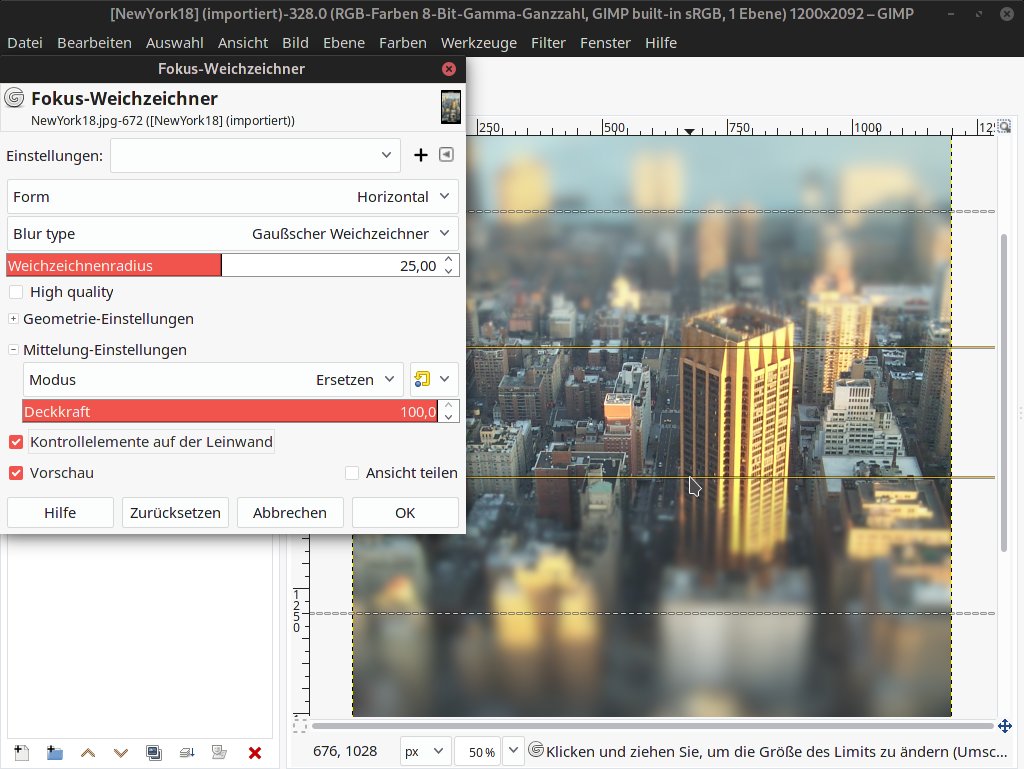
Abbildung 3: Der Fokus-Weichzeichner eignet sich bestens, um damit einen Tilt-Shift-Effekt zu simulieren.
Aktivieren Sie die Kontrollelemente auf der Leinwand, um bei Bedarf die Bereiche rund um den Mittelpunkt noch entsprechend dem Bildmotiv anzupassen. Dazu positionieren Sie einfach die einzelnen Linien mit der linken Maustaste. Beobachten Sie den Effekt über die Vorschau. Wenn alles passt, beenden Sie den Vorgang über OK.
Geschwindigkeit
Nicht immer haben Sie schon beim Fotografieren das Endergebnis im Kopf. Gerade, wenn es schnell gehen muss, hält man einfach auf das Motiv drauf. In vielen Fällen bleibt dann genau das auf der Strecke, was man einfangen wollte: die Geschwindigkeit.
Typisch für dynamisch wirkende Bilder sind ein scharfes Motiv und ein verwischter Hintergrund. Ob es sich beim Motiv um Autos, Tiere oder Menschen handelt, spielt dabei im Prinzip keine Rolle. Mit Gimp erzeugen Sie solche Effekte mithilfe entsprechender Bewegungsunschärfefilter. In diesem Tipp stellen wir Ihnen die zwei typischen Weichzeichnen-Filter zur Simulation von Bewegungsunschärfe vor.
Der Mitzieheffekt
Der Mitzieheffekt kommt häufig im Sportbereich zum Einsatz, um beim Motiv schnelle Bewegungen im Nahbereich zu erzeugen. Im realen Leben brauchen Sie dafür eine längere Belichtungszeit und eine ruhige Hand. Im Gimp-Universum nutzen Sie einfach den Filter Bewegungsunschärfe linear, um die Pixel des Hintergrunds in eine Richtung zu verwischen (Abbildung 4).
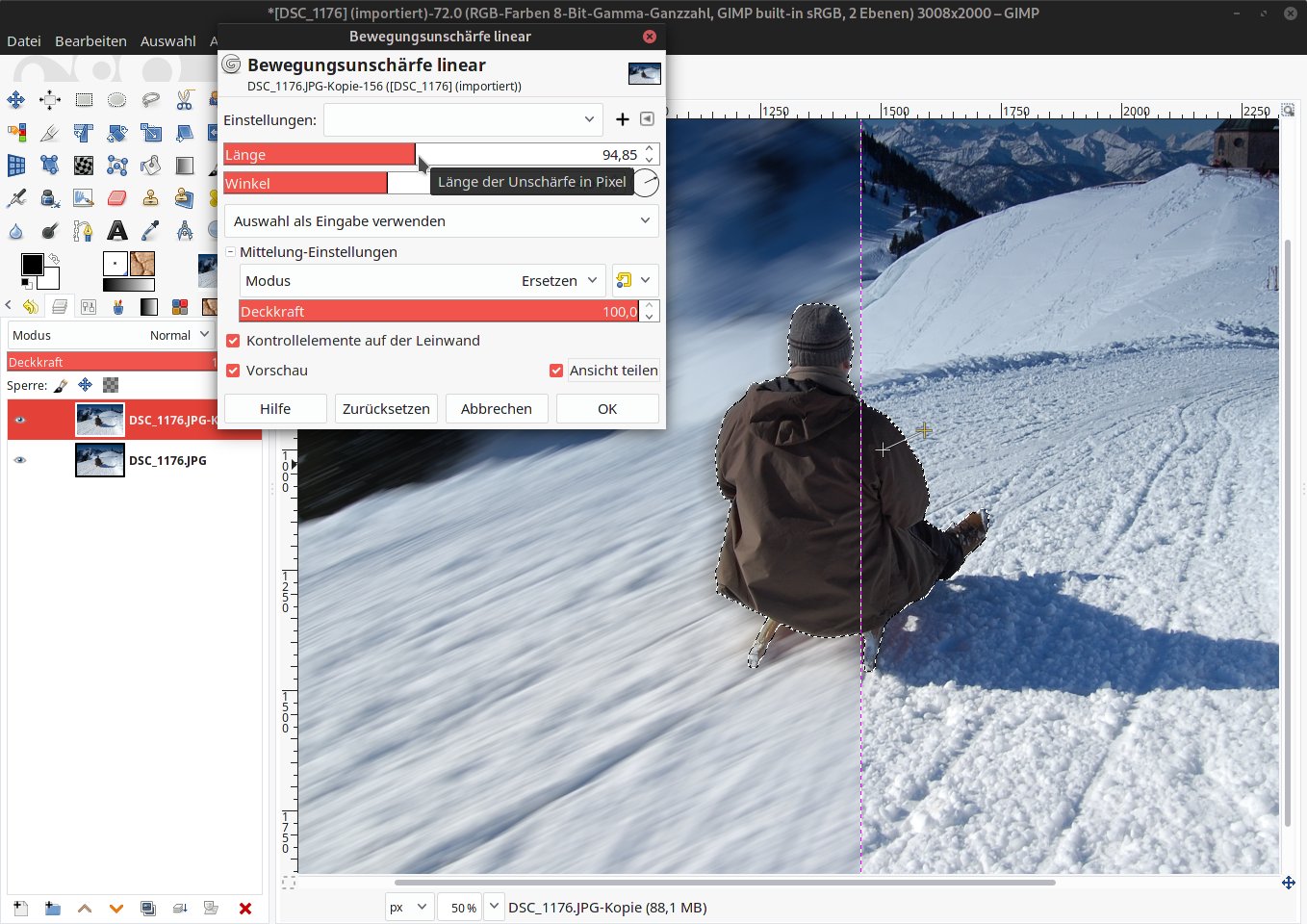
Abbildung 4: Beim Betrachter sorgt der Mitzieheffekt für mehr Dynamik im Bild. Ausschlaggebend hierfür sind die Länge und der Winkel, mit dem Sie die Pixel im Bild verwischen.
Öffnen Sie ein Bild Ihrer Wahl mit [Strg]+[O] und beginnen Sie damit, das Motiv mit einem Auswahlwerkzeug auszuwählen. Abhängig von der Art des Motivs eignen sich dazu beispielsweise die Freie Auswahl ([F]+) oder die Magnetische Schere ([I]). Sobald Sie mit der Auswahl des Motivs fertig sind, invertieren Sie die Auswahl über [Strg]+[I].
Öffnen Sie nun über das Menü Filter | Weichzeichnen den Dialog Bewegungsunschärfe linear. Mit den Schiebereglern für Länge und Winkel passen Sie die Unschärfe der Pixel an. Kontrollieren Sie das Ergebnis über die Vorschau im Bildfenster. Das Ergebnis sollte noch realistisch wirken.
Sobald Sie mit dem Ergebnis zufrieden sind, schließen Sie den Vorgang über die Schaltfläche OK ab. Kleine Fehler an der Auswahlkante beheben Sie mithilfe des Weichzeichnen-Werkzeugs ([Umschalt]+[U]) und einer weichen Pinselspitze.
Der Zoom-Effekt
Der Zoom-Effekt eignet sich sowohl für bewegte als auch für unbewegte Motive; beim Film heißt er Vertigo-Effekt oder Dolly-Zoom. Fotografen erzeugen ihn mithilfe eines Stativs und einer Langzeitbelichtung, während der sie mit dem Objektiv auf das Motiv hin oder davon weg zoomen. Weniger geübte Fotografen erzeugen diesen Effekt stattdessen einfach in Gimp (Abbildung 5).
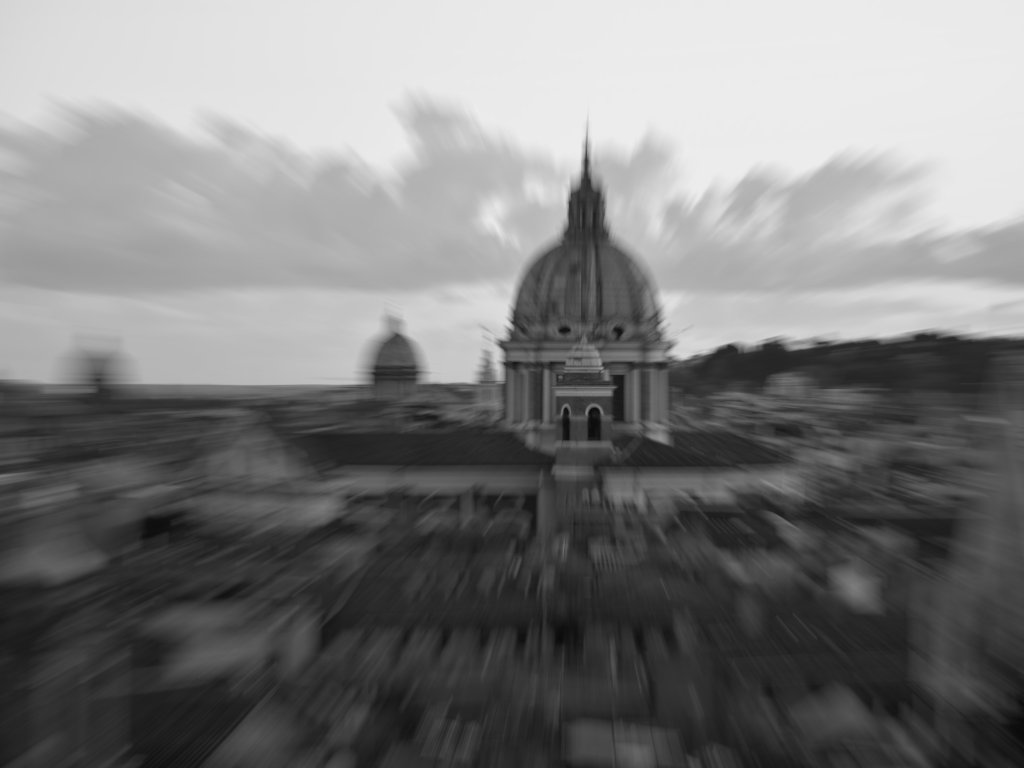
Abbildung 5: Der Zoom-Effekt erzeugt beim Betrachter einen optischen Sog ins Bild hinein. Er wirkt eher untypisch und abstrakt und kann eine Bildaussage entsprechend unterstreichen.
Öffnen Sie ein passendes Foto über [Strg]+[O] und rufen Sie den Dialog über Filter | Weichzeichnen | Bewegungsunschärfe radial auf (Abbildung 6). Mit den Schiebereglern Mittelpunkt-X und Mittelpunkt-> definieren Sie das Zentrum für den Effekt. Wichtig ist dabei der Wert für den Unschärfefaktor: Je höher er liegt, desto stärker fällt der Weichzeichnungseffekt zum Rand des Bilds hin aus – also der Zoom ins Bild hinein.
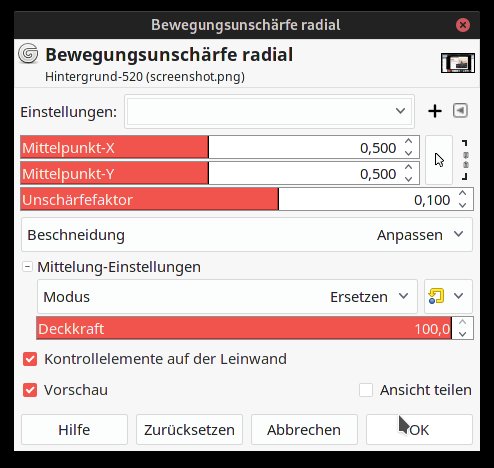
Abbildung 6: Der Filter Bewegungsunschärfe radial erzeugt eine Weichzeichnung in alle Richtungen rund um einen Mittelpunkt. Dabei braucht der Mittelpunkt nicht zwingend in der Mitte des Bilds zu liegen. Der Dialog liefert zahlreiche Einstellungmöglichkeiten.
Arbeiten Sie nicht so gern mit den Reglern, dann aktivieren Sie die Option Kontrollelemente auf der Leinwand. Sie sehen daraufhin eine Linie mit anklickbbaren Endpunkten. Mit deren Hilfe variieren Sie die Mitte und den Unschärfefaktor visuell im Bild.
Der Effekt ist an sich schon sehr ausdrucksstark. Wenn Sie im Abschnitt Mittelung-Einstellungen noch mit den Modi Nur Luma aufhellen oder Nur Luma abdunkeln experimentieren, gestalten Sie den Effekt noch abstrakter – probieren Sie es einfach aus. (jlu)





