In der neuen Version der beliebten Bürosuite Softmaker Office legt speziell die Textverarbeitung Textmaker mit diversen Neuerungen ordentlich zu.
Das Büropaket der Firma Softmaker [1] umfasst die Textverarbeitung Textmaker, die Tabellenkalkulation Planmaker und das Präsentationsprogramm Presentations. Die Professional-Version der Suite verfügt gegenüber der Home-Version über die Möglichkeit, mit der Textverarbeitung E-Books zu erstellen, und bringt umfassende Korrektur- und Wörterbuchfunktionen mit. Das Unternehmen bietet die Suite nicht nur zum Kauf an, sondern auch zur Miete. Als besonderes Merkmal hebt der Hersteller die Kompatibilität zu den Microsoft-Dateiformaten hervor.
Softmaker bietet sein Office-Paket für 30 Tage kostenfrei zum Testen an. Das Upgrade von einer älteren Version kostet 60 Euro, für die Vollversion ruft Softmaker 100 Euro auf. Für Linux gibt es RPM- und DEB-Pakete sowie einen generischen Tarball.
Benutzeroberfläche
Eine Besonderheit des Programmpakets besteht im einfachen Wechsel seiner Benutzeroberfläche: Der Anwender wählt zwischen der bei Microsoft üblichen Ribbon- und der klassischen Menütechnik (Abbildung 1). Letztere steht auch dann zur Verfügung, wenn Sie sich für das Ribbon-Interface entscheiden. Dazu klicken Sie auf die Menüschaltfläche am linken Rand des Bereichs Bearbeiten. Bei den Ribbons lassen sich Untermenüs über kleine Pfeile öffnen.
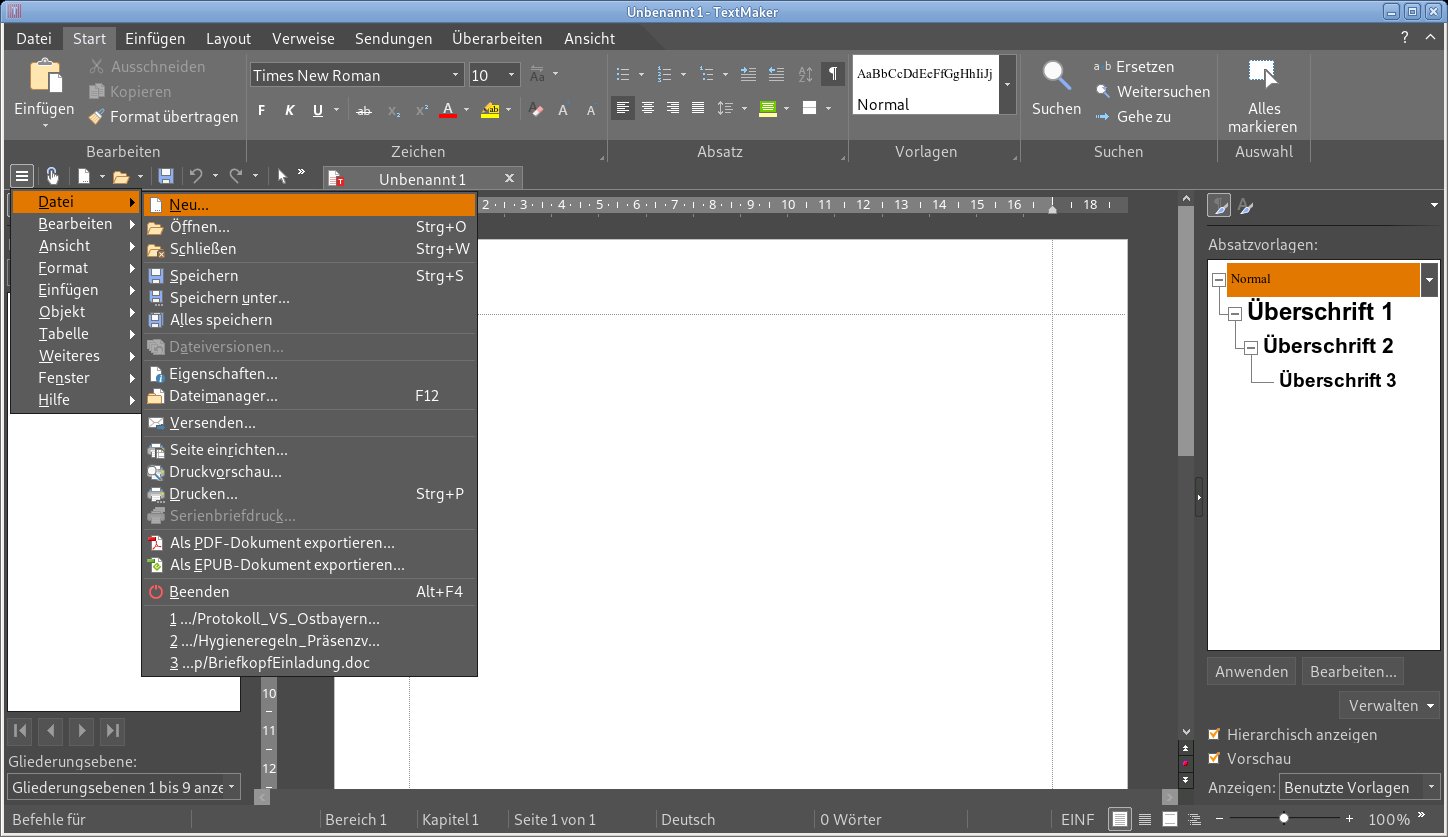
Abbildung 1: Softmaker lässt Ihnen die Wahl zwischen herkömmlichen oder Ribbon-Menüs.
Neues in Textmaker
Anwender, die planen, ihre Dokumente auch als Briefe zu verschicken, dürften sich über die neu hinzugekommenen Falzmarken in Textmaker freuen. Die lassen sich über das Ribbon-Menü recht einfach via Layout | Seite einrichten | Falzmarken setzen. Im klassischen Menü verwenden Sie dazu Datei | Seite einrichten | Falzmarken. Hier nehmen Sie die gewünschten Einstellungen vor (Abbildung 2). Entsprechend gefaltet passt der Brief in den Umschlag, und im Fenster erscheint das vollständige Anschriftenfeld.
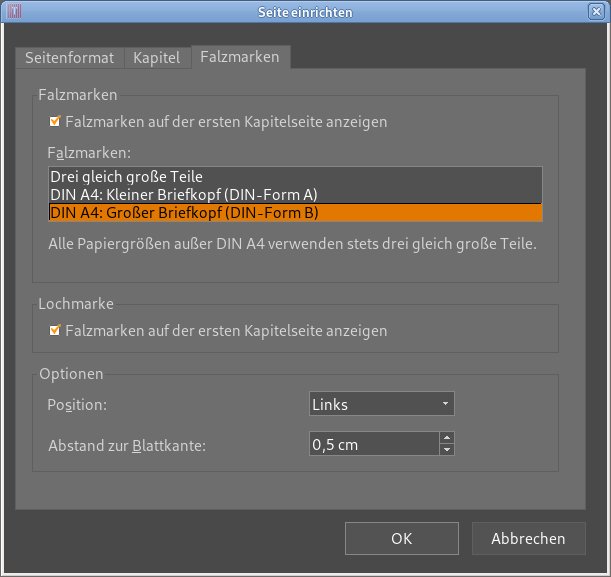
Abbildung 2: In der neuen Version erlaubt es Textmaker, Falzmarken für Briefe zu setzen.
Den Import von Textdokumenten testete der Autor anhand einer langen, mit vielen Abbildungen versehenen MS-Word-Datei. Allerdings fand sich weder in der PDF-Anleitung noch in den Einstellmenüs ein Weg, die Abbildungen in einem Rutsch wieder einzufügen. Vielmehr musste der Autor das für jede Abbildung einzeln durch Durchklicken des vollständigen Pfads vornehmen. Die mitimportierten Kommentare hingegen ließen sich bearbeiten und auch neue hinzufügen.
Zum Überarbeiten von Texten bietet das Programm verschiedene Möglichkeiten. Die bekannte Rechtschreibkorrektur arbeitet den Text ab der gesetzten Schreibmarke durch und schlägt Korrekturen vor.
Um Wortwiederholungen zu vermeiden, benötigen Sie Begriffe mit gleicher Bedeutung, also Synonyme. Die liefert ein Thesaurus. Sie markieren dazu das fragliche Wort und klicken auf das Icon Thesaurus (Abbildung 3). Die Funktion benötigt keinen Internet-Zugang. Markierte Begriffe lassen sich zudem mit einem Klick auf die Schaltfläche Übersetzung von einer Sprache in eine andere transferieren. Auch dabei handelt es sich um eine lokal installierte Funktion, die ohne Internet-Zugriff auskommt. Auch den klassischen Duden bringt Softmaker lokal mit. Das Verwenden funktioniert analog wie bei Thesaurus und Übersetzung.
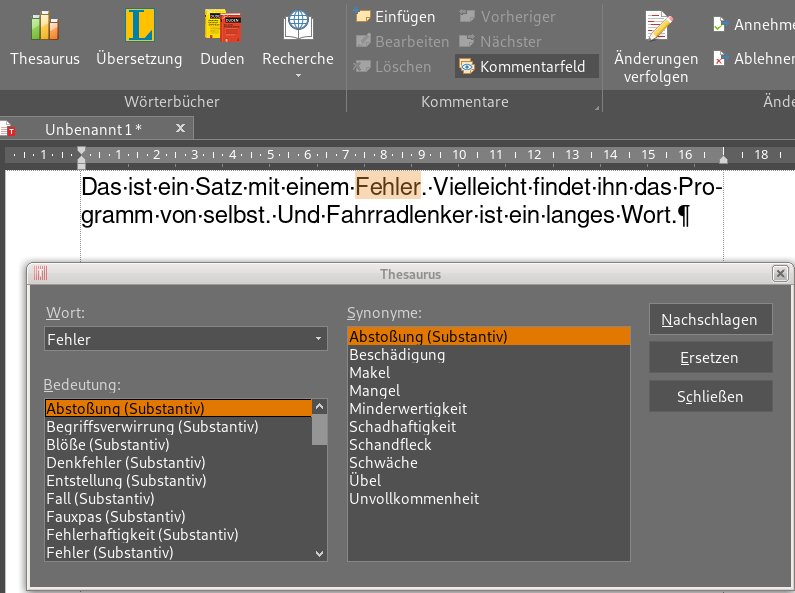
Abbildung 3: Neben Thesaurus bietet Textmaker einen Übersetzer, eine Rechtschreibhilfe und eine Online-Recherche an.
Bei vorhandenem Internet-Zugang lässt sich darüber hinaus die Recherche-Funktion benutzen. Dabei übergibt die Software das markierte Wort dem Browser und der darin besuchten Seite. Allerdings fand der Autor keinen Weg, an dieser Stelle alternative Suchmaschinen und andere Nachschlageseiten einzupflegen. Weder das Menü noch das Handbuch geben darüber Auskunft.
Datenbankfunktionen
Beim Textmaker finden Sie die Datenbankfunktionen unter Sendungen | Datenbank bearbeiten. Damit lassen sich auch neue Datenbanken anlegen, die nun das SQLite-Format nutzen. Damit lassen sich Daten aus anderen Projekten, die dieses Format verwenden, direkt einbinden.
Aktivieren Sie Datenbank bearbeiten, öffnet sich der Dateibrowser, in dem Sie die gewünschte SQLite-Datei anwählen. Danach bestimmen Sie die zu verwendende Tabelle. Anschließend sehen Sie diese im Listenmodus. Im übersichtlichen Menü stehen alle für die Datenpflege wesentlichen Funktionen zur Verfügung (Abbildung 4).
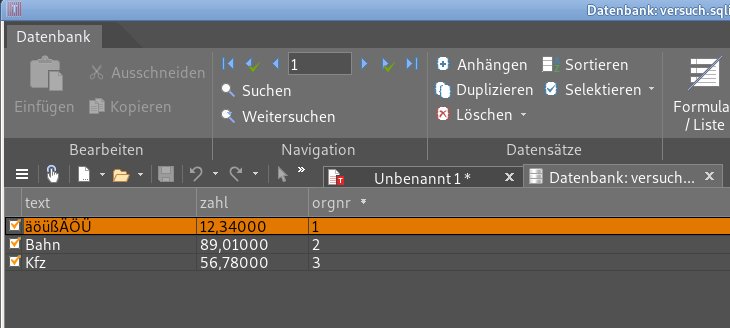
Abbildung 4: Mit wenigen Klicks lassen sich Inhalte aus Datenbanken in Textdokumente importieren.
Durch einen Klick auf Formular/Liste wechseln Sie in die Formularansicht, die stets einen einzelnen Datensatz darstellt. In diese Ansicht gelangen Sie auch durch Anklicken einer Tabellenzeile oder das Anlegen eines neuen Datensatzes. Zurück in die Tabellenansicht geht es dann wieder mit Formular/Liste.
Auf die Daten greifen Sie über das Menü Sendungen zu. Hier erstellen Sie Serienbriefe, Listen, Briefumschläge und Aufkleber. Zum Einfügen eines Datenbankfelds klicken Sie auf den gleichnamigen Schalter. Auch wenn Sie gerade eine Datenbank bearbeiten, müssen Sie die fragliche Datei trotzdem erneut auswählen. Anschließend fügen Sie die Datenbankfelder in das Dokument ein (Abbildung 5).
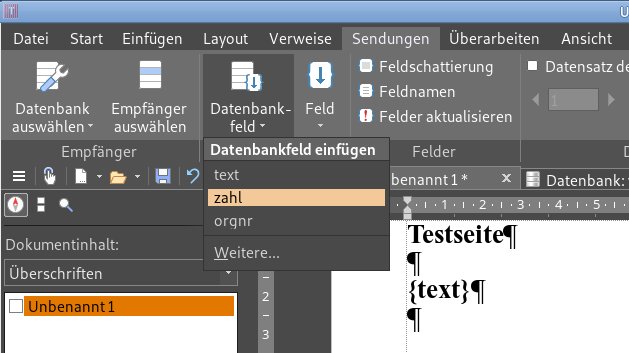
Abbildung 5: Zum Erstellen von Serienbriefen oder Etiketten fügen Sie die gewünschten Datenbankfelder ins Dokument ein.
Möchten Sie im Dokument die tatsächlichen Daten anstelle der Feldnamen sehen, aktivieren Sie Datensatz des Serienbriefs anzeigen. Sie können anschließend auch eine Datensatznummer in das Feld darunter eingeben oder mit den Pfeil-Schaltflächen innerhalb der Tabelle vor- und zurückblättern.
Beim Einfügen eines Zahlenfelds legen Sie zunächst die Nachkommastellen fest, andernfalls verwendet Softmaker unter Umständen ganzzahlige Rundungen. Hierzu wählen Sie nicht direkt das Datenbankfeld aus, sondern weitere. Darin klicken Sie unter Gruppe auf Datenbankfeld und darin auf das gewünschte Feld, dessen Eigenschaften Sie nun festlegen.
Mit einem Klick auf Serienbrief beginnen Sie mit dem Massendruck oder gegebenenfalls dem Erstellen von PDF-Dateien, sofern Cups den dafür erforderlichen PDF-Drucker mitbringt.
Wenn Sie im Menü Sendungen vorhaben, etwa einen Briefumschlag zu drucken, müssen Sie stets eine gerade ausgewählte Datenbank wieder neu auswählen – zusätzliche Klickarbeit. Hier wäre ein Eintrag der Art “gewählte Datenbank beibehalten” wünschenswert. Gleiches gilt für die Ausgabe von Listen, Aufklebern und Tabellen. Zum Gestalten dieser Ausgaben gelangen Sie über das Einstellungsmenü (Abbildung 6). Hier wählen Sie Datenbankfelder, Schriftattribute oder das Aufkleberformular aus.
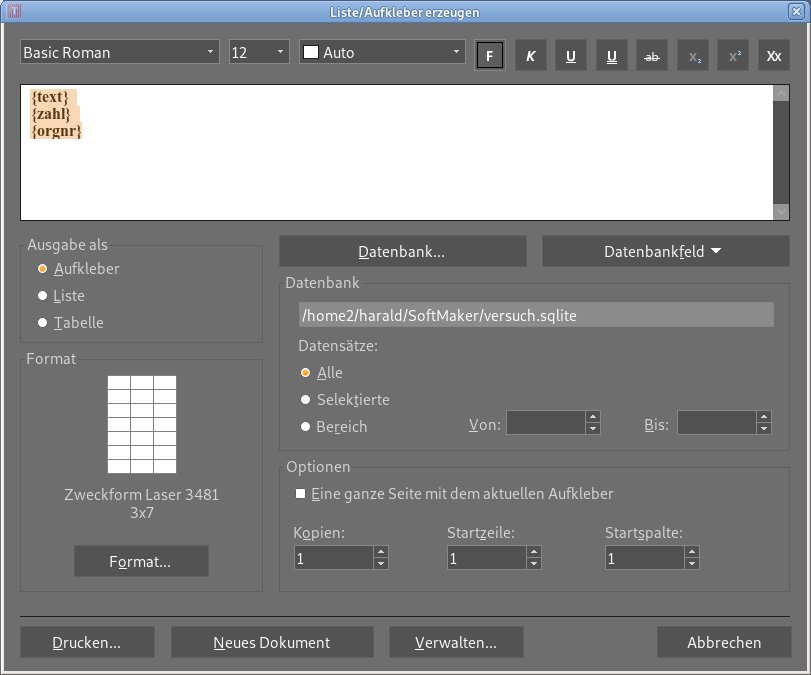
Abbildung 6: Die Einstellungen für Aufkleber, Listen und Tabellen.
Bei der Ausgabe von Aufklebern besteht die Möglichkeit, die Datensätze entweder fortlaufend auf das Papier zu bringen oder für jeden Datensatz einen Bogen vollzudrucken. Hierzu setzen Sie unter Optionen den entsprechenden Haken. Wählen Sie dann aber auch nur die notwendige Adresse aus, sonst laufen die teuren Aufkleber schneller durch den Drucker als einem lieb ist.
Wählen Sie als Ausgabeziel Liste oder Tabelle, dann fügt Textmaker diese via Einfügen im gerade bearbeiteten Textdokument direkt an der aktuellen Schreibmarkenposition ein. Für kleine Auflistungen innerhalb von Textdokumenten ist das eine sinnvolle Möglichkeit. Durch Klicken auf Neues Dokument hingegen erfolgt die Ausgabe in einem eigenen Dokument. Aufkleber-, Listen- und Tabellenformate speichern und laden Sie im Menü Verwalten.
RDBMS-Daten nutzen
Die eingebauten Datenbankfunktionen genügen völlig, um im privaten Umfeld oder für eine kleine Organisation Anschriften und Telefonnummern zu verwalten. Um mit Textmaker oder auch PlanMaker die Daten aus einem RDBMS wie PostgreSQL zu nutzen, bedarf es allerdings einiger Zwischenschritte.
Zuerst erstellen Sie eine CSV-Datei. Hierzu gibt es verschiedene Wege. Im betrieblichen Umfeld legen Sie gewöhnlich dieses Vorgehen in ein vom Benutzer ausführbares Shell-Skript, es klappt aber mit dem in Listing 1 gezeigten Kommando. Das Beispiel verwendet als Feldtrenner ein Semikolon und ersetzt den Dezimalpunkt durch das Komma. Damit lässt sich das Ergebnis auch für Planmaker verwenden. Zum Einbinden solcher Skripte in die GUI hilft das Programm Yad weiter, alternativ schreiben Sie ein Abfrageskript in Python.
Listing 1
$ psql -t -d versuch -c "select * from journal;" | tr \| \; | tr \. \, | tr -d [:blank:]
Der nächste Schritt besteht im Import der CSV-Daten. Dazu klicken Sie auf Datenbank bearbeiten, öffnen die CSV-Datei und nehmen die Einstellungen für den Feldtrenner und gegebenenfalls das Textabgrenzungszeichen vor (Abbildung 7). Stimmen die gesetzten Einstellungen, erkennen Sie das an der tabellenartigen Vorschau in diesem Fenster. Bei Planmaker müssen Sie die CSV-Datei über Datei | Öffnen einlesen. Auch hier erscheint ein Dialog, in dem Sie die Trennzeichen angeben müssen.
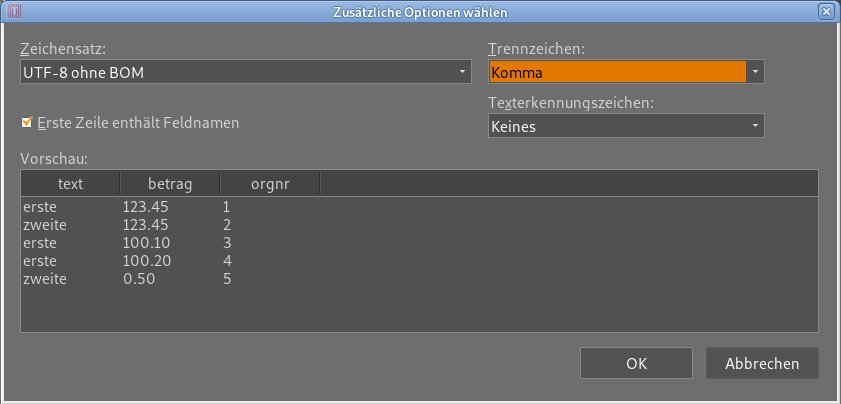
Abbildung 7: Textmaker erlaubt auch den Import aus relationalen Datenbanken wie PostgreSQL – allerdings nur über den Umweg CSV.
Fazit
Das neue Programmpaket bietet besonders Vielschreibern eine Reihe unterstützender Funktionen, wie eine gute Rechtschreibkorrektur, einen Thesaurus, eine Übersetzungsfunktion und eine Duden-Abfrage. Mit der Online-Recherche für markierte Begriffe kommt viel Komfort hinzu; allerdings fehlt eine Funktion, um die angebotenen Suchmaschineneinträge zu ergänzen oder zu ändern.
Einen Export nach PDF oder EPUB erlaubt Softmaker ebenfalls. Daneben hat sich die Datenbankanbindung weiterentwickelt. Eine direkte oder ODBC-Verbindung zu einem RDBMS funktioniert allerdings immer noch nicht. So müssen Sie für Serienbriefe, Aufkleber oder weiterzuverarbeitende Tabellen immer noch den Zwischenschritt über eine CSV-Datei gehen. tle
Der Autor
Harald Zisler beschäftigt sich seit den frühen 1990er-Jahren mit FreeBSD und Linux. Zu Technik- und EDV-Themen verfasst er Zeitschriftenbeiträge und Bücher.
Glossar
-
RDBMS
-
Relationales Datenbankmanagementsystem. Klassisches Datenbanksystem auf Basis eines tabellenbasierten Modells.
-
ODBC
-
Open Database Connectivity. Standardisierte Datenbankschnittstelle mit SQL als Datenbanksprache.
Infos
-
Softmaker: https://www.softmaker.de