



Die kleinen, aber oft feinen Veränderungen nach einem Upgrade der Distribution sind gelegentlich schwer zu finden. Das gilt auch für OpenSuse Leap 15.2.
Sie haben gerade Ihr OpenSuse-System auf Version Leap 15.2 angehoben [1], doch auf den ersten Blick bemerken Sie keine Veränderung (Abbildung 1)? Sie wissen zwar, dass viele Systemkomponenten und Programme nun in einer neuen Version bereitstehen, aber was heißt das konkret? Die Release Notes [2] für die neue Version des gesamten Systems helfen bei dieser Fragestellung nicht unbedingt weiter.
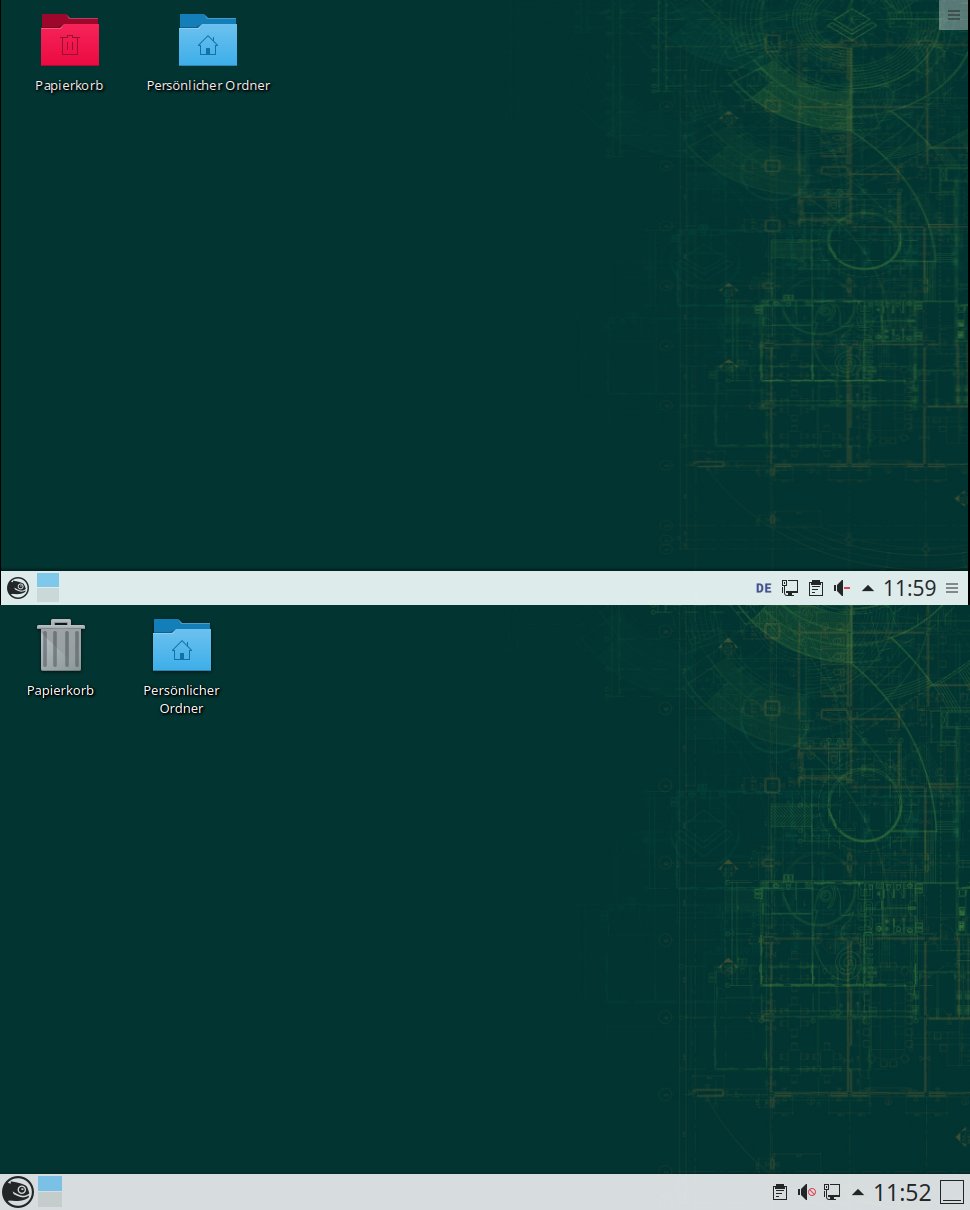
Abbildung 1: Bis auf veränderte Icons und das entfallene globale Menü rechts oben (früher “Cashew”) unterscheiden sich der KDE-Desktop von OpenSuse Leap 15.1 (oben) und Leap 15.2 (unten) auf den ersten Blick kaum.
Versionsarchiv
Selbst wenn Sie kein System in der Vorgängerversion betreiben, ist es kein Problem, die Paketversionen der alten Ausgabe online zu ermitteln: Eine Suche nach dem Programmnamen im Repository [3] liefert eine Übersicht für alle offiziell unterstützten OpenSuse-Versionen, nach einem Klick auf Show in der Rubrik Unsupported distributions selbst für ältere.
Suchen Sie etwa nach Gimp (Abbildung 2), sehen Sie zwischen Leap 15.1 und 15.2 einen Sprung von Version 2.8.22 auf 2.10.12. Eine Versionsnummer mit drei durch Punkte getrennte Zahlengruppen legt nahe, dass die Gimp-Entwickler ein Semantic Versioning [4] genanntes Schema benutzen. Nach dieser Konvention steht die erste Stelle (Major Version, Hauptversion) für grundlegende Veränderungen. In der Regel ändert sich dann das Bedienkonzept oder das technische Fundament des Programms.
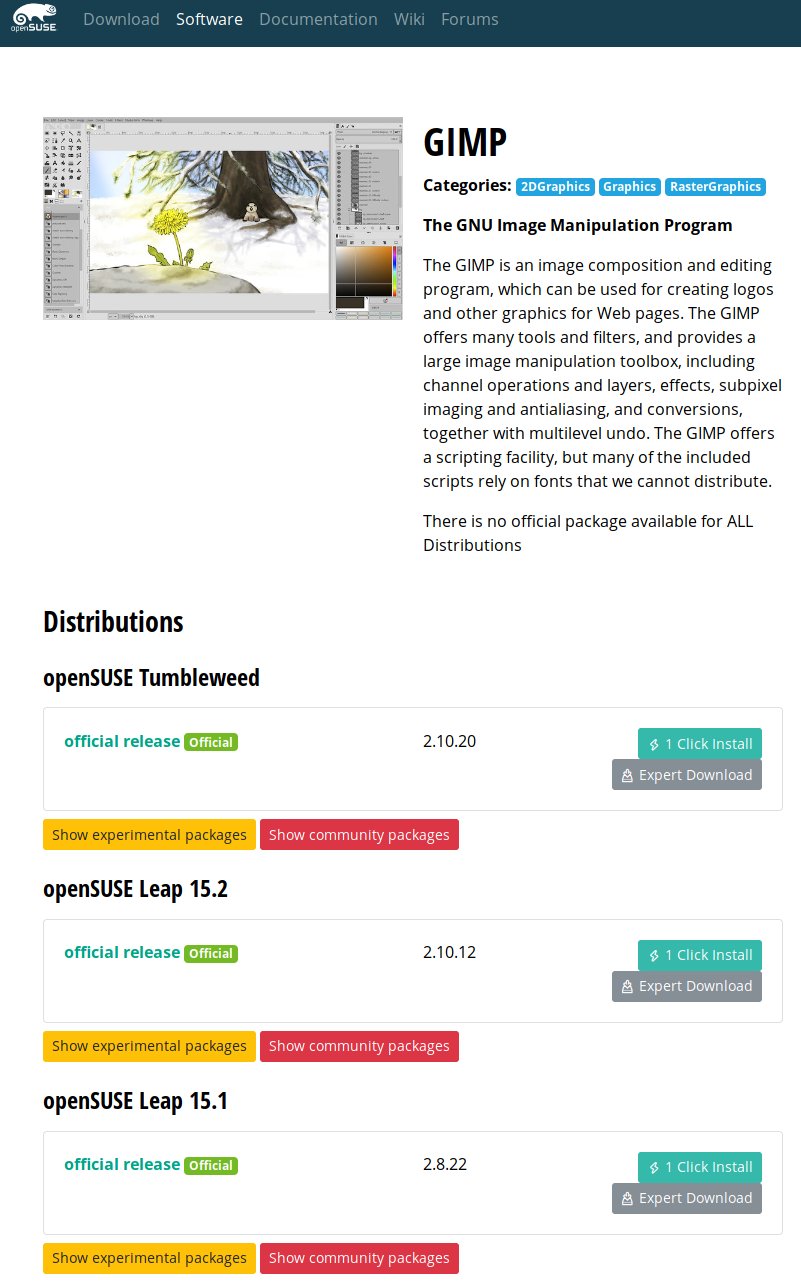
Abbildung 2: Für das Bildbearbeitungsprogramm Gimp listet der OpenSuse-Build-Service Version 2.8.22 für Leap 15.1 und 2.10.12 für Leap 15.2 als offizielles Paket.
Ein Wechsel an der zweiten Stelle (Minor Version, Unterversion) steht für neue Funktionen, die Ihnen in der Regel aber keine größere Umstellung abverlangen. Eine Wechsel an der dritten Stelle (Patch, Flicken) zeigt dagegen an, dass vorwiegend Fehler ausgebügelt wurden; manchmal fließen auch kleinere Neuerungen mit ein. Der Fortschritt von 2.8 auf 2.10 verspricht also substanzielle neue Funktionen.
Tatsächlich folgt Gimp aber der ehemaligen Linux-Kernel-Konvention, die jedoch einen ähnlichen Aufbau aufweist. Hier stehen ungerade Minor-Versionen für reine Entwicklerversionen, gerade für stabile Ausgaben für normale Anwender. Das relativiert den Sprung etwas.
Doch was hat sich konkret verändert? Die Antwort finden Sie im Internet, indem Sie nach “Gimp 2.10 Release Notes” suchen. Dieses Vorgehen hilft bei den meisten Programmen, nicht nur bei Gimp. Im konkreten Fall ist das Ergebnis [5] sogar mit einer liebevoll grafisch aufbereiteten Zusammenfassung der Neuerungen dekoriert (Abbildung 3).
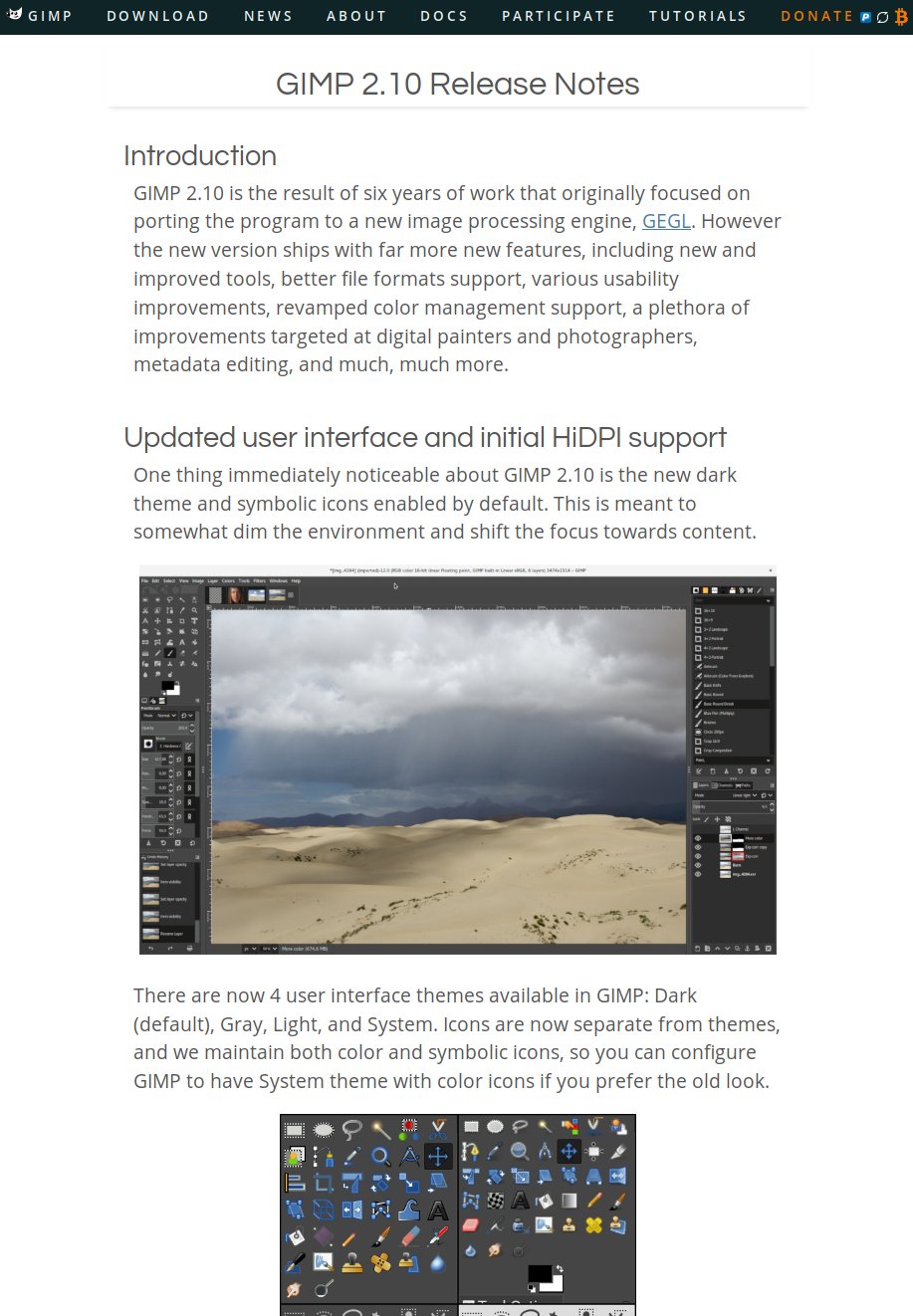
Abbildung 3: Wie inzwischen viele Entwickler von Desktop-Programmen gestaltet das Gimp-Team die Release Notes anschaulich und mit Beispielen.
An erster Stelle nennt der Text die neue, dunkelgraue Optik der Oberfläche. Der zweite Abschnitt heißt GEGL port, high bit depth support, multi-threading, and more (Wechsel zu GEGL, Support für hohe Bit-Tiefe, Multithreading und mehr). Der Name der Low-Level-Bibliothek GEGL [6] mag vielen Anwendern wenig sagen, doch die Entwickler haben den schon lange laufenden Umbau der technischen Basis von Gimp mithilfe dieser Generic Graphics Library fortgeführt.
Die Unterstützung einer höheren Bit-Tiefe findet sich im Programm unter Bild | Genauigkeit wieder. Dadurch ist Gimp in der Lage, mit höheren Farbtiefen als 8 Bit (entspricht 256 Abstufungen) pro Farbkanal umzugehen. Das ermöglicht bei der Fotobearbeitung professionelle Ergebnisse, für die 8 Bit nicht ausreichten, da bei Belichtungsanpassungen viel zu schnell harte Übergänge entstanden. Die jetzt möglichen 16 Bit genügen, die ebenfalls unterstützten 32 Bit erlauben eine Fotobearbeitung ohne Verlust an Farbschattierungen.
Kummer-Hotline
Vor dem Umstieg auf eine neue OpenSuse-Version möchten Sie vielleicht recherchieren, auf welche Probleme Sie bei den von Ihnen am meisten genutzten Programmen stoßen könnten. Hier hilft ein Blick in den Bugtracker der jeweiligen Anwendung weiter: Die meisten Open-Source-Programme unterhalten eine solche öffentliche Plattform zum Melden von Fehlern. Für Gimp finden Sie online eine Übersicht über die Gruppen von Fehlern [7] sowie einen Link zum eigentlichen Bugtracker [8].
Dort stehen für die Linux-Version von Gimp knapp 100 Bugs offen, sind also noch nicht bereinigt (Abbildung 4). Als potenziell relevant betrachten sollten Sie diejenigen, die die Minor-Version 2.10 betreffen. Ignorieren können Sie alle, die sich explizit auf die instabile Entwicklerversion 2.99 beziehen.
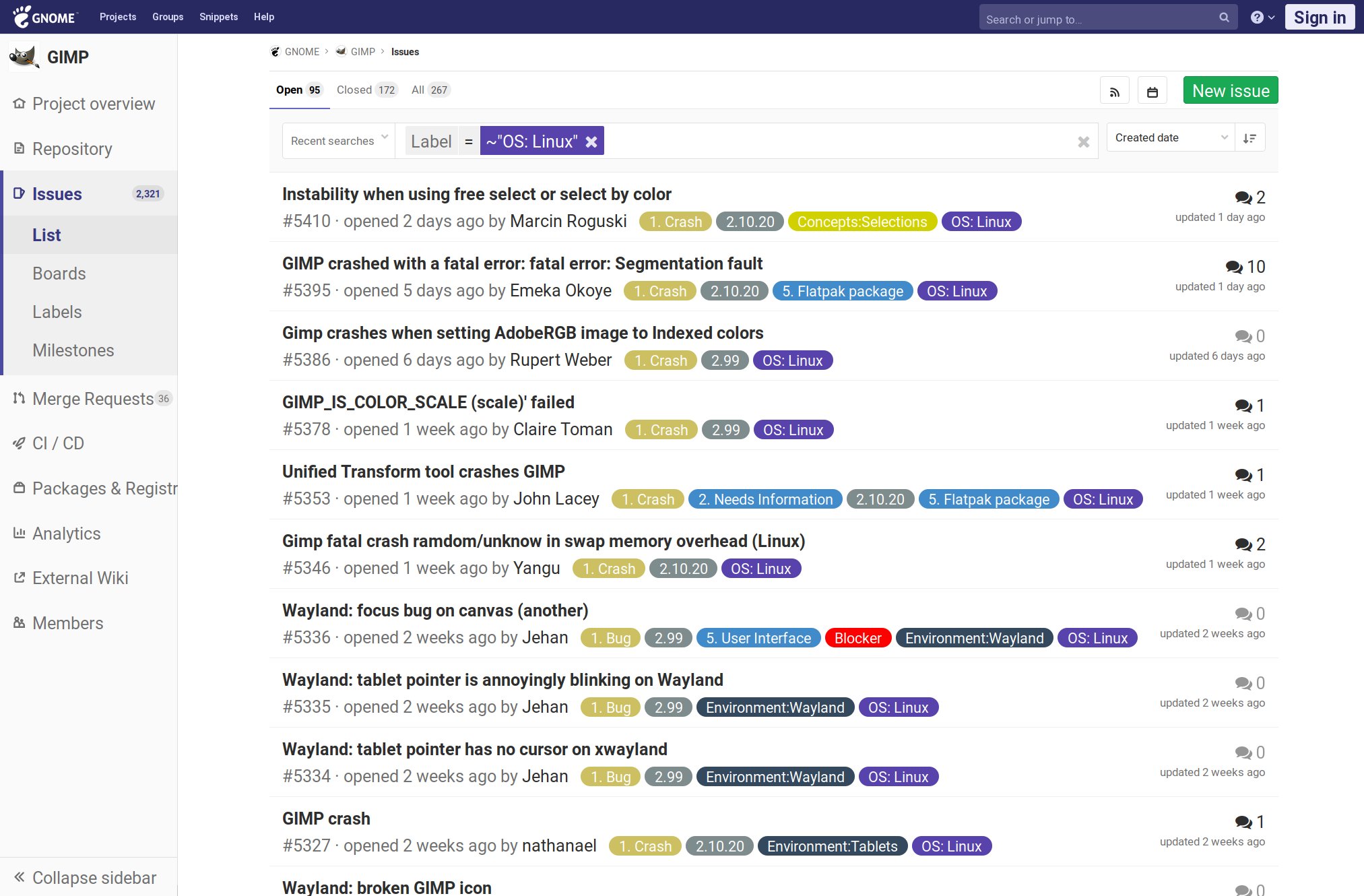
Abbildung 4: Ein Blick in den Bugtracker von wichtigen Anwendungen vor dem Upgrade der Distribution schützt Sie vor späteren Überraschungen.
Obwohl Bug Reports oft technische Begriffe enthalten, beschreiben sie das fehlerhafte Verhalten einer Software in der Regel so, dass jeder mit ausreichenden Englisch-Kenntnissen sie versteht. Das Open-Source-Entwicklungsmodell bietet also ein Chance, sich vorab über die Risiken eines Updates zu informieren.
Bei der Durchsicht der Bug Reports für Gimp ließ sich trotz der auf den ersten Blick großen Zahl von gemeldeten Fehlern kein schwerwiegendes Problem der stabilen Version finden, das mehrere User übereinstimmend bestätigten. Offensichtlich ist das Update von Gimp 2.8 auf die Serie 2.10, das in Ubuntu bereits mit Ausgabe 19.10 im Oktober 2019 erfolgte, eine ebenso risikofreie wie überfällige Neuerung.
Beispiel Kdenlive
Als weiteres Beispiel für ein Programm, das sich wesentlich verändert hat, kann Kdenlive herhalten: Die OpenSuse-Entwickler haben statt der gut zwei Jahre alten Version 18.04 nun Version 20.04 vom Frühjahr 2020 integriert. Die Kdenlive-Entwickler haben viele Teile des Codes neu geschrieben und dabei unter anderem die Spuren für Video- und Audiomontage so gestaltet, dass nun ein Skalieren gelingt. Die Tracks sind nun übersichtlicher angeordnet und reagieren zügiger auf Eingaben mit der Maus (Abbildung 5).
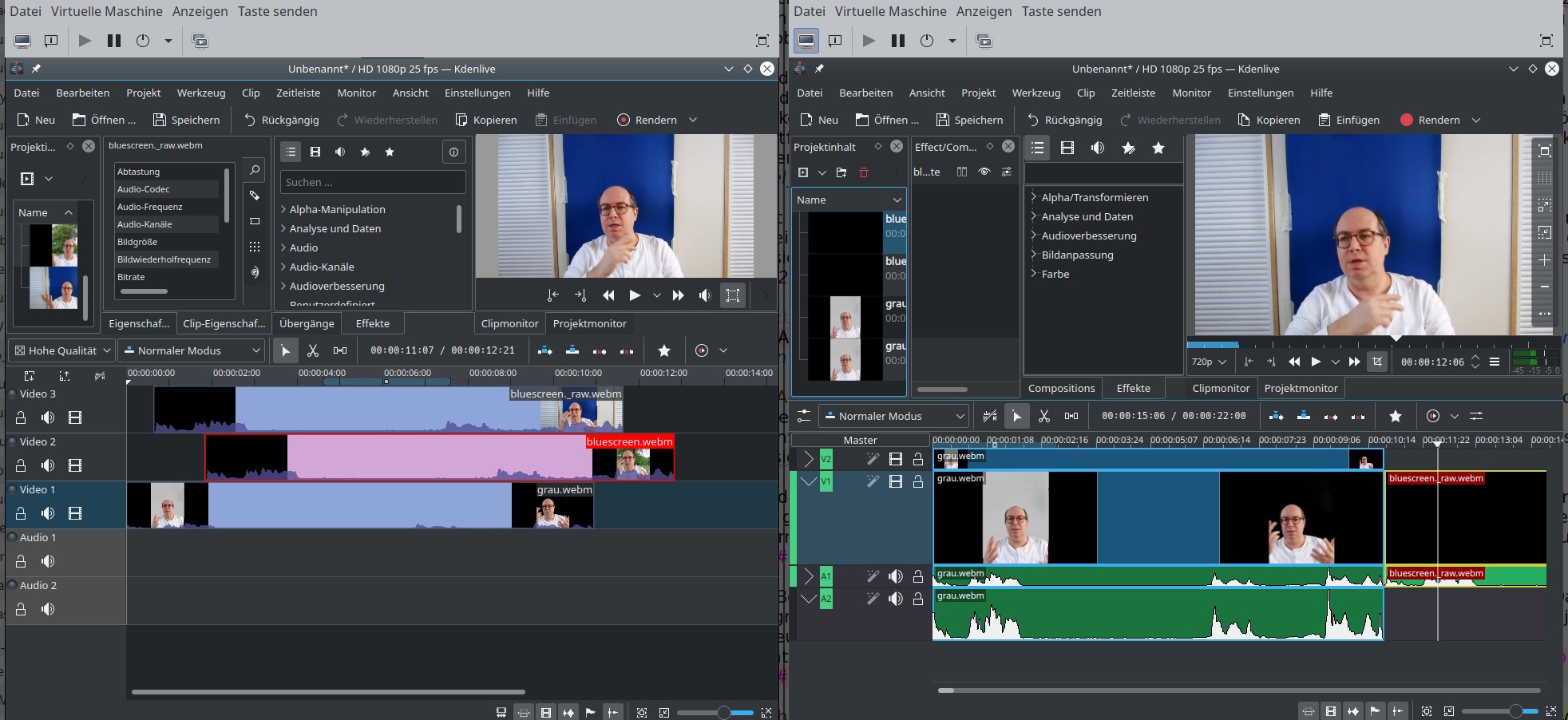
Abbildung 5: Schon die in ihrer Höhe variablen Videospuren erleichtern das Arbeiten mit Kdenlive unter OpenSuse 15.2 (rechts) erheblich.
Das Kdenlive-Team gestaltet die Release Notes [9] in Bezug auf die neuen Funktionen sehr anschaulich (Abbildung 6), mit animierten Grafiken und eingebetteten Videos. Sehen Sie sich die Einträge für die Minor-Versionen zwischen 18.04 und 20.4 an, erfahren Sie nicht nur, inwiefern sich das Upgrade lohnt, sondern wissen gleich, wie Sie die hinzugekommenen Funktionen nutzen.
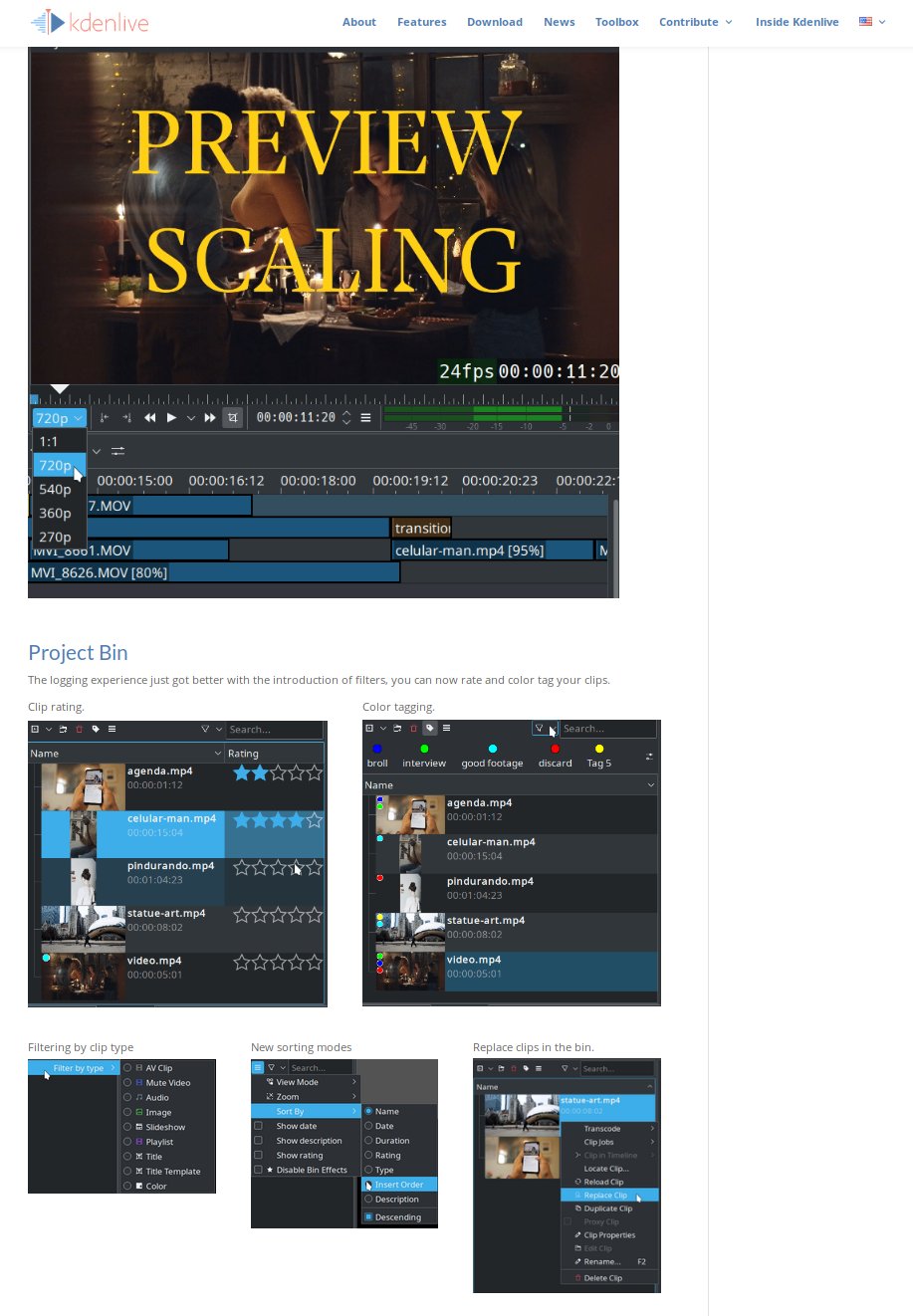
Abbildung 6: Mit animierten Grafiken und Video-Tutorials sind die Release Notes von Kdenlive jedem zu empfehlen, der neu eingeführte Funktionen kennenlernen und sofort benutzen möchte.
Beim Schneiden von Videos gibt sich Kdenlive nun wesentlich professioneller: Ausschnitte aus Rohmaterial speichern Sie über [Strg]+[I] als virtuelle Clips im Projektmagazin. Virtuell bedeutet, dass die Software getreu dem nicht linearen Workflow keine neue Datei exportiert, sondern lediglich Start- und Endpunkt des Ausschnitts für die Montage als letzten Arbeitsschritt speichert. Das dauert, anders als der frühere Export des geschnittenen Clips, unabhängig von Auflösung und Dauer des Teilstücks nur Sekundenbruchteile.
Zudem ist es nun möglich, Video- und Audiospuren per Klick einzuklappen. Das gestattet es, viele Schnitt- und Effektvarianten in einem Projekt unterzubringen, ohne dass Sie die Übersicht verlieren. Damit ermöglicht Kdenlive nun einen Workflow, der dem kommerzieller Anwendungen gleicht.
Bei Bedarf wenden Sie Effekte nicht mehr nur auf einzelne Clips an, sondern zusätzlich auf die Startbereiche der Montagespuren. Das beschleunigt das Arbeiten noch einmal deutlich. Es gibt jetzt sogar einen Master-Track für Effekte, der sich auf alle Spuren auswirkt. Das erwähnte Refactoring des Quellcodes hat der Stabilität augenscheinlich gut getan: Das Programm stürzt nur noch selten ab, Fehlfunktionen gibt es ebenso wenige.
Komfortables Ambiente
Nicht nur die einzelnen Programme, auch die Arbeitsumgebung haben die Entwickler in der neuen Ausgabe von OpenSuse Leap aktualisiert: Der Standard-Desktop KDE Plasma war bislang in Version 5.12 vom Februar 2018 an Bord, Leap 15.2 frischt auf die Plasma-Version 5.18 auf. In den mehr als eineinhalb Jahren Arbeitszeit haben die KDE-Entwickler viele nützliche Kleinigkeiten eingebaut, die den Desktop komfortabler machen.
Auch bei KDE sind die Release Notes für KDE Plasma 5.x [10] leicht im Internet zu finden. Wie bei Gimp führen sie anwenderfreundlich mit illustrierenden Beispielen auf, was sich im Details alles getan hat (Abbildung 7).
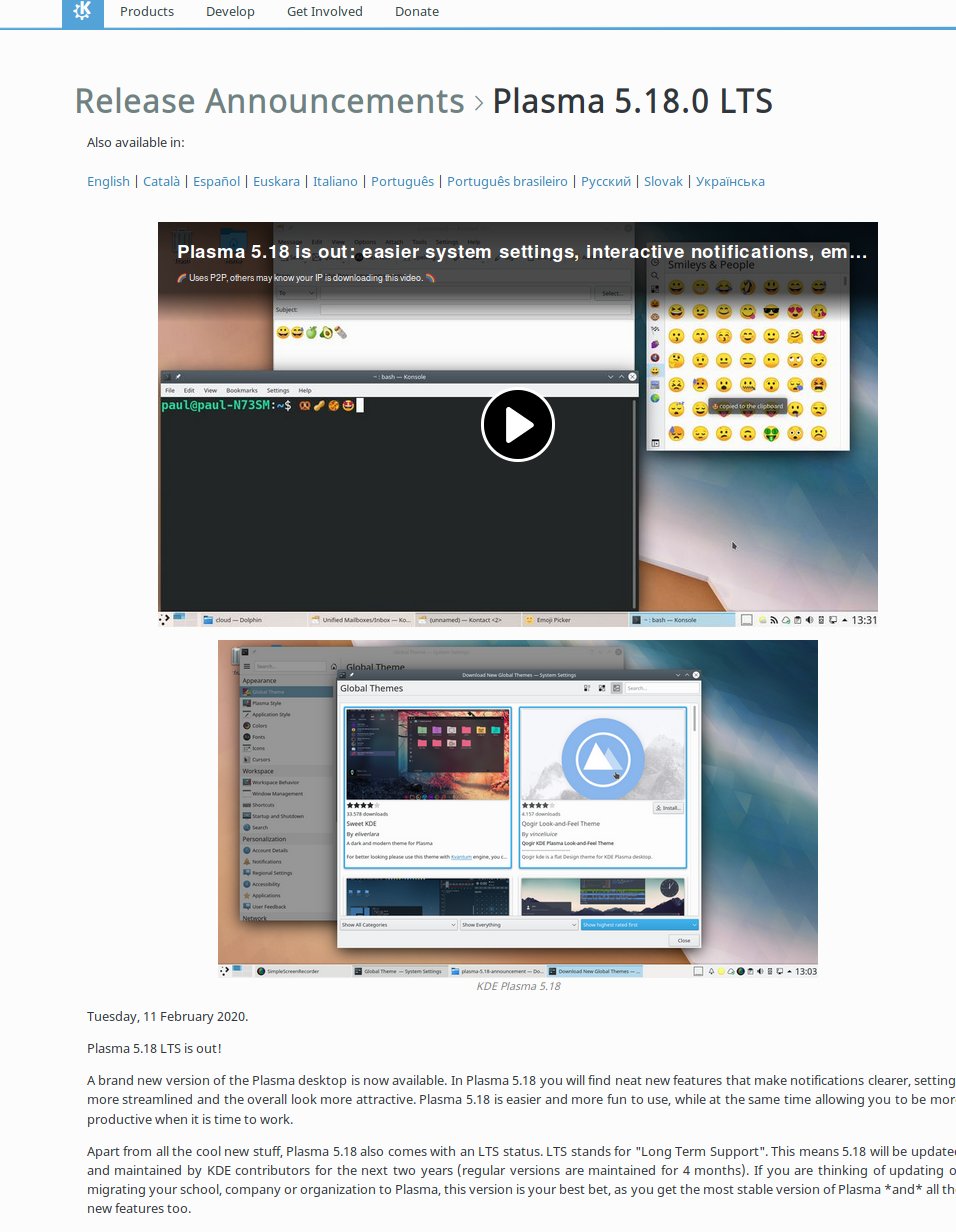
Abbildung 7: Auch die KDE-Entwickler gestalten ihre Release Notes anschaulich und für jedermann verständlich.
So sehen Sie in den Systemeinstellungen nun insbesondere bei solchen Modulen, die die Optik der Desktop-Umgebung betreffen, die Auswirkung Ihrer Änderungen in Form von Vorschaukacheln. Das betrifft unter anderem die Auswahl des Farbschemas (Abbildung 8), der Symbole (auch im Dateimanager), des optischen Anwendungsstils sowie das Design des Mauszeigers.
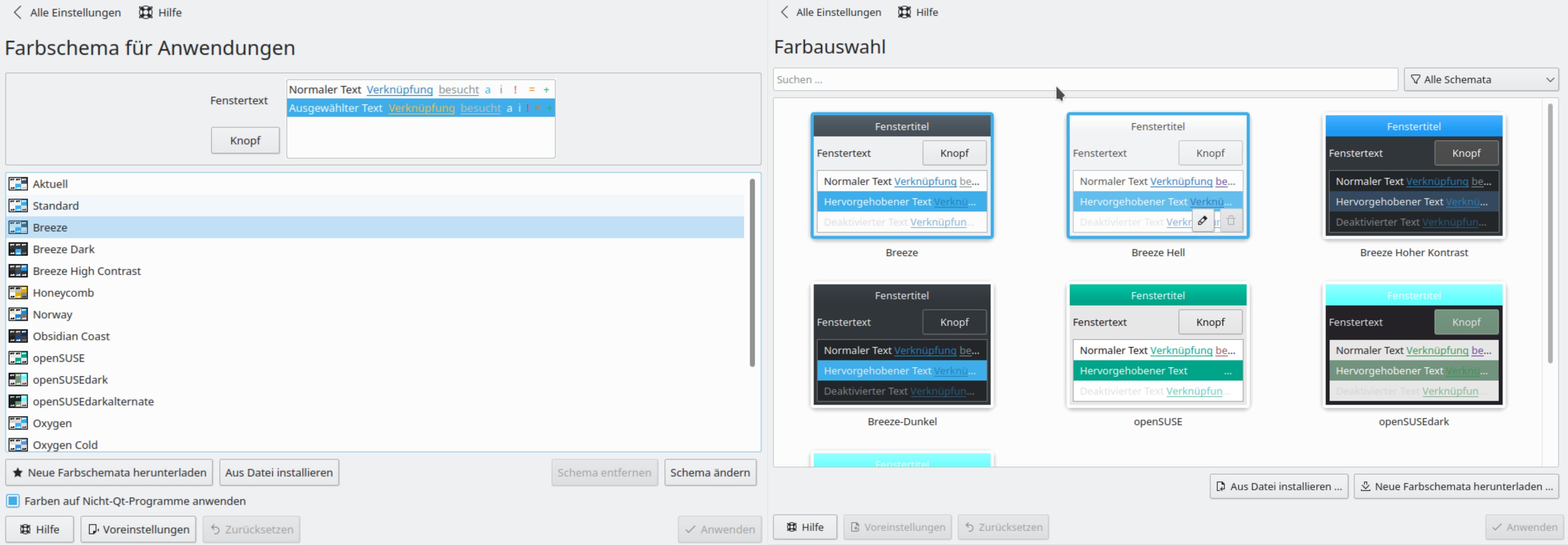
Abbildung 8: Über die Systemeinstellungen in KDE ändern Sie bei Bedarf die Optik des Desktops, der Fenster oder des Mauszeigers. In OpenSuse Leap 15.2 sehen Sie nun in übersichtlichen Vorschaukacheln, wie sich die Modifikationen auswirken.
Die Entwickler konzipierten außerdem das System zum Anzeigen von Systemmeldungen von Grund auf neu: Es erinnert nun an die Benachrichtigungen auf dem Smartphone. Zwar gehen auf dem Desktop keine SMS ein, dafür aber unter anderem E-Mails. Die Browser Firefox und Chromium integrieren sich nach Installation einer Erweiterung ebenfalls ins KDE-Benachrichtigungssystem.
Vom Smartphone inspiriert ist auch der Modus Nicht stören (Abbildung 9), der in Aktion tritt, sobald Sie einen Beamer anschließen. Dann unterdrückt er alle Popups, bis auf solche mit Meldungen über kritische Fehler.
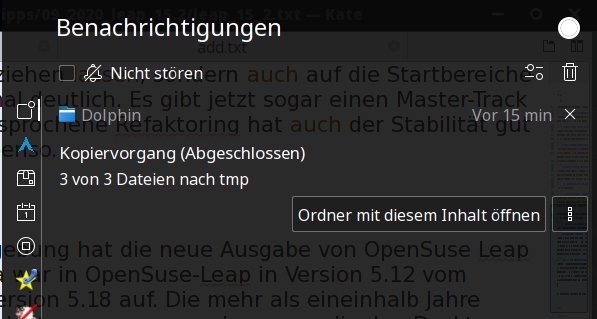
Abbildung 9: Der Modus Nicht stören für Präsentationen oder konzentrierte Arbeitsphasen (oben) sorgt im neu gestalteten Benachrichtigungsmodul des KDE-Plasma-Desktops für Ruhe.
Nach Aufklappen der Meldungen (durch einen Klick auf das Glocken-Symbol in der Task-Leiste) sehen Sie die Nachrichten, geordnet nach dem Programm, das sie gesendet hat. Das umfasst dann auch die unterdrückten Nachrichten. Sie dürfen festlegen, welche Programme Popups öffnen dürfen und für welche die Nachrichten nur in der History erscheinen.
Apropos Präsentation: Beim Anschluss eines neuen Monitors erscheint nun ein Popup, in dem Sie mit einem Klick entscheiden, ob der zweite Monitor – bei einer Präsentation der Beamer – den Inhalt des Notebook-Bildschirms spiegelt oder sich links oder rechts an den Desktop anfügt. Auch den Presentation Mode, der die Energiesparfunktionen des Monitors temporär abschaltet, aktivieren Sie hier.
Ebenfalls vom Smartphone entlehnt ist eine Funktion, die es erlaubt, auf ein Farbschema für die Nacht umzuschalten. Es tönt die meist am normalen Tageslicht orientierten Farben rötlicher, was dem menschlichen Schlafrhythmus zugutekommen soll. Dabei genügt ein Klick auf Nachtfarben aktivieren im Modul Anzeige und Monitor: Die Software folgert den aktuellen Standort aus der Netzverbindung ausreichend genau, um die Farben bei Sonnenauf- und -untergang anzupassen.
Gnome-Programme, selbst solche mit sogenannten Client Side Decorations (also in die Titelleiste integrierten Bedienelementen), binden sich nun besser ein (Abbildung 10), skalieren erwartungsgemäß und weisen denselben Schatten auf wie die Fenster nativer KDE-Anwendungen.
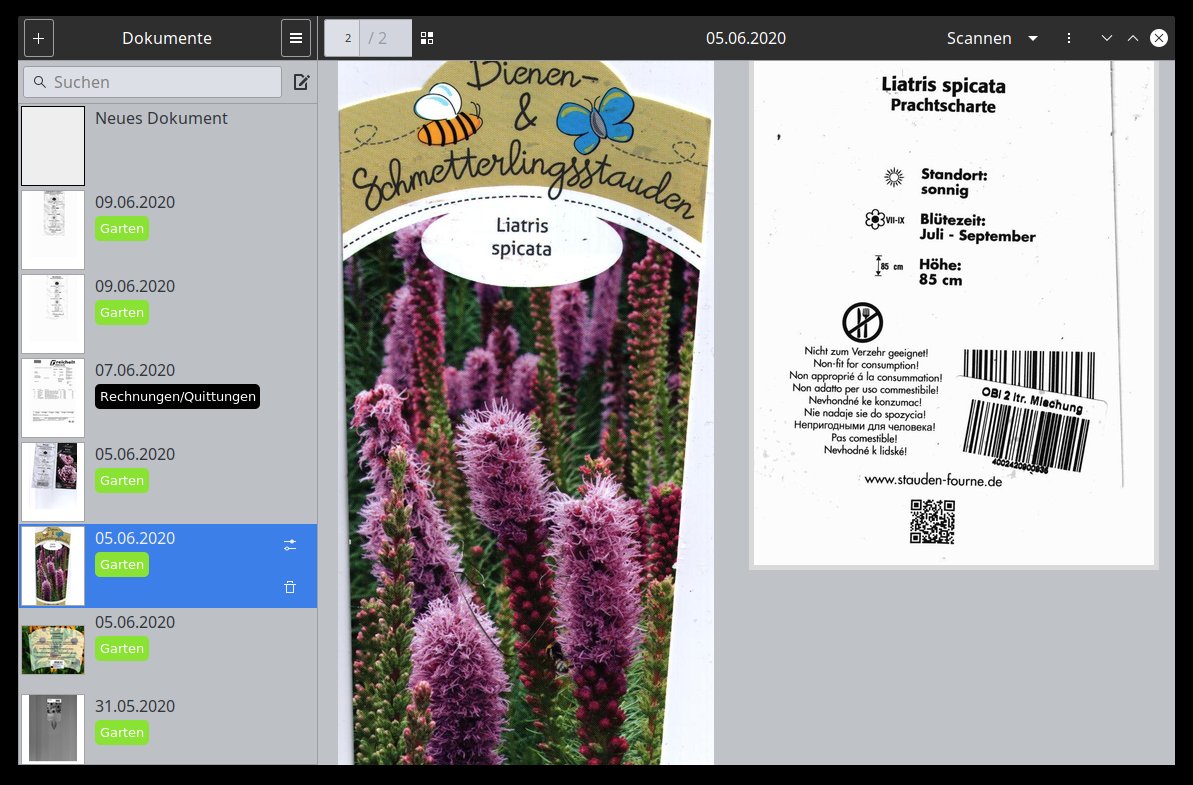
Abbildung 10: In OpenSuse 15.2 sind Gnome-Programme mit in die Titelleiste verlagerten Bedienelementen funktional und optisch vollständig in den KDE-Desktop integriert.
Stetiger Zwerg
Der Gnome-Desktop war in OpenSuse 15.1 in Version 3.26 vom September 2017 enthalten. OpenSuse 15.2 frischt ihn konservativ auf Version 3.34 von September 2019 auf. Gnome 3.36 erschien bereits im März 2020, hat es aber dennoch nicht mehr in OpenSuse 15.2 geschafft.
Die Gnome-Entwickler veröffentlichen ebenfalls zu jeder Ausgabe des Desktops eine verständliche, anschaulich bebilderte Übersicht der Neuerungen (Abbildung 11), die man leicht im Web findet [11]. Große Veränderungen gab es bei Gnome in den letzten zwei Jahren allerdings nicht, lediglich ein kleineres Update für das Farbschema sowie neue Icons.
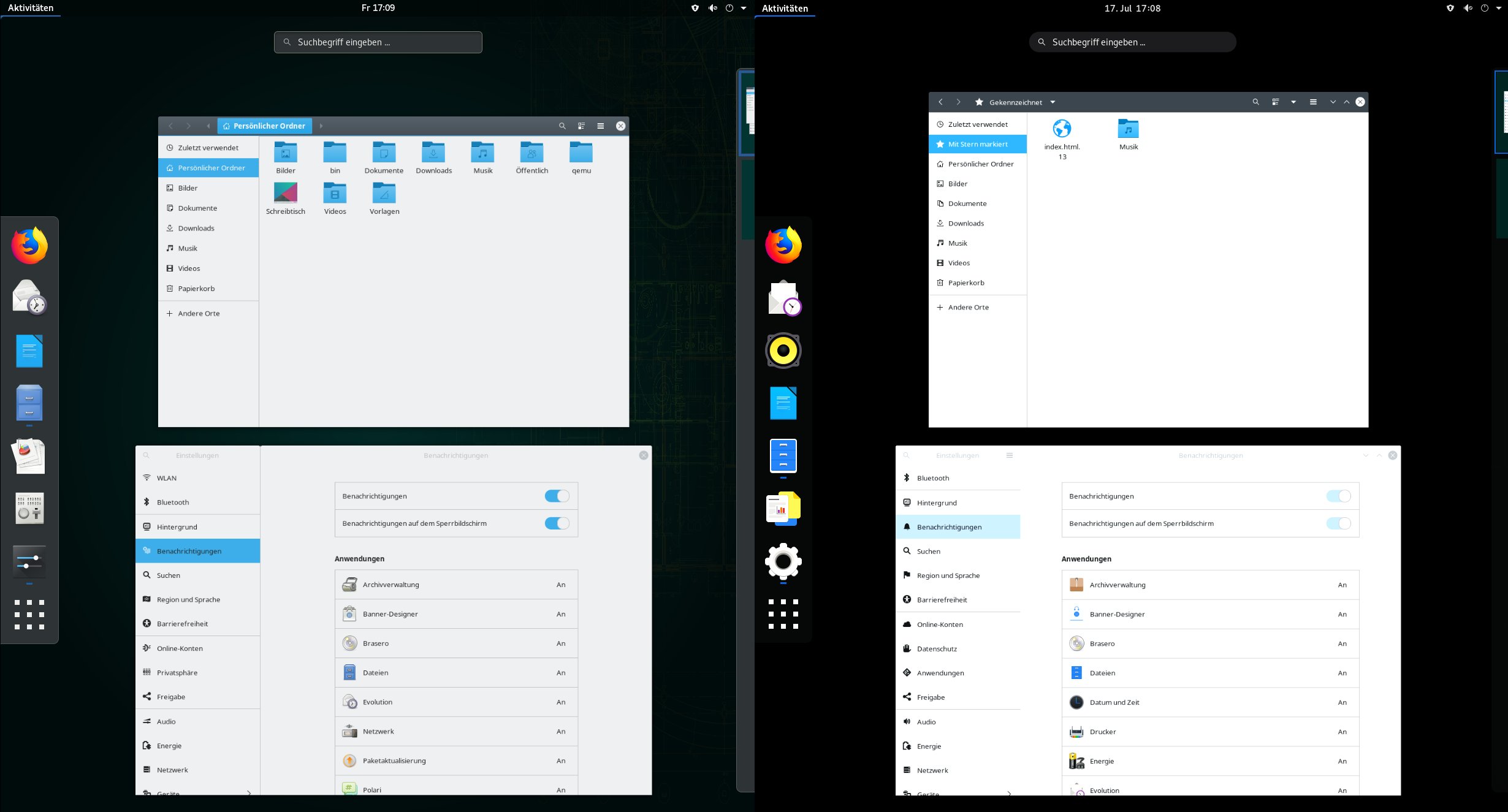
Abbildung 11: Abgesehen von einer etwas prägnanteren Optik halten sich die Neuerungen beim Gnome-Desktop in OpenSuse 15.2 (rechts, links OpenSuse 15.1) in Grenzen.
Im Dateimanager kam die Rubrik Mit Stern markiert hinzu. Darin finden Sie Dateien und Ordner, denen Sie per Kontextmenü eine Markierung hinzugefügt haben. Neu daran: Sie dürfen nun neben Ordnern auch Dateien als Favoriten markieren.
Auch an der Übersicht im Vollbildstartmenü haben die Entwickler gearbeitet: Bisher zeigte es, solange sie noch nicht ein paar Buchstaben des gesuchten Programmnamens getippt hatten, eine viele Bildschirmseiten füllende Liste aller Programme in Form großer Startersymbole an. Eine nach Rubriken sortierte Übersicht der installierten Software gab es nicht.
Nun ist es immerhin möglich, die Starter per Hand zu gruppieren: Ziehen Sie ein Symbol auf ein anderes, dann entsteht ein Ordner, dem Sie per Drag & Drop weitere Starter hinzufügen. Direkt nach der Installation sind die YaST2-Module schon gruppiert (Abbildung 12, rechts unten). (agr)
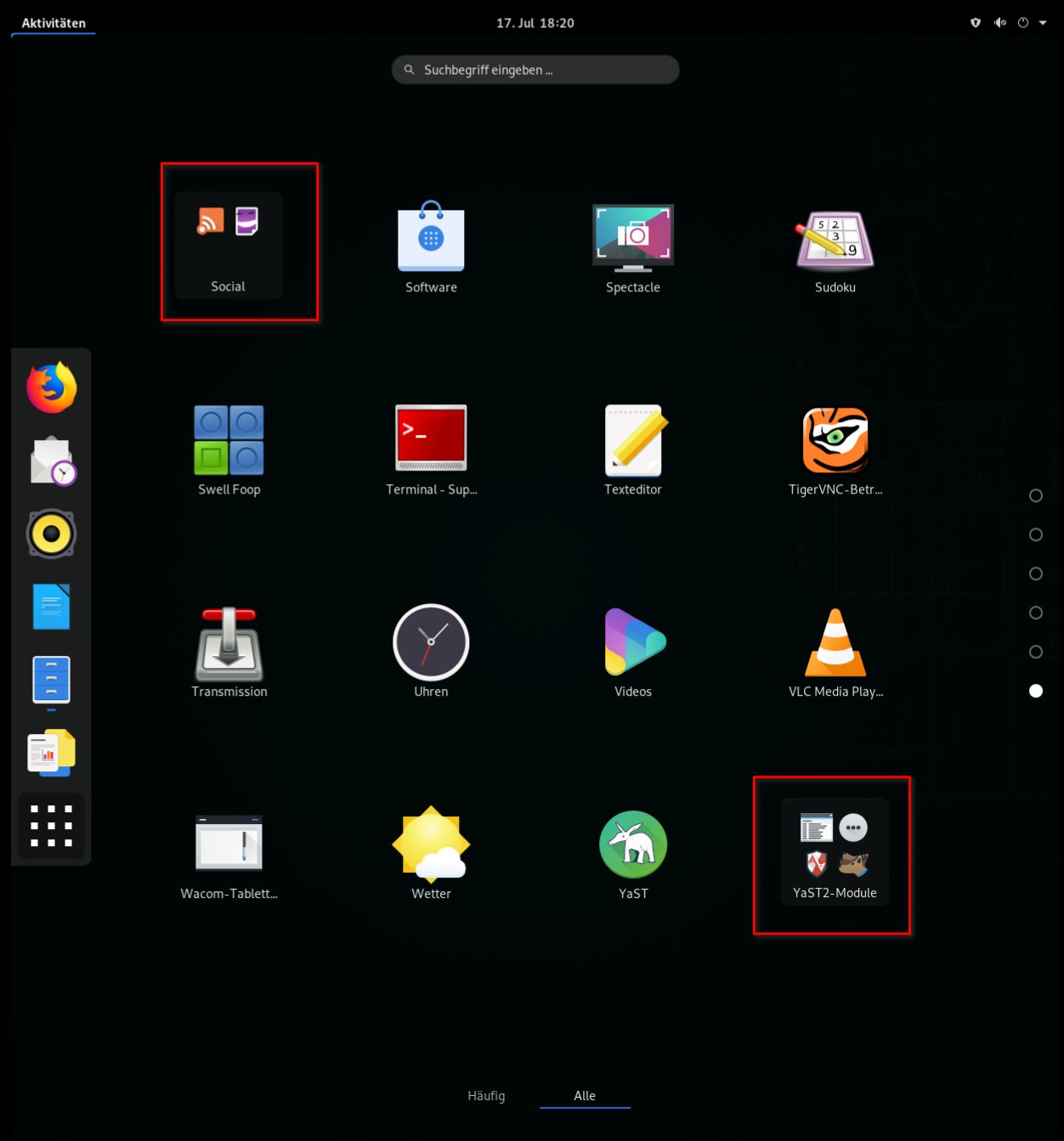
Abbildung 12: Ähnlich wie auf Smartphones lassen sich Anwendungssymbole im Gnome-Vollbildstartmenü nun gruppieren (rot hervorgehoben).
Infos
-
OpenSuse Leap: https://software.opensuse.org/distributions/leap
-
Release Notes Leap 15.2: https://doc.opensuse.org/release-notes/x86_64/openSUSE/Leap/15.2/
-
OpenSuse-Repository: https://software.opensuse.org
-
Semantic Versioning: https://semver.org
-
Release Notes Gimp 2.10: https://www.gimp.org/release-notes/gimp-2.10.html
-
GEGL: http://gegl.org
-
Offene Fehler in Gimp: https://www.gimp.org/bugs/
-
Bugtracker Gimp: https://gitlab.gnome.org/GNOME/gimp/issues?label_name%5B%5D=OS%3A+Linux
-
Kdenlive-Releases: https://kdenlive.org/en/category/news/releases/
-
KDE Release Notes: https://kde.org/announcements/
-
Gnome Release Notes: https://help.gnome.org/misc/release-notes/





