



Mit unseren Tipps und Tricks zu Gimp wird jeder Anfänger zum Bildbearbeitungsprofi. Diesmal lernen Sie, warum Farbkanäle für besondere Stimmungen sorgen.
Farbkanäle basieren auf dem RGB-Farbmodell. Jede Bilddatei umfasst einen oder mehrere Farbkanäle mit Farbinformationen zum Bild. Diese Kanäle wirken sich immer auf das gesamte Bild aus, nicht nur auf einzelne Ebenen.
Beim Öffnen einer Datei zeigt das Programm automatisch die Standardfarbkanäle in der Kanalpalette an. Ist diese in der Sitzung noch nicht aktiv, öffnen Sie sie über das Menü Fenster | Andockbare Dialoge | Kanäle. Anschließend haben Sie die Möglichkeit, mittels Mausklick die einzelnen Farbkanäle zu analysieren.
Dialoggrundlagen
Im Dialogfenster Kanäle (Abbildung 1) erscheint jeder Kanal in einer Liste. Neben dem Namen des Kanals sehen Sie ein Miniaturbild, links davon das Augen-Symbol. Damit steuern Sie die Sichtbarkeit des Kanals. Ein Klick auf das Auge genügt, um den entsprechenden Farbanteil im Bild auszublenden.
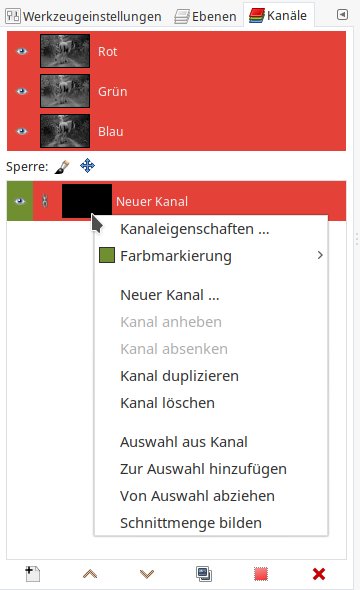
Abbildung 1: Im andockbaren Dialog Kanäle rufen Sie über einen Rechtsklick mit der Maus ein Kontextmenü mit verschiedenen Funktionen auf. Unter anderem erstellen Sie hier einen neuen Kanal.
Es gibt ein Kontextmenü zum Dialog Kanäle, das verschiedene Funktionen anbietet, etwa Kanaleigenschaften bearbeiten, Kanal löschen oder Auswahl aus Kanal. Dieses Menü rufen Sie mit einem Rechtsklick auf einen Kanalnamen auf. Haben Sie hier Neuer Kanal gewählt, erscheint dieser etwas abgesetzt in der Liste.
Im unteren Bereich des Kanaldialogs finden Sie die Schaltflächen zum Verwalten des jeweils aktiv ausgewählten Kanals. Hier erstellen Sie einen neuen Kanal, können den Kanal anheben oder den Kanal absenken sowie einen Kanal duplizieren oder auch löschen. Darüber hinaus lässt sich aus dem aktuellen Kanal eine neue Auswahl erstellen.
TIPP
Sie haben oft mehrere Möglichkeiten, um einen Befehl aufzurufen: mittels Tastenkombination, über das Menü sowie über das Kontextmenü in den andockbaren Dialogen. Im Kontextmenü finden Sie Funktionen und Befehle, die für das aktuelle Werkzeug oder den Arbeitsbereich passen. Das erspart in der Regel zusätzliche Klicks.
Weitere Kanäle erstellen
Wie bereits erwähnt erstellen Sie einen neuen Kanal über das Kontextmenü des Dialogs Kanäle. Alternativ nutzen Sie die gleichnamige Schaltfläche im unteren Bereich. Rufen Sie die Funktion auf, öffnet sich das Dialogfenster Neuer Kanal (Abbildung 2).
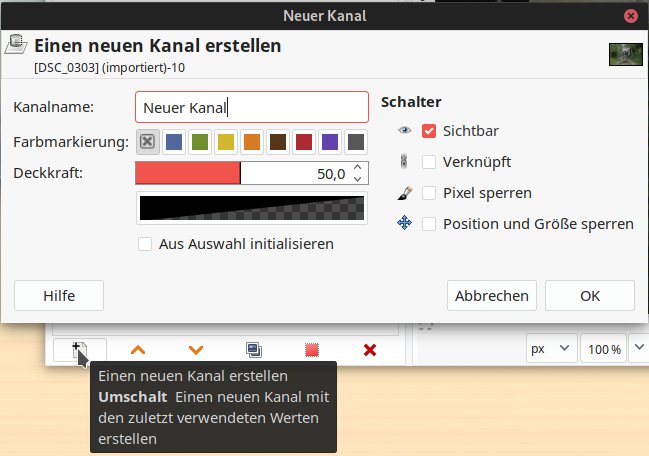
Abbildung 2: Der Dialog Neuer Kanal erlaubt Ihnen, die Kanaleigenschaften zu definieren, die Sie später jederzeit bearbeiten dürfen.
Hier tragen Sie die notwendigen Angaben ein, wie Kanalname, Farbmarkierung und die Deckkraft für die ausgewählte Kanalfarbe. Im Bereich Schalter aktivieren Sie die Option Sichtbar, damit die Software den neuen Kanal im Anschluss an das Speichern im Bild anzeigt.
Um einen neuen Kanal mit den zuletzt verwendeten Werten zu erstellen, genügt es, beim Klick auf die Schaltfläche Neuer Kanal die Umschalttaste gedrückt zu halten. Dadurch sparen Sie sich den vorher beschriebenen Schritt.
Auswahlmaske erstellen
Mithilfe von Kanälen erstellen Sie bei Bedarf eine Auswahlmaske und speichern sie für einen späteren Einsatz. Im Beispiel aus Abbildung 3 haben wir eine Auswahl aus dem Kanal Blau erstellt. Um das ebenfalls zu tun, öffnen Sie über einen Rechtsklick mit der Maus das Kontextmenü und rufen dort Auswahl aus Kanal auf.
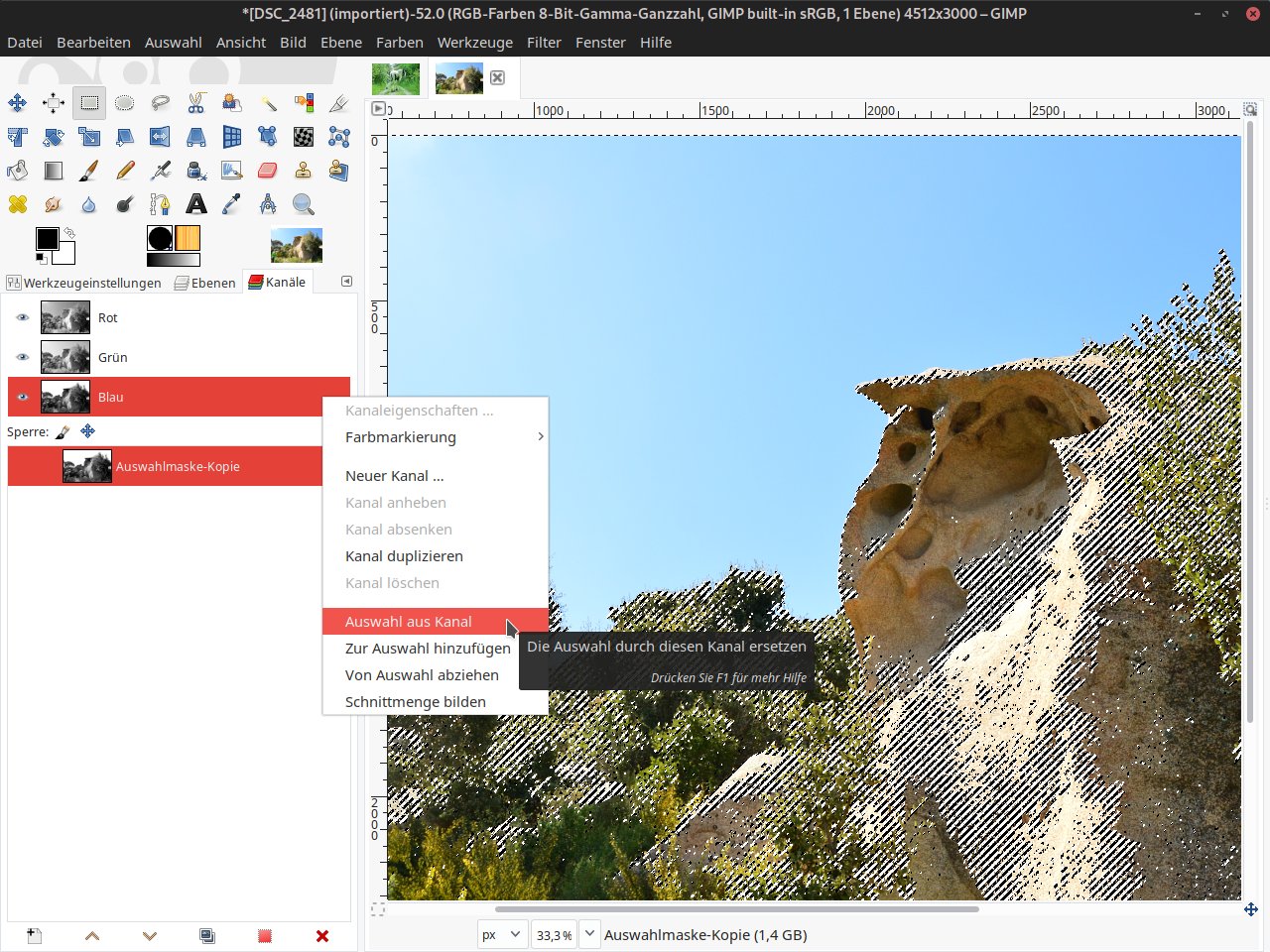
Abbildung 3: Ausgewählte Bereiche zeigt Gimp markiert an, zu sehen an der “Ameisenstraße” auf der Kante. Zur besseren Ansicht empfiehlt es sich, die Schnellmaske zu aktivieren: Sie färbt den Auswahlbereich zusätzlich rot ein. Ein Klick auf den Knopf in der linken unteren Ecke des Bildfensters genügt dazu.
Gerade bei detailreichen Bildern lässt sich nur schwer erkennen, welche Bereiche ausgewählt sind. Daher empfiehlt es sich, die Schnellmaske zu aktivieren. Sie rufen sie über das Menü Auswahl | Schnellmaske umschalten auf.
Die Schnellmaske liegt in einem temporären Farbkanal. So haben Sie die Möglichkeit, mit einem Malwerkzeug wie dem Pinsel ([P]) die Auswahlbereiche zu verfeinern und entsprechend anzupassen. Die ausgewählte Farbe spielt dabei eine gewisse Rolle: Schwarz vergrößert die Auswahl, Weiß verkleinert sie – probieren Sie es aus. Die aktivierte Schnellmaske zeigt das Ergebnis direkt an.
Auswahlmaske speichern
Eine erstellte Kanalauswahl speichern Sie relativ einfach für einen späteren Einsatz ab. Rufen Sie dazu das Menü Auswahl | In Kanal speichern auf. Daraufhin legt das Programm einen neuen Kanal als Auswahlmaske-Kopie in der Kanalliste ab.
Über [Umschalt]+[Strg]+[A] lösen Sie die Auswahl im Bild auf. Um sie zu einem späteren Zeitpunkt zu nutzen, aktivieren Sie sie über den Punkt Auswahl aus Kanal des Kontextmenüs wieder.
Farbkanäle trennen
Mithilfe der Farbkanäle erstellen Sie bei Bedarf auch kontrastreiche Schwarz-Weiß-Fotos. Die erfreuen sich immer noch großer Beliebtheit, weil sie durch den Verzicht auf Farbe und den gezielten Einsatz von Kontrasten das Auge auf ganz andere Bildbereiche lenken, als das bei Farbaufnahmen desselben Motivs der Fall ist.
Eine effektive Methode zum Erstellen von Schwarz-Weiß-Fotos ist das Trennen der einzelnen Komponenten des Farbraums mittels der Funktion Zerlegen. Dazu rufen Sie den Dialog Zerlegen über das Menü Farben | Komponenten | Zerlegen auf (Abbildung 4).
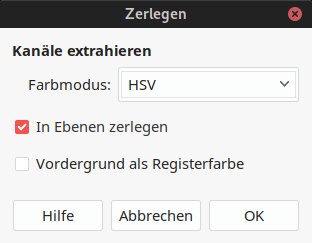
Abbildung 4: Im Dialog Zerlegen geben Sie vor, welche Bildeigenschaften durch die Auswahl des Farbmodus in einzelne Ebenen zerlegt werden sollen.
Handelt es sich beim geöffneten Bild um ein RGB-Foto, wählen Sie wie von Gimp vorgeschlagen RGB als Farbmodus aus. Nun erzeugt die Software ein Graustufenbild, das für jeden der drei Kanäle Rot, Grün und Blau eine eigene Ebene anlegt. Alternativ wählen Sie den Modus HSV (Hue, Saturation, Value) aus. Hierbei erzeugt das Programm ein Graustufenbild mit Ebenen für Farbton, Sättigung und Helligkeit. Aktivieren Sie zusätzlich In Ebenen zerlegen, errechnet Gimp aus den vorhandenen Farbkanälen beziehungsweise Farbwerten einzelne Bildebenen.
Beenden Sie die Eingabe über OK, um ein neues Bild im Graustufenmodus zu erstellen (Abbildung 5). Sie können nun jede Ebene ein- oder ausblenden sowie deren Deckkraft ändern. Zudem stehen die verschiedenen Modus-Optionen bereit.
Sollte etwas schiefgehen oder nicht so richtig passen, machen Sie die letzten Arbeitsschritte mittels [Strg]+[Z] einfach wieder rückgängig. (agr)
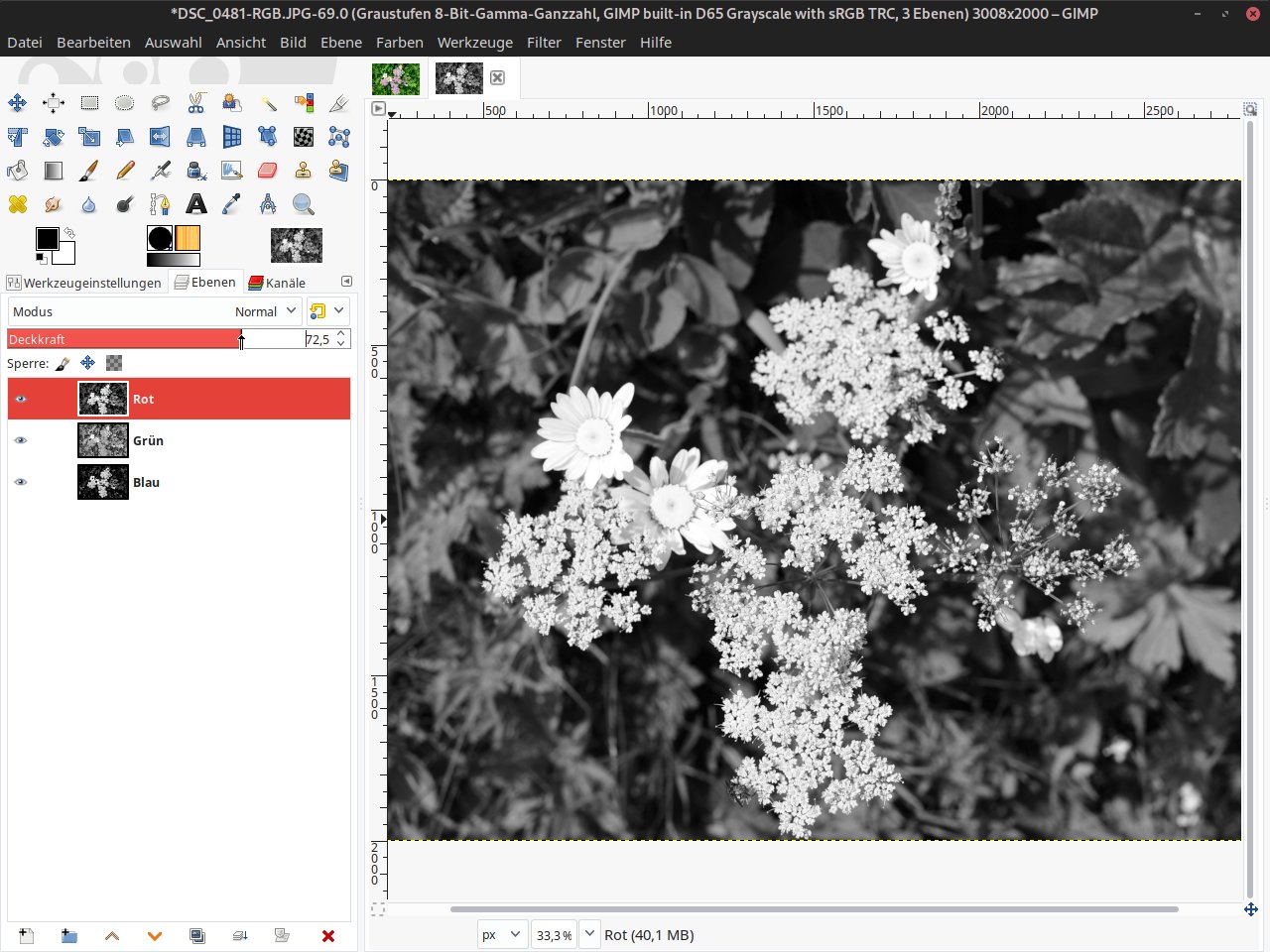
Abbildung 5: Der Befehl Zerlegen trennt die Farbkanäle eines Fotos in einzelne Ebenen auf. Dadurch stehen weitere Bearbeitungsmöglichkeiten bereit, um stimmungsvolle Schwarz-Weiß-Fotos zu erzeugen.
Glossar
-
RGB
-
Rot, Grün, Blau. Ein Farbmodell, das Farben auf Laptops, PCs und Fernsehgeräten durch das additive Mischen der drei genannten Grundfarben darstellt.





