



Mit unseren Tipps und Tricks zu Gimp wird jeder Anfänger zum Bildbearbeitungsprofi.
In der Ära der analogen Bildbearbeitung erforderte es nicht nur viel Wissen, einem Bild den nötigen Schliff zu verpassen, sondern auch reichlich Geschick. Mit Bildbearbeitungsprogrammen wie Gimp stehen digitalen Fotografen heute dagegen zahlreiche Werkzeuge für unterschiedliche Bearbeitungszwecke zur Verfügung.
Zwar setzen auch sie ein gewisses Maß an Wissen und Übung in der Anwendung voraus, doch lassen sich typische Bildbearbeitungsschritte oder häufig genutzte Retuschearbeiten sowohl schnell als auch automatisch anwenden. Dabei hilft der Einsatz von Tastaturkürzeln oder automatischen Arbeitsabläufen. Sind Sie einmal mit dem Ergebnis nicht zufrieden, dann stellen Sie einfach über die Zurücksetzen-Schaltfläche oder die Undo-Funktion ([Strg]+[Z]) den vorherigen Bildzustand wieder her.
Im Folgenden zeigen wir, wie Sie schnelle Bildrotationen vornehmen, Farbwerte anpassen und die gefürchteten roten Augen entfernen. Darüber hinaus erfahren Sie, wie ein automatischer Weißabgleich funktioniert und Sie im letzten Arbeitsschritt Fotos nachschärfen.
Schnelle Rotation
Mit dem Drehen-Werkzeug ([Umschalt]+[R]) lassen sich Fotoinhalte oder Ebenen drehen oder auch begradigen. Dazu öffnen Sie den entsprechenden Werkzeugdialog über das zugehörige Icon oder den Menüpunkt Werkzeuge | Transformation | Drehen und justieren den Winkel der Drehung mithilfe des Schiebereglers.
Schneller geht es, wenn Sie das Werkzeug aktivieren und bei dessen Anwendung [Strg] gedrückt halten. Nun drehen Sie das Bild mithilfe der Pfeiltasten nach links oder rechts. Die Rotation erfolgt dabei in 15-Grad-Schritten.
Farbenfrohe Fotos
Ein Foto sollte kontrastreich und farbenfroh sein, um ausdrucksstark zu wirken. Tut es das nicht, müssen Sie die Farbwerte entsprechend anpassen. Dazu öffnen Sie über Farben | Werte den Dialog Farbwerte anpassen.
Scheuen Sie eine manuelle Justierung, verbessern Sie den Farbumfang auf einfache Weise durch einen Klick auf die Schaltfläche Automatische Quellwerte des Farbwerte-Werkzeugs (Abbildung 1).
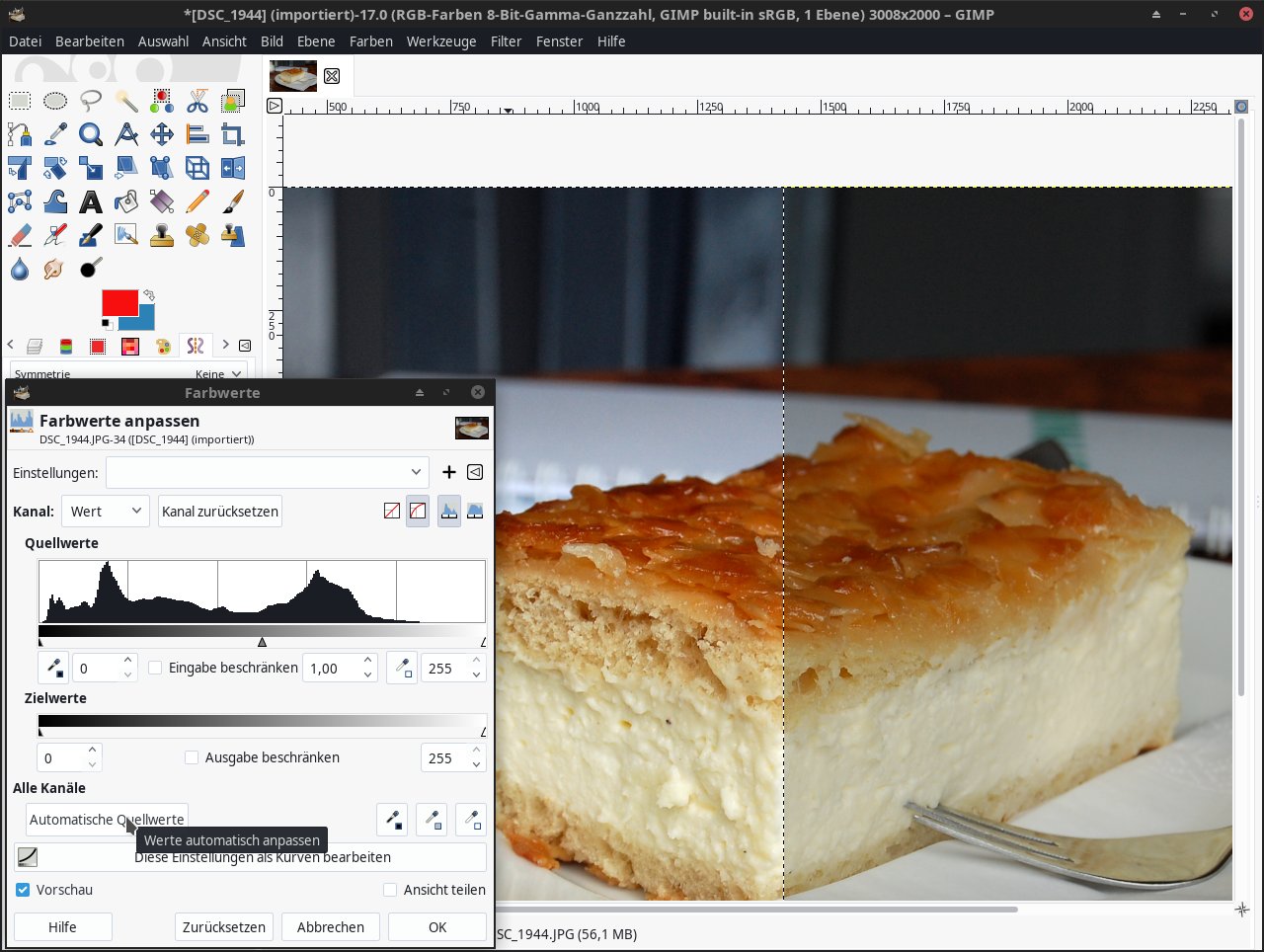
Abbildung 1: Der Dialog Farbwerte ermöglicht das Modifizieren einzelner oder aller Farbkanäle. Über die Schaltfläche Automatische Quellwerte passen Sie die Werte automatisch an. Das funktioniert schnell und liefert meist bereits gute Ergebnisse.
Fällt das Ergebnis der automatischen Anpassung nicht optimal aus, dann nutzen Sie im Anschluss noch die Farbkurve (Farben | Kurve) und korrigieren hier durch Ziehen mit der Maus etwa noch einen Farbstich.
Rote Augen entfernen
Bei Schnappschüssen oder Blitzfotos unter schlechten Lichtverhältnissen entsteht häufig der ärgerliche Rote-Augen-Effekt. Fotografiert man Personen, die ins Kameraobjektiv blicken, ohne Vorblitz, reflektiert deren (gut durchblutete) Netzhaut den grellen Blitz. Dadurch erscheinen die Pupillen auf dem Foto rot und müssen in der Regel nachbearbeitet werden. Gimp macht die nachträgliche Retusche jedoch zum Kinderspiel.
Aktivieren Sie das Auswahlwerkzeug Elliptische Auswahl ([E]+) oder Freie Auswahl ([L]), und grenzen Sie die rot gefärbte Pupille damit ein. Achten Sie darauf, dass in den Werkzeugeinstellungen unter Fenster | Andockbare Dialoge die Option Kanten glätten aktiv ist, bevor Sie die Auswahl um die Pupille herumziehen.
Öffnen Sie anschließend den Filter Rote Augen entfernen im Menü Filter | Verbessern (Abbildung 2). Falls die Vorschau bereits aktiv ist, sehen Sie das Ergebnis sofort im Bild. Passt es, müssen Sie nichts weiter tun. Anderenfalls nutzen Sie den Regler Schwellwert, um die Rötung zu korrigieren: Je höher der Schwellwert, desto dunkler erscheint die Pupille.

Abbildung 2: Mit roten Augen wirken Personenfotos unansehnlich. Der Filter Rote Augen entfernen korrigiert diesen Makel jedoch schnell. Wichtig ist, dass Sie vor dem Anwenden des Filters die Pupille mittels eines Auswahlwerkzeugs (frei oder elliptisch) eingrenzen. So schützen Sie die anderen Bildbereiche vor der Bearbeitung.
Im Falle eines Falles nutzen Sie die Schaltfläche Zurücksetzen, um den Bearbeitungsvorgang neu zu starten. Sobald alles passt, beenden Sie den Vorgang über die Schaltfläche OK.
Automatischer Weißabgleich
Bilder, die ein unsauberes Weiß oder Schwarz enthalten, benötigen in der Regel einen Weißabgleich. Damit stellen Sie sicher, dass weiße Objekte auch weiß und schwarze auch schwarz im Bild erscheinen. Wenn Sie nicht bereits beim Fotografieren darauf achten, können Sie nachträglich in Gimp einen automatischen Weißabgleich vornehmen. Er stellt die Farben automatisch neu ein.
Dazu öffnen Sie das zu bearbeitende Foto ([Strg]+[O]) und stoßen den automatischen Weißabgleich über Farben | Automatisch | Weißabgleich an. Dabei öffnet sich kein Dialogfenster, sondern Gimp bearbeitet das Bild direkt. Der Effekt lässt sich im Anschluss daran mehr oder weniger stark erkennen. Beachten Sie bitte, dass ein Weißabgleich nur für Bilder im RGB-Modus funktioniert; bei indizierten oder Graustufenbildern schlägt er fehl.
Insgesamt umfasst das Bildmenü Farben | Automatisch sechs Kommandos für Schnellkorrekturen (Abbildung 3). Davon liefert jedoch nur der Weißabgleich zuverlässig gute Ergebnisse. Die Wirkung der anderen Korrekturen hängt stark von den spezifischen Eigenschaften des Bilds ab, auf das Sie sie anwenden.
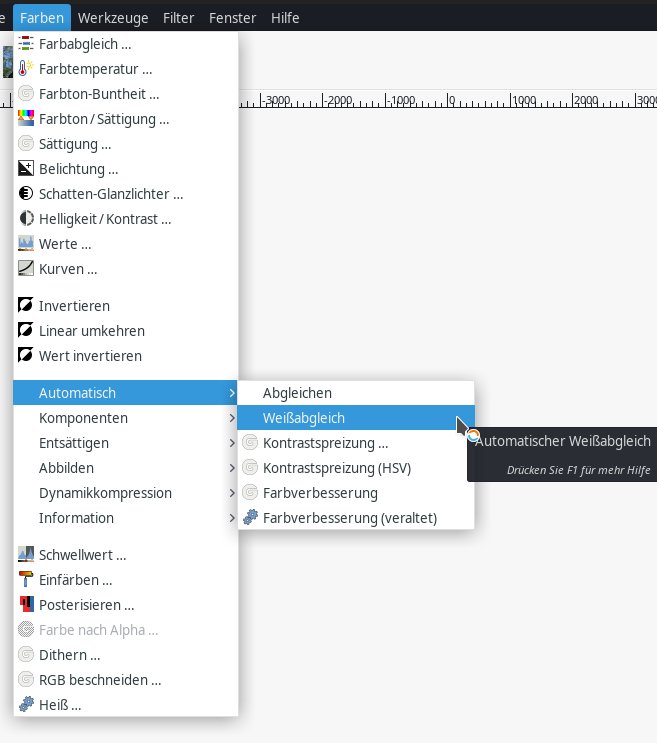
Abbildung 3: Unter- oder überbelichtete Fotos benötigen häufig Tonwertkorrekturen oder Farbverbesserungen. Gimp liefert dazu sechs automatische Korrekturmöglichkeiten, die das Bild mehr oder weniger stark verändern. Diese erzielen nicht immer optimale Ergebnisse.
Abgleich strebt eine automatische Farbverbesserung an. Die Kontrastspreizung soll bei RGB-Bildern mit wenig Kontrast sowie sehr dunklen oder sehr hellen Bildern dafür sorgen, dass diese den Kontrastumfang besser ausnutzen. Kontrastspreizung (HSV) arbeitet im HSV- statt im RGB-Farbraum und behält den Farbton bei. Die Farbverbesserung zielt darauf ab, die Sättigung des Bilds zu verbessern, ohne den Farbton und die relative Helligkeit zu verändern. Im Gegensatz dazu erhöht die Farbverbesserung (veraltet) die Farbsättigung über den maximal möglichen Bereich.
Unscharf maskieren
Der Filter Schärfen (Unscharf maskieren) verleiht vor allem Landschaftsaufnahmen den letzten Schliff. Sie rufen ihn über das Menü Filter | Verbessern auf (Abbildung 4).

Abbildung 4: Wenn es schnell gehen soll, liefert der Filter Verbessern (Unscharf maskieren) bereits in den Standardeinstellungen gute Ergebnisse. Wenn Sie stark dunkle oder stark helle Bilder haben, macht eine manuelle Nachjustierung jedoch Sinn. Achten Sie hierbei auf eine aktivierte Vorschau.
Das Schärfen von Fotos sollte als einer der letzten Arbeitsschritte erfolgen und die Korrekturarbeiten abschließen. Er sorgt für eine Kontraststeigerung der Kanten. Konturen an hellen Bildstellen werden noch heller und solche an dunklen Stellen noch dunkler, was die Schärfewirkung für den Betrachter erhöht.
Im Dialogfenster finden Sie drei Optionen, um die Schärfedarstellung zu beeinflussen. Der Radius legt fest, wie viele Pixel auf jeder Seite der geschärften Kante geschärft werden sollen. Je höher die Auflösung eines Fotos, desto höher sollte auch der Wert ausfallen. Deswegen ist es auch so wichtig, dass dieser Filter als letzter Bearbeitungsschritt zum Einsatz kommt.
Die Menge reguliert, wie stark der Scharfzeichner wirkt. Der Schwellwert gibt die Höhe des Helligkeitsunterschieds zwischen den einzelnen Pixeln an. Ein hoher Wert reduziert das Bildrauschen oder grobe Körnung im Foto.
Glossar
-
RGB-Modus
-
Der RGB-Farbraum nutzt die Grundfarben Rot, Grün und Blau zur Darstellung von Farbwerten. Der RGB-Modus eignet sich gut für das Webdesign und elektronische Medien. Über das Menü Bild | Modus lassen sich Graustufenbilder nach RGB umwandeln, sodass Sie anschließend einen automatischen Weißabgleich vornehmen können.





