


Befehle einfach verwalten mit Catacomb 0.5.1, Csvs-to-sqlite 1.0 wandelt CSV nach SQLite3 um, Gbt 2.0.0 liefert am Prompt mehr Informationen, clevere Cat-Alternative Logcat 2.1.7.
Befehlsgrab
Mit Catacomb 0.5.1 verwalten Sie CLI-Befehle auf einfache Weise.
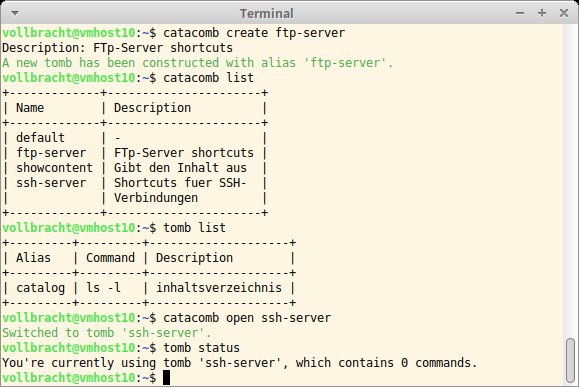
Unter Linux lassen sich zahlreiche Arbeiten am effektivsten auf der Kommandozeile erledigen. Besonders neuen Anwendern fällt es jedoch anfangs schwer, sich die zahlreichen Kommandos samt Parametern zu merken. Hier will das Python-Tool Catacomb Abhilfe schaffen. Mit ihm lassen sich Befehlsaufrufe samt Parametern als Alias hinterlegen und mit einer Beschreibung versehen. Zur besseren Organisation bietet das Tool die Möglichkeit, die Aliases in sogenannten Tombs zusammenzufassen, etwa in einem mit Befehlen zur Dateiverwaltung und einem weiteren für die Bildverarbeitung.
Da Catacomb in den Repositories der meisten Distributionen fehlt, müssen Sie das Tool aus den Quellen installieren. Mit dem Python-Installer Pip3 klappt das aber schnell und einfach. Die Installation legt die beiden Tools catacomb und tomb an. Während Sie mit Catacomb die einzelnen Tombs verwalten, dient Tomb zum Verwalten der Befehle und Aliases im aktuell geöffneten Tomb.
Nach der Installation steht nur das Standard-Tomb zur Verfügung. Ein neues Tomb legen Sie mit dem Befehl catacomb create an. Eine Übersicht aller verfügbaren Tombs liefert der Unterbefehl list. Mit catacomb open öffnen Sie das gewünschte Tomb und greifen dann auf die enthaltenen Aliases zu. Ein neues Tomb legt der Befehl tomb add an, tomb list liefert eine Übersicht aller im geöffneten Tomb enthaltenen Aliases. Das aktuell geöffnete Tomb ermitteln Sie mit tomb status. Nicht mehr benötigte Aliases entfernen Sie mit tomb rm.
Seine Konfiguration legt Catacomb im Verzeichnis $HOME/.catacomb/ ab, als Dateiformat kommt JSON zum Einsatz. Die Datei .catacomb_config enthält den Namen des aktuellen Tombs, die Konfigurationsdaten der einzelnen Tombs liegen im Unterverzeichnis tombs/. Wollen Sie einen Tomb-Alias nutzen, müssen sie nun lediglich den Befehl tomb use Alias ausführen. Befindet sich der Alias im geöffneten Tomb, wird er sofort ausgeführt.
Formwandler
Mit Csvs-to-sqlite 1.0 packen Sie den Inhalt von CSV-Dateien in eine SQLite-Datenbank.

Das Dateiformat CSV dient als Standard für den Austausch tabellarisch strukturierter Daten zwischen verschiedenen Programmen und Plattformen. Csvs-to-sqlite erlaubt, die Daten zu sichten und zu bearbeiten, ohne eine grafische Tabellenkalkulation zu bemühen. Dazu überträgt das Python-Tool den Inhalt der CSV-Datei als Tabelle in eine SQLite-Datenbank im SQLite3-Format. Bei Bedarf lassen sich auch mehrere CSV-Dateien in einer SQLite3-Datenbank zusammenführen, wobei dann jede als eigenständige Tabelle erscheint.
Für eine einfache Konvertierung übergeben Sie Csvs-to-sqlite die zu konvertierenden CSV-Dateien als Parameter. Den letzten Parameter interpretiert das Tool stets als Name der Zieldatenbank. Um sehr viele CSV-Dateien zu einer Datenbank zusammenzufassen, legen Sie alle in einem Verzeichnis ab, dessen Namen Sie Csvs-to-sqlite beim Aufruf übergeben. Standardmäßig dient bei CSV ein Komma als Feldtrenner. Mit dem Parameter -s legen Sie beim Aufruf einen alternativen Feldtrenner fest, wie etwa einen Tabulator. Beim Konvertieren lassen sich Tabellen auch aufspalten. Dazu geben Sie mit -c ein Muster vor, nach dem Csvs-to-sqlite eine oder mehrere Spalten in eine eigene Datenbanktabelle packt. Dabei trägt die neue Tabelle den Namen der ursprünglichen Spalte. Bei Bedarf geben Sie zusammen mit dem Muster auch einen beliebigen Tabellennamen vor. Sie dürfen -c in einem Aufruf mehrfach nutzen.
Auf Wunsch erzeugt Csvs-to-sqlite auch einen Index auf bestimmten Spalten, was das spätere Verarbeiten der Daten erleichtert. Mit dem Parameter -i geben Sie die zu indizierenden Spalten an. Auch ein Primärschlüssel lässt sich mit -pk angeben. So verwandeln Sie eine einfache CSV-Datei in wenigen Schritten in eine gut auswertbare SQLite-Datenbank. Standardmäßig überschreibt Csvs-to-sqlite beim Konvertieren vorhandene Tabellen nur dann, wenn Sie den Parameter --replace-tables angeben – ein kleiner Schutz gegen Datenverlust.
Info-Zentrale
Gbt**2.0.0 bringt mehr Informationen in den Prompt.
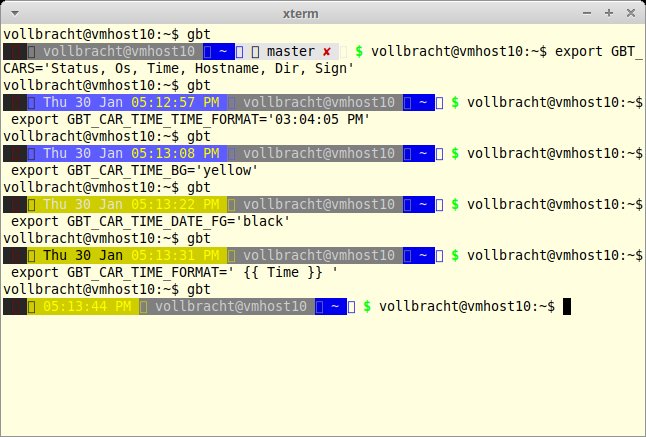
Um bei der Arbeit auf der Kommandozeile wichtige Informationen im Blick zu behalten, passen erfahrene Anwender oft den Prompt der Shell an. Allerdings kann die Syntax zwischen den Shell-Derivaten variieren. Mit Go Bullet Train oder kurz Gbt tritt ein Tool an, das das Anpassen des Prompts erleichtert. Sie müssen das Tool nicht aus den Quellen kompilieren, sondern können auf fertige Binärpakete zurückgreifen. Im Github-Repository des Projekts finden Sie RPM- und DEB-Pakete sowie Binaries von Gbt.
Die Konfiguration erfolgt mithilfe von Umgebungsvariablen, deren Namen alle mit GBT_ beginnen. Dabei unterscheiden Gbt zwischen globalen Variablen für den Prompt (“train”) und solchen für einzelne Prompt-Elemente (“cars”). Mithilfe der Car-Variablen passen Sie beispielsweise das Erscheinungsbild des Zeitstempels im Prompt an, hübschen die Statusausgaben auf, bereiten die Verzeichnisausgabe auf oder integrieren Informationen zum lokalen Git-Repository in den Prompt. In neuen Versionen können auch Informationen vom Kubectl in den Prompt einfließen. Ausgabeformat und Farbschema lassen sich für jede Statusvariable individuell anpassen. Auf der Github-Seite des Projekts finden Sie eine ausführliche Beschreibung aller Variablen.
Um die Funktionen von Gbt zu testen, ohne direkt den Prompt umzubauen, setzen Sie die Variablen einfach in der aktuellen Shell und rufen dann Gbt auf. Für permanente Anpassungen tragen Sie die Umgebungsvariablen in die Konfigurationsdatei der jeweiligen Shell ein, wie etwa die $HOME/.bashrc und setzen dort die Variable PS1=$(gbt).
Kurzfassung
Die clevere Cat-Alternative Logcat 2.1.7 erspart ellenlange Filter-Pipes.
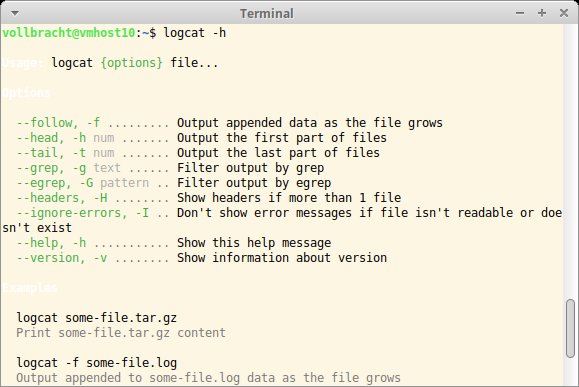
Wer Textdateien bei der Ausgabe mit Cat filtern möchte, muss oft auf lange, mit Pipes verbundene Befehlsfolgen zurückgreifen. Hier schafft das Shell-Skript Logcat Abhilfe, indem es im Hintergrund auf bewährte Tools wie Egrep, Head und Tail zurückgreift. Für eine schlichte Ausgabe übergeben Sie Logcat beim Aufruf die auszugebende(n) Datei(en) als Parameter. Mit dem Schalter -H stellt es jeder Datei eine Kopfzeile mit deren Namen voran, was für mehr Übersicht sorgt. Bei komprimierten Dateien erkennt Logcat das genutzte Verfahren und greift auf die geeignete Cat-Version zurück, sofern sie auf dem System installiert ist.
Mit -t N beziehungsweise -h N liefert das Tool nur die letzten respektive ersten N Zeilen der Datei. Zur Filterung gibt es die Parameter -g und -G. Während bei -g ein konkretes Wort als Filter dient, unterstützt -G die Angabe von regulären Ausdrücken. Eine fortlaufende Ausgabe im Stil vom Tail gelingt mit -f; -I unterdrückt die Ausgabe von Fehlermeldungen – ideal für das Umleiten der Ausgabe in eine Datei. Eine Manpage gibt es nicht, es steht lediglich via -h eine kurze Online-Hilfe zur Verfügung. (jlu)
Logcat 2.1.7
Lizenz: Essential Kaos Open Source License




