



Setzen Sie bei Ihren Präsentationen auf Minimalismus, und überzeugen Sie durch Klarheit und Konzentration auf das Wesentliche.
Möglichkeiten, eine Präsentationen zu erstellen, gibt es viele: klassisch mit LibreOffice Impress [1], elegant mit LaTeX [2] oder modern mit Sozi [3]. Die vielfältigen Möglichkeiten dieser Programme bergen Vor- und Nachteile. Wer die Funktionen eines Programms zu sehr ausreizt, verzettelt sich schnell in Spielereien und überdeckt den Inhalt des Vortrags mit schrillen Effekten. Einen anderen Ansatz verfolgen dagegen minimalistische Vertreter, die den Inhalt in den Mittelpunkt stellen.
Text Presentation Program (TPP)
Der erste Kandidat auf unserer Liste, das Text Presentation Program (TPP) [4], ist ein in Ruby [5] programmiertes Kommandozeilenprogramm, das die Präsentation in der Shell vorführt. Bevor Sie sich also den Inhalten zuwenden, gilt es zunächst, die Programmiersprache zu installieren. Die Programmdateien einschließlich einer Übersicht über Methoden zur Installation auf verbreiteten Plattformen stehen auf der Internet-Seite von Ruby bereit [6].
Ist alles eingerichtet, fehlt noch TPP selbst, und Sie dürfen loslegen (siehe Kasten “TPP installieren”). Bei TPP besteht eine Präsentation aus einer Textdatei, die Sie in einem Texteditor der Wahl erstellen und mit der Dateiendung .tpp abspeichern. Auszeichnungen ermöglichen das Formatieren der Präsentation im Rahmen dessen, was in einer entsprechenden Datei möglich ist.
TPP installieren
Laden Sie die aktuelle Version von TPP als Tar-Archiv von der Homepage herunter. Anschließend entpacken Sie dieses und wechseln im Terminal ins neu entstandene Verzeichnis. Hier führen Sie nacheinander die Befehle make und sudo make install aus. Unter Debian und Ubuntu verwenden Sie zum Herunterladen des Programms und zur Installation alternativ einfach den Befehl sudo apt-get install tpp.
Nach der Installation finden Sie unter /usr/local/share/doc/tpp/ eine ausführliche Dokumentation (README) sowie nützliche Beispiele (examples/). Einen ersten Überblick über die Möglichkeiten der Software liefert das Beispiel in Listing 1.
Listing 1
--author A. Square <a.square@example.com>
--title Flatland. Eine phantastische Geschichte über viele Dimensionen
--date today %d.%m.%Y
Ich nenne unsere Welt "Flatland". Nicht weil wir sie so nennen, sondern um Ihnen einen besseren Eindruck von unserer Welt zu vermitteln. Stellen Sie sich ein riesiges Blatt Papier vor, auf dem sich geometrische Figuren frei bewegen. So haben Sie eine gute Vorstellung von unserer Welt.
--withborder
--newpage
--heading Die Einwohner von Flatland
---
* Arbeiter und Soldaten sind gleichschenklige Dreiecke.
---
* Kaufleute sind gleichseitige Dreiecke.
---
* Gelehrte sind Quadrate und Fünfecke.
---
* Priester sind Kreise.
--newpage
--bgcolor white
--fgcolor red
--beginslidetop
--boldon
Besonderheiten
--boldoff
--endslidetop
--beginslideleft
Pinguine gibt es in Flatland nicht.
--endslideleft
--## Nach 5 Sekunden wird das Bild in einem externen Bildbetrachter angezeigt.
--sleep 5
--exec sxiv pinguin.jpg
Auszeichnungen leiten Sie durch ein doppeltes Minuszeichen (--) ein. Zunächst legen Sie Autor (Zeile 1), Titel (Zeile 2) und Datum (Zeile 3) fest. Letzteres können Sie direkt eingeben oder wie im Beispiel das Programm veranlassen, beim Abspielen des Vortrags das jeweils aktuelle Datum in der Reihenfolge Tag, Monat und Jahr anzuzeigen. Text, den Sie unter diese drei Befehle schreiben, erscheint als Abstract des Vortrags auf der Folie für den Titel (Zeile 4).
Das Programm setzt den Text in den Folien linksbündig. Wie er umbricht, hängt von der Größe ab, die die Shell auf dem Bildschirm einnimmt. Direkten Einfluss haben Sie auf den Zeilenumbruch innerhalb eines Absatzes nicht. Einen neuen Absatz erhalten Sie über eine Leerzeile. Der Befehl in Zeile 5 bewirkt, dass das Tool einen Rahmen um die aktuelle Folie zeichnet. Damit ist die Titelfolie bereits komplett (Abbildung 1).
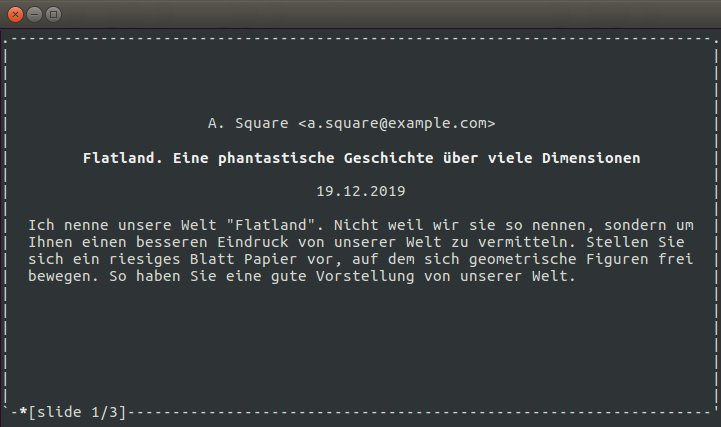
Abbildung 1: Minimalistisch, klar und einfach zeigt sich eine Folie, die mit dem Text Presentation Program in der Shell angezeigt wird.
Eine neue Folie legen Sie mit dem Befehl aus Zeile 6 an. Eine Überschrift fügen Sie mit dem Befehl aus Zeile 7 hinzu, wobei Sie diesen Befehl in einer Folie mehrfach verwenden dürfen.
Führen Sie Ihre Präsentation vor, erscheint immer der gesamte Inhalt einer Folie. Möchten Sie stattdessen einzelne Elemente der Reihe nach einblenden, veranlassen Sie TPP mit einem dreifachen Minuszeichen (---) dazu, an dieser Stelle zu pausieren und erst nach einem Tastendruck fortzufahren (Zeile 8).
Damit kennen Sie bereits die rudimentären Funktionen von TPP, hinzu kommen noch ein paar Besonderheiten. Mit dem Befehl in Zeile 17 bestimmen Sie die Farbe für den Hintergrund einer Folie, mit dem Befehl in Zeile 18 die des Texts. Dabei dürfen Sie zwischen acht Farben wählen: white, yellow, red, green, blue, cyan, magenta und black.
Eine einmal gewählte Farbe wirkt sich so lange auf alle Folien aus, bis Sie sie explizit ändern. Führen Sie die Präsentation vor, erscheinen nicht nur alle folgenden Folien in der Farbkombination der aktuellen Folie, sondern beim Zurückblättern auch die früheren Folien – es sei denn, Sie haben für diese eigene Farben festgelegt. Wollen Sie ganz sichergehen, legen Sie daher für jede einzelne Folie eine Farbkombination für Hintergrund und Text fest.
Auch etwas Spielerei kann TPP liefern, etwa in die Folie hineinfliegenden Text. Der Text, der zwischen den Befehlen in den Zeilen 19 und 23 steht, bewegt sich etwa von oben in die Folie; jener zwischen den Befehlen in den Zeilen 24 und 26 schwebt von links ein. Die Befehle in den Zeilen 20 und 22 bewirken, dass der Text dazwischen fett erscheint. Befehle, mit denen Sie Text formatieren, beziehen sich immer auf ganze Absätze, auf einzelne Worte innerhalb eines Absatzes haben Sie keinen Einfluss.
Da die Präsentation in der Shell läuft, stehen Bilder nicht direkt bereit. In diesem Fall hilft der Befehl aus Zeile 29 weiter: Das exec dient dazu, ein Shell-Kommando auszuführen. Im Beispiel ruft es den Simple X Image Viewer [7] mit dem Bild auf, das in einem neuen Fenster erscheint. Durch den Befehl in Zeile 28 stoppt der Ablauf der Präsentation an dieser Stelle für fünf Sekunden und fährt danach automatisch fort. Kommentare wie in Zeile 27, die beim Abspielen der Präsentation nicht erscheinen, helfen, den Code später noch zu verstehen.
Ist die Textdatei mit der Präsentation komplett, starten Sie Ihre Präsentation in der Shell mit dem Kommando tpp Datei.tpp. Mit den Pfeiltasten navigieren Sie vor und zurück. Unten links in der Ecke sehen Sie die Nummer der Folie, die die Software gerade anzeigt. Ein Sternchen davor deutet an, dass Sie das Ende der aktuellen Folie erreicht haben und beim Weiterspringen die nächste Folie erscheint. Fehlt das Sternchen, folgt innerhalb der aktuellen Folie noch Inhalt.
Das Programm bringt theoretisch die Möglichkeit mit, eine Präsentation mit Befehl tpp -l Ausgabe.tex Eingabe.tpp in eine LaTeX-Datei umzuwandeln. Laut Dokumentation wird diese Funktion zurzeit allerdings nicht unterstützt. Beim Test führte der Befehl denn auch zu einer Fehlermeldung. Mit Blick auf die Komplexität von LaTeX wäre sie aber ein nützliches Feature.
Markdown Presentation Tool (MDP)
Der nächste Kandidat auf der Liste, das Markdown Presentation Tool (MDP), verfolgt einen ähnlichen Ansatz wie TPP, bringt aber keine eigene Auszeichnungssprache mit, sondern setzt stattdessen auf Markdown.
Auf diese Weise brauchen Sie sich nicht in eine neue Syntax einzuarbeiten, sondern verwenden stattdessen eine, die sich für eine Vielzahl anderer Dokumente eignet [8]. Auf Github stehen die nötigen Dateien zum Herunterladen bereit [9]. Dort finden Sie außerdem Links zu den Dateien für verschiedene Distributionen (siehe auch Kasten “MDP installieren”).
MDP installieren
Die aktuelle MDP-Programmversion laden Sie von Github als Zip-Archiv herunter, das Sie entpacken und dann in der Shell in das dabei neu entstandene Verzeichnis wechseln. Nun rufen Sie nacheinander make und sudo make install auf. Unter Debian und Ubuntu verwenden Sie zum Herunterladen des Programms und zur Installation stattdessen einfach den Befehl sudo apt-get install mdp.
Bei MDP besteht die Präsentation ebenfalls aus einer Textdatei, die Sie mit einem beliebigen Texteditor oder einem Markdown-Editor wie Typora [10] erstellen und bearbeiten. Ein Beispiel zeigt Listing 2.
Listing 2
%title: Flatland. Eine phantastische Geschichte über viele Dimensionen
%author: A. Square <a.square@example.com>
Ich nenne unsere Welt [Flatland](https://de.wikipedia.org/wiki/Flatland). Nicht weil wir sie so nennen, sondern um Ihnen einen besseren Eindruck von unserer Welt zu vermitteln.
Stellen Sie sich ein riesiges Blatt Papier vor, auf dem sich geometrische Figuren frei bewegen. So haben Sie eine gute Vorstellung von unserer Welt.
---
-> # Über die Einwohner von Flatland <-
## Die Klassengesellschaft Flatlands
- *Arbeiter und Soldaten* sind gleichschenklige Dreiecke.
- *Kaufleute* sind gleichseitige Dreiecke.
- *Gelehrte* sind Quadrate und Fünfecke.
- *Priester* sind Kreise.
## Die Größe der Einwohner Flatlands
> "Die größte Länge oder Breite eines ausgewachsenen Einwohners von Flatland kann man auf etwa elf Zoll Ihrer Maßeinheit schätzen." (A. Square)
Die ersten beiden Zeilen legen den Titel der Präsentation fest und benennen den Autor. In der Präsentation erscheint der Titel auf jeder Folie zentriert im oberen Teil, und der Name des Autors findet seinen Platz auf allen Folien unten links. Eine separate Folie für den Titel erstellt MDP nicht.
Auf der ersten Folie der Präsentation steht der Text ab Zeile 3. Eine neue Folie beginnen Sie wie in Zeile 5 mit einem dreifachen Minuszeichen (---). Text steht später in der Präsentation linksbündig. Möchten Sie bestimmte Textstellen zentrieren, schreiben Sie den Text wie in Zeile 6 zwischen -> und <-.
Einen neuen Absatz beginnen Sie nach einer Leerzeile; einen Zeilenumbruch innerhalb eines Absatzes markieren Sie mit einem doppelten Leerzeichen am Zeilenende. Zum Gliedern stehen Überschriften erster (Zeile 6) und zweiter Ordnung (Zeilen 7 und 12) bereit. Tiefere Untergliederungen sind nicht möglich.
Text, den Sie in der Präsentation hervorheben möchten, schreiben Sie zwischen zwei Sternchen (Zeilen 8 bis 11). Dieser Text erscheint dann in einer anderen Farbe. Kursiven Text unterstützt MDP nicht. Bei Bedarf fügen Sie Links (Zeile 3), Listen (Zeilen 8 bis 11) und Zitate (Zeile 13) in die Präsentation ein. Bilder gibt eine Shell naturgemäß nicht aus.
Ihre Präsentation starten Sie im Terminal mit dem Befehl mdp Datei.md (Abbildung 2). Innerhalb der Präsentation navigieren Sie mit den Pfeiltasten. Zur ersten Folie gelangen Sie mit [Pos1]+, zur letzten mit [Ende]+. Mit [Q] beenden Sie das Programm.

Abbildung 2: MDP überzeugt durch schlichte Einfachheit und Konzentration auf das Wesentliche.
Da MDP auf Markdown setzt, wandeln Sie Ihre Präsentation bei Bedarf mit Pandoc [11] schnell in andere Formate um, etwa in eine LaTeX- oder PDF-Datei. Zwar gilt es, nach der Umwandlung für den letzten Feinschliff im Layout selbst Hand anzulegen, doch erstellen Sie so recht schnell ein Handout.
Doitlive
Der dritte Kandidat auf der Liste, Doitlive [12], richtet sich an Programmierer (siehe Kasten “Doitlive installieren”). Wer eine Abfolge von Shell-Befehlen und deren Ausgaben bei einem Vortrag mit einem klassischen Präsentationsprogramm vorführen will, muss die einzelnen Befehle und die Rückmeldungen der Shell mühsam in seine Folien einfügen.
Doitlive installieren
Doitlive installieren Sie über Pip [13] mit dem Befehl pip install doitlive. Fehlt Pip auf Ihrem System, müssen Sie es zunächst auf den Rechner bringen [14].
Mit Doitlive speichern Sie die Befehle stattdessen einfach in einer Datei mit dem Namen session.sh. Doitlive unterstützt dabei das Aufzeichnen einer Shell-Sitzung mit dem Befehl doitlive record. So brauchen Sie die Befehle nicht aus der History oder dem Terminal mühsam zusammenzuklauben.
Für den Vortrag spielen Sie die Aufzeichnung mit dem Befehl doitlive play session.sh ab. Die Entwickler empfehlen auf der Projektseite, dabei “wie ein Verrückter irgendwas zu tippen”, um die Präsentation voranzubringen und den Eindruck zu erwecken, Sie würden gerade wirklich die Befehle eingeben (Abbildung 3).
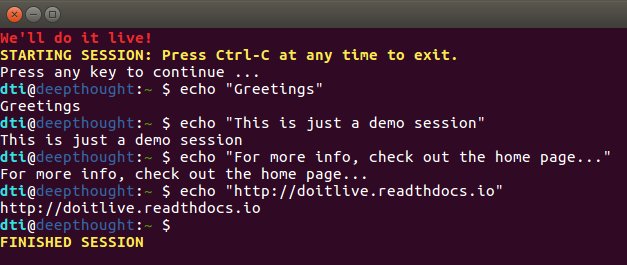
Abbildung 3: Mit Doitlive zeichnen Sie bei Bedarf eine Shell-Sitzung auf und spielen diese dann während des Vortrags ab.
Sent
Mit Sent [15], dem vierten Kandidaten, verlassen wir den Bereich der Präsentationen auf der Kommandozeile im engeren Sinne. Das Programm greift zwar auf eine Textdatei als Quelle für eine Präsentation zurück, und Sie starten es in der Regel aus der Shell heraus. Es öffnet aber für die Präsentation ein X11-Fenster und spielt dort die Folien ab. Trotzdem setzt die Applikation auf Minimalismus, denn sie baut auf der Lessig-Methode auf.
Sent installieren
Die aktuelle Version von Sent laden Sie von der Projekt-Webseite als Tarball herunter. Die Applikation nutzt Farbfeld, ein Programm desselben Entwicklers, das Sie sich bei dieser Gelegenheit ebenfalls direkt als Tarball von der Webseite besorgen. Anschließend entpacken Sie die Archive und wechseln in der Shell in das jeweilige Verzeichnis. Dort führen Sie für jedes der beiden Programme nacheinander die Befehle make und sudo make install aus. Sent benötigt außerdem Xlib und Xft, die Sie noch nachinstallieren, falls sie auf Ihrem System nicht ohnehin schon vorhanden sind.
Den Zuhörern dient der kurze Text oder das Bild als Anknüpfungspunkt, um sich das gesprochene Wort besser einzuprägen (Abbildung 4). Die schnelle Abfolge, mit der die Folien wechseln, bewahrt die Zuhörer vor dem Abdriften. Mit der Takahashi-Methode gibt es einen Ableger dieses Verfahrens, der noch minimalistischer ansetzt und ganz auf einzelne Wörter auf jeder Folie setzt, Phrasen vermeidet und auf Bilder völlig verzichtet.
Listing 3 zeigt ein Beispiel, bei dem jeder Absatz als eigene Folie erscheint. Zeile 12 demonstriert das einbinden von Bildern. In Zeile 11 steht ein Kommentar, der in der Präsentation nicht erscheint. Zum Vortrag starten Sie die Präsentation mit dem Befehl sent Datei, zwischen den Folien navigieren Sie mit den Pfeiltasten.
Listing 3
Flatland
zweidimensionale Welt
Dreiecke
Vierecke und Fünfecke
Kreise
# Auch Bilder sind möglich:
@pinguin.jpg
Das Layout einer Sent-Präsentation können Sie nachträglich nicht direkt verändern. Um es anzupassen, bearbeiten Sie den Quellcode des Programms und kompilieren Sent dann neu. Die Layout-Anweisungen finden Sie in der Datei config.h. Dort passen Sie beispielsweise in den Zeilen 12 und 13 die Text- und Hintergrundfarbe an. Auch die Schriftart und den Zeilenabstand können Sie dort modifizieren.
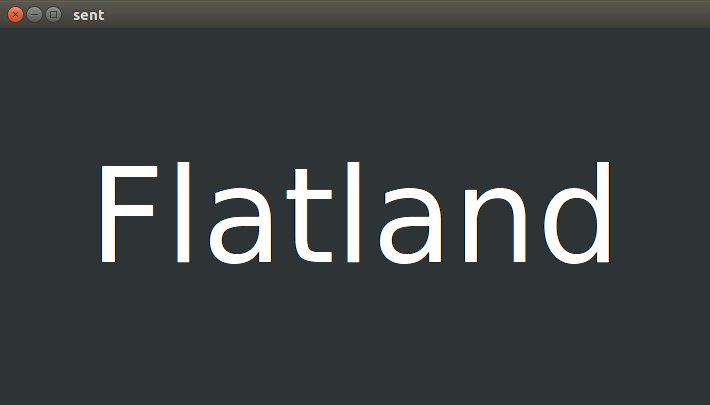
Abbildung 4: Minimalismus pur mit Sent: Die Folien bestehen nur aus einzelnen Wörtern, kurzen Phrasen oder einem aussagekräftigen Bild.
Slide
In der Reihe der minimalistischen Präsentationsprogramme steht als fünfter und letzter Kandidat Slide auf der Liste, womit wir den Bereich der Kommandozeilenpräsentationen endgültig verlassen. Slide sticht gegenüber den anderen hier vorgestellten Programmen außerdem dadurch heraus, dass es sich gar nicht um ein eigenes Programm handelt, sondern schlicht um eine HTML-Datei.
Außer einem Texteditor zum Bearbeiten des HTML-Codes und einem Webbrowser mit eingeschaltetem Javascript zum Vorführen der Präsentation brauchen Sie nichts weiter. Laden Sie von Github die HTML-Dateivorlage slide.html herunter [16], und öffnen Sie sie mit einem beliebigen Texteditor. Kenntnisse in HTML und CSS [17] sind dabei von Vorteil, aber nicht unbedingt erforderlich.
Den Inhalt Ihrer Präsentation platzieren Sie in der HTML-Datei ab Zeile 48 zwischen <pre id="slide"> und </pre>. Zwar wurde Slide für die Lessig-Methode konzipiert, aber Sie können auch Folien mit klassischem Aufbau erstellen. Listing 4 zeigt den Ausschnitt der HTML-Datei mit dem Inhalt einer Beispielpräsentation. Eine neue Folie beginnen Sie mit einer Leerzeile.
Listing 4
[...]
<pre id="slide">
#Flatland
*zweidimensionale* Welt
#Bewohner
geometrische Figuren
#Keine Pinguine in Flatland
<img src="pinguin.jpg" alt="Tux" height="120" width="100">
</pre>
Die Auszeichnung des Texts lehnt sich an Markdown an. So kennzeichnet eine vorangestellte Raute # eine Überschrift (Zeilen 3, 6 und 9), wobei nur Überschriften erster Ordnung möglich sind. Hervorgehobener Text steht zwischen zwei Sternchen (Zeile 4). Auch HTML-Tags dürfen Sie verwenden, beispielsweise um ein Bild einzufügen (Zeile 12).
TIPP
Slide gibt es auch als App [18] für Android.
Zur Formatierung der Folien kommt CSS zum Einsatz. In der Datei slide.html finden Sie die Formatierung der Folien in den Zeilen 14 bis 19, die Formatierung der Überschriften in den Zeilen 20 bis 24 und die Formatierung des Fließtexts in den Zeilen 25 bis 29. Ersetzen Sie in der Datei beispielsweise die Zeilen 14 bis 19 durch den CSS-Code aus Listing 5, ändern Sie damit die Hintergrundfarbe in ein dunkles Grau (Zeile 3) und die Textfarbe in Weiß (Zeile 4).
Listing 5
body {
font-family: 'Lato', sans-serif;
background-color: #272727;
color: #ffffff;
line-height: 1.54;
}
Sie können auch gezielt die Formatierung einzelner Folien verändern. Fügen Sie beispielsweise den Inhalt aus Listing 6 in die Datei slide.html ein, ändern Sie damit in der dritten Folie – slide-2, die Zählung fängt bei 0 an – die Hintergrundfarbe in Weiß und die Textfarbe in Rot.
Listing 6
.slide-2 {
background-color: #ffffff;
color: #ff0000;
}
Die HTML-Datei speichern Sie lokal ab oder laden sie ins Internet hoch. Für den Vortrag brauchen Sie dann nichts weiter als einen Webbrowser mit eingeschaltetem Javascript.
Fazit
Die fünf hier vorgestellten Möglichkeiten, minimalistische Präsentationen zu erstellen, verfolgen jeweils einen anderen Ansatz und unterscheiden sich hinsichtlich der Zielgruppe. Alle fünf verbannen jedoch ein zu buntes und schrilles Layout und unnötige Effekte aus Präsentationen und stellen den Inhalt in den Mittelpunkt. Die Präsentationen wirken sachlich und klar, zudem sichert Ihnen der ungewohnte Eindruck die Aufmerksamkeit Ihrer Zuhörer. Slide können Sie jederzeit und überall einsetzen, da es lediglich einen Javascript-fähigen Webbrowser voraussetzt, den es auf so gut wie jedem System gibt. Bei den anderen Programmen kommen Sie nicht umhin, Ihren eigenen Laptop für die Präsentation einsatzbereit zur Hand zu haben.
Glossar
- Markdown
- Einfache Auszeichnungssprache mit intuitiven Elementen zum Auszeichnen, die sich schnell erlernen und im Quellcode einfach lesen lässt. Markdown-Dateien haben in der Regel die Dateiendung
.md. Es stehen Konverter für eine Vielzahl an Formaten bereit. - Lessig-Methode
- An der Universität Harvard vom amerikanischen Jura-Professor Lawrence Lessig entwickelt. Jede Folie besteht nur aus einem einzigen Wort, einer kurzen Phrase oder einem aussagekräftigen Bild. Während des Vortrags wechseln die Folien in schneller Abfolge, um das gesprochene Wort prägnant zu visualisieren. Dem Sprecher dienen die Folien als Gedächtnisstütze, er spricht frei ohne Manuskript oder Karteikarten.
Infos
- Präsentationen mit Impress: Dimitri Popov, “Eindruck schinden”, LU 07/2009, S. 31, https://www.linux-community.de/ausgaben/linuxuser/2009/07/praesentationen-mit-impress-erstellen/
- Slides mit LaTeX-Beamer: Daniel Tibi, “In Szene gesetzt”, LU 02/2013, S. 82, https://www.linux-community.de/ausgaben/linuxuser/2013/02/slides-erstellen-mit-der-latex-klasse-beamer/
- Präsentationen mit Sozi: Daniel Tibi, “Tafelbild”, LU 04/2018, S. 42, https://www.linux-community.de/ausgaben/linuxuser/2018/04/tafelbild/
- Text Presentation Program: https://synflood.at/tpp.html
- Ruby: https://www.ruby-lang.org/de/
- Ruby installieren: https://www.ruby-lang.org/de/documentation/installation/
- Simple X Image Viewer: https://github.com/muennich/sxiv
- Markdown-Syntax: https://daringfireball.net/projects/markdown/syntax
- Markdown Presentation Tool: https://github.com/visit1985/mdp
- Typora: Daniel Tibi, “Schreibstube”, LU 11/2019, S. 38, https://www.linux-community.de/ausgaben/linuxuser/2019/11/schreibstube/
- Pandoc: Daniel Tibi, “Bäumchen wechsle dich”, LU 09/2018, S. 58, https://www.linux-community.de/ausgaben/linuxuser/2018/09/baeumchen-wechsle-dich/
- Doitlive: https://doitlive.readthedocs.io/
- Pip: https://pip.pypa.io/
- Pip installieren: https://pip.pypa.io/en/stable/installing/
- Sent: https://tools.suckless.org/sent/
- Slide: https://github.com/trikita/slide-html
- Eine Einführung in HTML und CSS bietet das “Handbuch Webdesign” auf Wikibooks: https://de.wikibooks.org/wiki/Handbuch_Webdesign
- Slide App für Android: https://github.com/trikita/slide





