


Mit der simplen Auszeichnungssprache Markdown erstellen Sie die verschiedensten Dokumente. Der Editor Typora unterstützt Sie dabei tatkräftig.
Bescheidenheit zählt augenscheinlich nicht gerade zu den Kerntugenden der Typora-Entwickler: Als “wirklich minimal(istisch)en Markdown-Editor” und “neuen Weg zum Schreiben und Lesen von Markdown” preist das Projekt seine Software vollmundig an. Auf der Projektseite [1] steht die Anwendung für verschiedene Betriebsysteme zum Herunterladen bereit. Hier findet sich auch die Anmerkung, dass Typora für Linux nur unter Ubuntu getestet wurde.
Listing 1 zeigt die Befehle zur Installation des Programms unter Debian, Ubuntu, Linux Mint und NixOS. Für alle anderen Distributionen stehen die Binärdateien zum Herunterladen bereit. Unter einer auf der Projektseite angegebenen E-Mail-Adresse können Sie gegebenenfalls Hilfe bei der Installation erfragen. Nach der erfolgreichen Einrichtung steht entweder eine Verknüpfung auf dem Desktop bereit, oder Sie starten das Programm mit dem Kommando typora von der Kommandozeile aus der Shell.
Listing 1
[... Debian / Ubuntu ...]
$ sudo add-apt-repository 'deb https://typora.io/linux ./'
$ sudo apt-get update
$ sudo apt-get install typora
[... Linux Mint ...]
$ echo -e "\ndeb https://typora.io/linux ./" | sudo tee -a /etc/apt/sources.list
$ sudo apt-get update
$ sudo apt-get install typora
[... NixOS ...]
$ nix-env -i typora
Erste Schritte
Typora macht seinem Selbstverständnis als minimalistischer Markdown-Editor erst einmal alle Ehre: Nach dem Start erscheint außer der Kopf- und Fußleiste zunächst einfach ein weißer Bildschirm mit blinkendem Cursor; Sie können sofort mit dem Texten loslegen.
Die Auszeichnungssprache Markdown [2] ist schnell erlernt. Typora bringt dazu eine Syntaxübersicht mit, die Sie über den Menüpunkt Hilfe | Markdown Reference aufrufen. Listing 2 zeigt ein grundlegendes Beispiel als Quellcode, Abbildung 1 den entsprechend dargestellten Text. Zu den Möglichkeiten, die Markdown bietet, um Text zu formatieren, gehören unter anderem:
- Überschriften erster (Zeilen 1 und 3), zweiter (Zeilen 4, 6, 12 und 15) und nach demselben Prinzip bis zur sechsten Ordnung,
- fetter (Zeile 2), kursiver (Zeile 5), hervorgehobener (Zeile 5) durchgestrichener (Zeile 7), tiefgestellter (Zeile 11) und hochgestellter (Zeile 11) Text,
- Links (Zeile 7) und Emojis (Zeile 11),
- Aufzählungen (Zeilen 9 bis 11) und nummerierte Listen (Zeilen 13 bis 14) sowie
- Fußnoten (Zeilen 13 und 19) und Checklisten (Zeilen 16 und 17).
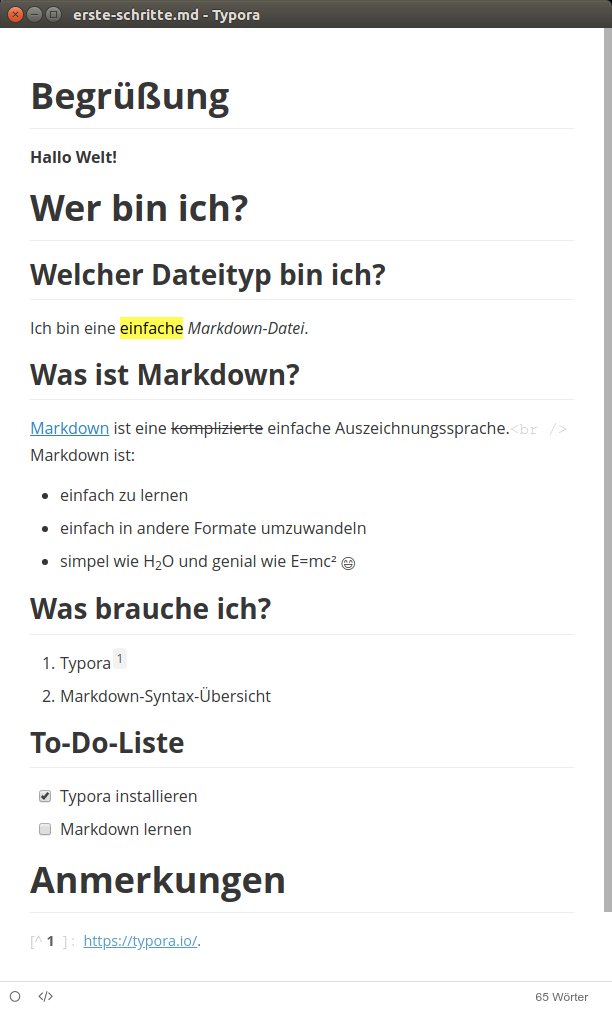
Abbildung 1: Typora kommt minimalistisch daher und erlaubt Ihnen, sich auf das Wesentliche zu konzentrieren.
Listing 2
# Begrüßung
**Hallo Welt!**
# Wer bin ich?
## Welcher Dateityp bin ich?
Ich bin eine ==einfache== *Markdown-Datei*.
## Was ist Markdown?
[Markdown](https://daringfireball.net/projects/markdown/) ist eine ~~komplizierte~~ einfache Auszeichnungssprache.<br />
Markdown ist:
* einfach zu lernen
* einfach in andere Formate umzuwandeln
* simpel wie H~2~O und genial wie E=mc^2 :smile:
## Was brauche ich?
1. Typora[^1]
2. Markdown-Syntax-Übersicht
## To-Do-Liste
- [x] Typora installieren
- [ ] Markdown lernen
# Anmerkungen
[^1]: https://typora.io/.
Einen Zeilenumbruch erzeugen Sie durch zwei Leerzeichen am Zeilenende oder durch das HTML-Tag <br /> (Zeile 7). Weisen Sie Formatierungen lieber über ein Menü zu, öffnen Sie durch einen Rechtsklick in den Text ein Kontextmenü, das alle wesentlichen Formatierungen bereitstellt. Über dasselbe Kontextmenü können Sie auch Text ausschneiden, kopieren und einfügen.
TIPP
Damit Sie hoch- und tiefgestellten Text sowie Hervorhebungen verwenden können, schalten Sie diese Funktionen zunächst über den Menüpunkt Datei | Einstellungen im Reiter Markdown ein.
In der unteren rechten Ecke des Typora-Fensters finden Sie zwei wichtige Funktionen. Dort zeigt die Anwendung die Anzahl der Wörter im Text an. Klicken Sie darauf, erhalten Sie weitere statistische Angaben, unter anderem auch die Anzahl der Buchstaben. Über das Symbol links daneben schalten Sie die Rechtschreibprüfung ein oder aus und entscheiden sich für eine andere Sprache. In der Vorgabe spricht Typora nur Englisch; sobald Sie zum ersten Mal Deutsch auswählen, erscheint automatisch ein Dialog, über den Sie die deutsche Rechtschreibprüfung nachinstallieren.
Klicken Sie auf den Kreis in der unteren linken Ecke, um die Seitenleiste zu öffnen. Dort sehen Sie neben der Gliederung des Dokuments auch eine Übersicht über Ihre Markdown-Dateien.
Ansichtssache
In der Grundeinstellung geben Sie Text in der Auszeichnungssprache Markdown ein, und Typora verwandelt Ihre Eingabe sofort in das gewünschte Ergebnis. Über den Menüpunkt Darstellung | Quellcodemodus oder über das Tastenkürzel [Strg]+[#] legen Sie fest, dass stattdessen der Markdown-Quellcode angezeigt bleibt.
Daneben bietet Typora weitere interessante Darstellungen an. Über Darstellung | Fokusmodus oder über das Tastenkürzel [F8] bestimmen Sie, dass nur die jeweils aktuelle Zeile, in der Sie gerade schreiben, im Fokus steht. Der restliche Text tritt leicht grau in den Hintergrund, was Sie dabei unterstützt, sich ganz auf das zu konzentrieren, was Sie gerade schreiben.
Über Darstellung | Schreibmaschinenmodus oder das Tastenkürzel [F9] schalten Sie eine Darstellung ein, die der Ansicht bei einer Schreibmaschine ähnelt. Die aktuelle Zeile, die Sie gerade bearbeiten, bleibt stets in der Mitte des Bildschirms, die Zeilen darüber und darunter rollen nach oben und unten weg.
Möchten Sie sich ganz auf das Schreiben konzentrieren, dann bringen Sie Typora über den Menüpunkt Darstellung | Vollbild umschalten oder das Tastenkürzel [F11] in den Vollbildmodus.
Gut sortiert
Daten sortiert und präsentiert man oft in Tabellen – auch das beherrscht Typora (Abbildung 2). Listing 3 zeigt ein Beispiel für eine Tabelle in Markdown. Stattdessen können Sie eine Tabelle auch, wie Sie es aus der Textverarbeitung gewohnt sind, über einen Dialog erstellen. Dazu wählen Sie den Menüpunkt Absatz | Tabelle | Tabelle einfügen. Es öffnet sich ein Dialog, in dem Sie die gewünschte Anzahl an Spalten und Zeilen vorgeben. Nachdem Sie mit OK bestätigt haben, erscheint eine leere Tabelle in der angegebenen Größe, die Sie wie in einer Textverarbeitung befüllen.
Listing 3
# Tabellen
|ID|Vorname|Nachname|Geburtsdatum|
|---|---|---|---|
|1|Karl|König|01.11.1971|
|2|Marianne|Muster|04.02.1975|
Links oben an einer Tabelle erscheinen vier kleine Quadrate. Durch einen Klick darauf ändern Sie nachträglich die Größe der Tabelle. Ebenfalls links oben finden Sie die Symbole, um zwischen linksbündiger, zentrierter und rechtsbündiger Ausrichtung des Texts in einer Zelle zu wechseln. Rechts an einer Tabelle sehen Sie drei kleine Punkte. Ein Klick darauf öffnet ein Kontextmenü, über das Sie Spalten und Zeilen einfügen beziehungsweise löschen. Möchten Sie eine Tabelle ganz entfernen, klicken Sie auf den kleinen Mülleimer rechts oben an der Tabelle.
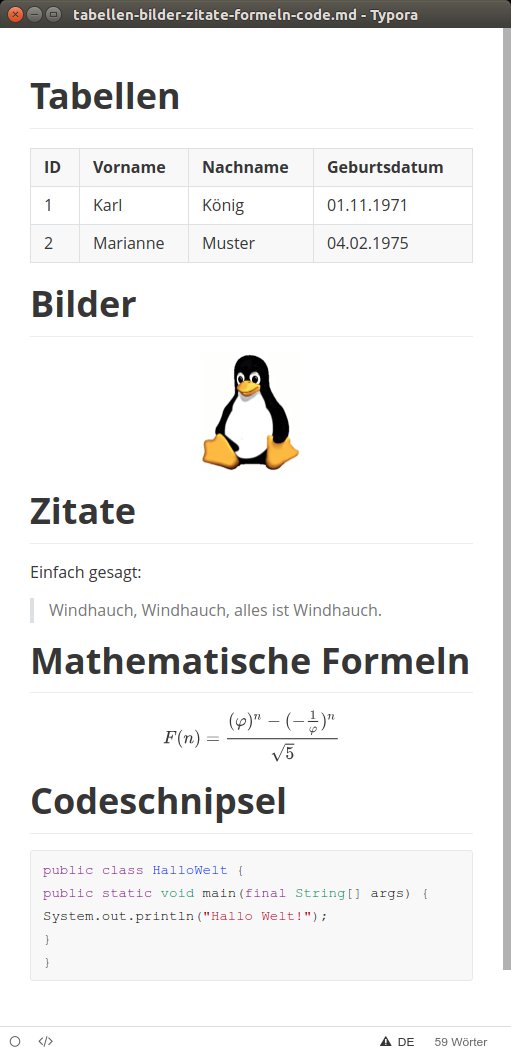
Abbildung 2: Tabellen, Bilder, Zitate, mathematische Formeln und Codeschnipsel integrieren Sie problemlos in den Text.
Bilder und Zitate
Bilder veranschaulichen den Inhalt und lockern den Text auf. In der Markdown-Syntax fügen Sie ein Bild nach dem Schema  in den Text ein (Abbildung 2). Auf das Ausrufezeichen folgt in eckigen Klammern ein Alternativtext, daran schließt sich der Pfad zur Bilddatei an. Dabei kann es sich um einen lokaler Pfad auf dem Rechner handeln, genauso gut aber auch um eine URL zu einem Bild im Netz.
Wie bei Tabellen bietet Typora auch bei Bildern die Möglichkeit, sie über einen Dialog einzufügen. Dazu wählen Sie den Menüpunkt Format | Bild | Insert image. Alternativ ziehen Sie ein Bild einfach per Drag & Drop in das Dokument. Ein Rechtsklick auf ein Bild öffnet ein Kontextmenü mit weiteren Optionen. Unter anderem können Sie dort den Zoom-Faktor für das Bild bestimmen.
Zitate kennzeichnen Sie in Markdown ebenso wie in E-Mails mit einem vorangestellten >. Listing 4 zeigt ein Beispiel.
Listing 4
Einfach gesagt:
> Windhauch, Windhauch, alles ist Windhauch.
Formelhaft
Selbst mathematische Formeln stellen Typora vor keine ernsthaften Probleme (Abbildung 2). Ein Block mit mathematischen Formeln beginnt und endet mit jeweils zwei Dollar-Zeichen ($$). Sie können eine mathematische Formel auch über den Menüpunkt Format | Mathe Formel Block einfügen. Für die Formel selbst greift Typora auf die LaTeX-Syntax [3] für mathematische Formeln zurück (Listing 5).
Bei Bedarf nummerieren Sie die Formeln in einem Dokument durch. Wählen Sie dazu den Menüpunkt Datei | Einstellungen, und aktivieren Sie im Reiter Markdown unter Formelblock das Häkchen vor Mathematische Formeln automatisch nummerieren. Im selben Reiter legen Sie unter Syntaxunterstützung mit einem Häkchen vor Formeln innerhalb einer Zeile fest, dass Formeln nicht nur in einer eigenen Umgebung vorkommen können, sondern auch innerhalb des Fließtexts. Solche Formeln beginnen und enden, wie aus LaTeX bekannt, jeweils mit einem Dollar-Zeichen.
Listing 5
$$
F(n) = \frac{(\varphi)^n - (-\frac{1}{\varphi})^n}{\sqrt{5}}
$$
Codeschnipsel
Typora stellt eine eigene Umgebung für Quellcode bereit und bietet sogar Syntaxhervorhebung für viele gängige Programmiersprachen (Abbildung 2). Eine Umgebung für Quellcode beginnt und endet mit jeweils drei Hochkommas ('''). Um die Syntaxhervorhebung einzuschalten, geben Sie direkt nach den drei einleitenden Hochkommas die passende Programmiersprache an (Listing 6).
Sie können eine Umgebung für Quellcode auch über den Menüpunkt Format | Code Bereich einfügen. Die Programmiersprache für die Syntaxhervorhebung gehört dann in das Eingabefeld unten rechts von der Umgebung. Auch kurze Codeschnipsel innerhalb des Fließtexts unterstützt Typora. Sie beginnen und enden mit jeweils einem Hochkomma.
Listing 6
```java
public class HalloWelt {
public static void main(final String[] args) {
System.out.println("Hallo Welt!");
}
}
```
Übersicht behalten
Oft lassen sich Informationen in Diagrammen am anschaulichsten darstellen (Abbildung 3). Mit Typora brauchen Sie dazu nicht auf ein externes Programm zurückzugreifen: Sie nutzen einfach die Auszeichnungssprache Mermaid [4] und deren Syntax [5]. Sie fügen den Mermaid-Code genauso ein wie Codeschnipsel anderer Sprachen (Listing 7).
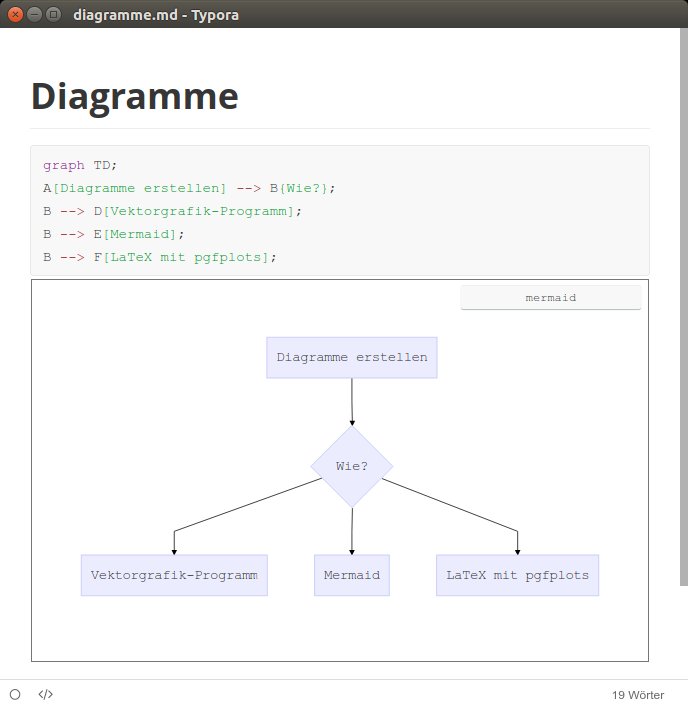
Abbildung 3: Dank Mermaid erstellen Sie in Typora schnell und einfach sogar Diagramme.
Listing 7
```mermaid
graph TD;
A[Diagramme erstellen] --> B{Wie?};
B --> D[Vektorgrafik-Programm];
B --> E[Mermaid];
B --> F[LaTeX mit pgfplots];
```
Vielseitig
Die Stärke von Markdown ist die einfache Struktur dieser Auszeichnungssprache, die es erlaubt, ein Dokument in verschiedene andere Formate zu exportieren und verschiedene andere Formate zu importieren. Unter Typora kommt dazu Pandoc [6] zum Einsatz. Das Programm brauchen Sie nicht direkt zu bedienen, es übernimmt die Umwandlung im Hintergrund.
Dateien anderer Formate importieren Sie über den Menüpunkt Datei | Importieren. Typora liest unter anderem DOCX-, LaTeX- und EPUB-Dateien.
Bevor Sie eine Datei exportieren, legen Sie zunächst fest, wie Typora deren Inhalt darstellen soll. Im Menüpunkt Themen finden Sie eine Liste der vorinstallierten Stile, aus denen Sie sich für einen entscheiden. Über den Menüpunkt Datei | Einstellungen und dort im Reiter Aussehen laden Sie über die Schaltfläche Get Themes weitere Stile als CSS-Datei von der Typora-Projektseite herunter [7]. Diese landen im Ordner ~/.config/Typora/themes/. Bei Bedarf können Sie die Dateien Ihren Wünschen entsprechend abändern.
Haben Sie einen Stil für Ihr Dokument ausgewählt, entscheiden Sie sich über den Menüpunkt Datei | Exportieren für das passende Dateiformat. Sie können unter anderem zwischen PDF, HTML, DOCX, ODT, RTF, EPUB und LaTeX wählen. Auch ein Export als Bilddatei ins PNG- oder JPG-Format ist möglich. Wenn Sie direkt mit Pandoc arbeiten, stehen Ihnen noch weitere Formate zur Verfügung: So erstellen Sie auf diesem Weg beispielsweise aus Ihrer Markdown-Datei eine Bildschirmpräsentation [8].
Pandoc installieren
Auf der Projektseite von Pandoc [9] steht das Programm für verschiedene Betriebssysteme zum Herunterladen bereit, darunter auch für Linux. Bei diversen Distributionen lässt sich Pandoc über den Paketmanager installieren. Ubuntu-Nutzer richten das Programm mithilfe des Befehls sudo apt install pandoc ein. Alternativ laden Sie die Quelldateien herunter und kompilieren das Programm selbst.
Fazit
Ungeachtet seines minimalistischen Ansatzes hat es der Markdown-Editor Typora in sich. Er stellt alle wichtigen Funktionen einer Textverarbeitung bereit, selbst eine Rechtschreibprüfung fehlt nicht. Dank der Integration von Pandoc importieren Sie Dokumente verschiedenster Formate und bearbeiten sie in Typora weiter. Für den Export in viele gängige Dateiformate wählen Sie zwischen unterschiedlichen Darstellungen für Ihr Dokument. Einfacher geht es kaum: Mit Typora erstellen Sie bei minimalem Einsatz auch aufwendige Dokumente.
Glossar
-
Markdown
-
Einfache Auszeichnungssprache, die auf intuitive Auszeichnungselemente setzt und sich daher schnell erlernen und auch im Quellcode einfach lesen lässt. Markdown-Dateien haben die Dateiendung
.mdoder.markdown. Sie lassen sich in eine Vielzahl anderer Dokumentenformate umwandeln.
Infos
-
Typora: https://typora.io/linux/
-
Markdown-Syntax: https://daringfireball.net/projects/markdown/syntax
-
Formelsatz mit LaTeX: https://de.wikibooks.org/wiki/LaTeX-Kompendium:_F%C3%BCr_Mathematiker
-
Mermaid: https://mermaidjs.github.io
-
Diagramme mit Mermaid und Asciidoc: Frank Hofmann, “Zeichnen auf Kommando”, LU 04/2018, S. 80, https://www.linux-community.de/40303
-
Dokumentenformate mit Pandoc umwandeln: Daniel Tibi, “Bäumchen wechsle dich”, LU 09/2018, S. 58, https://www.linux-community.de/41552
-
Typora-Themes: http://theme.typora.io
-
Präsentationen mit Pandoc und LaTeX: Roland Pleger, “No-Powerpoint-Präsentationen”, LU 04/2019, S. 42, https://www.linux-community.de/42235
-
Pandoc: https://pandoc.org





