



Sozi bringt frischen Wind in Bildschirmpräsentationen: Statt Folienorgien durchzublättern, zoomen Sie dabei in ein digitales Tafelbild und navigieren darin.
Bildschirmpräsentationen sollen das gesprochene Wort visualisieren und damit einen Vortrag dezent unterstützen, ohne ihn durch übertriebene Spielereien oder schrille Effekte zu überdecken. Wer diese Grundregeln beherzigt, darf seine Präsentationen aber durchaus kreativ gestalten und durch dezente Eleganz glänzen.
Klassischerweise bestehen Bildschirmpräsentationen aus Folien, unter Linux beispielsweise mit LibreOffice Impress [1] oder LaTeX [2] erstellt. Sozi [3] geht einen anderen Weg: Es setzt auf Tafelbilder in Form einer Vektorgrafik, in die Sie hineinzoomen und durch die Sie navigieren können. Die Präsentation selbst besteht aus einer HTML-Datei, sodass Sie für Ihren Vortrag lediglich einen Rechner mit einem Javascript-fähigen Browser benötigen.
Die Software entstand ursprünglich als Erweiterung für Inkscape, in der aktuellen Version gibt es das Programm als eigenständige Anwendung. Auf der Projektseite stehen Tarballs und DEBs mit den Programmdateien zum Herunterladen bereit [4].
TIPP
Entscheiden Sie sich beim Download für den Tarball, wechseln Sie nach dessen Entpacken in das dabei neu entstandene Verzeichnis und rufen dort mit administrativen Rechten das Installationsskript ./install/install.sh auf. Nach dessen Durchlaufen starten Sie Sozi entweder über eine Verknüpfung oder den Shell-Befehl sozi.
Tafelbild
Die Grundlage einer Präsentation bilden bei Sozi nicht einzelne Folien, sondern ein Tafelbild. Es übernimmt die komplette Präsentation; während des Vortrags bewegen Sie sich im Bild und zoomen in unterschiedliche Bereiche hinein. Sozi setzt dazu auf Vektorgrafik, sodass beim Vergrößern keine hässlichen Artefakte entstehen, wie sie bei konventionellen Bitmap-Grafiken zu sehen wären.
Zunächst gilt es also, das Tafelbild als Vektorgrafik zu entwerfen. Dazu nutzen Sie beispielsweise Inkscape [5] oder LaTeX mit TikZ [6]. Haben Sie weniger Übung mit diesen Anwendungen, bieten sich Klassiker wie LibreOffice Impress oder sogar der Writer aus der Office-Suite als Ersatz an. Alternativ verwenden Sie ein Programm Ihrer Wahl, exportieren das Ergebnis als PDF-Datei und wandeln es anschließend mit Pdf2svg (siehe Kasten “Pdf2svg einrichten”) in eine Vektorgrafik um (Listing 1).
Pdf2svg einrichten
Mit Pdf2svg [7] wandeln Sie ein PDF-Dokument in eine Vektorgrafik um. Das Programm nutzt dafür die Bibliotheken von Poppler [8] und Cairo [9], die auf dem System vorliegen müssen. Zur manuellen Installation laden Sie die Installationsdateien von Pdf2svg herunter [10] und entpacken das ZIP-Archiv. Nun wechseln Sie in das dabei neu entstandene Verzeichnis und führen dort nacheinander die Befehle ./configure --prefix=/usr/local, make und – mit administrativen Rechten – make install aus. Zudem finden sich Pdf2svg-Binaries in den Paketquellen der gängigen Distributionen; unter Ubuntu richten Sie das Programm beispielsweise via sudo apt install pdf2svg ein. Dabei prüft die Paketverwaltung Abhängigkeiten automatisch und schlägt erforderliche Zusatzprogramme gleich zur Installation vor.
Listing 1
$ pdf2svg Eingabedatei.pdf Ausgabedatei.svg
Neue Präsentation anlegen
Nach dem Start von Sozi bittet Sie das Programm automatisch, eine SVG-Datei als Präsentationsgrundlage auszuwählen. Das Gesamttafelbild erscheint danach im Editor (Abbildung 1).
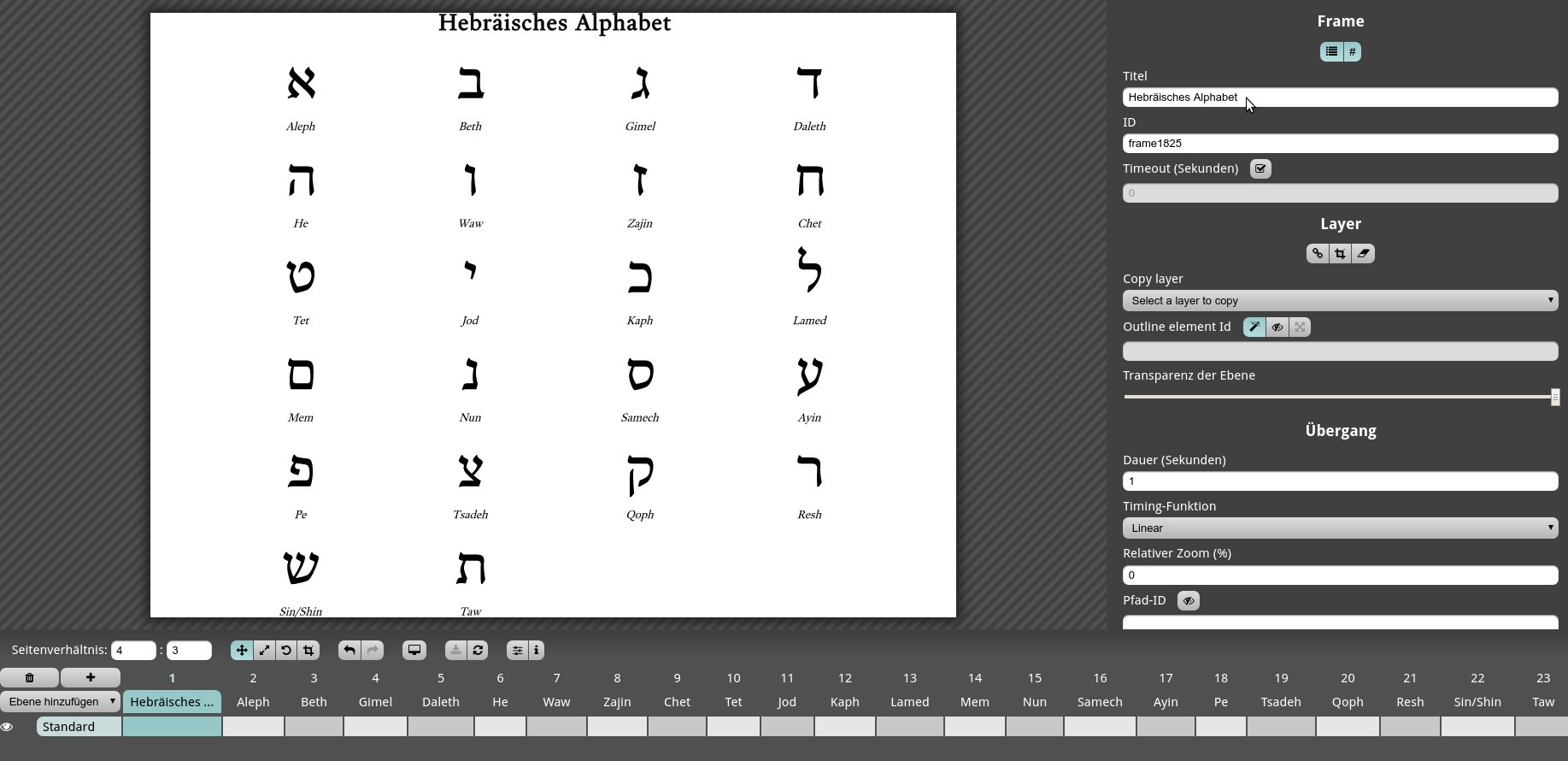
Abbildung 1: Die Oberfläche von Sozi: In der Mitte steht das Tafelbild als Vektorgrafik, unten die Timeline mit allen Folien, rechts Einstellungen.
Beim Start soll die Beispielpräsentation erst einmal eine Gesamtansicht des Tafelbilds anzeigen. Klicken Sie dazu auf den Knopf mit dem Plus links unten im Editor, um einen neuen Frame anzulegen. Daraufhin erscheint ganz unten ein neuer Reiter mit dem Titel New frame, den Sie nun einfach rechts im Feld Titel umbenennen. Damit steht bereits das Startbild der Präsentation. Sozi speichert die Präsentation automatisch, sodass Sie sich darum normalerweise nicht kümmern müssen. Wollen Sie die Präsentation doch sicherheitshalber manuell speichern, drücken Sie dazu [Strg]+[S].
Die ursprüngliche SVG-Datei, in unserem Beispiel hebr.svg, lässt Sozi beim Speichern unverändert. Für die Präsentation legt es zwei neue Dateien an: ein JSON-File mit den Präsentationsdaten und eine HTML-Datei zum Abspielen der Präsentation in einem Webbrowser. Es benennt die beiden Files stets nach dem Namen der SVG-Datei; in unserem Beispiel legt es also die Dateien hebr.sozi.json und hebr.sozi.html an. Möchten Sie den Filenamen ändern, passen Sie ihn dazu immer bei allen drei Dateien an.
Navigieren und Zoomen
Eine Sozi-Präsentation lebt davon, dass Sie im Gesamttafelbild navigieren und in es hineinzoomen. Im Beispiel wollen wir nach der Gesamtansicht des hebräischen Alphabets zu jedem einzelnen Buchstaben navigieren. Dazu erstellen Sie zunächst mit einem Klick auf die Plus-Schaltfläche einen neuen Frame und geben ihm rechts unter Titel wieder einen aussagekräftigen Titel.
Bei gedrückter linker Maustaste navigieren Sie nun innerhalb des Tafelbilds zu der Stelle, die der neue Frame fokussieren soll. Halten Sie zusätzlich die Taste [Alt] gedrückt, um in das Tafelbild hinein oder aus ihm heraus zu zoomen. Mit gedrückter Umschalttaste drehen Sie das Tafelbild.
In unserem Beispiel steuern wir den Buchstaben Aleph an und zoomen, bis er groß im Vordergrund erscheint. In derselben Weise verfahren wir für alle Frames der Präsentation, in unserem Beispiel also für alle 22 Buchstaben des hebräischen Alphabets. Unten im Editor erscheinen dabei in der Timeline alle Frames mit ihren jeweiligen Namen. Um einen Frame zu bearbeiten, klicken Sie auf den entsprechenden Reiter.
Möchten Sie einen der Frames verschieben, wählen Sie ihn zunächst an, wobei Sie mit gedrücktem [Strg] auch mehrere Reiter auswählen dürfen. Danach fahren Sie mit dem Mauszeiger über jenen Frame, vor oder nach dem Sie die Auswahl einfügen wollen. Rechts und links des Zielframes erscheint je ein Pfeil. Klicken Sie auf den Pfeil links, um den oder die Frames vor dem Zielframe einzufügen, oder auf den Pfeil rechts, um die Auswahl nach dem Zielframe zu platzieren.
Übergänge gestalten
Ohne weitere Einstellungen fährt Sozi innerhalb des Tafelbilds während der Präsentation linear mit einer Sekunde Übergangsdauer von einem Frame zum nächsten. Rechts im Editor haben Sie in den Feldern unter der Überschrift Übergang die Möglichkeit, den Übergang zum ausgewählten Frame anzupassen.
Erhöhen Sie den voreingestellten Wert von einer Sekunde, zieht Sozi den Übergang vom vorherigen zum aktuellen Frame entsprechend in die Länge. Verringern Sie den Wert auf null, springt die Präsentation ohne Übergangseffekt direkt vom vorherigen zum aktuellen Frame. Die Art des Übergangs passen Sie über die Auswahlliste Timing-Funktion an. Voreingestellt nutzt Sozi einen linearen Übergang, alternativ entscheiden Sie sich für einen parabel- oder einen hyperbelförmigen.
Während des Übergangs können Sie weiter in das Tafelbild hinein oder aus der Detailansicht hinauszoomen. Dazu nutzen Sie das Feld Relativer Zoom (%). Ein positiver Wert führt dazu, dass die Präsentation beim Übergang weiter ins Tafelbild hineinzoomt, ein negativer bewirkt das Gegenteil. Für ein optimales Ergebnis empfiehlt es sich, zusätzlich die Übergangszeit anzupassen.
Farben anpassen
Sozi bietet weder eine Funktion, um der Präsentation einen Titel zu geben, noch eine Methode zum Anpassen der Hintergrundfarbe. Beides müssen Sie bei Bedarf direkt im HTML-Code der Präsentationsdatei erledigen.
Der fehlende Titel bewirkt beispielsweise, dass beim Abspielen der Präsentation in einem Browser lediglich untitled in der Titelleiste erscheint. Um das zu ändern, öffnen Sie die HTML-Datei der Präsentation in einem Texteditor und ändern den Tag <title> ab, im Beispiel etwa in <title>Hebräisches Alphabet</title>.
Auch um die Hintergrundfarbe der Präsentation anzupassen, greifen Sie direkt in den HTML-Code ein und ergänzen den Tag <style> um den Wert für die Hintergrundfarbe. Um beispielsweise ein dezentes Blaugrau als Hintergrundfarbe zu verwenden, ergänzen Sie in der HTML-Datei der Präsentation Zeile 11 aus Listing 2.
Listing 2
<style>
body {
position: absolute;
top: 0;
left: 0;
width: 100%;
height: 100%;
margin: 0;
padding: 0;
overflow: hidden;
background-color: rgb(200, 225, 255);
}
%%% weitere Elemente %%%
</style>
Präsentation abspielen
Um eine Präsentation abzuspielen, öffnen Sie einfach die HTML-Datei in einem Browser mit aktiviertem Javascript (Abbildung 2). Dazu müssen Sie die Daten nicht unbedingt von einem Massenspeicher laden: Alternativ speichern Sie die Sozi-Dateien auf einem Webserver und rufen die Präsentation über die entsprechende URL via Internet auf.
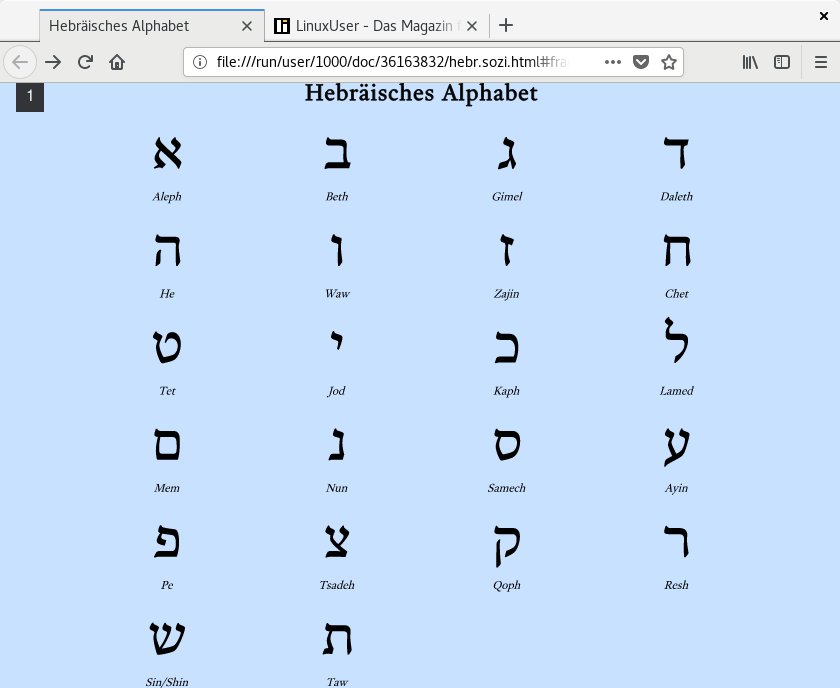
Abbildung 2: So sieht die mit Sozi erstellte Präsentation zum hebräischen Alphabet im Webbrowser aus.
Jeder Frame der Präsentation besitzt eine eigene ID, die Sozi automatisch generiert. Auf diesem Weg verlinken Sie bei Bedarf direkt auf einen bestimmten Frame. Bei Bedarf passen Sie die ID rechts im Editor über das Feld ID an. Möchten Sie in der Beispielpräsentation etwa direkt auf den Frame mit dem Buchstaben Aleph linken, hängen Sie die ID nach dem Schema hebr.sozi.html#aleph an den eigentlichen Aufruf der Präsentation im Browser an.
Per Mausklick oder über die Pfeiltasten navigieren Sie innerhalb der Präsentation. Drücken Sie [T]+, öffnet sich eine Übersicht aller Frames, sodass Sie einen bestimmten direkt ansteuern können. Mit [+]+ und [-]+ zoomen Sie innerhalb der Präsentation, [R]+ und [Umschalt]+[R] dienen zum Rotieren nach links und nach rechts. Wollen Sie einen leeren Bildschirm anzeigen, drücken Sie einfach [.].
Eine Sozi-Präsentation müssen Sie nicht zwingend als eigenständige HTML-Datei aufrufen: Sie lässt sich auch über einen Iframe in eine bestehende Webseite einbinden. Laden Sie dazu die Dateien der Präsentation auf den Webserver hoch, und ergänzen Sie im HTML-Code der Seite den Code aus Listing 3.
Listing 3
<iframe src="hebr.sozi.html" title="Hebräisches Alphabet" width="800" height="600">
Alternativtext für Browser, die iframe nicht unterstützen.
</iframe>
In andere Formate exportieren
Mithilfe der Sozi-Export-Erweiterungen exportieren Sie Ihre Sozi-Präsentation in eine PDF-Datei, eine Powerpoint-Präsentation oder in ein Video. Dazu wandelt die Export-Funktion jeden Frame der Präsentation in eine Seite einer PDF-Datei beziehungsweise eine Folie einer Powerpoint-Präsentation um oder speichert die komplette Präsentation als Video im OGV-Format ab. So können Sie die Präsentation als Handout im PDF-Format weitergeben, als klassische Folienschau abspielen oder als Video vorführen.
Die Exporterweiterungen selbst laufen unter Node.js [11] und nutzen zur PDF-Konvertierung die Programme und Bibliotheken von PDFjam [12]; für die Umwandlung in ein Video kommt Libav [13] zum Einsatz. Entsprechend müssen Sie diese Pakete auf dem System einspielen. Anschließend lässt sich die Funktion dann über den NPM-Paketmanager mit dem Befehl npm install -g sozi-export laden.
Nun können Sie mit dem Befehl sozi-to-pdf eine PDF-Datei erzeugen, mit sozi-to-pptx eine Powerpoint-Präsentation und mit sozi-to-video ein OGV-Video (Listing 4). Hängen Sie statt eines Dateinamens --help an die jeweiligen Befehle, erhalten Sie eine Liste der möglichen Optionen.
Listing 4
$ sozi-to-pdf Datei.sozi.html
$ sozi-to-pptx Datei.sozi.html
$ sozi-to-video Datei.sozi.html
Fazit
Möchten Sie bei Ihren Präsentationen dezente Eleganz mit einem außergewöhnlichen Erscheinungsbild kombinieren, finden Sie mit Sozi eine interessante Alternative zum klassischem Foliensatz. Die übersichtliche Oberfläche des Programms ermöglicht ein schnelles und intuitives Einarbeiten. Erscheint Ihnen das Erstellen von Vektorgrafiken zu aufwendig, wandeln Sie als Präsentationsgrundlage einfach PDFs in SVGs um. Da die von Sozi erzeugten Präsentationen aus einer einfachen HTML-Datei bestehen, lassen sie sich problemlos und systemunabhängig auf jedem Rechner mit einem Webbrowser und aktiviertem Javascript abspielen.
Infos
-
Präsentationen mit Impress: Dimitri Popov, “Eindruck schinden”, LU 07/2009, S. 31, https://www.linux-community.de/18642
-
Slides mit LaTeX-Beamer: Daniel Tibi, “In Szene gesetzt”, LU 02/2013, S. 82, https://www.linux-community.de/28145
-
Sozi: http://sozi.baierouge.fr
-
Sozi herunterladen: http://sozi.baierouge.fr/pages/20-install-de.html
-
Inkscape-Basics: Peter Kreußel, “Elektronische Zeichenfeder”, LU 05/2005, S. 53, https://www.linux-community.de/7978
-
LaTeX und TikZ: Daniel Tibi, “Blaupause”, LU 07/2014, S. 90, https://www.linux-community.de/32653
-
Poppler: https://poppler.freedesktop.org
-
Pdf2svg herunterladen: https://github.com/dawbarton/pdf2svg/archive/master.zip
-
Node.js: https://nodejs.org
-
PDFjam: https://warwick.ac.uk/fac/sci/statistics/staff/academic-research/firth/software/pdfjam
-
Libav: https://libav.org





