
Virtualisierte Linux- und Windows-Umgebungen sind keine Besonderheit. Mit Genymotion lässt sich auch ein Android-Endgerät auf den PC-Desktop holen – ideal für Experimente oder Software-Tests.
Das Smartphone hat die Welt im Sturm erobert. Google und Apple verdienen mit den rund um Android und iOS aufgebauten Ökosystemen Milliarden. Der Hosentaschencomputer hat sich für viele Menschen zum ständigen Begleiter entwickelt, kaum jemand geht mehr ohne das Handy aus dem Haus. Der ständige Begleiter dient als Kommunikationszentrale, Navigationsgerät, als Kamera und als eierlegende Wollmilchsau. Dabei ist nicht nur das Gerät an sich viel wert, sondern auch die gespeicherten Daten. Viele Nutzer schmerzt ein Verlust gleich doppelt, egal, ob durch Diebstahl, Vergesslichkeit oder technischen Schaden.
Experimente an der Software sollte man daher nicht unbedingt auf dem eigenen Smartphone machen. Muss man die komische App, die man über eine dubiose Quelle in einem Forum erhalten hat, unbedingt auf dem Gerät installieren, auf dem man alle seine persönlichen Daten speichert? Muss man beim Entwickeln einer neuen App unbedingt auf dem Gerät testen, das man tagtäglich verwendet? Unter anderem aus diesen Gründen verwenden viele erfahrene Computeranwender virtuelle Maschinen. Mit Genymotion Desktop [1] funktioniert das auch für Android, inklusive Google Play Store und Zugriff auf die Hardware des Computers.
Installation
Genymotion bietet seine Software in Form einer Desktop-Anwendung sowie als Cloud-Lösung an. Letztere richtet sich als Software as a Service (SaaS) eher an Software-Unternehmen, die ihr Produkt mit möglichst wenig Aufwand auf einer Vielzahl von Geräten austesten möchten. Genymotion Desktop hingegen installieren Sie lokal auf dem Computer; das Programm gibt es für Linux, Mac OS X und Windows. Aktuell liegt die Anfang Oktober 2019 veröffentlichte Version 3.0.3 vor. Für die kommerzielle Variante der Anwendung verlangt der Hersteller ein Abo von 99 US-Dollar im Jahr (für selbstständige Entwickler), alternativ gibt es eine Business-Lizenz für 299 US-Dollar pro Nutzer pro Jahr.
Möchten Sie die Software hingegen nur unverbindlich austesten und ohne kommerzielles Interesse experimentieren, verwenden Sie dazu die kostenlose Genymotion Personal Edition [2]. Um an das Programm zu kommen, müssen Sie sich bei Genymotion registrieren. Der Link unter dem Schalter Download Genymotion Personal Edition auf der Webseite führt dann zum Download-Portal des Herstellers. Als einzige Option bietet Genymotion hier einen Installer für die 64-Bit-Ausgaben von Ubuntu 18.04, Debian 9, Fedora 29 und neuer an. Wir testeten Genymotion auf einem Gerät mit Ubuntu 19.04 sowie unter Arch Linux (siehe Kasten “Arch User Repository”).
Arch User Repository
Die Rolling-Release-Distribution Arch Linux gehört zu den wenigen Distributionen, die Genymotion in ihren Paketquellen führen, wenn auch nur in Form eines Kochrezepts im Arch User Repository AUR. Mit einem AUR-Helper wie Yay beschränkt sich die Installation auf das Kommando yay -S genymotion. Dabei zieht die Paketverwaltung automatisch Virtualbox mit auf den Rechner, sofern das Programm nicht sowieso bereits installiert wurde.
Sie installieren das heruntergeladene Genymotion-Binary wie in Listing 1 gezeigt. Achten Sie darauf, die Befehle im Verzeichnis der heruntergeladenen Datei auszuführen. Sollte Genymotion eine neuere Version der Software veröffentlichen, müssen Sie die Dateinamen entsprechend anpassen. Der letzte Aufruf installiert das Programm mit administrativen Rechten nach /opt/ und legt für alle Nutzer des Systems automatisch einen Startmenüeintrag mit dem Namen Genymotion an. Möchten Sie das Programm später wieder sauber deinstallieren, führen sie einfach das letzte Kommando erneut aus, wobei Sie die Option -d /opt gegen -u /opt für “uninstall” austauschen.
Listing 1
$ sudo apt install virtualbox
$ chmod +x genymotion-3.0.3-linux_x64.bin
$ sudo ./genymotion-3.0.3-linux_x64.bin -d /opt
Virtualbox
Bei Genymotion handelt es sich um eine Weiterentwicklung von AndroVM, einem auf der Virtualbox-VM basierenden Emulator. Für die Virtualisierung greift Genymotion nach wie vor auf die VM-Software von Oracle zurück, die Sie gesondert auf dem System installieren müssen. Die Installationsroutine prüft zwar das Vorhandensein der Oracle-Software und meldet gegebenenfalls deren Fehlen, spielt das Programm allerdings nicht automatisch ein. Nach der Installation der ersten virtuellen Android-Geräte in Genymotion erscheinen diese auch in Virtualbox. Dort lassen sich deutlich mehr Details an den VMs konfigurieren als in Genymotion. Sie sollten allerdings Vorsicht walten lassen; die Entwickler haben die Konfigurationsmöglichkeiten mit Absicht eingeschränkt. Auch das Starten der Android-VMs funktioniert in Virtualbox nicht, das virtuelle Android hängt sich beim Booten auf.
Konfiguration
Beim ersten Start müssen Sie sich in der Genymotion-Anwendung mit Ihrem Konto registrieren, den Personal Use bestätigen und anschließend die Nutzungsbedingungen akzeptieren. Das Anwendungsfenster selbst teilt sich in zwei Bereiche: eine Filterliste auf der linken Seite und rechts eine Übersicht über alle vordefinierten Templates, also virtuellen Android-Maschinen, deren Eigenschaften mit realen Geräten übereinstimmen. Die Liste enthält viele Google-Geräte wie das Pixel oder das Pixel 2 sowie diverse Galaxy-Modelle von Samsung bis hin zum Galaxy S9 (Abbildung 1).
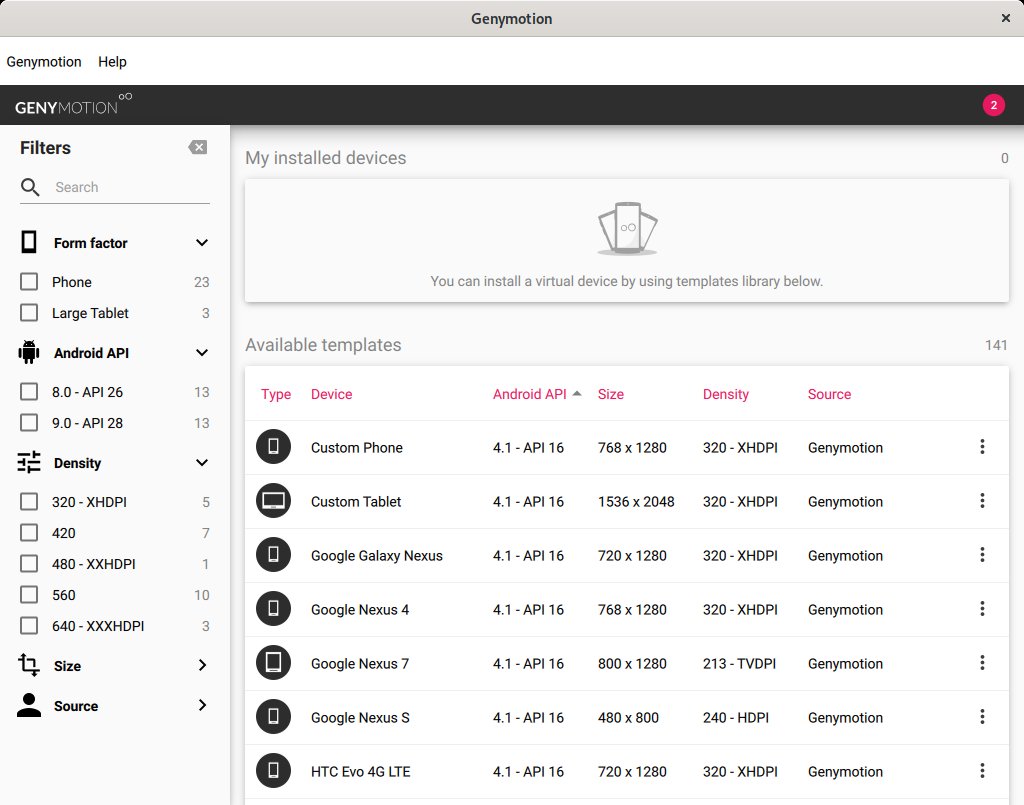
Abbildung 1: Genymotion bringt eine Vielzahl von vordefinierten Geräten mit. Über die Seitenleiste lässt sich die Auswahl auf gewünschte Eigenschaften reduzieren.
In der Menüleiste im Kopf des Anwendungsfensters finden Sie unter Genymotion | Settings die Einstellungen des Programms. Dort lässt sich unter anderem im Abschnitt VirtualBox der Speicherpfad ändern, unter dem Genymotion die virtuellen Maschinen ablegt. Bei Bedarf sollten Sie hier auch unter Misc der Software verbieten, Informationen über die Verwendung des Programms an den Hersteller zu übermitteln. Bei allen anderen Einstellungen empfiehlt es sich, die Vorgaben unverändert zu übernehmen (Abbildung 2).
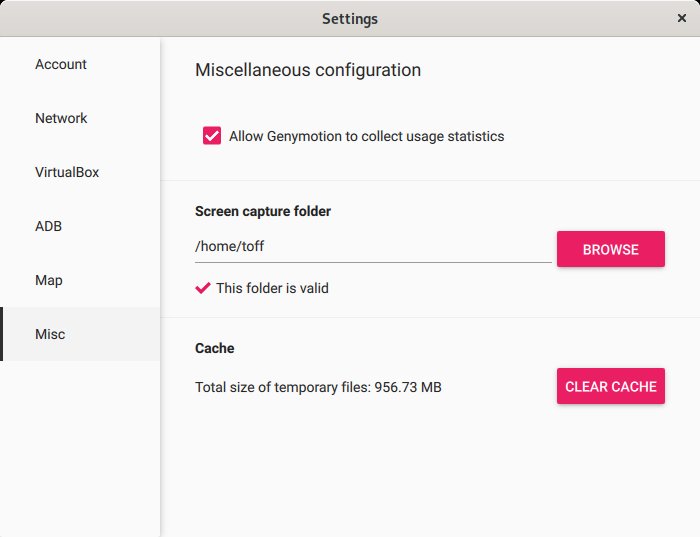
Abbildung 2: In der Regel müssen Sie an den Einstellungen von Genymotion nichts ändern. Lediglich das Übermitteln von Nutzungsdaten an den Hersteller sollten Sie abschalten.
Über die Filterliste lässt sich schnell die Auswahl auf bestimmte Geräte reduzieren, etwa mit einer besonderen Display-Größe oder mit der Verfügbarkeit einer bestimmten Android-Version (bis hin zu Android 9.0). Das gewünschte Gerät installieren Sie dann mit einem Klick auf das Kontextmenü unter den drei übereinander gestapelten Punkten am rechten Rand der Liste und den Menüeintrag Install, alternativ auch mit einem Doppelklick auf die entsprechende Zeile in der Liste. Im darauf folgenden Dialog (Abbildung 3) haben Sie dann die Möglichkeit, Details wie Auflösung, Android-Version, Prozessoren oder die Größe des Arbeitsspeichers des virtuellen Smartphones oder Tablets anzupassen (siehe auch Kasten “Netzwerken”).
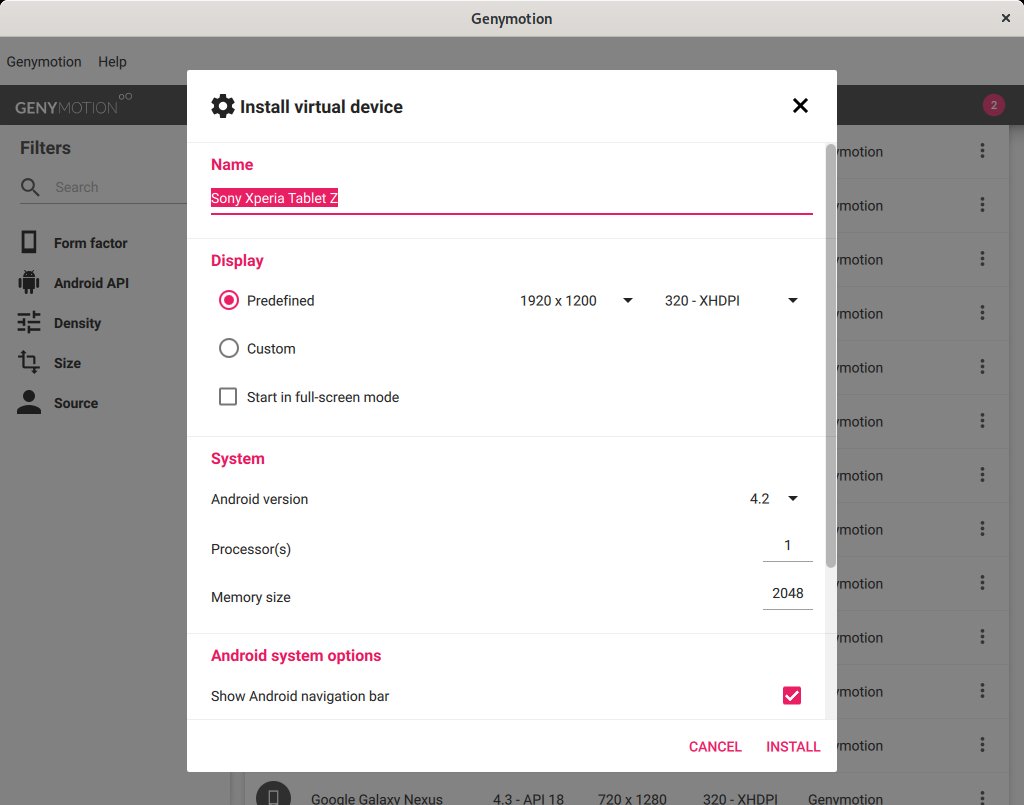
Abbildung 3: Mit wenigen Klicks laden Sie das virtuelle Smartphone auf den Rechner. Die Eigenschaften wie Auflösung oder RAM-Ausstattung lassen sich bei Bedarf später noch anpassen.
Netzwerken
Genymotion richtet wie Virtualbox ein NAT-Netzwerk zwischen dem Host-Computer und den aktiven virtuellen Maschinen ein. Das ermöglicht den VMs, mit dem Internet zu kommunizieren; möchte man allerdings die VM aus dem LAN ansprechen, läuft die Verbindung ins Leere. Um die VM vom lokalen Rechner und allen im LAN aktiven Geräten aus zu erreichen, ändern Sie in den Einstellungen der Smartphone-VM den Network mode von NAT (default) auf Bridge, wählen das aktive Netzwerkgerät und starten die VM neu.
Mit einem Klick auf INSTALL lädt Genymotion das Image mit der passenden Android-Version aus dem Netz und legt es unter ~/.Genymobile/Genymotion/ova/ im Dateisystem ab. Das Volumen des Transfers liegt je nach Version bei etwa 400 MByte, genauso wie der Platzverbrauch auf der Festplatte. Davon abgeleitet speichert Genymotion die virtuelle Maschine des Geräts dann in ~/.Genymobile/Genymotion/deployed/Gerät, wo nach einer gewissen Zeit zusätzlich rund 1 GByte Dateivolumen zusammenkommt. Halten Sie daher genug Speicherplatz auf dem System vor.
Der Start des virtuellen Android-Geräts erfolgt dann aus dem oberen Teil der Liste im Segment My installed devices. Dort listet Genymotion alle installierten Smartphone-VMs auf. Im Kontextmenü finden Sie schließlich die Möglichkeit, die VM zu starten, die Einstellungen zu bearbeiten, sie zu löschen oder auch zu duplizieren (Abbildung 4). Klicken Sie auf Start, öffnet sich nach kurzer Zeit ein Fenster in den Dimensionen der gewählten Auflösung mit dem Android-System.

Abbildung 4: Über das Kontextmenü des virtuellen Smartphones starten Sie das Gerät oder erstellen mit Duplicate eine vollständige Kopie des aktuellen Systems.
Google Play und Co.
Das Android-System bedienen Sie exakt so, wie Sie es vom Smartphone her kennen; ein Linksklick entspricht einem Fingerzeig auf den Touchscreen. Klicken und halten Sie die linke Maustaste, erscheint das Kontextmenü. Gesten wie das Wischen nach links und rechts oder das Aufziehen der Anwendungsschublade vom unteren Bildschirmrand oder der Benachrichtungen vom oberen Rand entsprechen ebenfalls dem realen Vorbild (Abbildung 5).

Abbildung 5: Android in a Box: Hier läuft ein virtuelles Android 9 auf einem virtuellen Sony Xperia Z. Über die Seitenleiste am Rand konfigurieren Sie die virtuelle Hardware.
Über die Seitenleiste erreichen Sie Funktionen, um die virtuelle Hardware zu steuern. So lässt sich beispielsweise die virtuelle Batterie leeren, eine GPS-Position setzen oder ein Anruf simulieren. Interessant ist es auch, die Webcam des Computersystems in das virtualisierte Android durchzuschleifen. Klicken Sie dazu auf das Icon mit dem Webcam-Symbol, und schieben Sie dann den Schalter im sich nun öffnenden Dialog von Off auf On. Danach ändern Sie die Felder für die Front camera und Back camera von Dummy webcam auf webcam0. Über das Feld PREVIEW darunter sowie über die Kamera-App lässt sich das Ganze dann testen (Abbildung 6).
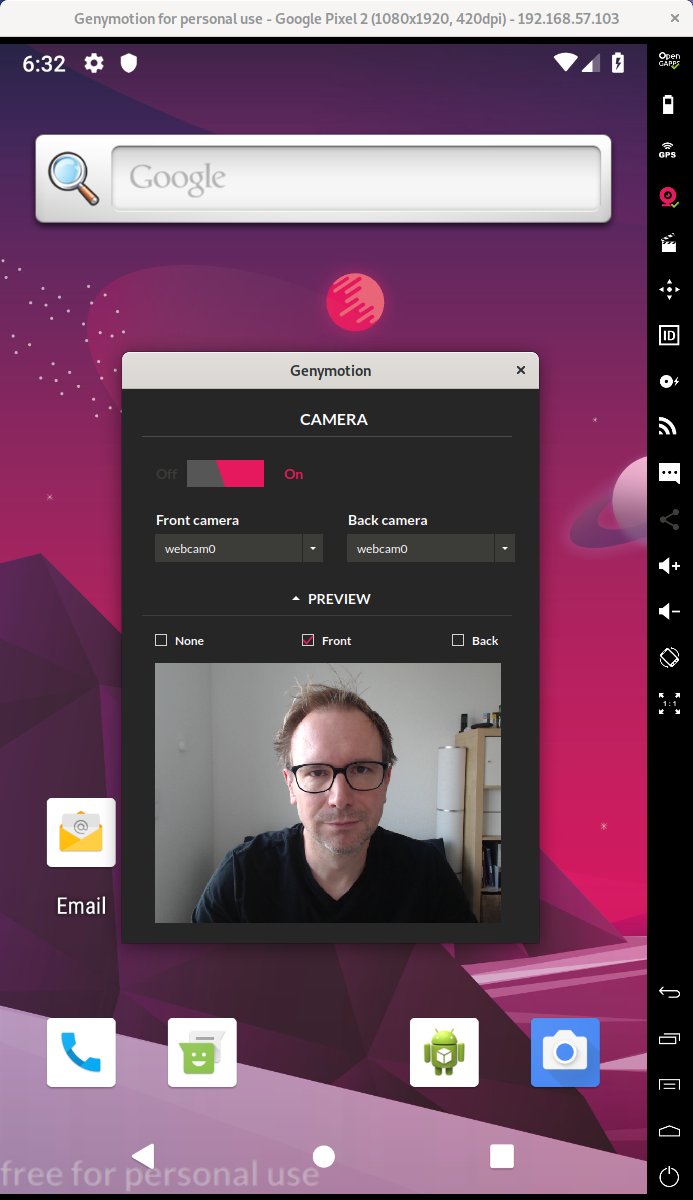
Abbildung 6: Auch die Hardware des Linux-Hosts, wie hier die USB-Webcam, lässt sich in das virtuelle Android-System durchschleifen. Die Auflösung der geschossenen Bilder liegt dann allerdings bei lediglich 480 x 480 Pixeln.
Mit einer Wischgeste vom unteren Bildschirmrand erreichen Sie die App-Schublade des Android-Systems. Das Angebot an vorinstallierten Apps fällt recht knapp aus. Hier finden sich der DateimanagerAmaze, Standardprogramme wie Calendar, Camera und Clock sowie die Settings und die Superuser-App zum Erteilen von Root-Rechten. Mit dem WebView Browser Tester bringt das System einen bis auf das absolut Nötigste abgespeckten Webbrowser mit. Mithilfe der App Custom Local lässt sich das System mit nur einem Klick auf de — Deutsch umstellen.
Weitere Apps können Sie auf den ersten Blick nicht hinzuinstallieren. Es gibt keinen App-Store, geschweige denn Google Play. Hier lässt sich allerdings leicht Abhilfe schaffen: Klicken Sie auf das oberste Icon in der Seitenleiste, leiten Sie die Installation der Open GApps [3] ein. Das Open-Source-Projekt übernimmt in der Custom-ROM-Szene schon länger die Aufgabe, die Google-Apps auf gemoddeten Handys zu installieren. Sie müssen lediglich die Nutzungsbedingungen akzeptieren und nach dem Einspielen das virtuelle System neu starten. Danach finden Sie im App-Drawer den Play Store, von dem aus Sie das Android-App-Universum mitsamt allen Google-Anwendungen wie Gmail, Fotos oder Maps erreichen (Abbildung 7).
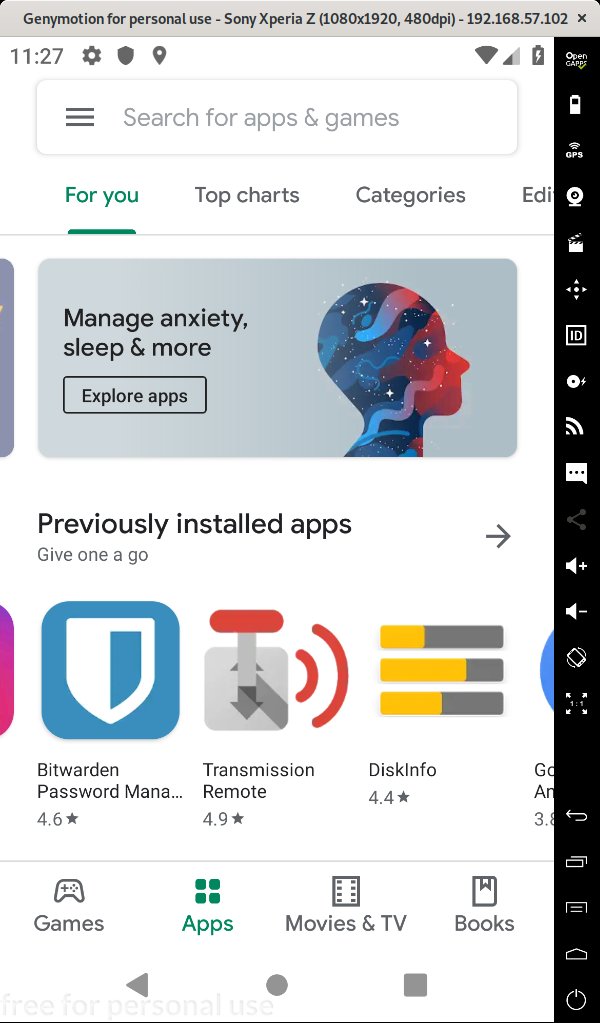
Abbildung 7: Über die Open GApps kommen Sie mit wenigen Klicks an das Google-Framework mitsamt Play Store sowie an das schier endlose Angebot an Android Apps mit Gmail, Maps oder YouTube im Play Store.
Fazit
Wie gut eine virtuelle Android-Maschine mitsamt grafischer Umgebung funktioniert, hängt ganz wesentlich von der Leistung des Host-Rechners ab. Auf einem aktuellen System mit moderner CPU und mindestens 8 GByte Arbeitsspeicher läuft aber selbst eine ressourcenhungrige Android-VM mit 4 Kernen und 4 GByte Arbeitsspeicher flüssig, inklusive Video-Chats oder dem Abspielen von HD-Videos via Youtube. In unserem Test erwies sich das komplette Setup als sehr gut nutzbar.
Ob Sie nun selbst an einer Smartphone-App arbeiten und Ihr Projekt auf mehr als nur dem eigenen Gerät testen möchten oder Sie eine noch unbekannte App erst einmal in einer gesicherten Umgebung ausprobieren wollen: Genymotion deckt ein breites Spektrum an Anwendungsmöglichkeiten ab. Vor allen Dingen die Integration des Google-Frameworks erweitert den Nutzen des virtuellen Android-Systems ganz erheblich.
Infos
-
Genymotion Desktop: https://www.genymotion.com/desktop
-
Genymotion Personal Edition: https://www.genymotion.com/fun-zone
-
Open GApps: https://opengapps.org