


Noch vor der Installation fragt das OpenSuse-Setup nach der gewünschten Desktop-Umgebung: Gnome oder KDE Plasma? Wer sich nicht ins Blaue hinein entscheiden will, der sollte die feinen Unterschiede kennen. A:Peter Kreußel
Während Ubuntu die Desktop-Umgebung Gnome [1] präferiert und andere Desktops nur in den sogenannten Flavors vorinstalliert, fragt der OpenSuse-Installer [2] beim Setup nach der gewünschten Arbeitsumgebung (Abbildung 1). Dass in der Liste KDE [3] vor Gnome steht, ist das letzte Relikt einer Vergangenheit, in der bei den Nürnbergern ganz klar KDE im Fokus stand.

Abbildung 1: Bei der Installation wählen OpenSuse-Anwender zwischen den beiden Desktop-Umgebungen KDE Plasma und Gnome.
Inzwischen kann davon keine Rede mehr sein: OpenSuse installiert anders als Ubuntu beide Desktops im Wesentlichen in der von deren Entwicklern vorgesehenen Standardkonfiguration. Ein grünes, Suse-typisches KDE-Farbschema gibt es zwar noch, es ist aber nicht mehr vorausgewählt. Nach der Installation lassen sich mit den Schemata im YaST-Modul Software alle verfügbaren Desktops leicht nachinstallieren.
KDE Plasma und Gnome gelten nicht nur hinsichtlich der Verbreitung als die zwei großen Linux-Desktop-Umgebungen: Beide bringen neben einem Systemeinstellungszentrum mit etlichen Konfigurationsmöglichkeiten auch eigene Dateimanager, Terminalprogramme und unzählige weitere Anwendungen mit. Dennoch könnten die beiden Arbeitsumgebungen kaum unterschiedlicher ausfallen.
KDE Plasma startet als klassischer Windows-95-ähnlicher Desktop, lässt sich aber freier konfigurieren als jede andere Desktop-Umgebung. Gnome versucht dagegen, optisch im Hintergrund zu bleiben und den Anwender nicht durch zu viele Einstellungen zu verwirren.
Der KDE-Desktop zeigt unten eine klassische Taskleiste mit einem Startmenü, etlichen Symbolen und einer Uhr (Abbildung 2). Dabei muss es aber nicht bleiben: Sie können an jeder Bildschirmkante eine in der Größe beliebig einstellbare Leiste platzieren. Ein besonderes Alleinstellungsmerkmal von KDE Plasma sind die Miniprogramme genannten Applets, die sich sowohl auf der Desktop-Fläche als auch auf den Leisten arrangieren lassen.
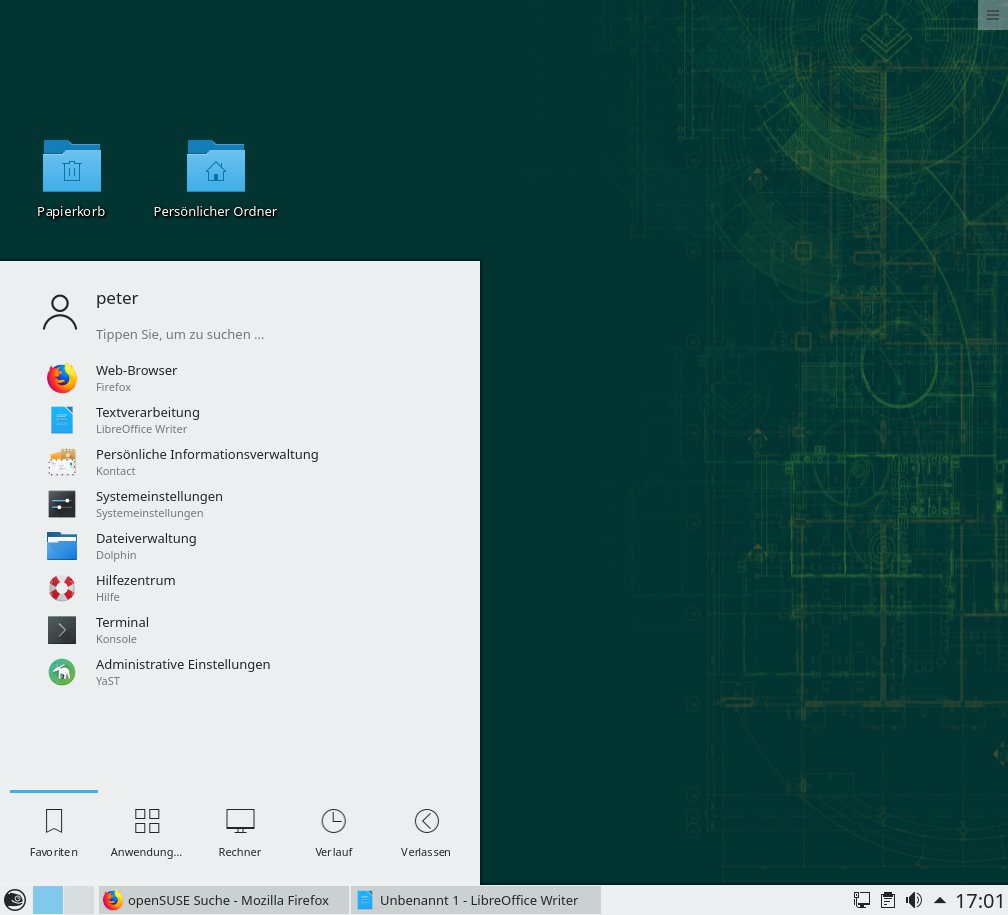
Abbildung 2: Startmenü, Fensterleiste unten, auf dem Desktop ablegbare Ordner und Dateien: So konservativ fällt die KDE-Startkonfiguration aus.
Minimalistisch
Gnome dagegen besteht starr auf seiner minimalistischen Ausgangskonfiguration, bei der lediglich eine schmale obere Leiste mit einigen Symbolen rechts, der Uhr in der Mitte sowie dem Schriftzug Aktivitäten zu sehen ist (Abbildung 3). Nicht einmal die Breite dieser Leiste lässt sich verändern, und um zusätzliche Leisten hinzuzufügen, müssen Sie erst eine Erweiterung installieren.
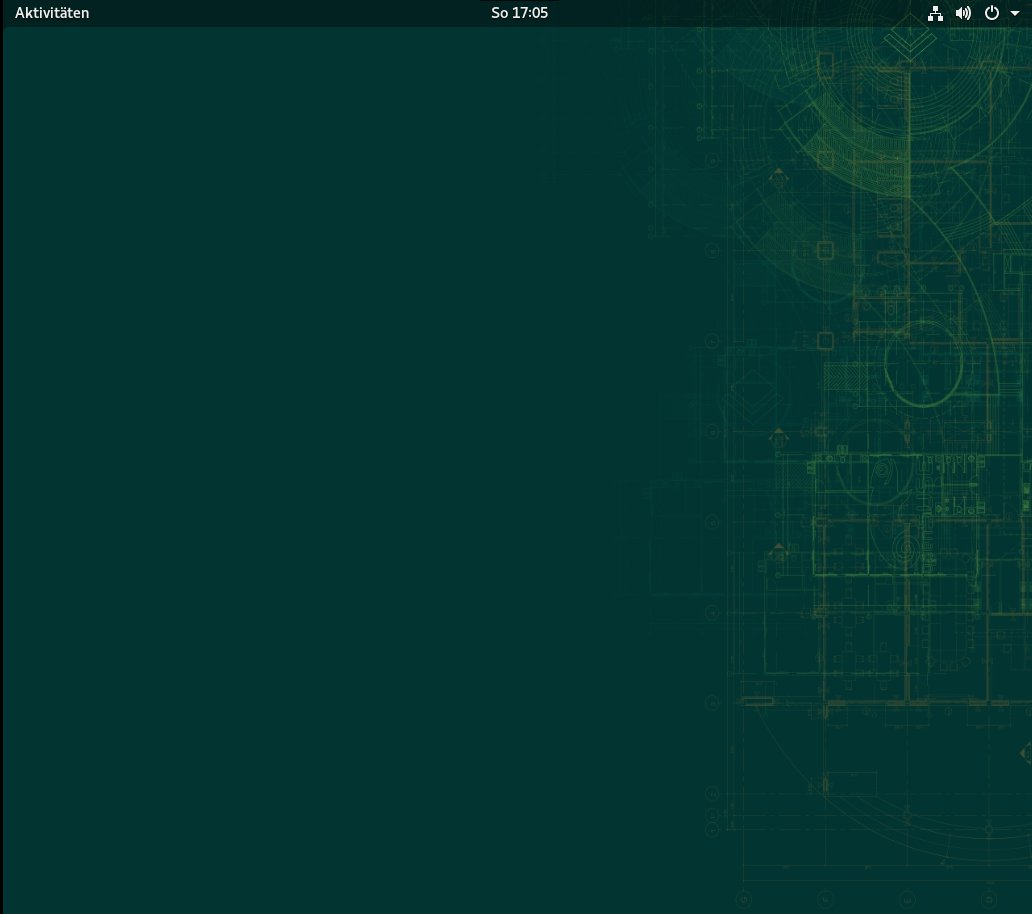
Abbildung 3: Anders als KDE Plasma bleibt Gnome in der Werkskonfiguration bis auf eine schmale obere Leiste unsichtbar.
Der Desktop präsentiert sich bis auf das veränderbare Hintergrundbild als tote Fläche: In der Voreinstellung der aktuellen OpenSuse 15.1 dürfen Sie keine Dateien und Ordner darauf ablegen. Dass Gnome eine möglichst wenig sichtbare Bühne für die eigentlichen Stars des Desktops sein möchte, nämlich die Anwendungen, muss man entweder akzeptieren, oder stattdessen KDE Plasma benutzen.
Erst nach Drücken von [Super] (der “Windows-Taste”) zeigt sich die Kernfunktion von Gnome, die sogenannte Aktivitätenübersicht (Abbildung 4). Sie kombiniert Anwendungsumschalter und Startmenü. In der Mitte sehen Sie Vorschauen aller offenen Anwendungsfenster, die Sie per Mausklick aktivieren. Tippen Sie einen oder mehrere Buchstaben, so erscheinen Startersymbole der zur getippten Buchstabenkombination passenden Anwendungen.
![Abbildung 4: In die über [Super] erreichbare Aktivitätenübersicht packt Gnome das Startmenü (nach Tippen einiger Buchstaben), einen Anwendungsumschalter (Mitte) und die Verwaltung der virtuellen Desktops (rechts).](http://www.linux-community.de/wp-content/uploads/2019/09/b04-activities.jpg)
Abbildung 4: In die über [Super] erreichbare Aktivitätenübersicht packt Gnome das Startmenü (nach Tippen einiger Buchstaben), einen Anwendungsumschalter (Mitte) und die Verwaltung der virtuellen Desktops (rechts).
Auf die rechts nach Mauskontakt ausklappenden virtuellen Desktops ziehen Sie bei Bedarf einzelne Anwendungsfenster. Mit [Strg]+[Alt]+[Pfeil-oben] oder [Strg]+[Alt]+[Pfeil-unten] wechseln Sie zwischen diesen virtuellen Desktops, auf denen Sie zusammengehörige Programme in einer für die Arbeit günstigen Anordnung arrangieren. Die Fenster auf anderen virtuellen Desktops stören dabei nicht. Bei Bedarf nehmen Sie mit [Strg]+[Alt]+[Umschalt]+[Pfeil-oben] respektive [Pfeil-unten] das aktuelle Fenster mit auf den angrenzenden Desktop.
Alte Gewohnheit
Aktuelle KDE-Versionen öffnen das Startmenü ebenfalls nach einem Druck auf [Super]. Auch hier tippen Sie nach Aufklappen des Startmenüs einfach los, um die Anwendungsnamen zu filtern. Das Startmenü fällt jedoch unter KDE Plasma viel konventioneller aus: Es verdeckt lediglich einen kleinen Teil des Bildschirms (Abbildung 2).
Allerdings gibt es auch für KDE Plasma ein Vollbild-Startmenü. Um den Standardanwendungsstarter zu ersetzen, klicken Sie zunächst mit der rechten Maustaste auf einen freien Bereich des Desktops und wählen die Option Miniprogramme entsperren. Nach einem Rechtsklick auf das Startmenü wählen Sie den Punkt Alternativen. Nun sehen Sie drei Spielarten des Startmenüs, unter anderem die Anwendungsübersicht (Anwendungsstarter im Vollbildmodus). Diese Variante ist für Anwender von Convertible-Notebooks mit Touchscreens interessant, weil sich die größeren Icons leicht mit dem Finger treffen lassen.
Im Vergleich mit dem völlig anders konzipierten KDE Plasma zeigt sich, dass Gnome von Haus aus einen Kompromiss zwischen der Touch-Bedienung auf mobilen Geräten und der Mausbedienung am Desktop-PC anstrebt. Erkennbar als Vorbild dienen hier Smartphones mit dem Homescreen einerseits und Apps im Vollbildmodus andererseits. Als Anwender schalten Sie dabei laufend zwischen diesen Szenarien hin und her.
KDEs Standardkonfiguration orientiert sich dagegen an der konventionellen Mausbedienung und übernimmt den seit Windows 95 gängigen Desktop-Aufbau. Das bedeutet jedoch keineswegs, dass sich das flexible KDE Plasma nicht optimal für Touchscreens konfigurieren ließe: Der vorgestellte Anwendungsstarter im Vollbildmodus macht hier den Anfang.
Am besten ziehen Sie für KDE Plasma auf Touchscreens die Taskleiste an die linke Bildschirmkante. In vertikaler Ausrichtung verschwindet der Text der Leisteneinträge, und Sie sehen, genau wie in der Gnome-Schnellstarterleiste (Abbildung 4, linker Rand), nur noch die Icons. Nun ziehen Sie die Leiste so groß, dass sich die Starter leicht mit dem Finger treffen lassen.
Auf Wunsch blenden Sie die Leiste aus, sodass sie nur noch bei Maus- oder Fingerberührung erscheint: Ein Klick auf das Einstellungsicon rechts (oder bei vertikalen Leisten unten) öffnet eine parallel gelagerte Leiste mit diversen Schaltern. Wählen Sie hier Weitere Einstellungen und dann Automatisch ausblenden.
Nachgerüstet
Das Gnome-Einstellungszentrum, das Sie per Schraubenschlüssel-Icon im Aufklappmenü (der kleine Pfeil ganz rechts in der oberen Leiste) öffnen, beschränkt sich auf das Nötigste. Deutlich mehr Flexibilität bietet das Gnome-Programm Optimierungen (Abbildung 5), früher als Gnome-Tweak-Tool bekannt.
In seiner Rubrik Arbeitsflächen wechseln Sie zu Dynamischen Arbeitsflächen, von denen Gnome in der Aktivitätenansicht immer eine mehr vorhält, als die Anwendungsfenster belegen. Die Arbeitsflächen selbst sehen Sie rechts in der Aktivitätenansicht (Abbildung 4). Sie klappen aus, sobald Sie den Mauszeiger an den rechten Bildschirmrand bringen.
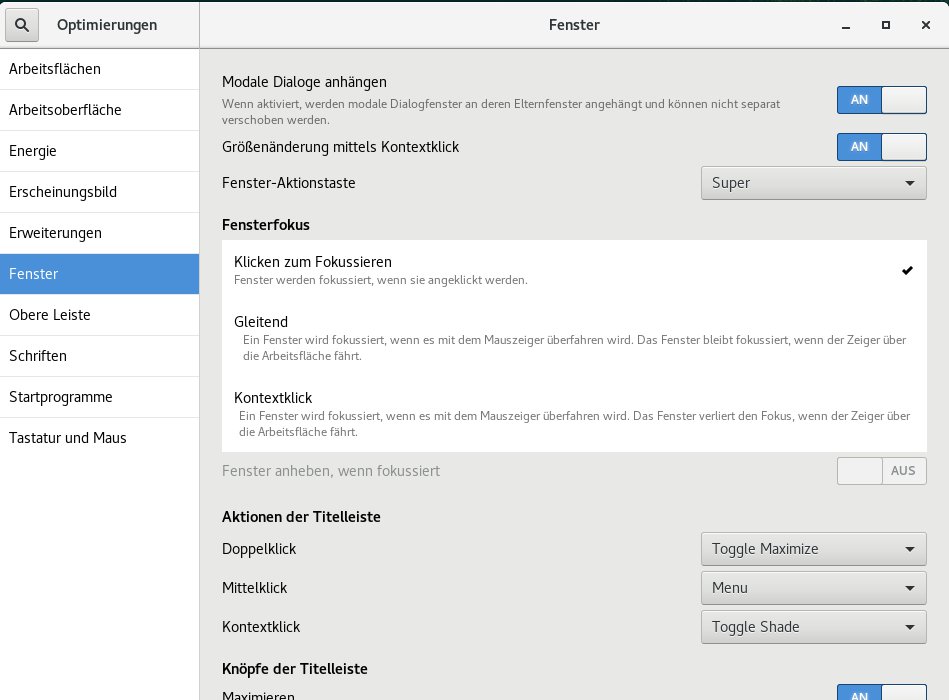
Abbildung 5: Gnome-Einstellungen wie das Aktivieren der Fenster bei bloßem Mauskontakt statt Mausklick finden Sie nicht im normalen Gnome-Einstellungszentrum, sondern erst im Programm Optimierungen.
In der Rubrik Arbeitsoberfläche der Gnome-Optimierungen schalten Sie die gewohnten Ordner auf dem Desktop wieder ein. Symbole anzeigen macht alle Dateien und Ordner sichtbar, die im Verzeichnis Schreibtisch Ihres Home-Verzeichnisses liegen. Zusätzlich können Sie noch den Papierkorb, eingebundene Wechseldatenträger, den Home-Ordner oder das Symbol für Netzwerkdateisysteme einblenden.
Zur Rubrik Erscheinungsbild sollten Sie navigieren, wenn Ihnen das blaugraue Standard-Theme von Gnome nicht gefällt: Hier wechseln Sie die Optik der Anwendungen sowie den Mauszeiger und das Symbole-Theme. Allerdings installiert OpenSuse nur das Standard-Anwendungsthema Adwaita in dunkler und heller Spielart sowie zwei Themes mit hohem Kontrast. In nachrüstbaren Paketen, deren Namen mit gtk3-metatheme beginnt, stehen eine Vielzahl weiterer Themes bereit, die bei Gnome immer auch Farbkombinationen umfassen.
In der Sparte Erweiterungen schalten Sie die sieben vorinstallierten Gnome-Erweiterungen zu (Abbildung 6). Vielen Anwendern dürfte das Applications Menu zusagen, das links in der oberen Leiste ein konventionelles Startmenü einblendet. Die Erweiterung Window List erzeugt eine klassische Taskbar am unteren Bildschirmrand. Der Places status indicator blendet oben links eine Liste der Bookmarks aus dem Dateimanager ein, wie es bis 2011 unter Gnome 2 üblich war.
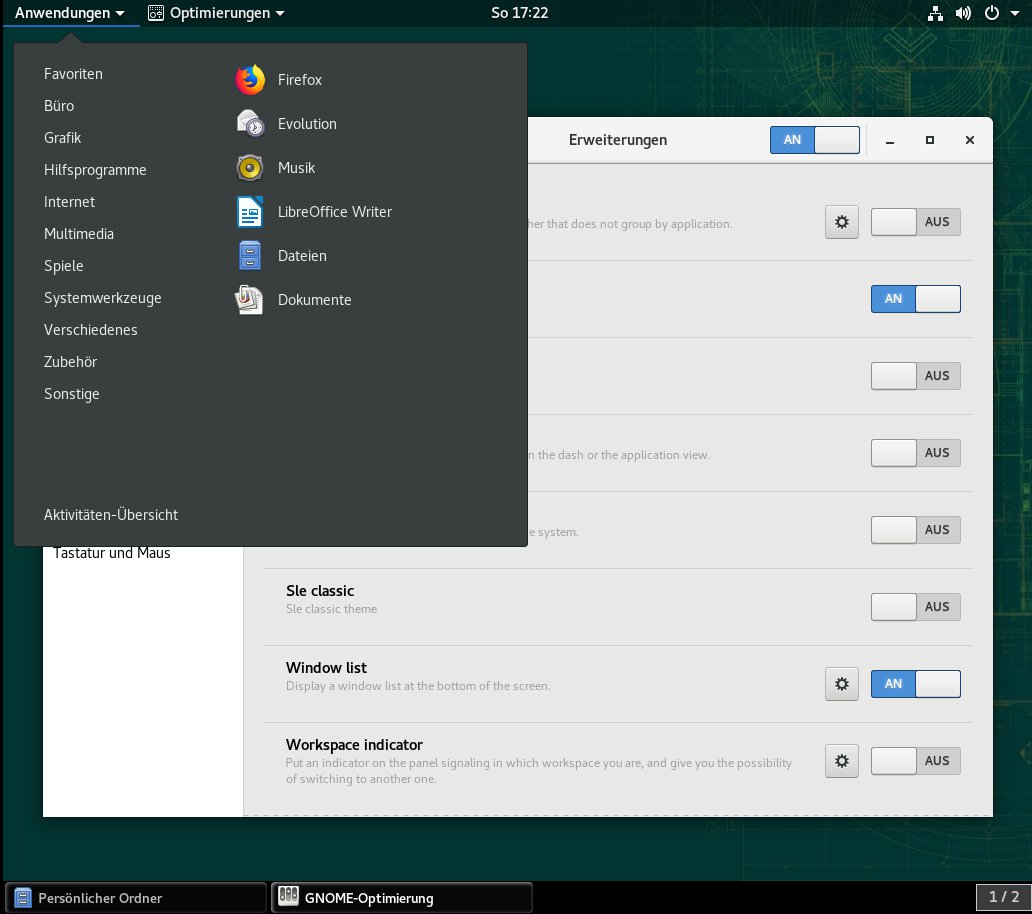
Abbildung 6: Nach Freischalten der vorinstallierten Erweiterungen Applications Menu und Window List in Optimierungen sieht Gnome dem klassischen Windows-95-Desktop mit Startmenü und Fensterleiste deutlich ähnlicher.
Um zusätzliche Gnome-Erweiterungen aus dem offiziellen Online-Repository zu installieren, wie die unter Erweiterungen gelisteten, besuchen Sie in Firefox die Webseite Extensions.gnome.org. Eine Meldung oben auf dieser Seite weist gegebenenfalls darauf hin, dass Sie noch die Firefox-Erweiterung zur Verwaltung von Gnome-Extensions einrichten müssen. Klicken Sie auf den Link Click here to install browser extension, und erlauben Sie die Installation. Um sich Frustrationen zu ersparen, sollten Sie auf der Webseite im grauen Kopfbereich unter Compatible with statt All versions Current Version wählen. Anderenfalls werden viele der angezeigten Erweiterungen auf Ihrem Rechner nicht funktionieren.
Eye Candy
Das KDE-Gegenstück zu den Gnome-Erweiterungen sind die Miniprogramme, also kleine Applets auf der Desktop-Fläche oder den Leisten (Abbildung 7) – sogar das Startmenü haben die Suse-Entwickler als austauschbares Widget umgesetzt. Um neue Applets hinzuzufügen oder bestehende zu entfernen oder zu verschieben, entsperren Sie nach einem Rechtsklick auf einen freien Desktop-Bereich durch Auswahl der entsprechenden Option die Miniprogramme. Später lassen Sie sich analog wieder sperren.
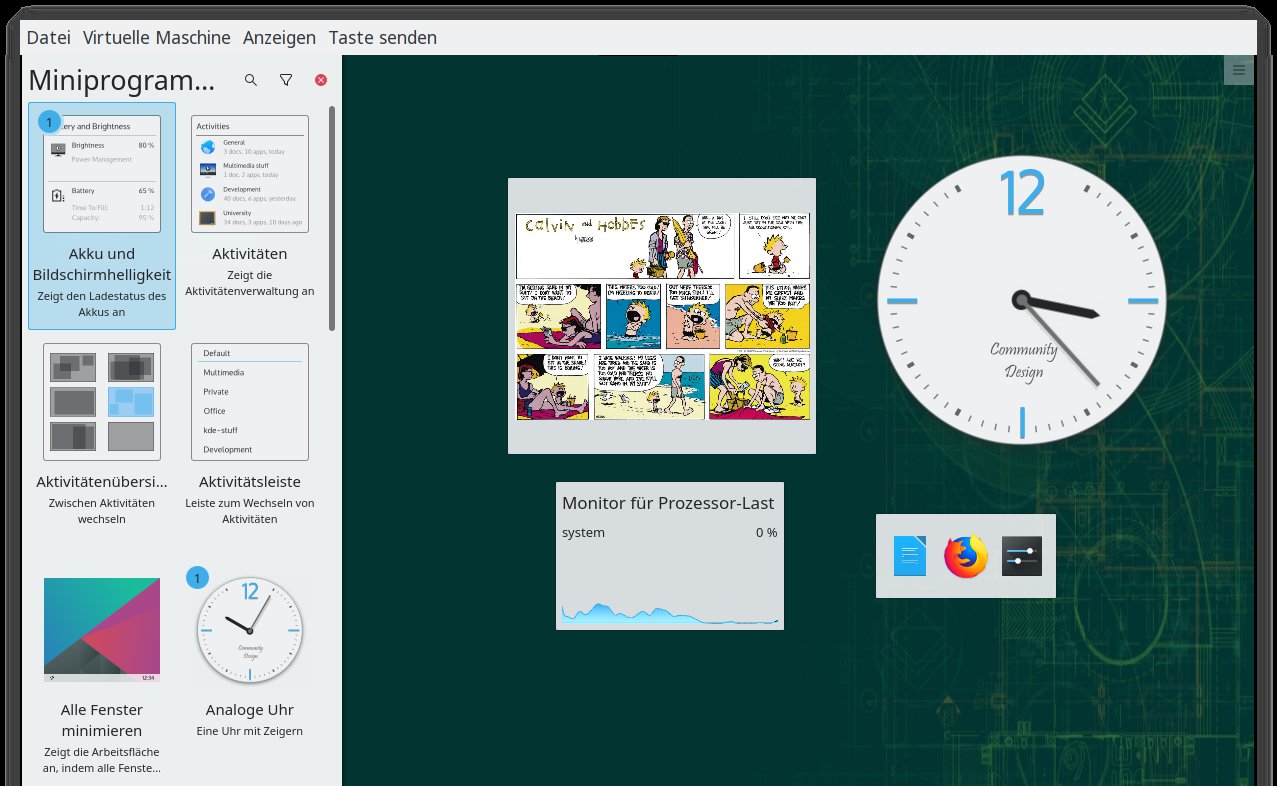
Abbildung 7: Miniprogramme, wie etwa eine Analoguhr oder ein CPU-Lastdiagramm, lassen sich unter KDE Plasma sowohl auf der Desktop-Fläche als auch auf den Leisten ablegen.
Etwa 60 Miniprogramme bringt OpenSuse bereits vorinstalliert mit. Dabei reicht das Spektrum von einem CPU-Lastmonitor über schlichte Programmstarter bis hin zu Nettigkeiten wie einer Analoguhr oder online aktualisierten Comics.
Wählen Sie bei entsperrten Miniprogrammen per Rechtsklick die Option Miniprogramme hinzufügen, dann brauchen Sie nur noch eines der Applets aus der sich an der rechten Bildschirmkante öffnenden Übersicht auf eine Leiste oder den Desktop zu ziehen. Der Schalter Neue Miniprogramme holen unten in der App-Übersicht bietet die Option Neue Miniprogramme herunterladen. Der sich öffnende Dialog sortiert die im Repository verfügbaren Erweiterungen nach Neuheit, Bewertung oder der Zahl der bisherigen Downloads.
Sowohl KDE Plasma als auch Gnome übertragen die in ihren Einstellungszentren gewählten Farb- und Schrifteinstellungen auf alle anderen Programme, die ebenfalls die der Desktop-Umgebung zugeordnete Oberflächenbibliothek benutzen. Die meisten KDE-Anwender nutzen jedoch auch das auf Gnomes Gtk-Toolkit basierende Bildbearbeitungsprogramm Gimp, Gnome-Anwender umgekehrt vielleicht den auf der Qt-Bibliothek von KDE basierenden E-Book-Reader Calibre.
Es wäre also wünschenswert, dass sich die Optik der Programme aus beiden Desktop-Welten möglichst angleicht. Am einfachsten gelingt das unter KDE: Hier haben die Entwickler von vornherein an die Notwendigkeit gedacht, Programme aus dem Gnome-Umfeld zu integrieren – schließlich fällt auch der Browser Firefox in diese Kategorie. Daher gibt es im Modul Anwendungs-Stil der Systemeinstellungen von KDE Plasma die Rubrik GNOME-Anwendungsstil(GTK).
Wenn Sie dort das GTK2-Design und das GTK3-Design namens Breeze auswählen, dann gleichen sich die Oberflächen von Gnome-Programmen der Optik der KDE-Plasma-Anwendungen an – zumindest, solange Sie unter KDE Plasma den Standardstil Breeze beibehalten.
Möchten Sie als Gnome-Anwender KDE-Plasma-Programme verwenden, installieren Sie das Paket QGnomePlatform. Dann übernehmen Qt-Anwendungen automatisch die Gnome-Optik, wenn Sie sie unter dieser Desktop-Umgebung starten.
Fazit
Die aktuelle Major-Version Gnome 3 haben die Entwickler bewusst als sogenannten konvergenten Desktop konzipiert: Er soll nicht nur auf dem klassischen Desktop mit Mausbedienung funktionieren, sondern auch auf Convertible-Laptops mit Touchscreens.
Konvergent steht hier für das aufeinander Zulaufen der Gerätetypen und Bedienkonzepte. Alle Elemente erscheinen daher in fingergerechter Größe. Damit sie trotzdem nicht unmäßig Platz auf dem Bildschirm belegen, kommt das von Smartphones bekannte Homescreen-Prinzip zum Einsatz: Erst ein Home-Tastendruck ([Super]) holt die Desktop-Elemente in den Vordergrund, ansonsten sehen Sie praktisch nur die Anwendungen. Dieser harte Wechsel spart Bildschirmplatz, erfordert aber eine ständige Reorientierung des Anwenders.
KDE Plasma startet in der klassischen Desktop-Anordnung mit untenliegender Fensterleiste. Allerdings machen die frei platzierbaren Leisten mit einstellbarer Größe den Desktop dabei so flexibel, dass er sich durchaus auch für Touchscreens zurechttrimmen lässt. Dafür gibt es dann auch ein optionales Vollbild-Startmenü. Sogar die eigentlich Gnome-typische Thumbnail-Anwendungsvorschau lässt sich mit [Strg]+[F10] einblenden.
Während Gnome mit Einstellungsmöglichkeiten geizt und Poweruser erst das recht versteckte Werkzeug Optimierungen und online passende Erweiterungen suchen müssen, konfrontiert KDE Plasma seine Anwender mit seinen äußerst umfangreichen Systemeinstellungen. Dabei lässt sich das grundlegende Bedienkonzept von Gnome nicht unbedingt auf den ersten Blick erfassen. Das heißt aber nicht, dass man damit nicht effizient arbeiten könnte.
Infos
- Gnome: https://www.gnome.org
- OpenSuse “Leap”: https://software.opensuse.org/distributions/leap
- KDE: https://kde.org





