


Mit unseren Tipps und Tricks zu Gimp wird jeder Anfänger zum Bildbearbeitungsprofi. Diesmal zeigen wir Ihnen die wichtigsten Grundlagen beim Umgang mit Ebenen.
Ebenen können Sie sich wie eine Schicht übereinanderliegender, transparenter Folien vorstellen, auf denen sich jeweils ein Teil des Bildinhalts befindet. Legen Sie die einzelnen Folienschichten übereinander, erhalten Sie das Gesamtwerk. Ob es sich dabei um eine einzige, einige wenige oder sehr viele Ebenen handelt, das bleibt Ihnen überlassen – beziehungsweise der Leistungsfähigkeit des eingesetzten Computers.
Zeigt Ihre Gimp-Instanz den Ebenendialog nicht an, dann holen Sie ihn mit [Strg]+[L] auf den Bildschirm. Alle Befehle für die Nutzung der Ebenen finden Sie im Bildmenü Ebene. Jedes neu erstellte Bild verwendet standardmäßig die Ebene Hintergrund.
Anlegen und entfernen
Eine neue, transparente Ebene für ein Bild erstellen Sie über das Menü Ebene | Neue Ebene ([Umschalt]+[Strg]+[N]). Alternativ öffnen Sie den Ebenendialog durch einen Rechtsklick auf das Bildfenster und wählen dort wiederum den Menüeintrag Ebene | Neue Ebene. Der Umgang mit dem Dialogfenster Neue Ebene (Abbildung 1) fällt trotz der zahlreichen Eingabefelder leicht.

Abbildung 1: Der Dialog zum Anlegen einer neuen Ebene liefert bereits die wichtigsten Ebeneneigenschaften. Diese können Sie auch später noch anpassen.
Zu den typischen Ebeneneigenschaften zählt der beim Anlegen automatisch vergebene Ebenenname, den Sie beliebig ändern können. Er muss eindeutig und sollte aussagekräftig ausfallen. Die Farbmarkierung ist standardmäßig deaktiviert und lässt sich zur besseren Sichtbarkeit im späteren Ebenenstapel entsprechend setzen.
Der Modus der Ebene, in der Vorgabe Normal, bietet verschiedene Auswahloptionen. Hier legen Sie fest, ob und wie Gimp die Farben oder Helligkeitswerte der Ebene mit den darunterliegenden Ebenen verknüpft. Die Deckkraft der Ebene bestimmt, wie stark die neue Ebene die darunterliegenden überdeckt. Eine Deckkraft von 0 entspricht totaler Transparenz, ein Wert von 100 völliger Opazität.
Wichtig beim Anlegen der neuen Ebene ist die Option Füllung: Hier definieren Sie, ob es sich um eine transparente Ebene handelt oder Gimp sie mit einer Farbe füllen soll, beispielsweise durch Auswahl von Vordergrundfarbe, Hintergrundfarbe oder Weiß. Für unser Beispiel entscheiden wir uns für die Option Transparenz und beenden den Vorgang über die Schaltfläche OK.
Bereits existierende Bildebenen entfernen Sie noch leichter, als Sie sie anlegen. Markieren Sie dazu die zu entfernende Ebene im Ebenenstapel, und öffnen Sie das Bildmenü Ebene, wo Sie den Menüpunkt Ebene löschen auswählen. Lassen Sie dabei Vorsicht walten, denn Gimp entfernt die ausgewählte Ebene ohne Rückfrage. Ein versehentlicher Löschvorgang lässt sich aber über die Tastenkombination [Strg]+[Z] zurücknehmen, solange Gimp geöffnet bleibt. Haben Sie das Programm zwischenzeitlich geschlossen, ist die gelöschte Ebene endgültig verloren.
Ebenen gruppieren
Sobald Sie die Ebenengrundlagen beherrschen, werden Sie immer häufiger Bilder mit Ebenen bearbeiten. Sie merken dann sehr schnell, dass gerade bei einer großen Anzahl an Ebenen die Übersichtlichkeit leidet. In dieser Situation empfiehlt sich der Einsatz von Ebenengruppen, mit denen Sie die einzelnen Ebenen übersichtlicher anordnen und leichter verwalten.
Zudem helfen Ebenengruppen dabei, Zeit zu sparen: Bestimmte Tätigkeiten lassen sich nicht nur auf eine einzelne Ebene anwenden, sondern auf die gesamte Gruppe. Dazu gehören beispielsweise das Verschieben innerhalb des Ebenenstapels an eine andere Position, das Ein- und Ausblenden, das Entfernen oder auch das Anpassen der Deckkraft.
Eine neue Ebenengruppe erzeugen Sie über das Bildmenü Ebene |Neue Ebenengruppe. Sie erscheint dann direkt im Ebenenstapel (Abbildung 2), wo Sie sie entsprechend positionieren und benennen. Bereits existierende Ebenen ziehen Sie mittels Drag & Drop einfach in die Ebenengruppe. Achten Sie darauf, dass diese auch inhaltlich entsprechend zur Benennung der Gruppe passen.

Abbildung 2: Ebenen lassen sich mithilfe von Gruppen übersichtlich strukturieren und entsprechend ordnen. Eine Ebenengruppe legen Sie genauso einfach an wie eine einzelne Ebene.
Über das kleine Pfeilsymbol klappen Sie die Gruppe der zugewiesenen Ebenen auf und zu. Das ist praktisch, wenn Sie aktuell nicht an den Ebenen der Gruppe arbeiten müssen. Die Ebenengruppe lässt sich übrigens genauso wie eine einzelne Ebene per Drag & Drop innerhalb des Ebenenstapels neu positionieren. Alternativ verwenden Sie dazu die Pfeilsymbole am Ende des Ebenendialogs. Einzelne Ebenen lassen sich jederzeit aus einer Gruppe wieder herausziehen und in eine andere Gruppe überführen.
Gimp 2.10 bietet für Ebenengruppen einen neuen Modus namens Durchschleifen an. Auf die aktive Ebenengruppe angewendet sorgt er dafür, dass sich die Ebenen innerhalb der Gruppe so verhalten, als wären sie Teil des Ebenenstapels und nicht Teil einer Gruppe. Die Ebenen innerhalb der Gruppe verschmelzen also mit den normalen Ebenen darunter.
Ebenen vereinen
Mehrere Ebenen lassen sich jederzeit zu einer einzigen vereinen. Entweder verwenden Sie dazu den kompletten Ebenenstapel oder picken gezielt eine einzelne Ebene heraus.
Um den kompletten Ebenenstapel zu einer einzigen Ebene zu verschmelzen, nutzen Sie den Punkt Sichtbare Ebenen vereinen aus dem Kontextmenü (rechte Maustaste). Die Funktion fasst alle sichtbaren Ebenen zu einer zusammen.
Möchten Sie lediglich eine einzelne Ebene mit der darunterliegenden Ebene kombinieren, markieren Sie sie per Mausklick. Dann öffnen Sie über die rechte Maustaste das Kontextmenü und rufen dort die Funktion Nach unten vereinen auf (Abbildung 3).

Abbildung 3: Der Befehl Nach unten vereinen fasst die ausgewählte Ebene mit der ersten darunterliegenden sichtbaren Ebene zusammen. Die Sichtbarkeit einer Ebene signalisiert das Augen-Symbol im Ebenendialog.
Bild mit Ebenen sichern
Wenn Sie über einen längeren Zeitraum in Gimp mit Ebenen arbeiten, sollten Sie von Zeit zu Zeit von der Möglichkeit Gebrauch machen, das Bild im Gimp-eigenen Format XCF zu sichern: Nur dieses Format speichert alle Ebenen und die Änderungen daran, sodass sie nicht verloren gehen können.
Rufen Sie dazu das Bildmenü Datei |Speichern ([Strg]+[S]) auf, geben Sie im Dialogfenster einen Namen für die Datei an, und legen Sie das Bild am gewünschten Ort auf der Festplatte ab.
Bitte beachten Sie, dass das Nutzen neuer Funktionen von Gimp 2.10, wie beispielsweise des erwähnten Ebenenmodus Durchschleifen, dazu führt, dass sich entsprechende Dateien mit älteren Versionen von Gimp zwar öffnen lassen, diese aber die Funktionen nicht lesen können.
Textebene anlegen
Wenn Sie mit dem Textwerkzeug ([T]) einen Text in eine Bilddatei schreiben, legt Gimp dabei eine eigene Textebene an. Den Text können Sie beliebig oft editieren und beispielsweise auch Größe oder Farbe ändern. Dazu müssen Sie lediglich das Textwerkzeug wieder aktivieren und auf die Textebene klicken.
Ein Doppelklick auf das Werkzeugsymbol öffnet die zugehörigen Voreinstellungen. Um längere Texte komfortabel einzugeben, verwenden Sie hier am besten die Option Texteditor benutzen. Es erscheint ein externes Editorfenster, in das Sie den Text eintippen sowie nach Bedarf formatieren und ausrichten (Abbildung 4).
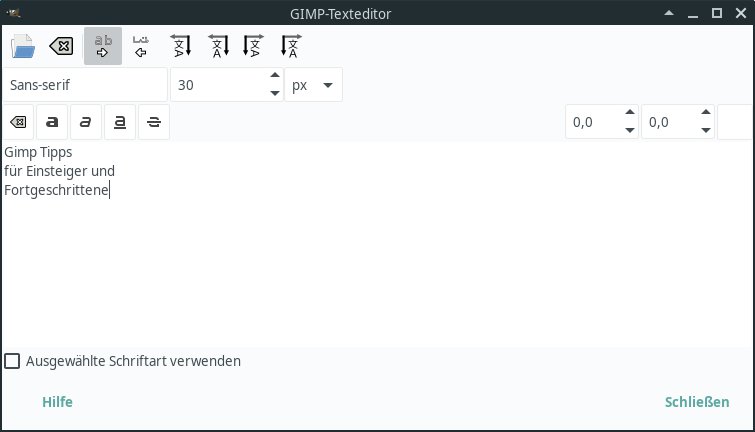
Abbildung 4: Mit dem Texteditor fällt nicht nur die Eingabe langer Texte leichter: Er kann sogar den kompletten Inhalt von Textdateien in ein Bild einfügen.
Filter für Textebenen
Auf einer aktiven Textebene können Sie alle üblichen Filter und Effekte anwenden. Zu den beliebtesten davon gehört zweifellos der Schlagschatten.
Dazu aktivieren Sie mit einem Mausklick die zu bearbeitende Textebene und rufen dann überFilter | Licht und Schatten | Schlagschatten das gleichnamige Dialogfenster auf. Aktivieren Sie als Erstes die Vorschau, um zu sehen, wie sich die Dialogeinstellungen auf den Text auswirken. Nehmen Sie nun die gewünschten Anpassungen am horizontalen (X) und vertikalen (Y) Versatz des Schattens sowie der Farbe und der Deckkraft vor. Den vorgegebenen Weichzeichnenradius von 10 müssen Sie nicht unbedingt ändern, er liefert meist bereits gute Ergebnisse.
Um die Änderungen gleich im Vergleich zum Original zu sehen, wählen Sie einfach die mit Gimp 2.10 neu eingeführte Option Ansicht teilen aus. Entspricht das Ergebnis Ihren Vorstellungen, dann starten Sie den Vorgang über die Schaltfläche OK und schließen das Dialogfenster.





