


Mit den richtigen Diagnosewerkzeugen erkennen Sie schnell, wo es hakt, wenn Ihr System zu kriechen beginnt.
Zu den wichtigsten Ressourcen des Rechners zählen RAM, CPU und Festplatte. Knapper Arbeitsspeicher und hohe Prozessorlast machen den Rechner träge; läuft das Dateisystem voll, dann bleibt das System hängen und lässt sich eventuell nicht mehr starten. Um drohende Probleme frühzeitig zu erkennen, brauchen Sie die richtigen Tools.
Einen ersten Überblick über die Ressourcen Ihres Rechners gewährt das Infozentrum in der Rubrik Rechner im KDE-Startmenü: Hier sehen Sie in der Sparte Über das System, wie viel RAM überhaupt in Ihrem Rechner steckt. OpenSuse empfiehlt 4 GByte und nennt als absolutes Minimum 1 GByte.
Läuft der Arbeitsspeicher voll, lagert das System jene Speicherbereiche auf die Festplatte aus, auf die es am längsten nicht zugreifen musste. Allerdings arbeitet eine Festplatte um etwa den Faktor hundert langsamer als das RAM, und selbst bei der schnellsten SSDs muss man noch vom Faktor zehn ausgehen.
Wird also ausgelagerter Speicher wieder gebraucht, dann bewegt sich der Rechner für eine Weile im Schneckentempo. Muss das System zu viel Speicher in den Cache verschieben, kommt der Computer aus dem Ein- und Auslagern nicht mehr heraus: Das Symptom der dauerhaft flackernden Festplatten-LED kennt so mancher Anwender.
Das Infozentrum zeigt in der zweiten Kategorie Speicher in der Übersicht Gesamter Speicher die Belegung des Arbeits- und Auslagerungsspeichers (Abbildung 1). Symbolisiert der Balken in dieser Grafik, dass dieser Speicher zu Ende geht, dann bleibt Linux nichts anderes mehr übrig, als per OOM-Killer (“out of memory”) relativ willkürlich Programme zu beenden.
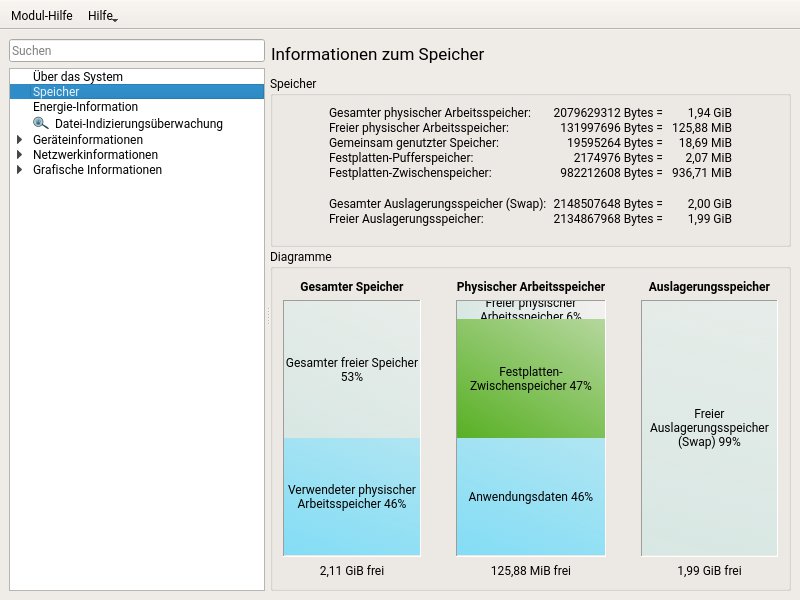
Abbildung 1: Die Rubrik Speicher des KDE-Infozentrums analysiert die gegenwärtige RAM-Belegung und lässt erkennen, ob das System wegen Speicherknappheit bereits Daten auf die Festplatte auslagern musste.
Das mittlere Diagramm Physischer Arbeitsspeicher steht für die RAM-Belegung. Nur der untere blaue, Anwendungsdaten genannte Balken steht für wirklich belegten Speicher. Der Festplatten-Zwischenspeicher hält von der Platte gelesene Daten im schnellen RAM vor, solange Platz bleibt. Diese werden aber sofort gelöscht, wenn die Anwendungen den Speicher benötigen.
Nun stellt sich die Frage, welche Programme auf dem System das meiste RAM in Anspruch nehmen und so den Rechner ausbremsen. Unter KDE genügt es, zur Beantwortung dieser Frage [Strg]+[Esc] zu drücken: Dann startet das Programm Systemaktivität mit einer Liste aller laufenden Prozesse, also der von Ihnen gestarteten Programme (in der Regel mit einem Icon vor dem Namen), der Systemprozesse und der Komponenten der Desktop-Umgebung (Abbildung 2).
![Abbildung 2: Der in KDE eingebaute Task-Manager lässt sich via <span class="key-combo">[Strg]+[Esc]</span> schnell starten und beendet nicht nur Programme, sondern schlüsselt auch deren Speicher- und Rechenleistungsbedarf auf.](http://www.linux-community.de/wp-content/uploads/2019/08/b02-systemaktivitaet.jpg)
Abbildung 2: Der in KDE eingebaute Task-Manager lässt sich via [Strg]+[Esc] schnell starten und beendet nicht nur Programme, sondern schlüsselt auch deren Speicher- und Rechenleistungsbedarf auf.
Bei Letzteren fallen vor allem die plasmashell sowie kwin_x11 und X ins Gewicht. Ein Doppelklick auf die Spalte Speicher sortiert die Einträge absteigend nach Speicherverbrauch. Durch Eintippen des Programmnamens in das Feld Schnellsuche finden Sie ein bestimmtes Programm.
Anderweitig beschäftigt
Beträgt der belegte Anteil des Auslagerungsspeichers mehr als einige Prozent, kommt es zu spürbaren Stockungen. Genaueres zeigt ein Ausflug auf die Konsole: Rufen Sie dort dstat auf, nachdem Sie das gleichnamige Paket installiert haben (Abbildung 3). Das Konsolenprogramm gibt eine Tabelle mit farbigen Werten aus, pro Sekunde kommt eine Zeile hinzu.

Abbildung 3: Das relativ neue Kommandozeilen-Tool Dstat bietet schon in der Basiskonfiguration ohne Aufrufparameter wichtige Einsichten zur aktuellen Systemlast.
Das KDE-Infozentrum zeigt, wie viel Speicher gerade ausgelagert ist, und damit die Wahrscheinlichkeit, dass Ein- und Auslagern den Rechner bremst. Dstat analysiert dagegen die konkrete Systemlast, die durch gerade ablaufendes Ein- und Auslagern entsteht.
In der Rubrik total-cpu-usage stehen usr und sys für die von Benutzeranwendungen verursachte Prozessorlast und die vom System selbst ausgehende CPU-Last. Die Spalte idl (“idle”, Leerlauf) zeigt, wie viel ungenutzte CPU-Power bereitsteht. dsk/total zeigt die Datenmenge, die im Messintervall von den Laufwerken des Computers gelesen oder darauf geschrieben wurde.
Eine hohe Lese- und Schreibrate der Laufwerke spiegelt sich auch in der Spalte wai (“wait”) der Rubrik cpu usage wider: Prozesse warten auf Daten von den Laufwerken und stocken deshalb. Zweistellige Werte in dieser Spalte verlangsamen das System spürbar. Steht das Dateisystem durch Ein- und Auslagern permanent unter Volllast, dann bewegt sich oft praktisch gar nichts mehr.
Rechenleistung
Die KDE-Systemaktivität schlüsselt nicht nur den Speicherverbrauch der laufenden Prozesse auf, sondern auch deren CPU-Last. Ein Doppelklick auf die Spalte CPU % holt die Ressourcenfresser an den Anfang der Liste.
Eine hohe Prozessorlast ist weniger kritisch als eine RAM-Knappheit, da das System hier besser skaliert: Fordern zwei Prozesse 100 Prozent der Rechenleistung, so erhält jeder von ihnen 50 Prozent, läuft also mit halber Geschwindigkeit immer noch flüssig. Allerdings kosten Prozesse mit dauerhaft hoher CPU-Last auf dem Laptop Akkulaufzeit.
Manchmal kommt es vor, dass Systemprozesse, die sich keiner von Ihnen gestarteten Anwendung zuordnen lassen, dauerhaft eine hohe CPU-Last verursachen. Meist sind Sie nicht der einzige, bei dem dieses Phänomen auftritt – es lohnt sich also, im Internet nach dem Namen des Prozesses in der Systemaktivität plus dem Schlagwort CPU zu suchen.
Ein Kandidat für durchgängig hohe Last ist der Indexer-Prozess der KDE-Desktop-Suchmaschine Baloo [1] namens baloo_file: Bei einem überquellenden Home-Verzeichnis überfordert die schiere Menge an Dateien den Dienst. Auch gab es in der Vergangenheit immer wieder Bugs, die dauerhaft eine hohe Last produzierten.
Die KDE-Dateisuche sorgt dafür, dass Sie Dokumente blitzschnell über darin enthaltene Schlagwörter finden. Benötigen Sie diese Funktion nicht, dann schalten Sie die Hintergrund-Verschlagwortung in der Systemeinstellung unter Dateisuche zugunsten eines leistungsfähigen Systems ab.
Festgefahren
Schon das Hochfahren des Systems erfordert eine Mindestmenge an freiem Plattenplatz. Daher gilt es unbedingt zu vermeiden, dass die Home- und Systempartition bis auf das letzte Byte volllaufen. Deren Füllstand zeigt das Programm KDiskFree (Paket kdf) an (Abbildung 4). Auf der Konsole hilft df -h weiter. Um die Zeilen bei Df zuzuordnen, achten Sie auf die Spalte Eingehängt auf: Relevant sind für Durchschnittsanwender nur / (Systempartition) und /home (Home-Partition).
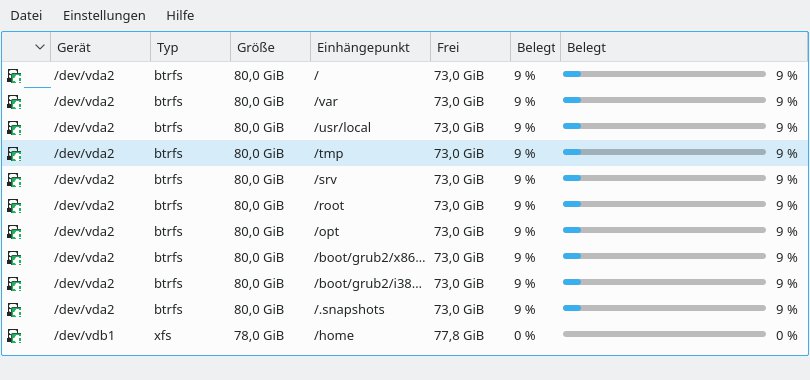
Abbildung 4: KDiskFree bietet eine einsteigertaugliche Alternative zum wohlbekannten Kommandozeilenprogramm Df.
OpenSuse macht es dem Nutzer mit einem komplizierten, auf dem Dateisystem Btrfs [2] basierenden Layout allerdings nicht gerade einfach, genaue Daten zur Dateisystembelegung zu ermitteln. KDiskFree und df -h zeigen hier ungenaue Werte an. Um die Belegung der Systempartition genau zu ermitteln, geben Sie auf der Kommandozeile sudo btrfs fi usage / ein, also einen speziell auf Btrfs zugeschnittenen Befehl.
Dessen Ausgabe zu interpretieren, fällt ohne das entsprechende Wissen jedoch nicht leicht. Die Angaben Device size, also die Größe der Root-Partition, sowie Used, der belegte Platz, lassen sich noch einfach verstehen. Wenig vertrauenerweckend klingt dagegen Free (estimated) (geschätzter freier Speicherplatz).
Doch weil Btrfs in Snapshots parallel alte Versionen von Dateien vorhalten kann, ist es bei der Zuteilung von freiem Platz stärker gebunden als konventionelle Dateisysteme. Es spielt daher eine Rolle, ob Sie große oder kleine Dateien ins Dateisystem schreiben.
Platz schaffen
Um zu sehen, welche Software-Pakete den meisten Platz beanspruchen, öffnen Sie das YaST-Modul Software installieren oder löschen, wechseln via Ausklappmenü links oben in den Reiter Repositorys, und wählen in der linken Liste den Eintrag @System (Abbildung 5).
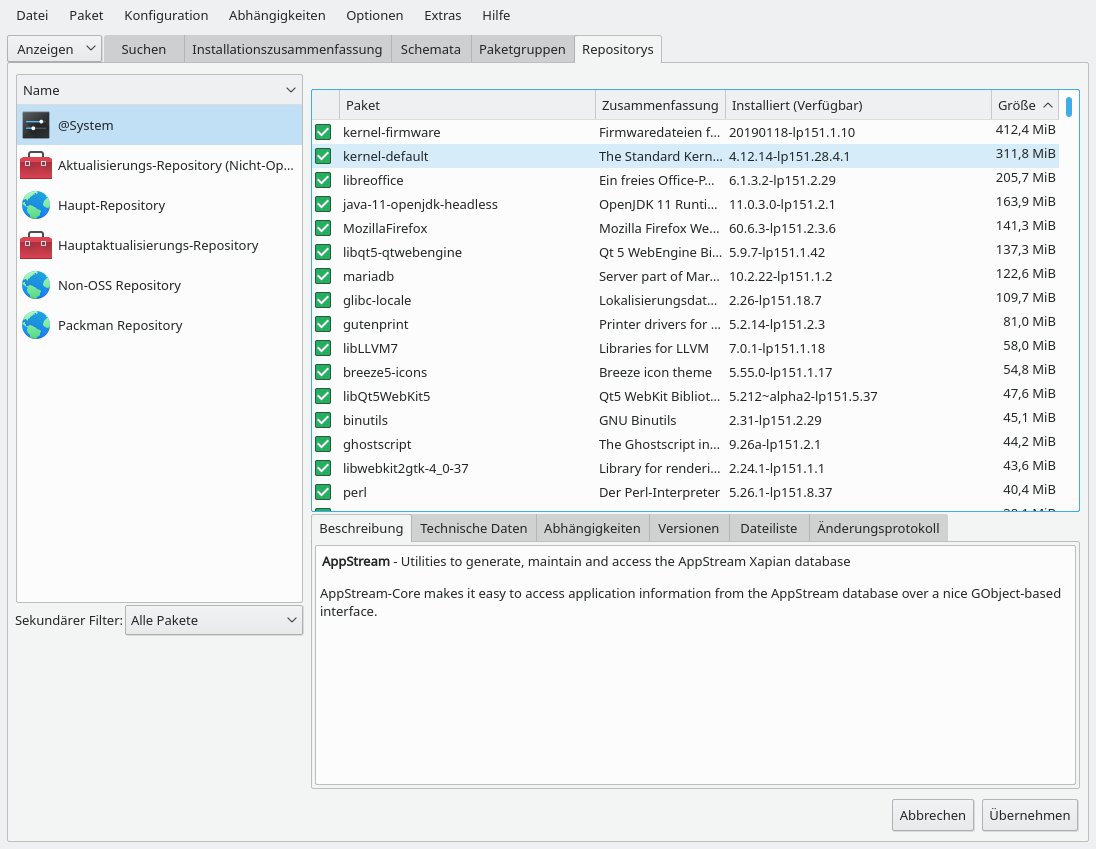
Abbildung 5: Das virtuelle Repository @System repräsentiert in YaST alle lokal installierten Pakete, die sich per Klick auf die entsprechende Spalte nach Größe sortieren lassen.
Dann klicken Sie zwei Mal auf die Spalte Größe, um die Pakete absteigend nach Größe zu sortieren. Zur Sicherheit sollten Sie hier nur Pakete deinstallieren, die Sie einem konkreten Programm zuordnen können: etwa libreoffice, MozillaFirefox oder gwenview5 (Bildbetrachter).
Die bei OpenSuse im Hintergrund laufende Software Snapper [3] legt bei jedem Update, jeder Software-Installation und bei Konfigurationsänderungen via YaST Snapshots des alten Systemzustands an, zu denen Sie problemlos zurückkehren können [4]. Zwar halten solche Schnappschüsse nicht das ganze Root-Dateisystem vor, sondern nur Dateien, die sich im Vergleich zum laufenden System verändert haben. Mit der Zeit sammeln sich aber dennoch recht viele Daten an. Löschen Sie einen Snapshot, verlieren Sie die Möglichkeit zur Rückkehr zum gelöschten Schnappschuss. Das laufende System tasten Sie dabei aber nicht an.
Das YaST-Modul Filesystem Snapshots listet alle vorhandenen Snapshots. Die Beschreibung nennt (in leicht kryptischen Kürzeln), welcher Vorgang zum Anlegen des Snapshots geführt hat: yast Modulname bezeichnet das YaST-Modul, das das Backup ausgelöst hat. yast sw_single steht für das YaST-Modul Software installieren oder löschen, zypp(packagekitd) für Software-Updates über das KDE-Update-Plasmoid.
Sie können im YaST-Modul nach Auswahl mit der Maus einzelne Snapshots gezielt mit dem Löschen-Button entfernen. Allerdings sehen Sie dort nicht, wie viel Speicherplatz Sie dadurch gewinnen. Hier hilft das Bash-Skript Btrfs-du weiter [5], das Sie in ein beliebiges Verzeichnis herunterladen. Navigieren Sie dann in einem Konsolenfenster dorthin, und machen Sie das Skript mit chmod +a btrfs-du ausführbar.
Ein Aufruf mit ./btrfs-du zeigt dann für die Pfade nach dem Schema @/.snapshots/N/snapshot Daten zu allen Schnappschüssen. Die Nummer im Pfad (N) stimmt mit der ID im YaST-Modul überein. Relevant für den Platzgewinn beim Löschen ist die Spalte Exclusive, die den Anteil nennt, in dem sich der Snapshot vom laufenden System unterscheidet – also den tatsächlich belegten Speicherplatz.
Fazit
Gerät Ihr System ins Stocken, sollten Sie möglichst sofort – noch während der Zustand anhält – ermitteln, woran das liegt: Ist der Arbeitsspeicher übervoll? Verbraten wildgewordene Komponenten die Rechenleistung? Erweist sich gar das Dateisystem als randvoll, empfiehlt es sich, unmittelbar zumindest einige zig Megabyte Daten zu löschen, vielleicht den letzten wiederbeschaffbaren Download, und keinesfalls vorher das System neu starten.
Infos
- Baloo Dateisuche: https://community.kde.org/Baloo
- Btrfs: https://btrfs.wiki.kernel.org
- Snapper: https://de.opensuse.org/SDB:Snapper
- Remote-Zugriff via Secure Shell: Peter Kreußel, “Voller Zugang”, LU 07/2019, S. 70, http://www.linux-community.de/42760
- Btrfs-du: https://raw.githubusercontent.com/nachoparker/btrfs-du/master/btrfs-du





