


SSH-Zugänge zentral verwalten mit Bastillion 3.06.03, Iperf 2.0.13 ermittelt den Datendurchsatz im Netzwerk, PDF- und E-Book-Reader MuPDF 1.14.0 für Linux und Windows, schlanker und vielseitiger Texteditor Nano 4.0.
Tachometer
Mit Iperf 2.0.13 ermitteln Sie unkompliziert den aktuellen Datendurchsatz im Netzwerk.
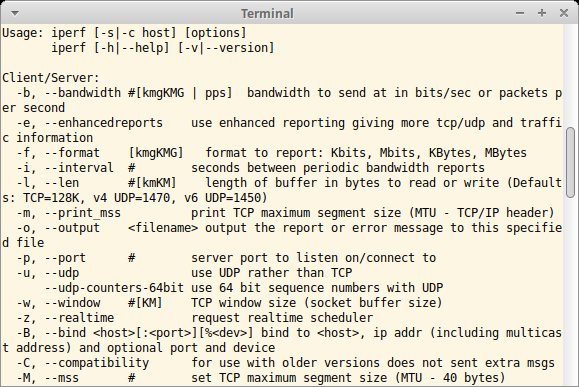
Das Konsolenwerkzeug Iperf hilft bei der Ermittlung der verfügbaren Netzwerkbandbreite. Dazu bietet es eine Vielzahl an Testmöglichkeiten, die Sie über Kommandozeilenparameter konfigurieren. Zwar halten viele Distributionen Iperf in den Repositories vor, die aktuelle Version müssen Sie aber aus den Quellen selbst kompilieren – lediglich für Windows gibt es Binärpakete. Iperf kennt einen Client- und einen Server-Modus. Letzteren starten Sie mit dem Parameter -s und schicken den Prozess gegebenenfalls mit -D als Dienst in den Hintergrund. Standardmäßig erwartet Iperf eingehende TCP-Verbindungen an Port 5001; um den UDP-Durchsatz zu prüfen, verwenden Sie den Schalter -u. Einen anderen Port geben Sie über --port an. Dabei lauscht Iperf auf allen verfügbaren Schnittstellen. Mit --bind weisen Sie Iperf an, nur an einer bestimmten Schnittstelle zu lauschen.
Haben Sie den Server auf der Zielseite konfiguriert, starten Sie auf einem anderen Rechner den Datendurchsatztest mit Iperf im Client-Modus. Dazu geben Sie beim Aufruf der Parameter -c an, gefolgt von der Adresse des Ziel-Servers. Über -t legen Sie fest, wie lange der Test dauern soll. Mit dem Parameter -n bestimmen Sie, wie viele Datenpakete übertragen werden sollen. Um eine möglichst reale Last zu erzeugen, bietet Iperf mit dem Parameter --parallel die Möglichkeit, mehrere Client-Threads zu starten, die jeweils eigene Verbindungen zum Server aufbauen. Das Testergebnis gibt Iperf im Konsolenfenster des Clients aus. Sie sehen die Übertragungsdauer, die übertragene Datenmenge in Byte und die ermittelte Bandbreite in Bit pro Sekunde. Mit dem Parameter -yc erzeugen Sie eine Ausgabe im CSV-Format zur Weiterverarbeitung in Drittprogrammen.
Schlüsselkasten
SSH-Verbindungen verwalten Sie komfortabel mit Bastillion 3.06_03.
Bei SSH-Zugriff auf verschiedene Systeme von unterschiedlichen Geräten aus sorgt Bastillion (ex: Keybox) für mehr Komfort. Sie installieren es auf ein zentrales System und greifen dann via HTTPS im Webbrowser auf die SSH-Verbindungen zu. Dabei spielt es keine Rolle, ob Sie von Linux, MacOS oder Android aus eine Verbindungen aufbauen möchten. Für seine Aufgabe benötigt Bastillion ein aktuelles Java Developer Kit (JDK), eine Laufzeitumgebung (JRE) genügt nicht. Über die Github-Seite von Bastillion beziehen Sie das fertige Bastillion-Paket als Tarball, den Sie nur noch entpacken müssen. Vor dem ersten Aufruf von startBastillion.sh setzen Sie gegebenenfalls noch die Umgebungsvariablen $PATH und $JAVA_HOME passend für das verwendete JDK.
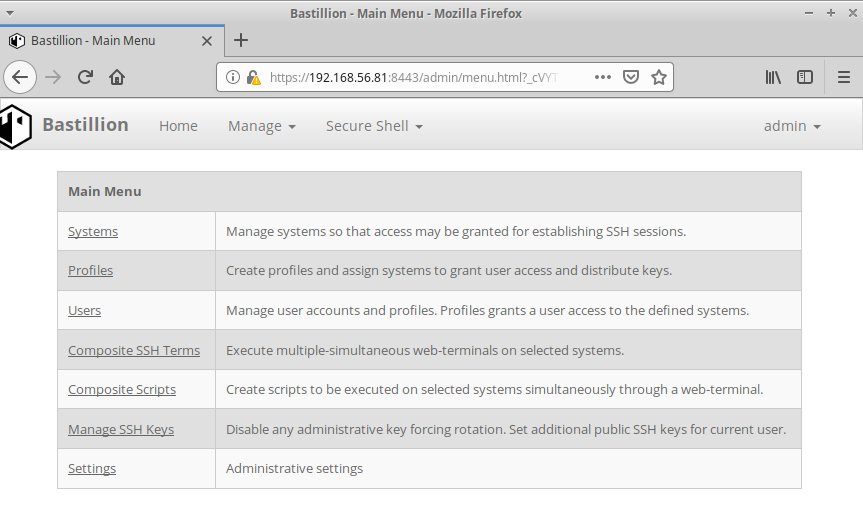
Standardmäßig stellt Bastillion an Port 8443 einen Web-Server bereit, den Sie via HTTPS erreichen. Nach der ersten Anmeldung setzen Sie das Admin-Passwort neu und gelangen anschließend ins Hauptmenü. Über den Menüpunkt Systems legen Sie dort Verbindungsdaten für Remote-Systeme an, unter Profil fassen Sie mehrere Zielsysteme zu Gruppen zusammen. Der Verbindungsaufbau erfolgt über Composite SSH Terms, wobei sich mehrere Verbindungen gleichzeitig öffnen lassen. Die Authentifizierung am Remote-System erfolgt wie gewohnt per Passwort oder über Schlüsseldateien, die Sie über das Menü Manage ssh keys verwalten. Alle offenen SSH-Verbindungen erscheinen im Webbrowser als Fenster in der Bastillion-Umgebung. Standardmäßig ist nur eines der Terminal-Fenster aktiv; wählen Sie mehrere davon aus, führt Bastillion die eingegebenen Befehle in allen aus. Über das Menü composite scripts können Sie Skriptdateien erzeugen, die das Tool dann auf den ausgewählten Systemen ausführt.
Lesebuch
Das minimalistische MuPDF 1.14.0 zeigt neben PDF-Dateien auch EPUB-Dokumente an.
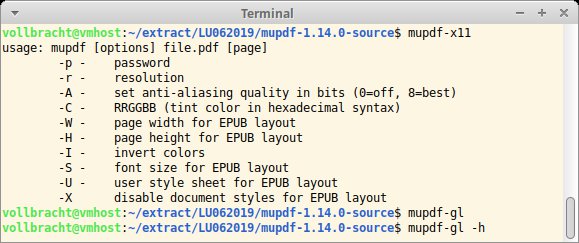
PDF-Reader für Linux arbeiten heute oft schneller und ressourcenschonender als der vor Jahren eingestellte Adobe Reader. Da macht auch das in C geschriebene und plattformübergreifend verfügbare MuPDF keine Ausnahme. Auf der Webseite des Projekts stehen Binärpakete für Windows und Android bereit, die neueste Version für Linux müssen Sie selbst kompilieren. Das zu betrachtende PDF übergeben Sie MuPDF beim Aufruf als Parameter, bei geschützten Dateien geben Sie zusätzlich das Passwort mit dem Parameter -p an. Hier wäre eine interaktive Abfrage wünschenswert, damit das Passwort nicht im Klartext im Befehlsverlauf der Shell auftaucht. Als Workaround lesen Sie das Passwort per read in eine Variable ein, die Sie MuPDF dann via -p übergeben.
Alle Konfigurationseinstellungen übergeben Sie MuPDF beim Aufruf als Parameter, eine Konfigurationsdatei gibt es nicht. Die gewünschte Auflösung legen Sie über -r fest, das Antialiasing beeinflussen Sie mit -A. Dabei geben Sie die Qualität als Ziffer zwischen 0 (aus) und 8 an. Der Schalter -I invertiert die Farbausgabe. Neben PDFs zeigt MuPDF auch EPUB-Dokumente an. Die Seitengröße passen Sie mit den Parametern -W und -H a, mit -S steuern Sie die Schriftgröße. MuPDF verzichtet auf Symbolleisten und lässt sich vollständig über Tastenkürzel steuern. Viele davon, wie [Umschalt]+[**7**]/ zur Textsuche oder [H]+/[J]+/[K]+/[L] zur Navigation, kennt man auch aus anderen Tools. Eine Übersicht aller Shortcuts hält die MuPDF-Manpage bereit.
Schreiberling
Das aktuelle Major-Release Nano 4.0 des beliebten Texteditors wartet mit etlichen Neuerungen auf.
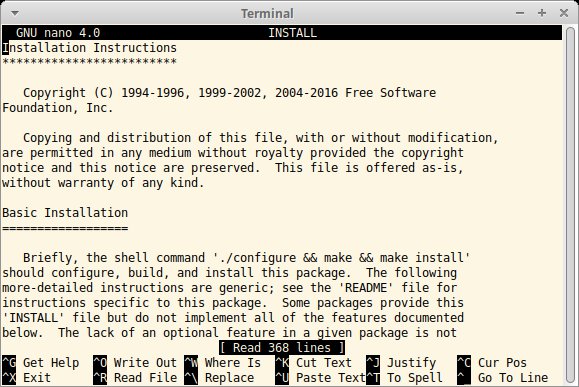
An leistungsfähigen Texteditoren besteht unter Linux kein Mangel. Während Emacs und Vim um den Platz der eierlegenden Wollmilchsau buhlen, besticht Nano durch einfache Bedienung und minimalen Ressourcenbedarf. Neben den gängigen Standardfunktionen bietet Nano unter anderem ein leistungsfähiges Undo und Syntax-Highlighting für über 40 Programmier- und Satzsprachen. Mithilfe einer Anleitung auf der Webseite des Projekts lassen sich auch eigene Highlightings entwerfen. Seine Basiskonfiguration hält der Editor in der Datei /etc/nanorc vor; eine eigene Variante legen Sie bei Bedarf unter ~/.nanorc an. Als konsolenbasierter Texteditor verzichtet Nano standardmäßig auf jegliche Mausschubserei und stellt alle Funktionen über Tastenkürzel bereit. Ein rudimentäres Menü zeigt die wichtigsten Shortcuts am unteren Fensterrand an. Über die ~/.nanorc passen Sie die Tastenkürzel bei Bedarf nach eigenem Gusto an.
Während man bei älteren Version das weiche Scrollen extra aktivierten musste, fungiert es nun als Standard. Auch extrem lange Zeilen bricht Nano in der aktuellen Version nicht mehr standardmäßig um. Damit weicht sein Standardverhalten in Sachen Zeilenumbruch und Scrolling nun etwas vom Vorbild Pico ab. Über Kommandozeilenparameter beim Aufruf können Sie das gewohnte Verhalten jedoch wieder aktivieren. Als weitere nützliche Funktionen finden sich das Entfernen von DOS-Zeilenumbrüchen und ein integrierter Dateimanager samt Laden- und Speichern-Bereich. Um Nano als reinen Textbetrachter zu verwenden, geben Sie ihm beim Start den Parameter -v mit. Die angezeigten Dateien lassen sich dann weder bearbeiten noch speichern. Eine Übersicht aller verfügbaren Parameter finden Sie in der ausführlichen Manpage des Editors.




