


Mit How Big Search 1.0.0 Verzeichnisse durchstöbern, ressourcenschonende Bash-Alternative Mksh R56c, Prettyping 1.0.1 bereitet Ping-Ausgaben optisch auf, Datenbanken bearbeiten mit SQLitebrowser 3.11.0.
Spürnase
Beim Stöbern im Dateisystem bietet Hbs 1.0.0 eine leistungsfähigere Alternative zu Tools wie Du.
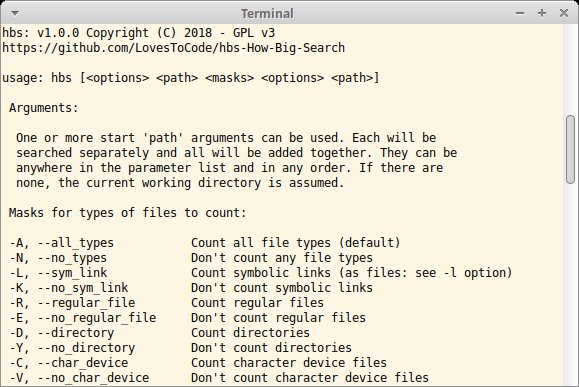
Mit How Big Search oder kurz Hbs durchforsten Sie bequem und schnell ganze Verzeichnisse und lassen sich die Größe einzelner Dateien oder auch das Gesamtvolumen anzeigen. Allerdings findet sich das C-Programm, das auf eine lange Entwicklungsgeschichte zurückblickt, in keinem Distro-Repository; Sie finden das Quellarchiv auf Github. Neben den Sourcen enthält es Binaries für 32- und 64-Bit-Linux. Möchten Sie Hbs auf einer anderen Architektur als x86 betreiben, müssen Sie es selbst kompilieren.
Übergeben Sie Hbs beim Aufruf lediglich das zu prüfende Verzeichnis ohne weitere Parameter, zeigt es das Gesamtvolumen aller Dateien, die Anzahl der Verzeichniseinträge und bei wie vielen davon es sich um Unterverzeichnisse handelt. Um Letztere mit einzubeziehen, geben Sie Hbs den Parameter -r mit. Für eine ausführliche Ausgabe – sie ähnelt jener des Tools Du – geben Sie den Schalter -v an. Die Ausgabe der Eigentums- und Dateirechte gelingt mit --user_id, --group_id und --permissions.
Über weitere Schalter schließen Sie bei Bedarf bestimmte Dateien oder Verzeichnisse von der Bearbeitung aus. So ignoriert das Tool mit dem Parameter -Y beispielsweise Ordner oder mit -K symbolische Links. Fifo-Dateien blenden Sie mit dem Parameter -I aus. Für jeden Ausschlussparameter existiert auch ein Einschlusspendant. Neben der Online-Hilfe, die Sie über -h erreichen, liefert eine README-Datei im Quellarchiv weitere Hinweise zum Einsatz. Auf eine Manpage müssen Sie jedoch verzichten.
Sparfuchs
Die schlanke Shell Mksh R56c eignet sich als vollwertiger Bash-Ersatz für ältere Rechner.
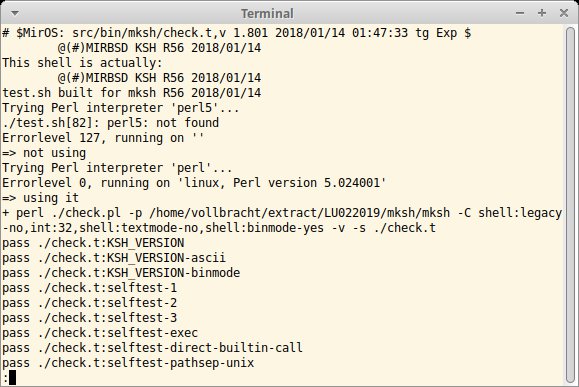
Die meisten Anwender nutzen als Shell in der Konsole die voreingestellte Bash. Die hat mit den Jahren allerdings nicht nur an Funktionen zugelegt, sondern auch beim Ressourcenbedarf. Als schlankere Alternative präsentiert sich die MirKorn-Shell Mksh aus dem Projekt MirOS, einer sicheren BSD-Distribution für ältere Hardware. Sie arbeitet kompatibel zur Original-Korn-Shell und glänzt dabei durch niedrigen Ressourcenbedarf und hohe Arbeitsgeschwindigkeit.
Mksh eignet sich bestens als interaktive Shell für die tägliche Arbeit, die Sie auch via Shebang als Ausführungsumgebung für Ihre Skripte festlegen. Dazu rufen Sie das Tool wie gewohnt ohne weitere Parameter auf. Es besteht aber auch die Möglichkeit, Mksh mit dem Parameter -c beim Aufruf ein Programm zur expliziten Ausführung mitzugeben.
Die Shell lässt sich auch im restriktiven Modus starten, in dem die User weder das zugewiesene Verzeichnis verlassen dürfen noch Umgebungsparameter anpassen oder die Ausgabe via Pipe umleiten können. Eine Vielzahl weiterer Optionen aktivieren Sie mit dem Parameter -o beim Aufruf oder hinterlegen sie in der individuellen Konfigurationsdatei ~/.mkshrc. Einige Einstellunen, wie beispielsweise monitor, gelten bereits in der Vorgabe.
Eine Übersicht aller erweiterten Parameter finden Sie in der umfangreichen Mksh-Manpage. Sie enthält auch Informationen und Anwendungsbeispiele zu Skripting-Elementen wie Verzweigungen oder For-Schleifen: Auch in diesem Punkt steht Mksh dem Platzhirsch Bash in nichts nach. In vielen Distributionen finden Sie eine ältere Version der Mksh, mit der Sie vorab testen können, ob die schlanke Shell ihren Ansprüchen genügt.
Schönfärber
Der Wrapper Prettyping 1.0.1 bereitet die Ergebnisse einer Ping-Abfrage übersichtlich auf.
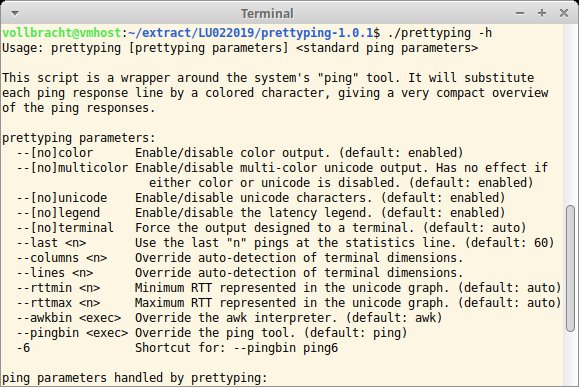
Zwar lässt sich mit Ping schnell die Erreichbarkeit eines entfernten Systems prüfen, doch die Übersichtlichkeit der Ausgabe lässt zu wünschen übrig. Hier springt Prettyping in die Bresche, das als reines Wrapper-Skript für die Verbindungskontrolle weiter das bewährte Original nutzt. Es benötigt für seine Arbeit die Bash und den GNU-Awk-Parser.
Beim Start übergeben Sie Prettyping wie gewohnt eine IP-Adresse oder einen Host-Namen. Ein Fortschrittsbalken zeigt den Verlauf der Abfrage an, die Ausgabe der aufbereiteten Ping-Rückgabe erfolgt in Unicode-Kodierung. Unterstützt das verwendete Terminal kein Unicode, wechseln Sie mit dem Parameter --nounicode zur ASCII-Darstellung. Grüne Elemente symbolisieren akzeptable Antwortzeiten bis 80 Millisekunden, gelbe stehen für Antwortzeiten zwischen 100 und 180 ms. Noch längere Antwortzeiten kennzeichnet das Tool rot. Die standardmäßig angezeigte Farblegende blenden Sie mit dem Parameter --nolegend aus.
Normalerweise ermittelt das Tool die Terminal-Abmessungen selbstständig, mit den Parametern --lines und --columns können Sie Zeilen- und Spaltenanzahl aber auch vorgeben. Für die Statistikausgabe im unteren Drittel der Anzeige wertet Prettyping immer die letzten 60 Ping-Ausgaben aus, mit --last passen Sie diesen bei Bedarf an.
Neben dem klassischen IPv4 unterstützt Prettyping über den Aufrufparameter -6 auch IPv6 und greift dann auf Ping6 zurück. Möchten Sie eine andere Ping- oder Awk-Variante verwenden, geben Sie diese mit dem Parameter --awkbin respektive --pingbin an. Das ist besonders beim Einsatz auf anderen Unix-Derivaten wie Solaris oder BSD interessant.
Verwaltungshelfer
Das grafische Frontend SQLitebrowser 3.11.0 erleichtert die Pflege von SQLite-Datenbanken.
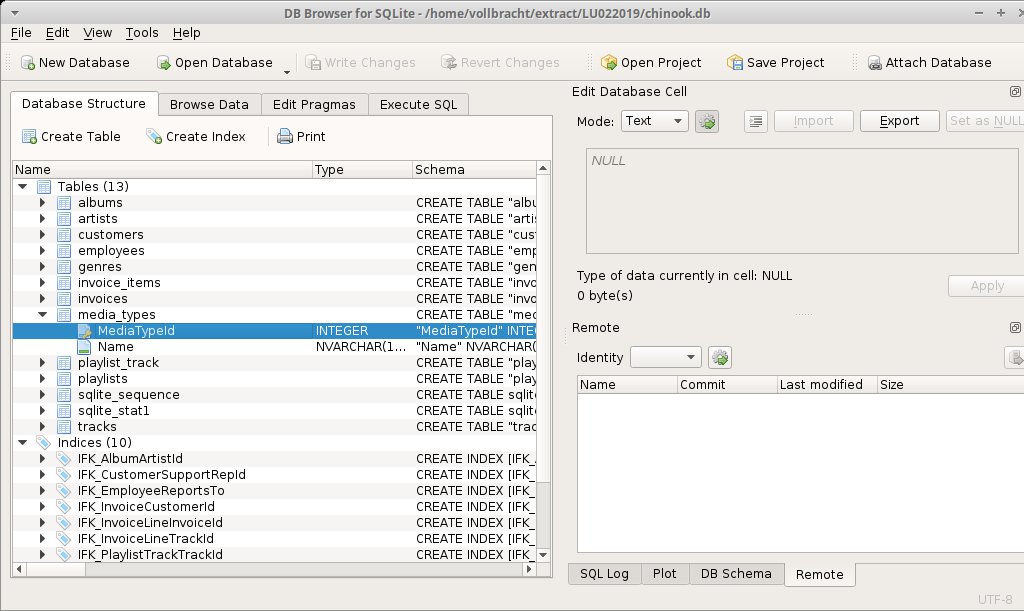
Immer mehr Projekte greifen zur Datenhaltung im Hintergrund auf die kompakte und ressourcenschonende relationale Datenbank SQLite zurück. Mit SQLitebrowser verwalten Sie solche Datenbanken bequem in der grafischen Benutzeroberfläche. Die aktuellste Version erhalten Sie als Quellarchiv auf der Projektseite oder via Github. Nach dem Start können Sie eine beliebige SQLite-Datenbankdatei in SQLitebrowser laden. Möchten Sie verhindern, die Datenbank versehentlich zu verändern, öffnen Sie sie optional im Read-only-Modus.
Alle enthaltenen Datenbankobjekte präsentiert SQLitebrowser nach Objekttyp sortiert im Reiter Database Structure. Sie sehen also sofort welche Tabellen, Indizes, Views oder Trigger die jeweilige Datenbank enthält. Zu jedem Datenbankobjekt zeigt das Tool den passenden DDL-Befehl an, um es zu erzeugen. Klicken Sie ein Objekt an, stellt SQLitebrowser dessen Aufbau übersichtlich dar. Über den Reiter Browse Data sehen Sie den Inhalt von Tabellen ein, ergänzen neue Einträge oder entfernen bestehende. Nutzen Sie stattdessen lieber direkt SQL-Befehle, tippen Sie die Abfragen im Reiter Execute SQL ein. Im Reiter Database Structure erstellen Sie neue Tabellen oder Indizes bequem über eine grafische Maske. Views und Trigger lassen sich so allerdings nicht erzeugen – dazu müssen Sie weiter entsprechende SQL-Befehle absetzen.
Standardmäßig speichert SQLitebrowser alle Änderungen und auch neue Datenbanken im SQLite3-Format ab. Dazu müssen Sie nur die geöffnete Datenbank schließen. Zur Weiterverarbeitung in Drittprogrammen exportieren Sie die Daten bei Bedarf im CSV- oder JSON-Format.




