


Die Daten sind erhoben. Um sie zu präsentieren, wandeln Sie die trockenen Zahlen am besten in ansprechende Grafiken um – mit LibreOffice Calc.
Was haben StarWriter, StarOffice und OpenOffice gemeinsam? Sie waren Vorgänger der seit 2011 bestehenden Suite LibreOffice [1]. Dessen Team brachte seit dem Überarbeiten des alten Codes fortlaufend neue Versionen heraus. Inzwischen findet sich LibreOffice im Umfang so gut wie jeder Distribution. Wenn nicht von Haus aus installiert, dann zumindest in den Paketquellen.
Mit der 2018 veröffentlichten Version 6 funktioniert das Konvertieren von Office-Dokumenten aus der Microsoft-Welt ins Format von LibreOffice besser als zuvor. Nach dem Import ist in vielen Fällen kein Unterschied zwischen den zwei Formaten zu bemerken. Als Alternative zum Produkt aus Redmond taugt das freie Büropaket daher allemal, ist es doch kostenlos und verbraucht weniger Ressourcen als die Konkurrenz.
Kuchen und Balken
Wenn Sie Daten in einem Diagramm visualisieren möchten, empfiehlt es sich, vorab den richtigen Typ zu wählen. Kuchen- oder Balkendiagramme kommen bevorzugt bei Kategorien oder Umfragen zum Einsatz [2]. Im Beispiel geht es um die am häufigsten genutzten Computer [3].
Dazu tragen Sie in der Regel die Zahlen zusammen mit den Kategorien in ein Calc-Dokument ein. Den Dialog zum Formatieren der Spalte beziehungsweise Zeile rufen Sie auf, indem Sie mit dem Mauszeiger die gewünschten Felder markieren und dann [Strg]+[**1**] drücken.
Im Tab Zahlen wählen Sie für die Werte Prozent aus und geben anschließend die Zahlen ein, wobei Calc das Prozentzeichen automatisch einfügt. Der richtige Datentyp für die Zahlen ist entscheidend: Erkennt das Programm die Zahl fälschlicherweise als Text, erscheint diese anschließend nicht korrekt im Diagramm (Abbildung 1).
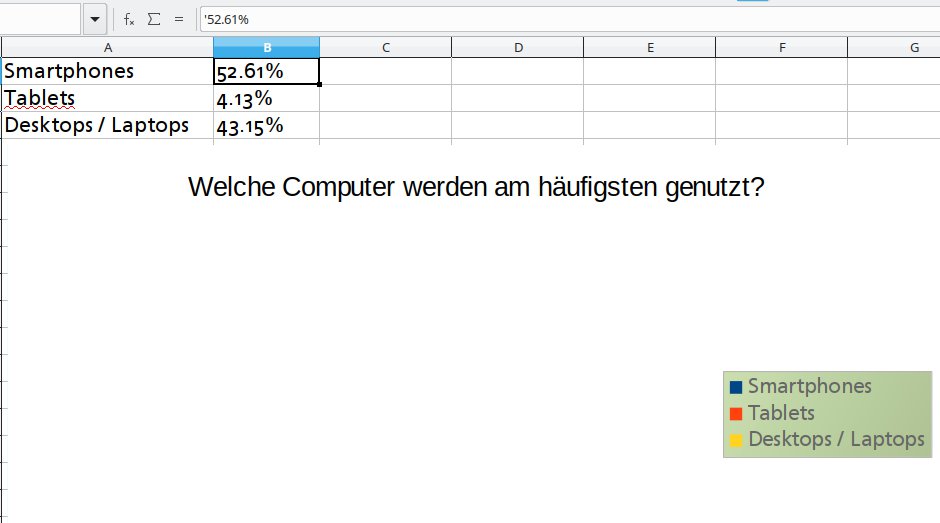
Abbildung 1: Erkennt die Tabellenkalkulation die Zahlen zu Unrecht als Text, ist es nicht in der Lage, das Diagramm zu zeichnen. Das erkennen Sie am Anführungszeichen.
Um das Kuchendiagramm einzufügen, markieren Sie neben den Kategorien die Zahlen. Durch einen Klick auf das Diagramm-Icon in der Symbolleiste oder via Einfügen | Diagramm öffnet sich der Assistent, der Sie beim Erstellen der Grafik führt.
Zunächst wählen Sie mit der Maus einen Typ aus, im Beispiel das Kreisdiagramm. Das 2D-Modell ist meist etwas gefälliger, wohingegen 3D-Modelle optisch mehr auffallen.
Über einen Klick auf Weiter gelangen Sie zur Auswahl des Datenbereichs. Hier legen Sie fest, ob die Kategorien im Dokument in der ersten Spalte oder Zeile stehen und ob die Datenreihen nebeneinander (Zeilen) oder untereinander (Spalten) erscheinen (Abbildung 2).
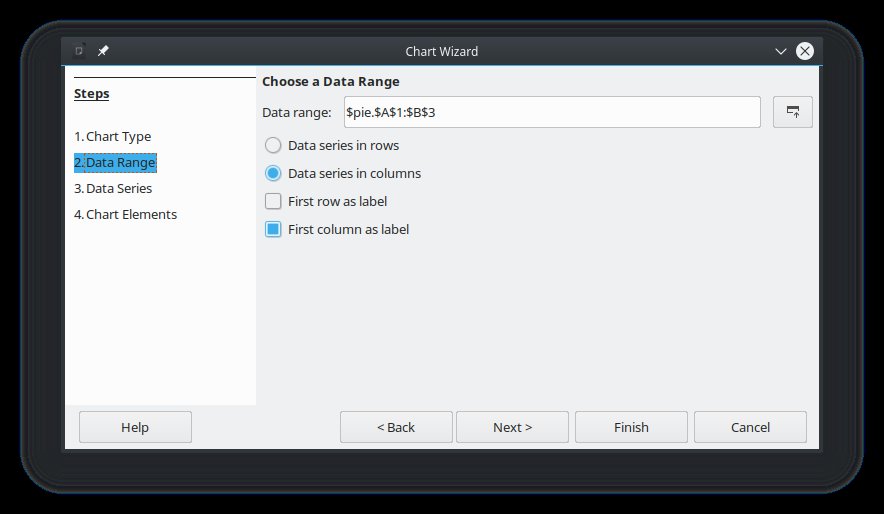
Abbildung 2: Der Datenbereich beinhaltet die Namen der Zellen, in denen die Werte stehen. So stehen vor und nach dem Doppelpunkt die Grenzen des Bereichs, vor dem Bereich dagegen der Name des Tabellenblatts.
Im nächsten Dialog haben Sie die Möglichkeit, die Datenreihen weiter anzupassen. Falls Calc noch keine Daten erkannt hat, klicken Sie einfach auf Hinzufügen. Sowohl die Füllfarbe wie die Farbe der Umrandung dürfen Sie ignorieren. Stattdessen wählen Sie auf der rechten Seite unter Datenbereiche die Y-Werte aus und vergewissern sich, dass die Zellbereiche für die Kategorien und Zahlen stimmen beziehungsweise eingetragen sind.
Ansonsten klicken Sie mit der Maus rechts vom Eingabefeld für den X- und Y-Wert auf das Pfeilsymbol und markieren die Kategorien beziehungsweise Zahlen. Zu guter Letzt dürfen Sie einen Titel für das Diagramm vergeben und angeben, an welcher Stelle die Software die Legende platziert. Durch einen Klick auf Beenden verlassen Sie den Assistenten wieder (Abbildung 3).
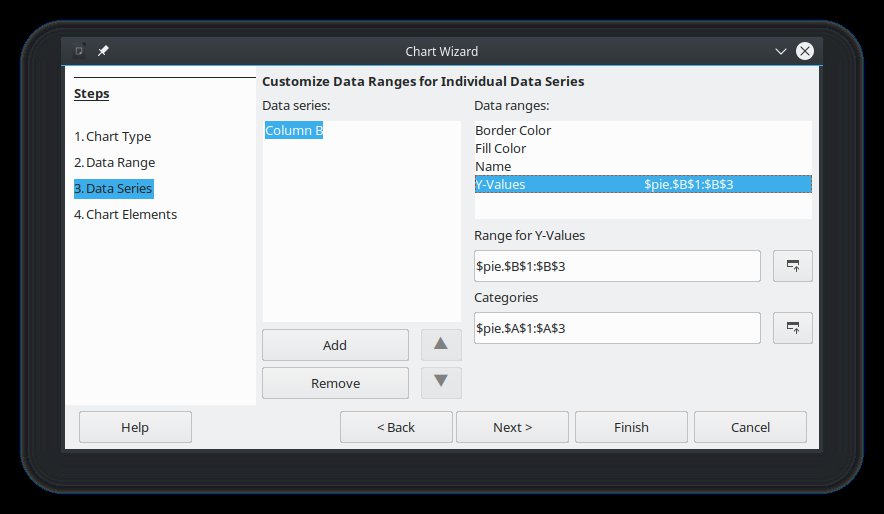
Abbildung 3: Datenreihen für Kuchendiagramme erfordern in der Regel nur die Kategorien sowie die Y-Werte.
Über etliche weitere Einstellungen verfeinern Sie im Nachhinein noch die Ausgabe. Klicken Sie etwa einmal auf das Diagramm, verhält sich das Diagramm wie ein Bild; Sie verschieben es mit der Maus oder verkleinern beziehungsweise vergrößern es. Mit einem Doppelklick hingegen ändern Sie die Eigenschaften, zu sehen an den schwarzen Rechtecken am Rand des Diagramms.
Zusätzlich blendet das Programm in der Symbolleiste Schaltflächen ein, die Einstellungen oder Funktionen von Diagrammen betreffen. Am schnellsten nutzen Sie das Pulldown-Menü in der Symbolleiste, um Änderungen am Diagramm vorzunehmen. Dabei markiert die Software die entsprechende Stelle in der Grafik.
Wollen Sie die Legende ändern, wählen Sie im Pulldown-Menü den gleichnamigen Punkt aus und klicken auf das Format-Symbol rechts neben dem Menü. Im Tab Linie ziehen Sie bei Bedarf einen Rand um die Legende. Falls Sie die Fläche zusätzlich mit einem Hintergrund belegen möchten, wechseln Sie zum Tab Fläche und wählen zunächst die Art des Hintergrunds durch Klicken auf eine der Schaltflächen.
Zudem ist es möglich, den Hintergrund transparent zu gestalten (Tab Transparenz) und die Schrift sowie die Position der Legende zu ändern. Des Weiteren dürfen Sie nachträglich den Typ sowie die Fläche des Diagramms ändern, die Datenreihen neu auswählen und den Titel bei Bedarf anpassen (Abbildung 4).

Abbildung 4: Die Office-Suite blendet die Symbolleiste für Diagramme ein, wenn Sie dieses durch einen Doppelklick markieren. Über die Schaltflächen haben Sie schnellen Zugriff auf die Eigenschaften der Grafik.
Tiramisu
Kurvendiagramme, ebenfalls bekannt als Zeitdiagramme, zeigen einen Y-Wert in Abhängigkeit eines X-Werts. So plotten Sie etwa eine zurückgelegte Strecke in Abhängigkeit der Zeit. Die Zeit dient dabei üblicherweise als X-Wert, weil sie linear verläuft.
Ein anderes Beispiel betrifft Wissenschaftler und Forscher: Angenommen, Sie erhalten eine Lösung mit Phosphorsäure und möchten die Konzentration ermitteln. Dazu titrieren Sie die Lösung mit einer Base wie Natriumhydroxid, und zwar so lange bis sich der pH-Wert neutralisiert. Diese Messreihen tragen Sie in Calc ein, wobei die X-Werte in diesem Fall das Volumen der Base sind und die Y-Werte den pH-Wert beinhalten, den Sie nach jeder Zugabe der Base gemessen haben.
Beim Erstellen des Diagramms mit dem Wizard wählen Sie als Diagrammtyp XY aus. Hier dürfen Sie zusätzlich angeben, ob die Grafik nur Punkte, Punkte und Linien oder ausschließlich Linien zeigt. Im Beispiel ergibt es Sinn, als Darstellungsart auf nur Linien zu klicken.
Darüber hinaus bietet die Software die Möglichkeit, den Typ der Linie zu bestimmen. Das ist nützlich, wenn Sie möchten, dass die Linie wie eine Kurve aussieht (vergleiche glatt) und nicht wie eine Gerade verläuft oder stufig ist.
Um den Punkt abzulesen, an dem die Lösung pH-neutral ist, also den Äquivalenzpunkt, hilft ein Gitternetz weiter. Dazu markieren Sie mit einem Doppelklick das Diagramm, sodass Calc die Symbole für diesen Modus einblendet. Falls Sie vertikale Linien brauchen, fügen Sie diese durch einen Klick auf die Schaltfläche mit den vertikalen Linien ein. Genauso verfahren Sie mit horizontalen Linien (Abbildung 5).

Abbildung 5: LibreOffice Calc zeichnet die Linien eines Diagramms je nach Wunsch glatt, stufig oder stufenlos.
Stracciatella-Eis
Besteht zwischen X- und Y-Werten eine Ursache-Wirkungs-Beziehung, eignen sich in der Regel Punktdiagramme zur Anzeige. Für diesen Fall stellt Calc den bereits weiter oben vorgestellten Diagrammtyp XY bereit. Betrachten Sie als Beispiel einen Windkonverter, der aus Wind Energie gewinnt. Der Rotor läuft mit unterschiedlichen Geschwindigkeiten (X-Wert), was jeweils zu einer unterschiedlichen elektrischen Leistung (Y-Wert) führt.
Beim Wizard wählen Sie als Diagrammtyp erneut XY aus, wobei die Werte als Punkte erscheinen sollen. Zwischen den Geschwindigkeiten 5 bis 20 und deren gemessenen Y-Werte besteht ein Zusammenhang, da sie eine Gerade ergeben. Diese Gerade dient als Referenz. Das bedeutet, für jede weitere Geschwindigkeit ließe sich die elektrische Leistung anhand einer Gleichung vorhersagen.
Solch eine Gleichung nennt sich Trendlinie. Sie fügen diese in Calc auf dem üblichen Weg ein: Nach einem Doppelklick auf das Diagramm markieren Sie die Datenreihe und wählen via Pulldown-Menü Einfügen | Trendlinie. Im passenden Dialog wählen Sie als Typ linear aus und geben an, dass die Software die Gleichung mit ausgibt (Abbildung 6).
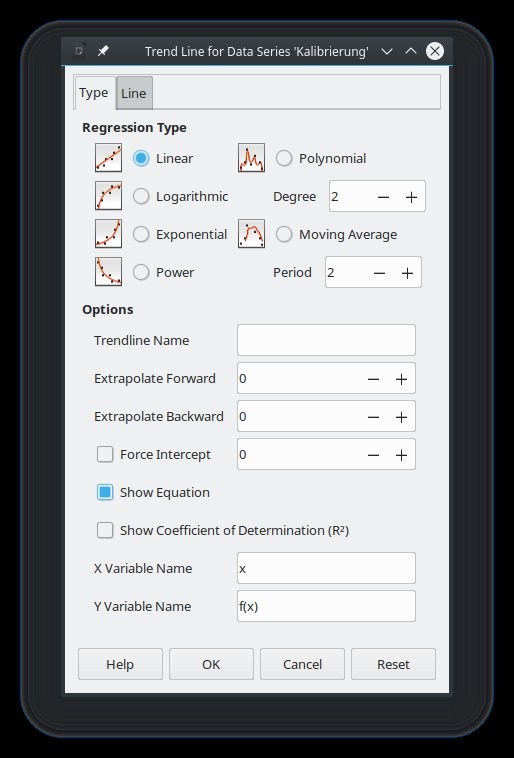
Abbildung 6: Ist die Kalibriergerade eine Gerade, so macht es Sinn als Trendlinie linear auszuwählen. Darüber hinaus kann Calc die Gleichung auf dem Diagramm ausgeben.
Angenommen, Sie wollen wissen, welche elektrische Leistung einer Geschwindigkeit entspricht, brauchen Sie bloß die Geschwindigkeit als X-Wert in die ermittelte Gleichung einzusetzen und erhalten daraufhin den Y-Wert. Unter Calc ist es zudem möglich, einzelne Punkte nachträglich einzufügen. Dazu markieren Sie das Diagramm und klicken auf das Symbol für Datenbereiche. Durch einen Klick auf den Hinzufügen-Button geben Sie anschließend die Zellen an, die X- und Y-Werte des Punkts beinhalten (Abbildung 7).

Abbildung 7: Gitter erlauben es, die Messwerte entlang einer Kalibriergeraden näher zu bestimmen.
Um den Y-Wert der Messreihen, die auf der Trendlinie liegen, leichter aus der Grafik abzulesen, existieren Fehlerbalken. Zunächst markieren Sie den Punkt via Pulldown-Menü und gehen auf Einfügen | Fehlerbalken. Sowohl für Y-Fehlerbalken wie den X-Fehlerbalken wählen Sie im Tab Fehlerbalken konstanter Wert aus und geben unter Parameter den Wert ein, der die Entfernung zwischen dem Punkt und der jeweiligen Achse ausdrückt. Unter Fehlerindikator wählen Sie für beide Linien negativ aus. Im Tab Linie verpassen Sie den Linien eine Farbe oder ändern Sie die Art der Linie (Abbildung 8).
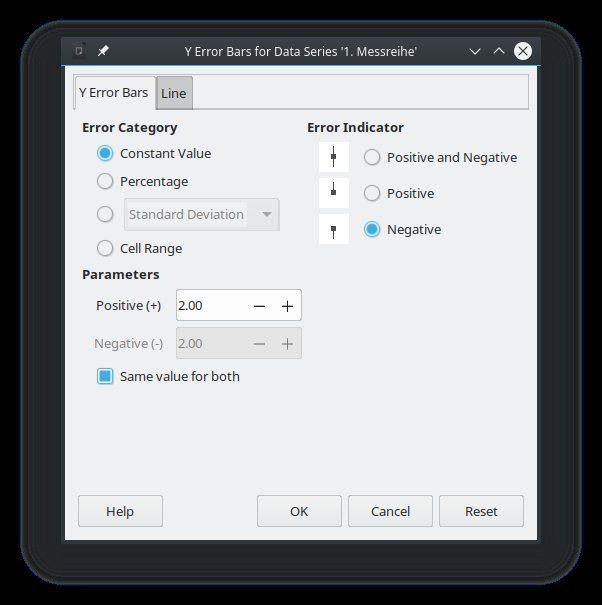
Abbildung 8: Fehlerbalken verbinden die Punkte mit den Achsen, sodass es möglich ist, die Werte leichter abzulesen.
Darüber hinaus ist es möglich, die Intervalle der X-und Y-Achsen anzupassen. Dies ist insbesondere hilfreich, falls der Y-Wert des gemessenen Punkts Nachkommastellen aufweist. Hierzu markieren Sie durch einen Doppelklick das Diagramm und klicken oben in der Symbolleiste auf eines der Achsensymbole. Im Tab Skalierung dürfen Sie unter Minimum angeben, wo die Achse beginnen soll, indem Sie bei Automatisch das Häkchen entfernen.
Die Option Maximum steht für die Länge der Achse. Bei Hauptintervall geben Sie an, wie weit die Zahlen auf der Achse voneinander entfernt liegen. Diese Einstellung wirkt sich aus, wenn Sie auf das Symbol mit dem Gitternetz klicken. Beim ersten Klick setzen Sie die Einstellung für das Hauptintervall, beim zweiten Klick auf die Schaltfläche blendet die Software die Linien mit einem Abstand ein, den Sie für das Hilfsintervall vergeben haben (Abbildung 9).
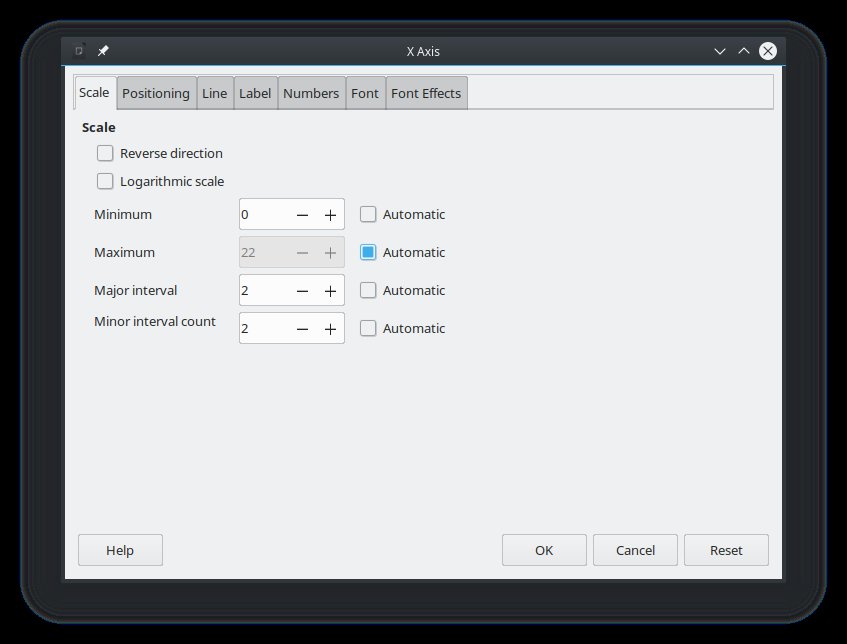
Abbildung 9: Im Tab Skalierung geben Sie bei Bedarf an, wo die Achsen beginnen und enden. Außerdem legen Sie hier die Intervalle der Achsen fest.
Im Tab Positionierung stellen Sie ein, ob das Programm die Striche für das Intervall innerhalb (Innen) oder außerhalb (Außen) des Diagramms einblendet. Darüber hinaus passen Sie bei Bedarf hier ebenfalls den Typ der Linien des Gitternetzes an (Abbildung 10).
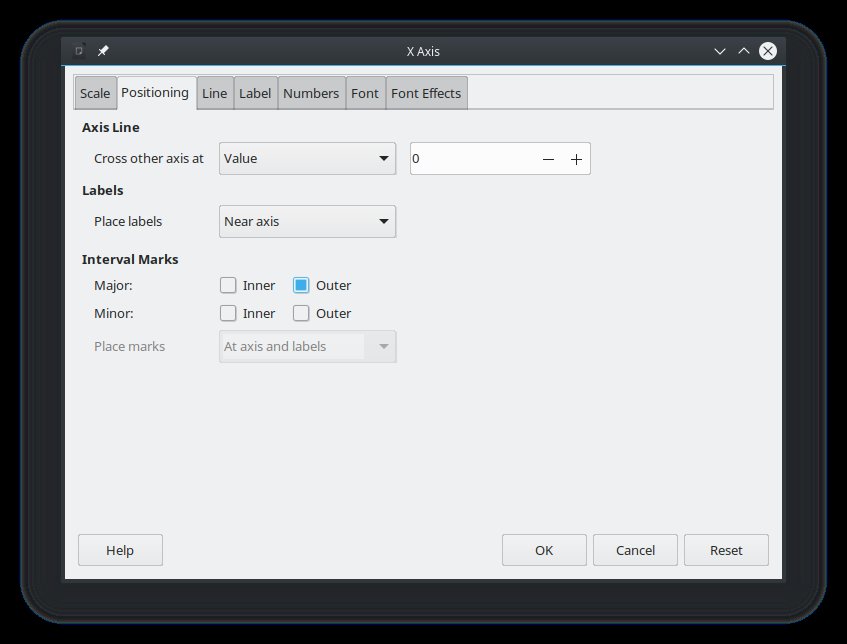
Abbildung 10: Über den Tabs Positionierung haben Sie Einfluss auf die Striche, die jeweils die Intervalle markieren. Diese dürfen innerhalb oder außerhalb des Koordinatensystems stehen.
Fazit
LibreOffice Calc hat für viele Fälle die passenden Diagramme parat, wobei es gelegentlich Zeit für das Einarbeiten braucht. Das Aussehen der Diagramme ist in der Regel funktional, aber das gleicht deren Optik bei der Konkurrenz.
Einen Wermutstropfen gibt es dennoch: So ist es nicht möglich, den Äquivalenzpunkt einer Titration oder dergleichen innerhalb von Calc zu bestimmen. Dazu bedarf es einer speziellen Software. Stattdessen ist der Anwender bei Calc auf sein Augenmaß angewiesen.
Infos
-
Deborah J. Rumsey, U Can: Statistics for Dummies 2015
-
Zahl der Computer: https://en.wikipedia.org/wiki/Usage_share_of_operating_systems





