



Peppen Sie mit High Pass und Mosaik Ihre Bilder auf, und korrigieren Sie mit dem Rote-Augen-Filter Fehler.
Das GNU Image Manipulation Program Gimp blickt auf eine lange Geschichte zurück und liegt mittlerweile in der generalüberholten Version 2.10 vor. Viele Anwender kennen nur einen Bruchteil seines enormen Funktionsumfangs zum Erstellen und Bearbeiten digitaler Bilder. Mit unseren Gimp-Tipps zeigen wir Ihnen, wie Sie im Handumdrehen Korrekturen an Fotos vornehmen.
High-Pass-Filter
In der GEGL-Engine von Gimp kommen speziell auf die Bedürfnisse von Fotografen ausgerichtete Werkzeuge zum Einsatz. Dazu gehört auch der Hochpassfilter High-Pass, mit dem Sie Bildbereiche bei minimalem Qualitätsverlust nachträglich schärfen.
Dazu öffnen Sie das zu bearbeitende Foto über Datei | Öffnen im Bildmenü oder mit [Strg]+[O]. Anschließend duplizieren Sie die Bildebene ([Umschalt]+[Strg]+[D]) und stellen den Modus auf Überlagern. Um für die oberste Ebene den GEGL-Operator High-Pass aufzurufen, klicken Sie im Bildmenü Werkzeuge auf den Eintrag GEGL-Operation. Daraufhin öffnet sich das gleichnamige Werkzeugfenster.
Über die Auswahloption Operation aktivieren Sie nun high-pass. Stellen Sie die Regler der Operationseinstellungen für Std. Dev. auf einen mittleren Wertebereich, um den gesamten Bildbereich etwas hervorzuheben. Den Regler für den Kontrast stellen Sie so ein, dass er die wichtigen Details stärker betont.
Über die aktivierte Vorschau begutachten Sie die getroffenen Einstellungen direkt im Bild. Stellen die Änderungen Sie nicht zufrieden, klicken Sie auf Zurücksetzen und beginnen von vorn. Passt das Ergebnis, übernehmen Sie es stattdessen mit OK (Abbildung 1). Nun reduzieren Sie über Ebene | Nach unten vereinen die Ebenen auf eine einzelne und speichern dann das Bild mit [Strg]+[S].

Abbildung 1: Der Hochpass-Filter lässt sich auf jedes Bild anwenden. Blenden Sie die oberste Ebene kurzzeitig aus, um das Ergebnis mit dem Ausgangsbild zu vergleichen.
Mosaik mit Dreieckskacheln
Bei einem Mosaik handelt es sich ursprünglich um ein aus farbigen Kleinteilen zusammengesetztes Bild. Auch in der modernen Bildbearbeitung mit Gimp dient der Mosaikeffekt als Gestaltungsmittel.
Um den Filter auf ein geöffnetes Bild anzuwenden, öffnen Sie den Filterdialog aus Abbildung 2 über das Bildfenster Filter | Verzerren | Mosaik. Aktivieren Sie zunächst die Vorschau, um die Ergebnisse der Einstellungen auf das Bild zu beobachten.
Wählen Sie für Kachel-Primitive die Option Dreiecke aus, um den Kacheln drei Kanten zuzuordnen. Ziehen Sie den Regler für Kachelgröße auf einen Wert im mittleren Bereich. Damit die Kacheln besser zur Geltung kommen, regulieren Sie mittels Schieberegler noch die Kachelhöhe sowie den Kachelabstand.
Die Einstellungen für Kachelordnung legen fest, ob alle Kacheln eine ähnliche Größe erhalten. Möchten Sie die Größe dem Zufall überlassen, dann stellen Sie den Wert auf 0. Bei den Optionen für Richtung des Lichts und Farbvariation richten Sie sich nach dem konkreten Bildmotiv – hier geht Probieren über Studieren.
Mit der Option Kantenglättung sorgen Sie für einen sauberen Abschluss der Kanten. Über VG/HG-Beleuchtung hellen Sie die Trennungslinie der Mosaikbereiche auf, wenn Weiß als Hintergrundfarbe dient. Klicken Sie auf OK, um den Effekt auf das Bild anzuwenden.

Abbildung 2: Mit dem Mosaik-Effekt von Gimp peppen Sie langweilige Motive auf. Je nach Kachelgröße wirkt das Mosaik oft erst aus der Nähe interessant.
Rote Augen entfernen
Der Filter Rote Augen entfernen hilft dabei, das Auftreten von roten Pupillen in Fotos zu kaschieren. Blickt eine Person während einer Aufnahme bei schlechten Lichtverhältnissen direkt in das Objektiv der Kamera, reflektiert die Netzhaut den grellen Blitz. Die resultierenden “roten Augen” vermeiden Sie durch das vorbeugende Aktivieren des Vorblitzes oder entfernen sie nachträglich mit Gimp.
Entscheiden Sie sich für die zweite Variante, grenzen Sie am besten vorab den zu bearbeitenden Bildbereich mit dem Auswahlwerkzeug Elliptische Auswahl ([E]+) oder Freie Auswahl ([L]) ein. Für ein optimales Ergebnis aktivieren Sie die Option Kanten glätten sowie Kanten ausblenden mit einem Radius von 10. Ziehen Sie nun die Auswahl um die Pupille.
Anschließen rufen Sie über das Menü Filter | Verbessern den Filter Rote Augen entfernen auf (Abbildung 3). Der Regler Schwellwert grenzt die zu entfernende Färbung ein: Je höher der Wert, desto dunkler erscheint die ausgewählte Pupille.
Prüfen Sie das Ergebnis auf jeden Fall in der Vorschau. Werte im mittleren Bereich erweisen sich häufig als ausreichend stark. Beenden Sie den Vorgang über die Schaltfläche OK.
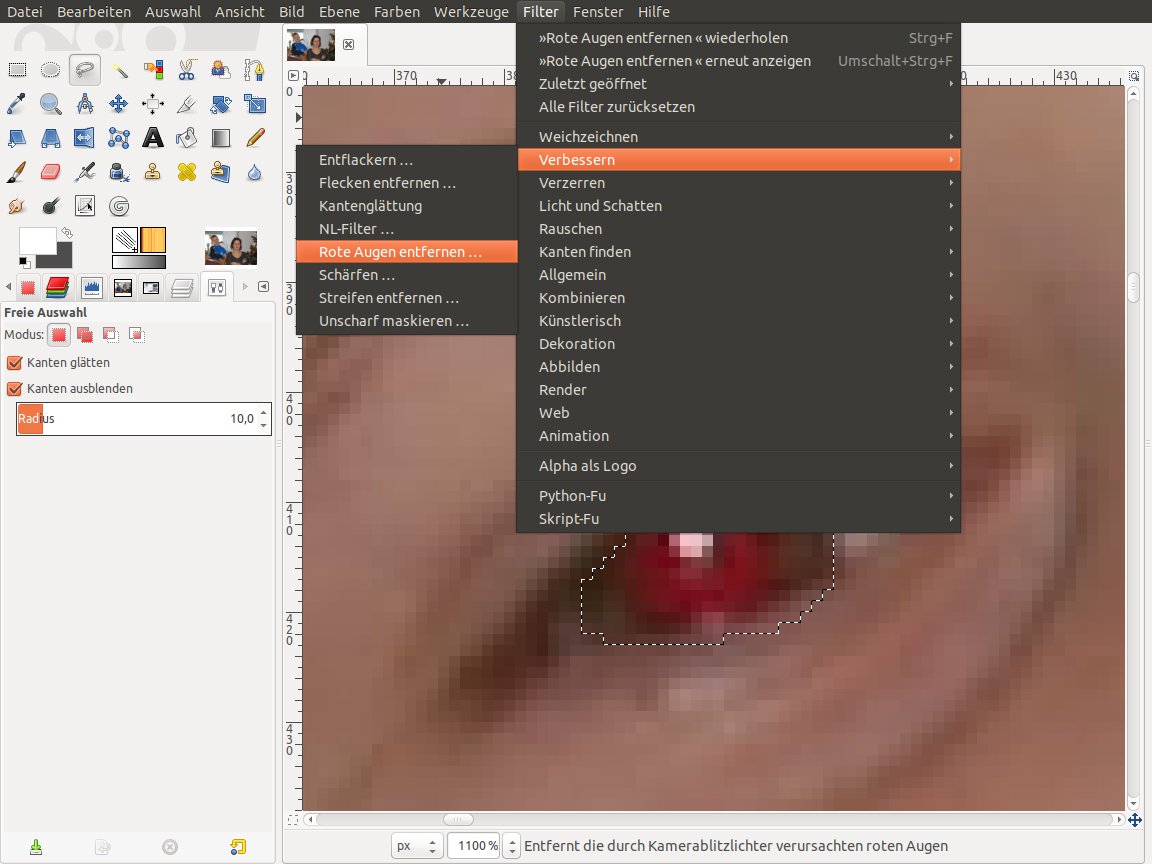
Abbildung 3: Dämonisch wirkende rote Augen machen selbst das schönste Portrait unansehnlich. Mit dem Filter Rote Augen entfernen korrigieren Sie den Makel schnell und einfach.
Filter schnell wiederholen
Sie können fast jeden Filter mehrmals hintereinander anwenden. Dazu drücken Sie einfach [Strg]+[F], um den zuletzt verwendeten Filter erneut auszuführen.
Stellen die Filtereigenschaften Sie nicht ganz zufrieden und möchten Sie deshalb die Einstellungen überarbeiten, dann öffnen Sie den zuletzt verwendeten Filterdialog mittels [Umschalt]+[Strg]+[F]. Alternativ erreichen Sie den letzten Filterdialog auch über das Bildfenster Filter | Filter wiederholen.
Filter zurücksetzen
In manchen Filterdialogen findet sich die Schaltfläche Zurücksetzen, mit der Sie die Einstellungen auf den Standardwert zurücksetzen. Andere Filter verfügen lediglich über den Knopf Abbrechen, der das Dialogfenster schließt, dabei jedoch alle getroffenen Einstellungen beibehält. Ein Zurücksetzen auf die Werte der Standardeinstellung gelingt dann nur, indem Sie Gimp komplett schließen.
Eine Alternative dazu bietet der Weg über das Bildmenü Filter | Alle Filter zurücksetzen. Damit stoßen Sie jedoch ein Reset aller Plugin-Einstellungen in Gimp an. Der Schritt lässt sich nicht mehr rückgängig machen.
Glossar
- GEGL
- Die Bibliothek Generic Graphical Library (GEGL) wurde für verschiedene Bildverarbeitungsaufgaben in Gimp entwickelt. Sie erzeugt unter anderem eine direkte Vorschau der Ergebnisse.





