



Fällt die kabelgebundene Internet-Verbindung aus, stellen Sie einfach per USB-Tethering mit dem Smartphone einen Ersatz-Uplink bereit.
Wie YaST [1] generell richtet sich auch das Modul Netzwerkeinstellungen (Rubrik System im YaST-Hauptfenster) zugleich an Einsteiger und professionelle Administratoren: Es übernimmt simple Aufgaben wie das Setzen einer festen IP-Adresse, konfiguriert Rechner aber auch als Router oder bündelt mehrere Netzwerkgeräte zugunsten von Bandbreite oder Ausfallsicherheit (“Bonding”) (Abbildung 1).
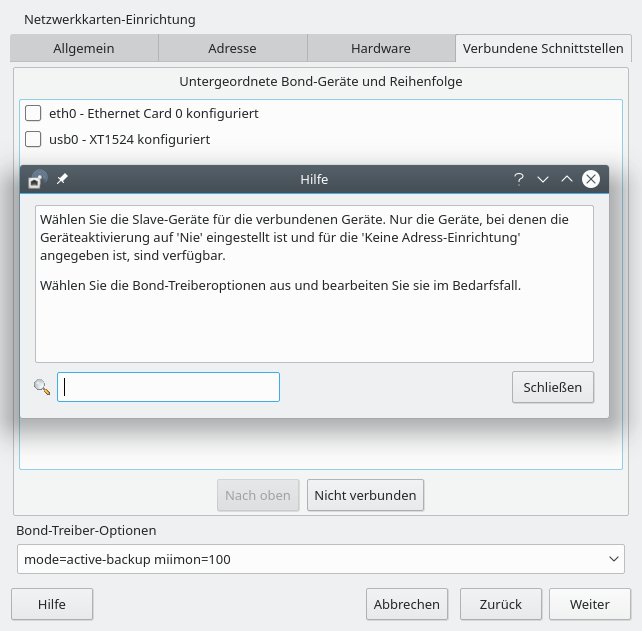
Abbildung 1: Auch bei fortgeschrittenen Themen wie dem Bonding mehrerer Netzwerkschnittstellen zum Steigern von Performance oder Ausfallsicherheit nimmt YaST Ihnen das Editieren von Konfigurationsdateien vollständig ab.
Dabei steht in jedem YaST-Dialog ein Hilfe-Knopf zur Verfügung, der jede Einstellungsmöglichkeit mit einigen Sätzen kommentiert. Wer also die Terminologie beherrscht oder bei der Suchmaschine seines Vertrauens recherchiert, der kommt auch ohne Kenntnisse der Systeminterna zum Ziel.
Nach dem Öffnen der Netzwerkeinstellungen im YaST-Kontrollzentrum sehen Sie den Reiter Übersicht mit einer Liste aller erkannten Netzgeräte. Markieren Sie ein Gerät und klicken auf bearbeiten, dann öffnet sich ein Fenster mit den Reitern Allgemein, Adresse und Hardware. Die nach dem Öffnen vorausgewählte Rubrik Adresse (Abbildung 2) enthält die am häufigsten benötigten Einstellungen.
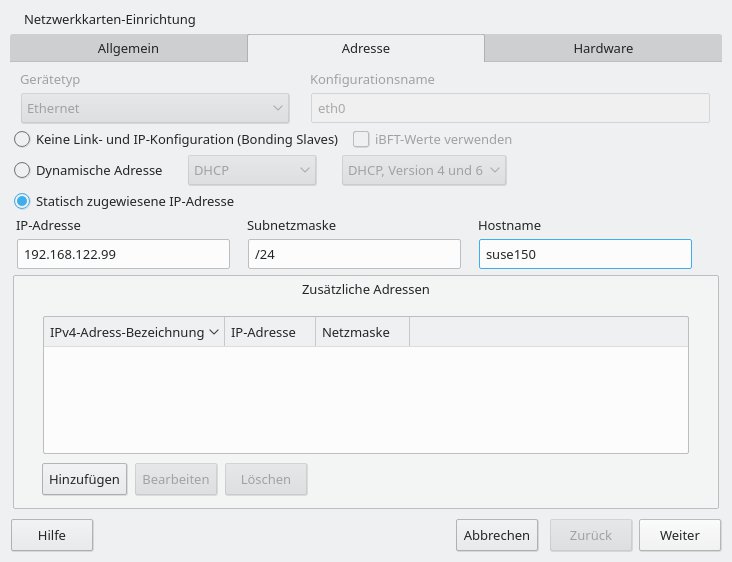
Abbildung 2: Das Festlegen einer statisch zugewiesenen IP-Adresse erledigen Sie in YaST mit wenigen Mausklicks.
Gutartiges Netzmanagement
Dennoch sollten Sie beim ersten Einsatz zunächst einen Blick in die Globalen Optionen werfen (Abbildung 3): Hier wählen Sie die Methode für den Netzwerkaufbau. Da nur hier der Suse-spezifische Wicked-Dienst zum Einsatz kommt, lassen sich die zahlreichen Optionen des YaST-Moduls überhaupt nutzen.
Wicked hat in OpenSuse 13.2 die traditionellen Skripte ifup und ifdown abgelöst. Der Dienst zielt darauf ab, sowohl die Bedürfnisse eines Data-Center-Admins als auch jene eines normalen Endanwenders abzudecken [2].
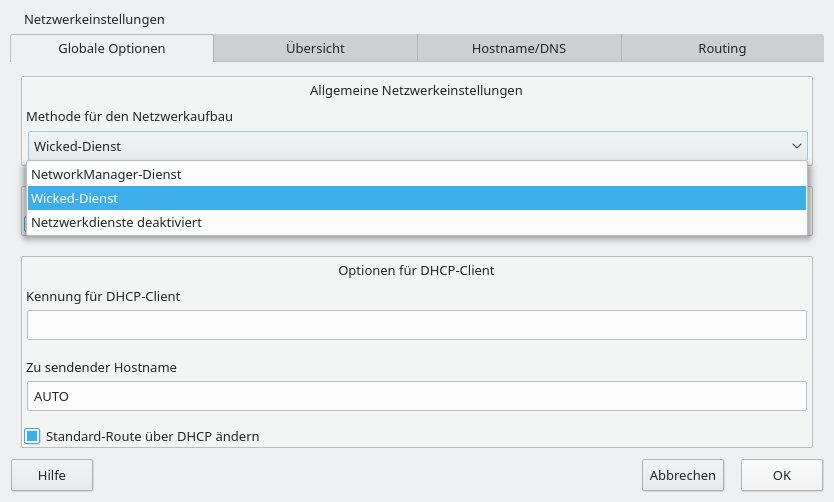
Abbildung 3: Die Netzwerk-Verwaltung unter OpenSuse setzt standardmäßig auf den Suse-spezifischen Hintergrunddienst Wicked. Auf Laptops richtet der Installer allerdings den distributionsübergreifend verbreiteten Network-Manager ein.
Wählen Sie hier dagegen den auch in anderen Distributionen verfügbaren NetworkManager-Dienst [3], dann erscheinen die meisten Einstellungen ausgegraut. Auf Laptops fungiert der Network-Manager dennoch als Standardauswahl: Er speichert anders als Wicked die Zugangsdaten mehrerer WLANs.
Um von Wicked zum NetworkManager zu wechseln, wählen Sie im Startbildschirm der Netzwerkeinstellungen oben unter globale Optionen den NetworkManager-Dienst. Beim Umschalten warnt YaST, dass Sie das zugehörige Applet unter Umständen per Hand aktivieren müssen. Als KDE- oder Gnome-Anwender können Sie das getrost ignorieren.
Richtig adressiert
Wie schon angesprochen startet Bearbeiten die Konfiguration des in der oberen Liste aktiven Netzgeräts (Abbildung 3). Hier wählen Sie zwischen einer dynamischen Adresse via DHCP und einer per Hand statisch zugewiesenen Adresse.
Da nicht alle Router nach einem Reboot zuverlässig dieselbe IP-Adresse verteilen, sollten Server ihre Netzadresse selbst festlegen und nicht über DHCP beziehen. Wählen Sie dafür die Option Statisch zugewiesene IP-Adresse, und tragen Sie im Reiter Adresse eine Statisch zugewiesene IP-Adresse und die Subnetzmaske ein.
Passende Werte ermitteln Sie am einfachsten, indem Sie das Netz zunächst in der Standardeinstellung Dynamische Adresse, DHCP sowie DHCP, Version**4 und**6 belassen. Der Befehl routel zeigt dann ein Target namens default (Abbildung 4, Punkt 1) an – also den Router, an den der Rechner alle Anfragen nach außerhalb des lokalen Netzes richten soll.
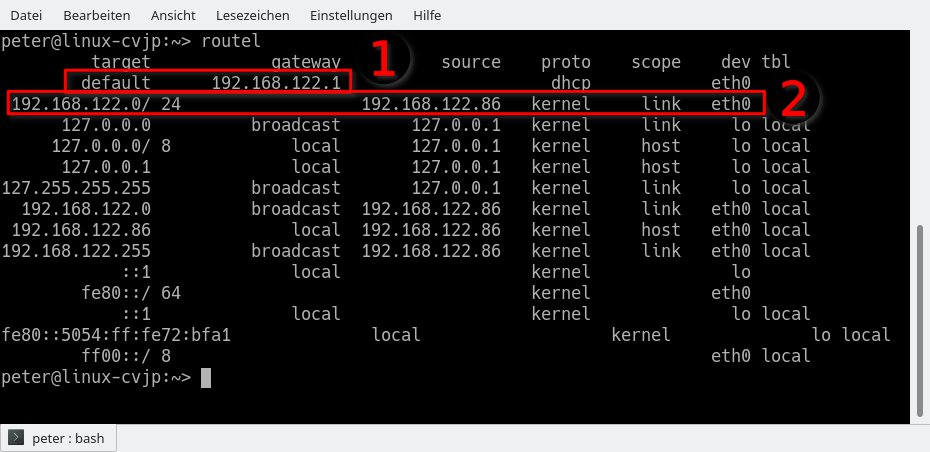
Abbildung 4: Das Kommando routel zeigt unter OpenSuse die Routing-Tabelle mit dem Default-Gateway (1) und der Netzmaske (2) an.
Unter Punkt 2 in Abbildung 4 sehen Sie den Adressbereich des Heimnetzes, als Subnetzmaske dient /24. Die mit 0 angegebenen Blöcke dürfen Sie durch 8-Bit-Werte ersetzen, also Zahlen zwischen 1 und 255, wobei der Router hier 192.168.122.1 schon mit Beschlag belegt.
YaST akzeptiert auch IPv6-Adressen, zum Beispiel 2001:0db8:85a3:08d3:1319:8a2e:0370:7344. Verwenden Sie als Subnetzmaske dann /64. Eine oder mehrere zusätzliche IPv4-Adressen definieren Sie über die Schaltfläche Hinzufügen (Abbildung 3) unter Zusätzliche Adressen.
Das ansonsten per DHCP eingerichtete Default-Gateway (Abbildung 4, Punkt 1) tragen Sie im Reiter Routing im Hauptfenster der Netzwerkeinstellungen ein. Es genügt hier, eine IP-Adresse für IPv4 (gegebenenfalls auch für IPv6) anzugeben. Ein Gerät exklusiv für den Internet-Zugang auszuwählen ist möglich, aber nicht nötig.
Noch fehlt jedoch der – sonst ebenfalls über DHCP gesetzte – Eintrag eines Nameservers, der Domain-Namen wie google.de in eine IP-Adresse wie 216.58.207.35 übersetzt. Im Reiter Hostname/DNS tragen Sie dazu mindestens eine Nameserver-IP ein, etwa 8.8.8.8 und 8.8.4.4 für die von Google zur Verfügung gestellten Server.
Auf Privatsphäre bedachte Anwender wählen hier besser den Server von Digitalcourage (46.182.19.48 respektive 2a02:2970:1002:0:5054:8aff:fe12:db49) oder zumindest die DNS-Server ihres Internet-Providers.
Smartphone als Backup-Router
Dass das YaST-Netzwerkmodul noch weit mehr beherrscht, als das simple Setzen einer festen IP, zeigt unser nächstes Beispiel: Wir richten ein Android-Smartphone mit USB-Tethering (Abbildung 5) als Backup-Internet-Verbindung für den Desktop-PC ein.
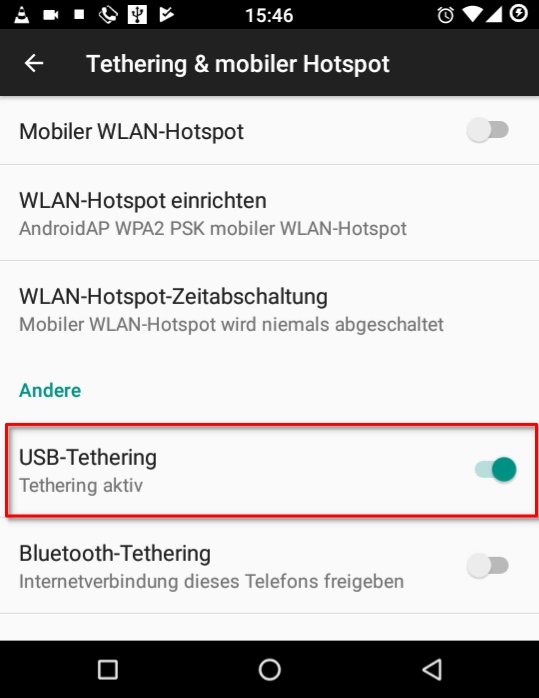
Abbildung 5: Per USB-Tethering stellt ein Android-Smartphone seine Internet-Verbindung für Rechner ohne WLAN oder Bluetooth zur Verfügung.
Android-Phones stellen dazu über USB eine Netzverbindung nach dem RNDIS-Protokoll her, das der Linux-Kernel schon seit vielen Jahren unterstützt. So können Sie auch während eines Ausfalls der Internet-Verbindung noch am großen Bildschirm surfen oder Mails abrufen.
Bisher haben Sie im Reiter Übersicht des Moduls Netzwerkeinstellungen nur bestehende Netzwerkgeräte bearbeitet. Nun erstellen Sie mit Hinzufügen ein neues.
Im folgenden Dialog wählen Sie als Gerätetyp USB und im Ausklappfeld Konfigurationsname den ersten Eintrag usb0 aus. Im nächsten Schritt aktivieren Sie die Option Dynamische Adresse. Die Voreinstellungen DHCP und DHCP, Version**4 und**6 in den Feldern behalten Sie bei.
Heißer Stecker
Jetzt fehlt nur noch ein kurzer Ausflug in den ersten Reiter Allgemein im selben Dialog (Abbildung 6). Wechseln Sie dort den Wert für Gerät aktivieren von Beim Systemstart zu Falls hot-plugged: Nur dann funktioniert das An- und Abstecken im laufenden Betrieb.
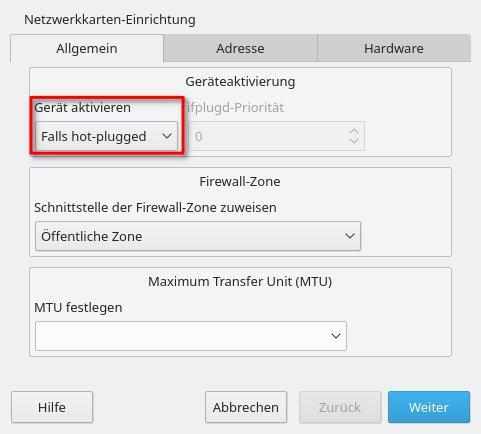
Abbildung 6: YaST kann USB-Netzwerkgeräte so einrichten, dass nach dem Anschließen sofort die DHCP-Anfrage nach einer IP-Adresse startet.
Da das Gerät eine Internet-Verbindung herstellen soll, wählen Sie außerdem in Schnittstelle der Firewall-Zone zuweisen die öffentliche Zone. Schließen Sie nun das Smartphone mit aktivem Tethering an, so erscheint automatisch ein Netzwerkgerät usb0 und erhält vom Smartphone eine IP-Adresse.
Allerdings reicht das für einen funktionierenden Internet-Zugang nicht aus: Noch fungiert der bisherige Router als Gateway zum Internet. Dass dessen Internet-Verbindung gekappt wurde, kann das lokale System nicht erkennen. Geben Sie daher auf der Konsole als Root wicked ifdown eth0 ein, um die Netzwerkkarte zu deaktivieren. Sie wieder einzuschalten, gelingt später mit wicked ifup eth0.
Verbinden Sie jetzt das Android-Gerät mit einem USB-Port, und springen Sie in dessen Einstellungen zum Punkt Tethering und mobiler Hotspot (Abbildung 5), den Sie unter Mehr in der Rubrik Drahtlos und Netzwerke in den Android-Einstellungen finden. Dort aktivieren Sie den Schieber USB-Tethering.
Je nach Android-Version erscheint nun ein Icon in der Kopfleiste, das aktives Tethering signalisiert. Nun sollte der Internet-Zugriff vom PC aus gelingen.
Stabiler Verbund
Ein weiterer Einrichtungsschritt macht das Eingeben eines Befehls auf der Konsole überflüssig. Er nimmt eine Anleihe bei hochverfügbaren Servern mit redundant ausgelegten Komponenten: Dort sorgen unter anderem zwei mittels Bonding verknüpfte Netzwerkkarten dafür, dass die Kommunikation unterbrechungsfrei weiterläuft, wenn eines der Boards ausfällt. Dieses Verfahren lässt sich auch auf die kabelgebundene Netzverbindung und das USB-Tethering-Gerät anwenden. In YaST gelingt es mit einigen Mausklicks ohne Expertenwissen.
Dazu Bearbeiten Sie die beiden Netzwerkgeräte eth0 und usb0 im Reiter Übersicht. Wählen Sie im Reiter Adresse für beide die Option Keine Link- und IP-Konfiguration (Bonding Slaves) (Abbildung 1). Mit Hinzufügen erstellen Sie dann ein neues Gerät des Gerätetyps Bond.
Nach einem Klick auf Weiter wählen Sie im Reiter Adresse die Option Dynamische Adresse – die Standardeinstellungen links davon, DHCP und DHCP, Version 4 und 6, passen bereits.
Diesmal enthält der gerade offene Dialog einen vierten Reiter Verbundene Schnittstellen. Dort wählen Sie eth0 und usb0 als Untergeordnete Bond-Geräte. Dabei sollte eth0 in der Liste oben stehen – gegebenenfalls markieren Sie den Eintrag und verschieben ihn über den gleichnamigen Knopf nach oben.
Nun genügt es, das Android-Phone anzuschließen und darauf das USB-Tethering zu aktivieren, um die Anfragen des Webbrowsers ins Internet zu senden. Ziehen Sie den USB-Stecker ab, dann greift sofort wieder die Internet-Verbindung über eth0.
Fazit
Das letzte Beispiel demonstriert, wie YaST mit seinen die Marschrichtung weisenden Dialogen viele kniffelige Aufgaben erleichtert, darunter auch das Anlegen von Hotplug-Netzwerkgeräten oder Bonding-Devices.
Zum Tethering-Beispiel wäre noch anzumerken, dass sich die Smartphone-Anbindung via Network-Manager leichter umzusetzen ließe als auf der Basis des Suse-spezifischen Tools Wicked. Wie Sie Letzteres durch Ersteren ersetzen, haben wir bereits erläutert.
Sehen Sie das Network-Manager-Icon in der Taskleiste, genügt es, die kabelgebundene Netzverbindung per Mausklick zu trennen und das Android-Gerät mit aktiviertem Tethering anzuschließen. Der Network-Manager baut dann ohne weitere Konfiguration eine funktionierende Internet-Verbindung über das Smartphone auf (Abbildung 7).
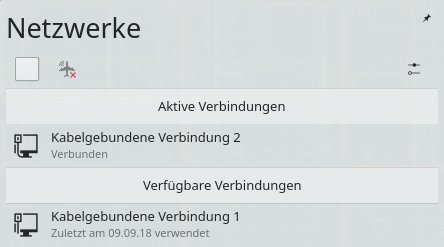
Abbildung 7: Der Network-Manager hat das per USB-Tethering angeschlossene Smartphone spontan erkannt und führt es als Kabelgebundene Verbindung 2.
Dennoch gibt es gute Gründe, warum sich weder OpenSuse noch dessen Enterprise-Variante SLES bei Computern ohne WLAN auf den Network-Manager verlassen: Mit dem als kleines Icon sichtbaren Werkzeug gab es in der Vergangenheit viele Probleme. Der von Suse initiierte Wicked-Dienst dagegen arbeitet vom Konzept her statisch und verzichtet auf eine Integration in die Desktop-Umgebung. Um Netzverbindungen zu aktivieren oder zu deaktivieren, müssen Sie YaST bemühen – sonst bleibt alles, wie es ist.
Glossar
- RNDIS
- Remote Network Driver Interface Specification. Von Microsoft zum Einsatz unter Windows definiertes, proprietäres Protokoll zum Bereitstellen eines virtuellen Ethernet-Links via USB. Unter Linux, FreeBSD, NetBSD und OpenBSD liegen native Implementierungen vor.





