



Bei der kommerziellen Bürosuite Softmaker Office 2018 treffen viel Licht und und ein wenig Schatten aufeinander.
Eine Bürosuite gehört zu den zentralen Komponenten auf fast jedem Rechner. Sie vereint die wichtigsten Werkzeuge unter einer Haube, als Knackpunkt erweist sich in der Regel der Austausch von Formaten. Softmaker [1] stellt schon seit Langem eine Version seines Office-Pakets für Linux bereit. Sie umfasst die Textverarbeitung Textmaker, die Tabellenkalkulation Planmaker sowie das Präsentationsprogramm Presentations. Wir testen, wie gut sich die aktuelle Version 2018 in das Ökosystem integriert.
Sie dürfen Softmaker Office 2018 für 30 Tage kostenlos testen. Neben einer Standard-Variante (69,95 Euro) gibt es auch eine Professional-Version (99,95 Euro). Letzterer liegen je eine Rechtschreibkorrektur, das “Deutsche Universalwörterbuch” und das “Große Fremdwörterbuch” von Duden sowie vier fremdsprachliche Wörterbücher von Langenscheidt bei. Die Lizenz gilt jeweils für fünf private Rechner desselben Haushalts oder einen geschäftlich genutzten Computer. Die Professional-Version bietet der Hersteller auch in einer Firmenlizenz für fünf (238 Euro) beziehungsweise zehn Arbeitsplätze (476 Euro) an.
Softmaker 2016 gratis nutzen
In Kooperation mit Softmaker haben LinuxUser-Leser die Möglichkeit, die ältere Version 2016 des Softmaker-Office-Pakets als Vollversion gratis zu nutzen. Dazu installieren Sie von der Heft-DVD die für Ihr System passende Version. Anschließend registrieren Sie sich unter folgender URL, um einen Lizenzschlüssel zu erhalten:
http://softmaker.com/go/ofl2016freede
Nach der Registrierung sendet Ihnen Softmaker per E-Mail eine Seriennummer zu, mit der Sie SoftMaker Office 2016 dauerhaft freischalten können.
Installation
Linux-Anwender haben die Wahl zwischen der 32- oder 64-Bit-Version. Der Hersteller stellt die Software als Tarball sowie in Form von RPM- und DEB-Paketen bereit.
Damit bereinigt der Hersteller die Probleme, die bei der Vorversion 2016 mit dem Nachziehen der 32-Bit-Umgebung auf reinen 64-Bit-Rechnern auftraten [2]. Darüber hinaus lassen sich Updates automatisch aus einem Repository beziehen. Detaillierte Hinweise zur Installation erhalten Sie online [3].
Auf unserem Testrechner unter Debian 9 “Squeeze” ließ sich Softmaker Office 2018 ohne Probleme einrichten. Dabei legte das Shell-Skript add_apt_repo.sh unter /etc/apt/sources.list.d die Datei softmaker.list an und nahm den passenden Schlüssel in den Keyring auf. Anschließend ließ sich das Programmpaket mit dem Befehl dpkg -i softmaker-office-2018_924-01_amd64.deb installieren.
Bedienoberfläche
Beim ersten Start wählen Sie die passende Oberfläche aus und geben den Lizenzschlüssel ein. Als Benutzer dürfen Sie über den Menüpunkt Datei | Anpassen | Benutzeroberfläche zwischen einer klassischen Menüstruktur oder den moderneren Ribbons wählen (Abbildung 1). Das ermöglicht im Grunde jedem, die Oberfläche zu nutzen, mit der er in der Praxis am besten zurechtkommt. Auch in der Ribbons-Oberfläche brauchen Sie auf die Menüs nicht unbedingt zu verzichten: Klicken Sie am linken Rand auf das Symbol Menü öffnen, erscheint das klassische Menü (Abbildung 2).
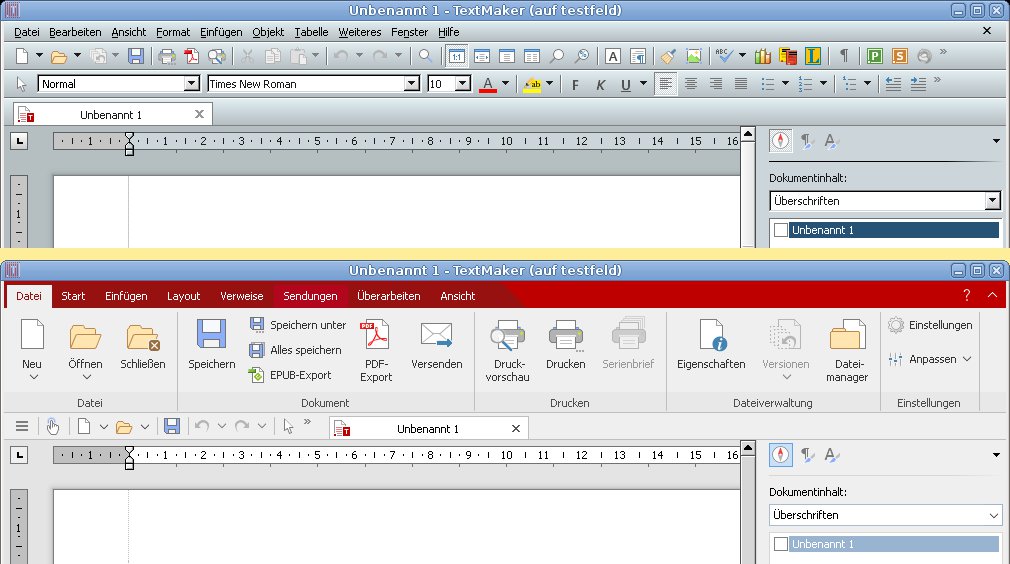
Abbildung 1: Die klassische Menüstruktur (oben) erlaubt erfahrenen Anwendern oft ein schnelleres Arbeiten. Die Ribbon-Oberfläche (unten) gilt als moderner, ist aber nicht unumstritten.
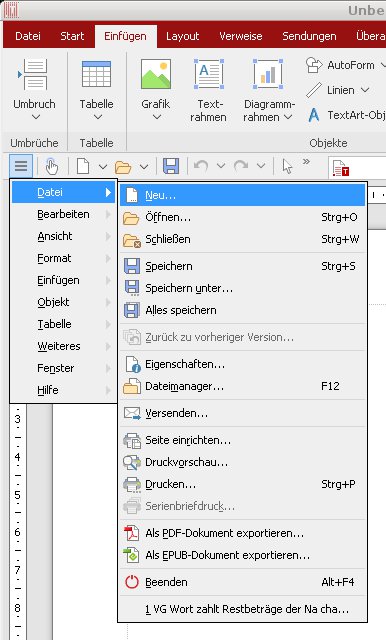
Abbildung 2: Haben Sie sich für die Oberfläche mit Ribbons entschieden, besteht trotzdem die Möglichkeit, auf die klassischen Menüs zuzugreifen.
Bei Bedarf passen Sie die Ribbons an Ihre Anforderungen an. Eine spezielle Leiste erlaubt den schnellen Aufruf häufig benötigter Funktionen. Dazu wählen Sie Datei | Anpassen | Schnellzugriffsleiste anpassen (Abbildung 3), suchen in der linken Spalte die gewünschte Funktion aus, und klicken Sie auf den Doppelpfeil zwischen den Einträgen. Mit den blauen, nach oben und unten zeigenden Pfeilen ändern Sie die Position des markierten Eintrags. Nach einem Klick auf Schließen greift die Einstellung sofort.
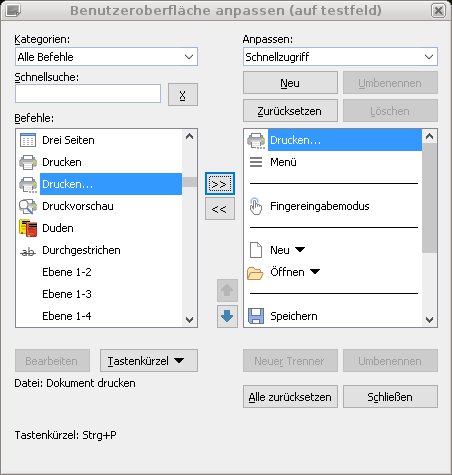
Abbildung 3: Über eine gesonderte Leiste greifen Sie direkt auf häufig benötigte Funktionen zu.
Dokumente tauschen
Bei einem Büropaket entscheidet die Interoperabilität bei Dateiformaten darüber, wie leicht sich die Früchte der Arbeit mit dem Rest der Welt teilen lassen. Die Tabelle “Dateiformate” führt alle Formate auf, die sich für einen Im- beziehungsweise Export eignen. Allerdings gibt es bei einigen davon technisch bedingte Einschränkungen. Wie gut der Austausch klappt, hängt nicht zuletzt von der Komplexität der Datei ab.
|
Anwendung |
Formate |
|---|---|
|
Textmaker |
|
|
Nativ |
|
|
Lesen/Schreiben |
|
|
nur Lesen |
|
|
Export |
|
|
Planmaker |
|
|
Nativ |
|
|
Lesen/Schreiben |
|
|
nur Lesen |
|
|
Export |
|
|
Presentations |
|
|
Nativ |
|
|
Lesen/Schreiben |
|
|
nur Lesen |
|
|
Export |
|
Die Einstellungen bezüglich der Dateiformate finden Sie im Menü Datei | Einstellungen | Dateien unter Standard-Dateiformat. Dort konfigurieren Sie außerdem das Anlegen von Sicherheitskopien und stellen das automatische Speichern eines Dokuments ein.
Im Test kam ein Dokument mit Text zum Einsatz, das aus einem Microsoft-Produkt stammte. Die Frage war, ob es sich öffnen ließe, und wenn ja, an welchen Stellen die Anzeige in Textmaker abweicht. Das Programm meisterte das alltäglich gestaltete Dokument ohne jede Abweichung. Wir mussten lediglich die Abbildungen neu einfügen, da die Pfadangaben nicht mehr stimmten. Die zugrundeliegende Vorlage setzte Softmaker Office aber korrekt um.
Der Austausch zwischen Planmaker und LibreOffice Calc funktionierte selbst bei alltäglichen Tabellen nur mit Einschränkungen: So übernahm der Import zwar wichtige Bestandteile wie die Formeln, ließ aber Formatierungen unter den Tisch fallen (Abbildung 4). Ohne jedes Problem klappte dagegen der Austausch mit Microsoft Excel.
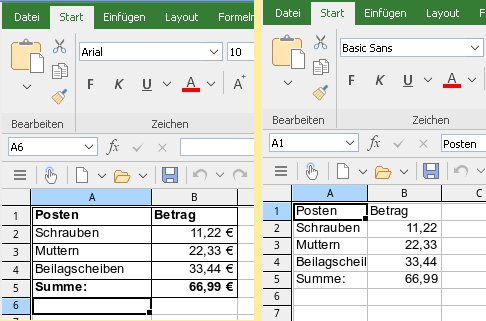
Abbildung 4: Der Import einer Tabelle aus MS Excel klappt im Test fehlerfrei (links). Beim Import einer Tabelle aus der LibreOffice Calc gingen dagegen einige Formatierungen verloren.
Details
Das Office-Paket verfügt über eine sehr gute Rechtschreibkorrektur und einen Thesaurus, also jene Komponente, die Alternativen für Wörter unterbreitet. Die Rechtschreibkorrektur wenden Sie entweder schon während der Eingabe oder nachträglich an, wahlweise für das gesamte Dokument oder nur ein markiertes Wort (Abbildung 5).
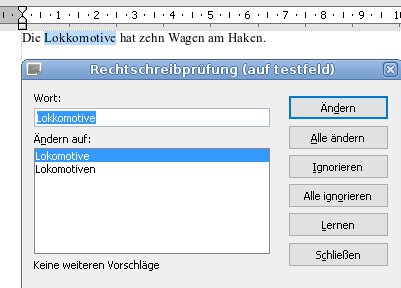
Abbildung 5: Das Office-Paket bringt eine Rechtschreibkorrektur mit, die Sie wahlweise direkt bei der Eingabe aktivieren oder nachträglich auf den geschriebenen Text anwenden.
Der Thesaurus liefert überwiegend sinnvolle Vorschläge, die Sie benutzen, um Wiederholungen im Text zu vermeiden und dadurch einen lebhafteren Stil zu erzielen (Abbildung 6). Sowohl der Thesaurus als auch die Übersetzungshilfe funktionieren ebenfalls für markierte Bereiche.
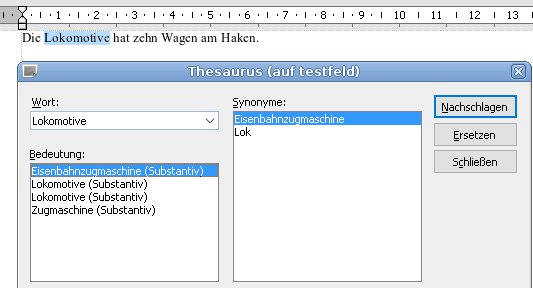
Abbildung 6: Mit den Vorschlägen aus dem Thesaurus gestalten Sie Ihre Texte lebendiger, indem Sie Wiederholungen von Wörtern vermeiden.
Die detaillierten Einstellungen hierzu nehmen Sie unter Datei | Einstellungen | Sprache vor. Daneben lassen sich auch Hunspell-Wörterbücher verwenden. Mit der Ribbon-Oberfläche erreichen Sie diese Funktionen unter Überarbeiten, im klassischen Menü über Weiteres.
Auch Übersetzungen stellen kein Problem dar, zumindest in der Professional-Version der Bürosuite, wo Sie dabei auf die Listen von Langenscheidt für anderssprachige Begriffe in Französisch, Spanisch, Italienisch und Englisch zurückgreifen. Begriffe erkunden Sie in Google oder Wikipedia sowie – wieder nur in der Professional-Version – im Duden (Abbildung 7). Für die Abfrage markieren Sie den gewünschten Begriff und klicken auf das jeweilige Symbol.
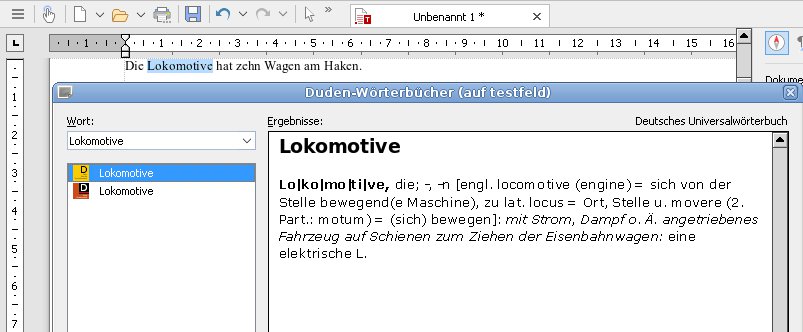
Abbildung 7: Haben Sie die Professional-Variante erworben, fragen Sie den integrierten Duden ab, indem Sie ein Wort markieren und auf die entsprechende Schaltfläche klicken.
Datenbankzugriff
Softmaker Office bringt auch eine Datenbank mit, die es erlaubt, nicht zu umfangreiche Tabellen im Dbase-Format anzulegen, zu bearbeiten und auszulesen. Ein Zugriff auf PostgreSQL-, DB2- oder Maria-DB-Datenbanken klappt dagegen nicht.
Wenn Sie mit der als Muster vorgegebenen Datenbank zurechtkommen, liegt es nahe, dort direkt die Daten einzugeben. Für eine eigene Datenbank legen Sie zuerst ein Unterverzeichnis Datenbank/ im Verzeichnis SoftMaker/ an und wechseln dann dorthin. Nun legen Sie mit touch Datenbank.dbf eine leere Datei an, deren Namen Sie frei wählen dürfen.
Anschließend starten Sie Textmaker. In der Ribbon-Oberfläche klicken Sie auf Sendungen | Neue Datenbank, im herkömmlichen Menü finden Sie dieselbe Funktion unter Weiteres | Datenbank erzeugen. Wechseln Sie ins Verzeichnis Datenbank/, und wählen Sie die zuvor angelegte Datei sowie den Zeichensatz (etwa dBASE/Unicode) aus.
Es öffnet sich das Fenster zum Anlegen der Struktur der Datenbanktabellen. Im unteren Bereich bestimmen Sie den Namen des Felds sowie dessen Typ und klicken auf Anhängen. Das Programm unterstützt Felder der Typen Zeichen (mit begrenzter Länge), numerisch (Angabe von Länge und Nachkommastellen), Datum, Logisch (Boolean) und Memo. Am Ende klicken Sie auf Erzeugen.
Nun öffnet sich direkt die Eingabemaske, wo Sie die Daten jetzt manuell erfassen (Abbildung 8). Über den Schalter {+} legen Sie einen weiteren Datensatz an. Über Formular/Liste schalten Sie zwischen Formular- und Listenanzeige um. Es gibt außerdem noch Funktionen zum Suchen, Auswählen, Sortieren und Löschen.
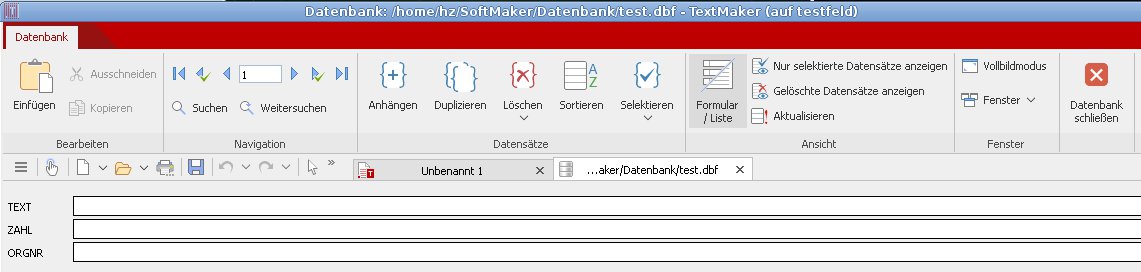
Abbildung 8: Haben Sie die Tabelle der Datenbank angelegt, geben Sie die Daten über einen weiteren Dialog von Hand ein.
Wollen Sie die Daten in Dokumente einfügen, verbinden Sie ein Dokument mit der Datenbank. In der Ribbon-Oberfläche verwenden Sie dazu Sendungen | Datenbank auswählen, in der menübasierten Oberfläche Weiteres | Datenbank zuordnen. Hier wählen Sie die Datenbank aus und fügen die Felder dann ins Dokument ein. Nach einem Klick auf Serienbriefdatensatz anzeigen ersetzt die Software die Felder durch die zugehörigen Werte. Auf diese Weise erstellen Sie beispielsweise Umschläge, Aufkleber, Listen und Tabellen.
Etwas geht immer
Haben Sie bereits Daten in einem RDBMS gesammelt, exportieren Sie diese mit einem kleinen Shell-Skript (Listing 1) in eine für Softmaker Office passende Form. Im Test lagerten die fraglichen Daten in PostgreSQL (Listing 2). Sie übergeben dem Skript die Abfrage, die Daten legt es im CSV-Format ab. Dann startet es Planmaker und importiert das CSV-File. Anschließend speichert es das Ergebnis als DBF-Datei.
Listing 1
#! /bin/bash
read -p "Datenbankabfrage eingeben: " abf
psql -t -c "COPY ( $abf ) TO STDOUT WITH CSV HEADER " \
     | tr , \\t \
     | tr . , \
     | tail -n +2 > ergtab.csv
planmaker18 ergtab.csv
Listing 2
hz=# select * from versuch;
  text   |  zahl  | orgnr
---------+--------+-------
 Erster  | 123.23 |     1
 äöüßÄÖÜ | 345.54 |     2
(2 Zeilen)
Das Shell-Skript zeigt stark vereinfacht – Angaben zum Host, Benutzernamen und Passwort fehlen – die Möglichkeiten. Beim Start des Skripts übergeben Sie (ohne Semikolon am Ende) das SQL-Statement (Zeile 2). Anstelle der Eingabe für die Abfrage wäre es möglich, wiederkehrende Select-Anweisungen fest in den Code einzubauen. Mit YAD [4] gestalten Sie bei Bedarf einen Dialog für die Kommunikation mit dem Benutzer.
Der Client für die Datenbank holt die Daten aus dem RDBMS (Zeile 3). Die dabei als Feldtrenner übergebenen Kommas ersetzt das Skript durch Tabulatoren (Zeile 4) und tauscht den Dezimaltrenner aus (Zeile 5).
An dieser Stelle haben Sie eine CSV-Datei samt Spaltenüberschriften. Letztere stören aber beim Verarbeiten mit Planmaker. Deshalb schneidet ein Tail-Befehl die erste Zeile insgesamt ab, das Ergebnis landet in der Datei ergtab.csv (Zeile 6). Diese öffnet das Skript dann mit Planmaker (Zeile 7).
Danach speichern Sie die Daten wieder als DBF-Datei (Speichern unter). Achten Sie darauf, sowohl beim Einlesen als auch beim Speichern den UTF8-Zeichensatz zu verwenden. Danach rufen Sie bei Bedarf Textmaker auf und arbeiten wie beschrieben mit den Daten.
Fazit
Bei Softmaker Office 2018 treffen viel Licht und und ein wenig Schatten aufeinander: Die Installation klappt problemlos, es gibt keinen Zwang zu irgendwelchen Aktivitäten in der Cloud, die Lizenzbedingungen fallen klar und verständlich aus. Die Bürosuite gibt sich benutzerfreundlich, lässt sich einfach konfigurieren und geht sparsam mit den Systemressourcen um.
Der Funktionsumfang, insbesondere jener der Professional-Variante mit Thesaurus, gut funktionierender Rechtschreibkorrektur und Übersetzungshilfe, macht die Software fit für den Alltag. Das Paket unterstützt die Ausgabe von Texten im E-Book-Format und erlaubt einen recht unproblematischen Austausch von Daten mit dem Microsoft-Universum.
Negativ fällt auf, dass es keine Möglichkeit gibt, mit gängigen Datenbanksystemen zu kommunizieren. Außerdem liegt die Software nur als Closed Source vor. Das mag Puristen abschrecken, Pragmatiker finden in Softmaker Office 2018 jedoch eine alltagstaugliche Alternative zu gängigen freien Programmen.
Der Autor
Harald Zisler beschäftigt sich seit rund 25 Jahren mit FreeBSD und Linux und verfasst Artikel und Bücher zu Technik- und EDV-Themen. Aktuell erschien die vierte Auflage seines Werks “Computer-Netzwerke” beim Rheinwerk Verlag.
Infos
-
Softmaker: http://www.softmaker.de
-
Test Softmaker Office 2016: Hans-Georg Eßer, “Softmaker Office 2016”, EL 01/2016, S. 96, https://www.linux-community.de/36144
-
Installationshinweise: http://www.softmaker.de/tipps-linux
-
YAD: Karsten Günther, “Neue Oberfläche”, LU 06/2014, S. 58, https://www.linux-community.de/30568



