


Mit Gravit Designer bearbeiten Sie Vektorgrafiken, die sich dann unter anderem in den Formaten SVG, PNG und JPEG abspeichern lassen.
Mit dem Grafikformat SVG (Scalable Vector Graphics) gelang dem W3C ein großer Wurf. Es erlaubt wesentlich mehr, als nur Standardobjekte zu verwenden und zu platzieren. Als das Gremium das XML-basierte Format 2001 zum ersten Mal veröffentlichte, ignorierten die seinerzeit vorherrschenden kommerziellen Programme es zunächst und setzten weiter auf eigene, meist proprietäre Formate. Selbst als Webbrowser anfingen, Bilder im SVG-Format zu unterstützen, genügt das noch nicht, um mehr Programme zur Arbeit mit diesem Format zu bewegen.
Mit Inkscape gab es allerdings recht früh ein ziemlich umfangreiches Grafikprogramm – eine Mischung aus zwei Drittel Zeichenprogramm und einem Drittel Editor – das es erlaubte, SVG-Daten zu erzeugen und einzulesen. Bis heute stellt die Applikation die umfangreichsten Funktionen für dieses Format bereit, obwohl es nicht alle Aspekte von SVG unterstützt.
Dessen ungeachtet ließ das mächtige, gut dokumentierte und weit verbreitete Inkscape lange Zeit kaum Raum für andere freie Vektorgrafikwerkzeuge. Einen wenig erfolgreichen Versuch unternahm die Xara Group mit Xara Xtreme, das allerdings unter Linux kaum Freunde fand. Bis heute findet sich das proprietäre Programm in der Version 0.7 als 32-Bit-Binary in verschiedenen Repositories.
Fernab der allgemeinen Aufmerksamkeit entstand mittlerweile ein weiteres Programm mit recht interessanten Features, das verspricht, eine vollwertige Vektorgrafik-Designsoftware zu sein: der Gravit Designer [1]. Die derzeit aktuelle Version 3.2.6 liegt diesem Beitrag zugrunde. Allerdings hinkt der Vergleich des Gravit Designers mit Inkscape ein wenig: Der Newcomer orientiert sich eher an der kommerziellen Design-Software Sketch als an Inkscape. Daher liegt das Hauptaugenmerk auf dem Import von Sketch-Dateien, nicht auf dem von SVG-Grafiken.
Gravit Designer funktioniert plattformübergreifend, da die Entwickler die Grafik-Engine in Javascript implementiert haben und das Programm selbst in einer Art Browser läuft. Sie erhalten die proprietäre Applikation kostenlos in Form eines ausführbaren Containers [2], als ZIP-gepacktes AppImage. Sie packen das rund 64 MByte große AppImage aus, legen es in einem beliebigen Verzeichnis ab (typischerweise unter /opt/) und starten es anschließend von dort.
Erster Eindruck
Während Inkscape durch ein unglaublich umfangreiches Menü und viele Funktionen glänzt, beschränkt sich der Gravit Designer auf relativ wenige Funktionen in einer klaren, aufgeräumten Oberfläche (Abbildung 1). Die Unterschiede gehen aber viel weiter, als der Blick auf die Oberfläche zeigt.
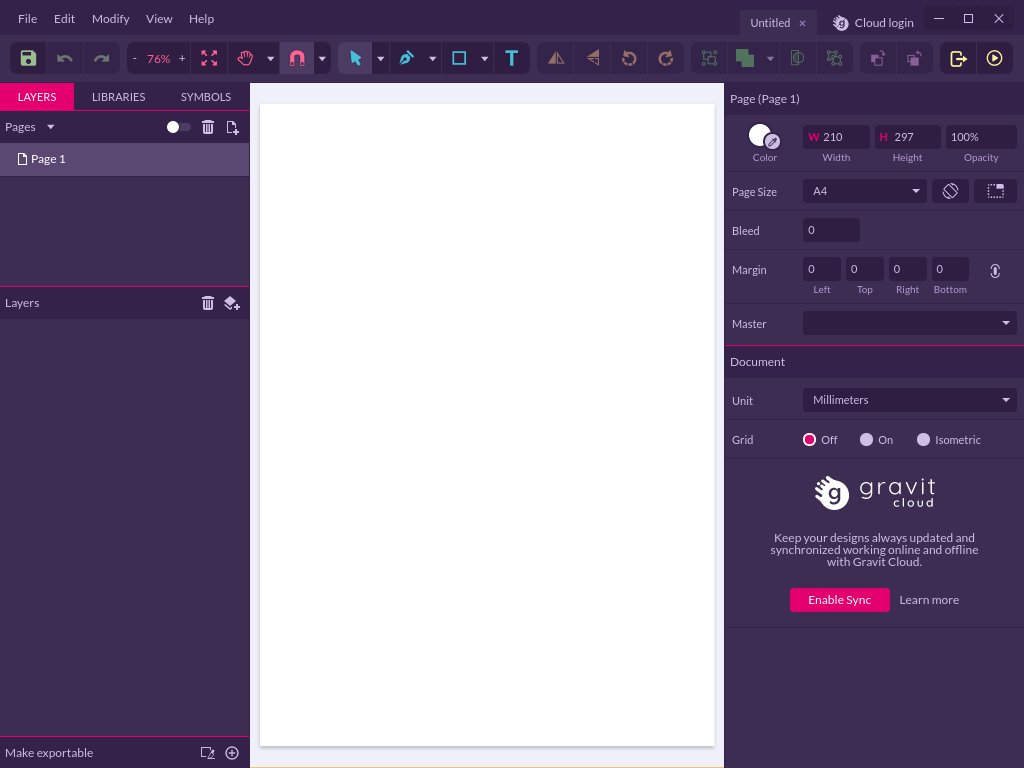
Abbildung 1: Der Gravit Designer kommt als Container-Applikation, die in einem (versteckten) Browser läuft. Das erklärt das ungewohnte Aussehen.
Inkscape wurde als klassisches Design-Werkzeug für den Desktop konzipiert. Der Gravit Designer geht dagegen eher den Weg moderner Apps: Hier dient das Internet als Speicher und zum Austausch von Information zwischen Instanzen. Dabei greift die Software bevorzugt auf die Cloud des Herstellers zurück, Informationen gibt es ausschließlich in Form von Video-Tutorials auf Youtube, teilweise Facebook und einigen anderen Webportalen [3].
Dem Speichern in der Cloud kann man entgehen, bei Bedarf speichert das Programm über Save to file… eine Datei auf der Festplatte. Hingegen stehen Vorlagen und weitergehende Tutorials nur im Netz bereit. Um die Templates zu nutzen, benötigen Sie ein Konto für die erwähnte Cloud des Herstellers, was etwa mit dem Tor-Browser nicht problemlos funktioniert.
Zudem verwendet der Designer als proprietäre Software ein eigenes Dateiformat, um Daten zu speichern. Es ist nur bedingt kompatibel zu anderen Formaten, einschließlich SVG. Zwar unterstützt die Software ausdrücklich SVG, jedoch nicht sehr gut. Beim Export bietet das Programm im Menü File sowohl die unkomprimierte wie die komprimierte Variante an, allerdings überzeugen die Ergebnisse nicht (Abbildung 2).
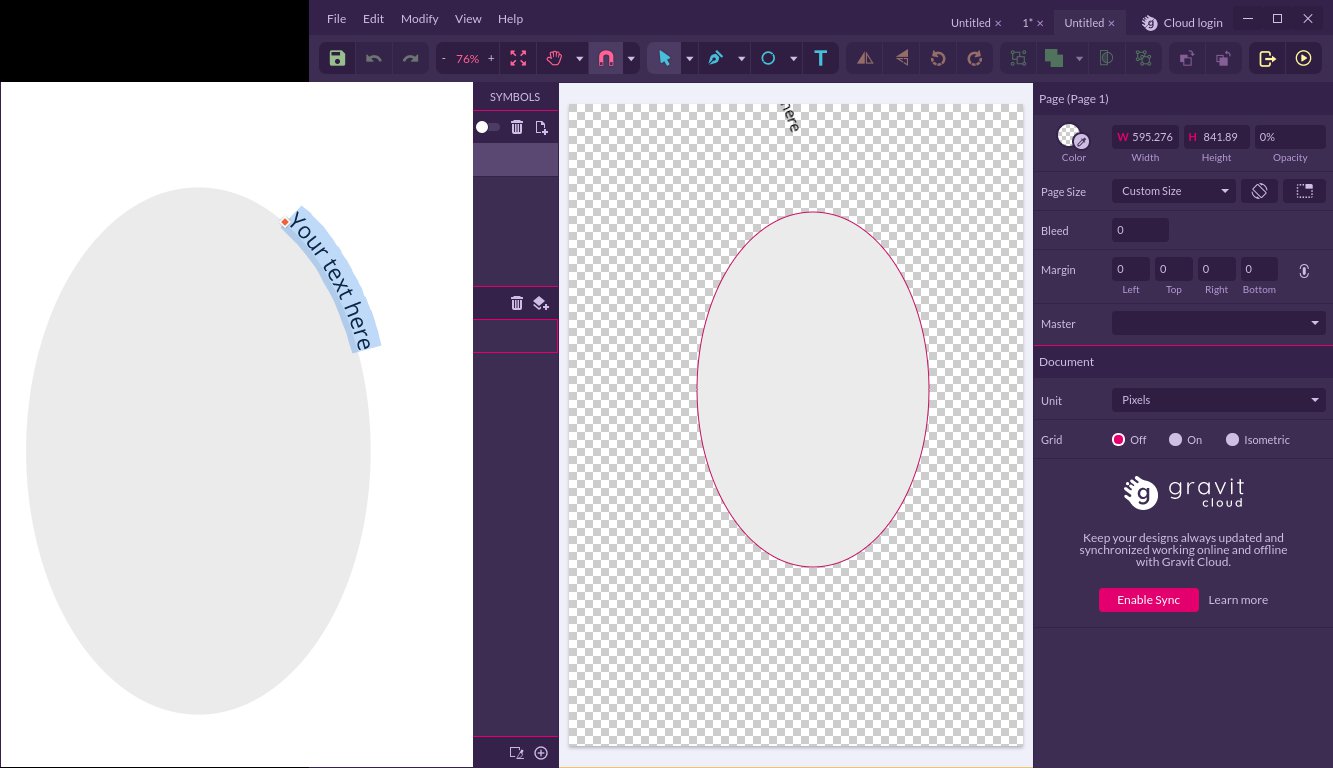
Abbildung 2: Beim Speichern als SVG aus dem Gravit Designer gehen wichtige Informationen unwiederbringlich verloren. Links das mit der Applikation erzeugte Original.
Praxis
Wie bei jedem neuen Werkzeug bedarf es einiger Zeit, um mit Gravit Designer effektiv zu arbeiten. Als Testfall diente eine kleine Einladung zu einem kommunikativen Essen. Sie enthält viele gebräuchliche Elemente in Form von Vektorgrafiken, darunter überlagernde Ebenen, gebogene Schriften (“Text an Pfad”) sowie zusätzlich eingebettete Bitmap-Grafiken.
Die Implementation als Javascript-Applet im Browser zwang die Entwickler dazu, alle Funktionen und Dialoge selbst zu gestalten. Das führt dazu, dass einige Dialoge unstrukturiert erscheinen, etwas ungelenk wirken oder nur rudimentär vorhanden sind. Ein typisches Beispiel dafür bieten die Dialoge zur Farbwahl. Hier verfügt der Designer nur drei Möglichkeiten, um Farben festzulegen, während beispielsweise Gimp (je nach Erweiterung) fünf bis sechs Varianten offeriert. Die voreingestellte Methode kombiniert zudem Helligkeiten und Kontrast im gleichen Dialog (Abbildung 3).

Abbildung 3: Voreingestellt verwendet der Gravit Designer eine Variante des HSV-Farbmodells.
Als Farbmodell dient das eher selten verwendete HSB, eine HSV-Variante, wobei die letzte Komponente in Form von Brightness und Kontrast realisiert ist. Die weiteren Farbmodelle sehen Sie erst, wenn Sie auf die kleine Farbfläche neben der Schriftfamilie klicken. Diese Aktion öffnet einen zweiten Dialog (Abbildung 4) mit zusätzlichen Möglichkeiten, Farben einzustellen.
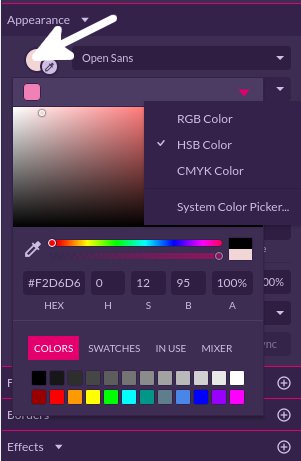
Abbildung 4: Zusätzliche Farbmodelle stehen erst nach einem Klick auf den Farbwähler (Pfeil) bereit.
Ebenen erzeugt der Gravit Designer automatisch. Alternativ legen Sie diese von Hand an, verschieben sie mit der Maus im Ebenenstapel oder benennen sie um. Voreingestellt erhalten Ebenen den Namen des Werkzeugs, mit dem Sie sie erstellt haben. Das führt dazu, dass sich schnell viele gleichnamige Ebenen (etwa Path) ansammeln, die sich oft nicht mehr unterscheiden lassen. Mit einem Doppelklick auf den Namen einer Ebene aktivieren Sie sie und ändern dann den Namen manuell.
Abbildung 5 zeigt den recht schlichten Dialog zum Verwalten der Ebenen, in dem Sie lediglich das Sperren und die Sichtbarkeit direkt beeinflussen dürfen. Alles Weitere steuern Sie über die Optionen der Elemente einer Grafik, wie etwa die Ebenenmodi oder die Deckkraft. Die Symbole für das Sperren und die Sichtbarkeit erscheinen nur, wenn sich der Mauszeiger über einer Ebene befindet. Wo im Bild sich die Ebene befindet, zeigt das Programm an, indem es das entsprechende Element umrandet.
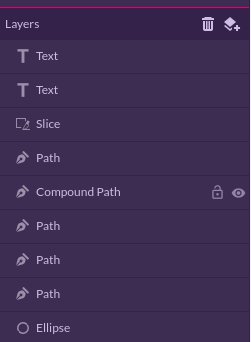
Abbildung 5: Ebenen dienen beim Gravit Designer mehr als Container für Objekte denn als aktive Grafikelemente.
Da beim Einsatz von Objekten die Reihenfolge und die relative Lage zueinander eine entscheidende Rolle spielen, gibt es entsprechende Funktionen in den Kontextmenüs der Ebenen. Sie erlauben das Gruppieren von zuvor ausgewählten Objekten, die anschließend als eine Einheit erscheinen.
Beim Erstellen des Designs für den Test kam die oft benötigte Funktion “Text an Pfad” (so der Name in Gimp) zum Einsatz. Dieses oft eingesetzte Feature bewirkt, dass ein Fließtext sich entlang eines zuvor definierten Pfades windet. Der Gravit Designer setzt die Funktion gut um, allerdings auf ungewohnte Weise: Mit einem Pfadwerkzeug erzeugen Sie zunächst eine Linie, entlang der Sie den Text anschließend führen. Die Linie selbst benötigen Sie anschließend nicht mehr.
Ein Doppelklick auf die Linie aktiviert sie; die Software versieht die eingeschlossene Fläche dann mit einem rechteckigen Rahmen. Wählen Sie nun das Textwerkzeug, und bewegen Sie den Mauszeiger langsam an den gezeichneten Pfad. Sobald sich dieser rot verfärbt, klicken Sie auf die Stelle der Hilfslinie, an der Sie später den Text beginnen wollen. Das Programm fügt automatisch Your text here ein; mit einem Doppelklick darauf aktivieren Sie ihn zum bearbeiten.
Die weiteren Einstellungen zu dieser Funktion finden Sie im Dialog Appearance. Scale font on resizing bietet die Möglichkeit einzustellen, wo die Schrift relativ zum Pfad erscheint. Läuft hier allerdings etwas schief, hat die Undo-Routine in komplexeren Bildern große Probleme, den vorherigen Zustand zu restaurieren. Gleichzeitig steigt die Rechenzeit sprunghaft an.
Das zeigt, dass die Kombination aus Container-Format und Implementation in Javascript nicht unbedingt optimal ist. Insbesondere in Situationen, wo der Hauptspeicher sich verknappt, verlangsamt sich die Arbeitsgeschwindigkeit von Gravit Designer übermäßig. Bei großen Projekten tritt dieser Effekt noch erheblich stärker auf als bei überschaubaren Beispielen.
Es folgt eine Reihe von Arbeitsschritten, wenn Sie zusätzlich noch die Form der Schrift auswählen, die Größe anpassen und die Farben verändern möchten. Wie heute üblich greift der Designer auf alle im System verfügbaren Schriften zu und erlaubt deren Einsatz. Unter Appearance wählen Sie die Art (Schriftfamilie) und deren Attribute aus (Abbildung 6).
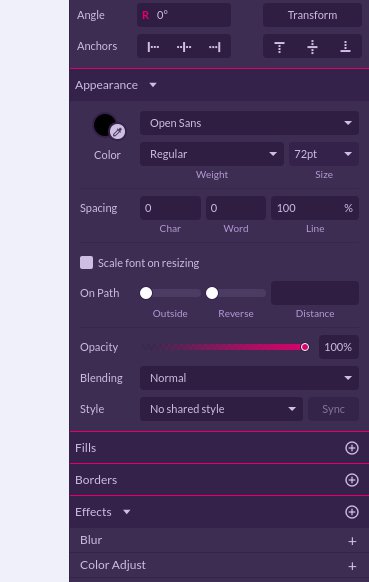
Abbildung 6: Haben Sie den Text einmal platziert, besteht die Möglichkeit, die Schrift in vielen Details anzupassen.
Bei den Schriftgrößen gibt sich das Programm aber ausgesprochen geizig: Nur die Größe 72 Punkt steht voreingestellt bereit, andere Werte gelingen nachträglich nur durch direkte Eingaben im Feld Scale und mit dem Mausrad. Zumindest lassen sich Teile der Schrift auswählen und – innerhalb einer Schriftfamilie – mit abweichenden Attributen versehen, wie etwa Fettdruck, Kursivierung oder einer anderen Farbe.
Die Software unterstützt Transparenz, wenngleich eher indirekt: Dazu wählen Sie als Ebenenmodus (Scale font on resizing | Appearance | Blending) die Inverse Mask. Mask reduziert die Darstellung auf die von der aktuellen Ebene bedeckten Bereiche, Inverse Mask macht die abgedeckten Bereiche durchsichtig.
Im Menü File finden Sie unter Place Image… und Link Image… zwei Möglichkeiten, um Bitmap-Grafiken zu integrieren beziehungsweise zu verlinken. Die Größe und Position der Bilder dürfen Sie anpassen, eine weitere Bearbeitungen sieht Gravit Designer nicht vor. Sie müssen die Bilder also gegebenenfalls vorab zuschneiden, die Ränder ausblenden sowie Helligkeit und Kontrast angleichen.
Inneres
Insgesamt gestaltet sich bei kleineren Projekten die Arbeit aber sehr einfach: Wie bei Vektorgrafiken üblich, bauen Sie die Bilder aus Objekten zusammen. In der Werkzeugleiste findet sich unter dem Quadrat eine Sammlung von Standardelementen. Neben der Linie, dem Rechteck und der Ellipse finden Sie hier ein Polygon, Dreiecke und Sterne; Spiralen und andere gängige Objekte fehlen (Abbildung 7). Nur bei den ersten drei ist es möglich, diese direkt durch Tastenkürzel auszuwählen; für die anderen benötigen Sie das Menü.
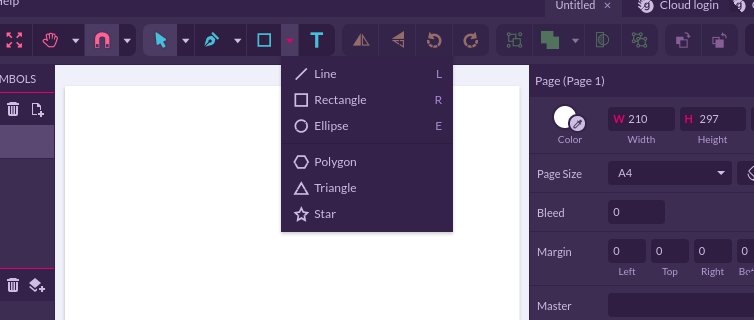
Abbildung 7: Mager fällt die Auswahl der Standardobjekte aus, mit denen Sie eine Vektorgrafik konstruieren.
Voreingestellt füllt Gravit Designer alle Objekte. Viele Eigenschaften steuern Sie über Parameter unter Appearance in der Seitenleiste, unter Fills etwa die Füllfarbe und die Deckung (“Ebenenmodus”). Die Funktionen für die Rotation und das Anpassen der Größe löst der Designer vorbildlich: Über Anfasser im Hauptfenster rotieren und skalieren Sie jedes Objekt direkt (Abbildung 8).
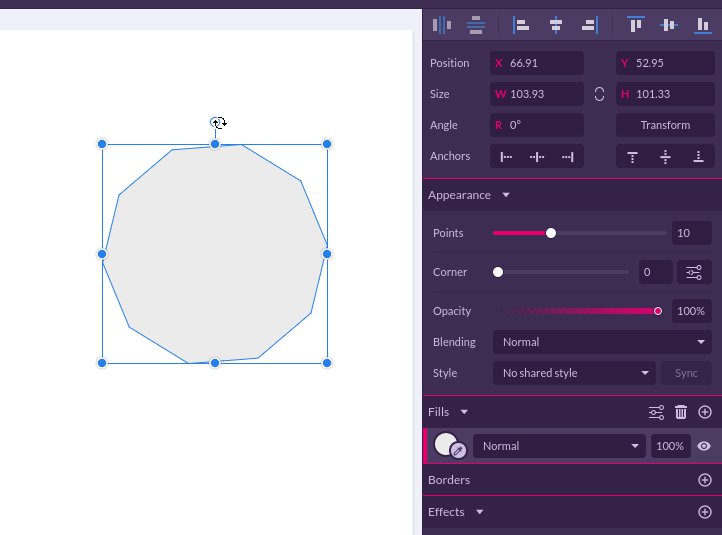
Abbildung 8: Zum Anpassen der Größe und zum Rotieren der Objekte stellt die Javascript-basierte Applikation spezielle Anfasser bereit.
Bei den Werkzeugen für Pfade – Pen (Stift), Bezigon (Bezier-Polygon), Freehand (Freihand), Shading (geschlossene Freihandobjekte) und Knife – sieht es ähnlich aus. Bei Letzterem handelt es sich um ein interessantes Werkzeug, das es ermöglicht, nachträglich aus Objekten Teile herauszuschneiden, um diese weiterzuverwenden.
Für anspruchsvollere Arbeiten genügen diese Werkzeuge allerdings nur selten. Interessant in diesem Zusammenhang: Jede Anwendung eines Werkzeugs erzeugt eine neue Ebene, die also zum einen als Objekt und zum anderen auch als Journal (History) dient. Das macht es einfach, nachträglich Veränderungen an den Bildern vorzunehmen.
Die Software erlaubt es, alle Objekte sofort mit einem Schlagschatten (Drop Shadow) und einem inneren Schatten (Inner Shadow) zu versehen. Dazu stehen in der Seitenleiste zwei Dialoge bereit. Zusätzlich gibt es hier nur noch die Möglichkeit, Farben auszuwählen (Color Adjustment) oder Objekte weichzuzeichnen (Blur). Mehr direkte Manipulationen sieht der Designer nicht vor – im Vergleich zu Inkscape extrem wenig.
Besser sieht es bei den Werkzeugen für die Auswahl aus: Neben dem Zeiger (Pointer), der genau ein Objekt auswählt, gibt es Subselect, das Lasso sowie die Möglichkeit, Ebenen oder Slices auszuwählen.
Fehlt es an Platz im Hauptfenster, blenden Sie über [F] alle Bedienelemente aus. [Alt]+[Eingabe] versetzt das Programm in den Fullscreen-Modus, was allerdings die Ressourcen (Rechenzeit und Hauptspeicher) erheblich belastet.
More effects!
Auf den ersten Blick erscheint die Auswahl an Effekten sehr mager. Sie finden die Effekte am unteren rechten Rand, wo die Software beim Aktivieren eines Objekts oder einer Gruppe zunächst nur die bereits erwähnten Funktionen anbietet. Zusätzlich gibt es aber unter More noch eine Anzahl von Effekten, die den mageren Eindruck etwas abmildern. Allerdings haben die Entwickler den sich öffnenden Dialog sehr unglücklich aufgebaut (Abbildung 9).
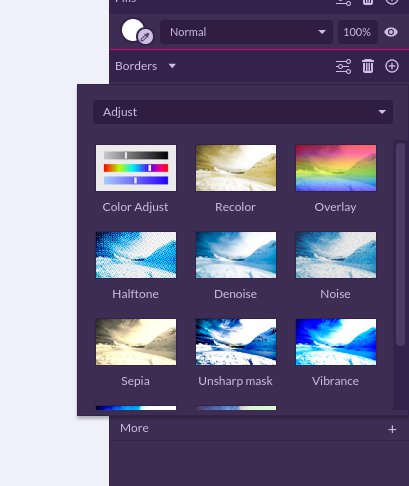
Abbildung 9: In einem etwas unglücklich aufgebauten Dialog bietet die Gravit Designer zusätzliche Effekte.
So gibt es beispielsweise keine Übersicht aller Funktionen: Sie müssen zunächst in einem Ausklappmenü auswählen, welche zusätzlichen Effekte Sie sehen wollen. Aus der Auswahl dürfen Sie dann einen einzelnen Effekt auswählen, den das Programm ohne Vorschau direkt anwendet – immerhin lässt er sich auch wieder rückgängig machen. Mit dem Sichtbarkeitssymbol – es erscheint nur, wenn Sie den Mauszeiger ohne zu klicken in die Titelzeile des Effektdialogs bringen – eine Möglichkeit, gewählte Effekte temporär zu deaktivieren, ohne sie direkt zu löschen.
Für die Adjustments ist das Fenster in der Regel zu klein, um alle Möglichkeiten darzustellen – und das, obwohl die Vorschaubilder ohnehin eine völlig ungenügende Größe aufweisen. Hier hilft nur Raten und Ausprobieren.
Fazit
Bei allen Betrachtungen über den Gravit Designer darf man nicht vergessen, dass es sich um ein zwar kostenloses, aber proprietäres Programm handelt. Insbesondere beim Einsatz der Gravit-Cloud liefern Sie sich und Ihre Daten auf Gedeih und Verderb dem Hersteller aus. Auch dass die Software bisher nur in Englisch und Chinesisch vorliegt, spricht nicht für das Programm. Außer den erwähnten Tutorials in Form von Videos gibt es fast keine strukturierten Informationen zum Einsatz des Programms.
Die anvisierte Zielgruppe besteht ganz sicher nicht aus Profis. Selbst bei Nutzern, die nur gelegentlich zu der Software greifen, hinterlässt das Programm eine gemischte Bilanz. Sehr ärgerlich ist es, dass das Speichern im SVG-Format nicht ausreichend gut funktioniert, um die Software in Verbindung mit anderen Programmen zu verwenden: Damit bleibt es eine Insellösung.
Glossar
-
AppImage
-
Ein Abbild mit einem vollständigen Dateisystem, das Sie beim Starten mounten. Es enthält die eigentliche Software sowie alle benötigten Libraries.
Infos
-
Gravit Designer: https://gravit.io
-
Download: https://designer.io/#download
-
Tutorials: https://medium.com/gravitdesigner/gravit-designer-tips-tricks-ee6a1353aa3



