


Cut-Alternative ColumsCut 2.9, Git-Helfer Metastore 1.1.2, Systray-Notizzettel MyNotes 2.3.1, Aufgabenverwaltung TaskRegistry 3.3.
Schnittmuster
Mithilfe von ColumsCut 2.9 teilen Sie Textausgaben anhand mehrerer Trenner oder sogar einer Zeichenkette auf.
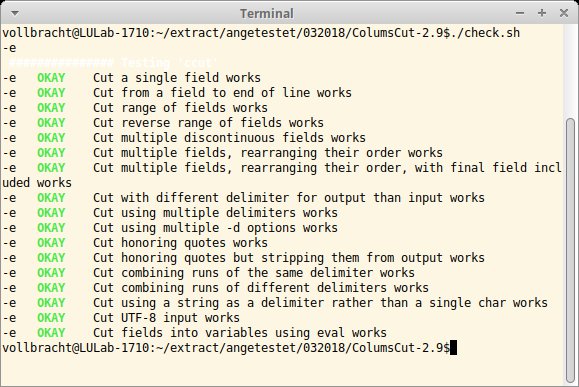
Das GNU-Tool Cut dient dazu, auf der Konsole Wörter oder Textpassagen aus der Standardausgabe herauszuschneiden. Die Alternative ColumsCut oder kurz Ccut bietet dieselben Grundfunktionen und Kommandozeilenparameter wie das Original, sodass es in eigenen Skripten den Klassiker problemlos ersetzen kann. Darüber hinaus bringt es aber einige interessante Funktionserweiterungen mit. So geben Sie Ccut beispielsweise über den Parameter -d gleich mehrere Trenner in Form einer Liste mit. Dabei setzen Sie die Trennzeichen ohne Kommas oder Leerzeichen direkt hintereinander in Anführungszeichen. Ein Anwendungsbeispiel dazu finden Sie auf der Github-Seite des Tools. Dabei dürfen auch Escape-Zeichen wie \n oder \t als Trenner fungieren. So zerlegen Sie eine Eingabe in einem Aufruf gleichzeitig nach Zeilenumbrüchen und Tabulatoren. Über den Parameter -D geben Sie bei Bedarf auch ganze Worte als Trenner an, müssen dann aber auf den Einsatz der Option -d verzichten. Mit dem Parameter -T blenden Sie alle Zeilen aus, in denen die Trennzeichen fehlen. Ccut lässt sich mit wenigen Handgriffen aus dem Quellcode installieren; komplexe Abhängigkeiten wie bei früheren Versionen gibt es nicht mehr. Das Quellarchiv umfasst nun auch eine Manpage. Mit dem ebenfalls in den Quellen enthaltenen Skript check.sh können Sie Ccut nach dem Übersetzen auf seine Funktionsfähigkeit testen.
Restaurator
Ursprünglich als Git-Ergänzung entwickelt, eignet sich Metastore 1.1.2 auch für Backup-Zwecke oder eine rudimentäre Eindringlingserkennung.
Früher erfassten DOS und FAT12 nur wenige Zusatzinformationen zu Dateien und Verzeichnissen. Heute hinterlegen Filesysteme wie Btrfs, XFS oder Ext4, für Anwender unbemerkt, zahlreiche solcher Metadaten. Metastore bietet die Möglichkeit, diese Daten aus dem Dateisystem zu extrahieren und in einem Archiv abzuspeichern. Mithilfe der auf diese Weise gesicherten Metadaten prüfen Sie später beispielsweise, ob und welche Dateien verändert wurden. Darüber hinaus lässt sich mit Metastore auch der ursprüngliche Metadaten-Status einer Datei wiederherstellen. So stellen Sie beispielsweise sicher, dass auf ein anderes System übertragene Dateien dort wieder mit denselben Metadaten inklusive Eigentumsrechten oder Zeitstempel zur Verfügung stehen.
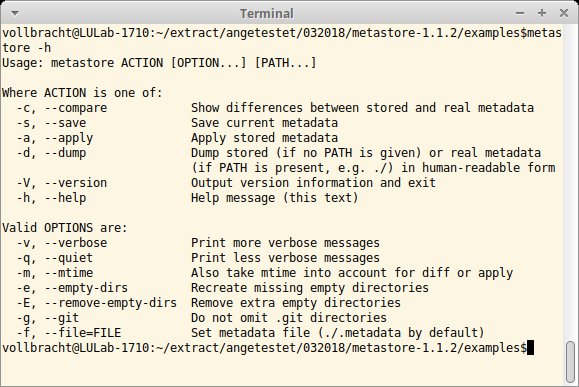
Um die Metadaten einer Datei oder eines ganzen Verzeichnisbaums zu sichern, rufen Sie das Tool mit dem Parameter -s auf, gefolgt vom vollständigen Pfad der Datei oder des Verzeichnisses. Metastore legt die gesicherten Metadaten in der Datei .metadata im aktuellen Verzeichnis ab. Mit dem Parameter -f geben Sie bei Bedarf einen anderen Speicherort vor. Ohne nähere Angabe sichert Metastore nur Eigentums- und Zugriffsrechte sowie die erweiterten Dateiattribute, optional nehmen Sie mit dem Parameter -m auch den Zeitpunkt der letzten Änderung in die Sicherung mit auf. Um zu prüfen, ob sich die Metadaten seit der letzten Erfassung verändert haben, rufen Sie Metastore mit dem Schalter -c auf. Lagert die Datei .metastore nicht im zu prüfenden Verzeichnis, geben Sie dabei deren Speicherort via -f an. Mit dem Schalter -a stellen Sie die Metadaten bei Bedarf wieder her; dabei sorgt der Parameter -e dafür, dass Metastore auch leere Verzeichnisse restauriert.
Gedächtnisstütze
Das schlanke und vielseitige MyNotes 2.3.1 verwaltet Ihre Notizen im System-Tray und lässt dabei kaum Wünsche offen.
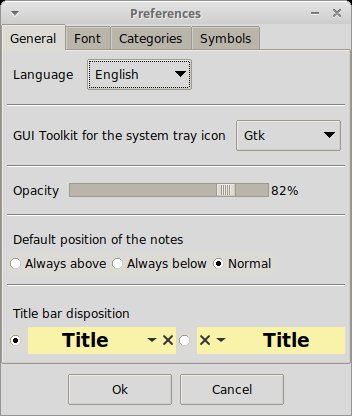
Das in Python geschriebene Notizzettelprogramm MyNotes bietet eine übersichtliche Tcl/Tk-basierte Benutzeroberfläche, in der sich Aufzeichnungen bequem erfassen und verwalten lassen. Die Abhängigkeiten halten sich mit Python 3, Tcl/Tk, Tkinter und Tktray im Rahmen. Nach der Installation rufen Sie das Tool mit dem Befehl mynotes auf. Dank der Tktray-Unterstützung integriert es sich dann mit einem kleinen gelben Notizzettel-Symbol nahtlos in die Symbolleiste jeder Benutzeroberfläche. Beim Anklicken des Symbols öffnet sich ein Kontextmenü, das zahlreiche Optionen zur Auswahl stellt.
Legen Sie einen neuen Eintrag an, öffnet MyNotes ein Fenster in transparentem Gelb, in das Sie nun direkt Ihre Informationen schreiben. Die dürfen neben Text auch Grafiken und Checkboxen umfassen. Über das Kontextmenü passen Sie das Notizfenster bei Bedarf an und modifizieren beispielsweise Hintergrundfarbe und Schriftstärke, justieren die Ränder oder integrieren Elemente wie Bilder, Links und Checkboxen. Mynotes erlaubt außerdem das Kategorisieren der Inhalte, wobei es neue Notizen einer Standardkategorie zuordnet, die Sie in der Grundeinstellung festlegen. Über das Kontextmenü des Notiztitels ordnen Sie einen Eintrag gegebenenfalls einer anderen Kategorie zu. Auch die Art des Inhalts passen Sie hier an: Neben normalen Notizen kennt MyNotes auch Aufzählungen, Listen und Aufgabenlisten. Für einen besseren Überblick lassen sich über das Zettel-Symbol im Tray alle Notizen ausblenden oder nur Einträge einer bestimmten Kategorie anzeigen.
Alle Daten legt das Tool samt Konfigurations- und PID-Datei im Verzeichnis ~/.mynotes ab. Bei Bedarf legen Sie Sicherungskopien Ihrer Aufzeichnungen an oder exportieren die Notizen als HTML- oder Textdatei. Einen Import von Daten aus anderen Programmen bietet MyNotes ebenso wenig wie eine deutsche Lokalisierung: Es spricht nur Englisch, Französisch und Niederländisch.
Schaltzentrale
In einer übersichtlichen Oberfläche kombiniert TaskRegistry 3.3 alle Funktionen zum Verwalten von Terminen und Aufgaben.
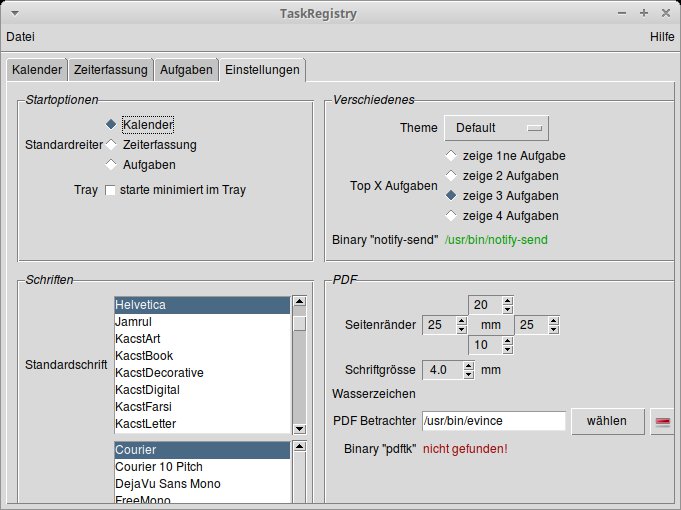
Mit dem in Tcl/Tk implementierten Aufgabenverwalter TaskRegistry können Sie nach dem Entpacken sofort loslegen, sofern die notwendigen Abhängigkeiten – Tcl/Tk 8.6, Tktray, SQLite, Pdftk und Notify-send – erfüllt sind. Nach dem Start integriert sich das Tool als dezentes Icon in die Symbolleiste der Oberfläche; durch Anklicken öffnen und schließen Sie das Programmfenster. Die Hauptfunktionen Kalender, Aufgaben und Zeiterfassung erreichen Sie ebenso wie das Konfigurationsmenü über Reiter am oberen Fensterrand.
Die Kalenderfunktion bietet für jeden Tag ein Freitextfeld, in dem Sie alle Notizen und Termine für den jeweiligen Tag eintragen; eine zeitliche Unterteilung bietet der Kalender dabei nicht. Über vordefinierte Kategorien ordnen Sie die anstehenden Aufgaben ein. Am linken Fensterrand führt TaskRegistry alle Tage des Monats auf und zeigt über farbige Flaggen die zugeordneten Kategorien an. So sehen Sie schnell, welche Aufgaben und Termine am jeweiligen Tag fällig sind. Über die Zeiterfassung protokollieren Sie bequem die Zeit für die Projekte und Aufgaben: Sie klicken einfach auf Los gehts, und die Zeiterfassung beginnt. Bevor Sie sie aber wieder stoppen, müssen Sie den Task erst einem Projekt zuordnen. Außerdem erwartet TaskRegistry eine kurze Notiz im Freitextfeld. Die erfassten Zeiten können Sie später problemlos nachbearbeiten.
TaskRegistry speichert alle Daten in einer SQLite-Datei im Verzeichnis ~/.local/share/taskregistry/ ab. Import- und Export-Funktionen fehlen ebenso wie eine Dokumentation. Über die Ausgabeoption erzeugen Sie lediglich eine Aufstellung der geleisteten Arbeit als PDF-Datei. Im Aufgaben-Bereich hinterlegen Sie anstehende Jobs und fassen diese in Gruppen zusammen. Den Fortschritt einer Aufgabe zeigt TaskRegistry nicht an; Sie dürfen lediglich Tasks in der Liste verschieben oder als erledigt kennzeichnen, worauf das Tool sie entfernt. Die eingetragenen Aufgaben haben außerdem keinen Bezug zur Zeiterfassung.




