


Vielseitiges Backup-Tool Dar 2.5.2, Turbo-Pascal-kompatible IDE Free Pascal 3.0.0, kompakter Texteditor Nano 2.4.3, schlanker Terminal-Emulator Sakura 3.3.3.
Sicherungsstratege
Mit Dar 2.5.2 steht Ihnen eine leistungsfähige Backup-Lösung für alle Belange im SOHO-Bereich zur Verfügung.
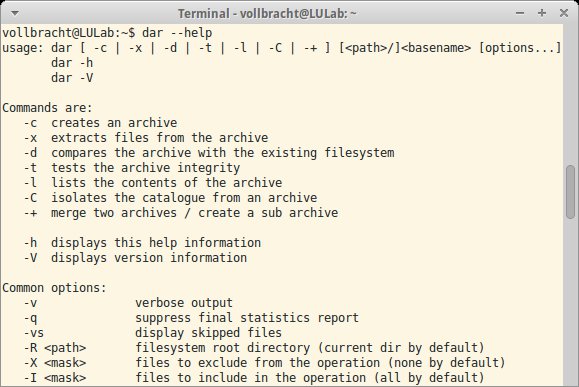
Das Tool Disk-Archive, kurz Dar, stellt eine Sammlung von Konsolen-Tools zur Verfügung, die Ihnen bei der Datensicherung auf Festplatte oder Wechselmedien zur Hand gehen. Dabei unterstützt die Suite auch komplexere Sicherungskonzepte unter Einsatz mehrerer Wechselmedien. Standardmäßig archiviert Dar bei einem Lauf das ganze Dateisystem in einer großen Archiv-Datei, wobei Sie gegebenenfalls einzelne Files oder Verzeichnisse durch Filterdefinitionen von der Archivierung ausschließen. Neben der klassischen Vollsicherung ermöglicht Dar auch differenzielle Backups, was die zu sichernde Datenmenge reduziert. Zudem lassen sich die Daten beim Archivieren mittels Gzip oder Bzip komprimieren, wobei Sie über Filter bestimmte Datentypen von der Kompression ausschließen. Über Verschlüsselungsfunktionen sichern Dar die Backups vor unbefugtem Zugriff, wozu es auf Bibliotheken wie Libcrypt und Gpgme sowie bewährte Algorithmen wie Blowfish, AES oder Twofish zurückgreift. Um eine Sicherung auf mehrere Wechselmedien zu verteilen, spalten Sie sie in sogenannte Slices frei definierbarer Größe auf. Über den Parameter -E führen Sie beim Medienwechsel sowohl während des Sicherns als auch beim Wiederherstellen frei definierbare Befehle aus. Neben dem Hauptwerkzeug Dar umfasst die Backup-Suite weitere Helferlein, wie etwa Dar_xform, mit dem Sie die Größe vorhandener Dar-Archive anpassen. Der Dar_manager geht beim Verwalten der Sicherungen zur Hand. Die Manpage zu Dar schlüsselt die Fülle der angebotenen Optionen auf, zudem stehen auf der Projektseite auch Anleitungen und How-Tos zur Verfügung. Hier finden Sie auch Informationen zu grafischen Benutzeroberflächen von Drittentwicklern.
Retro-IDE
Die freie Entwicklungsumgebung Free Pascal 3.0.0 wird permanent weiterentwickelt und um neue Funktionen ergänzt.
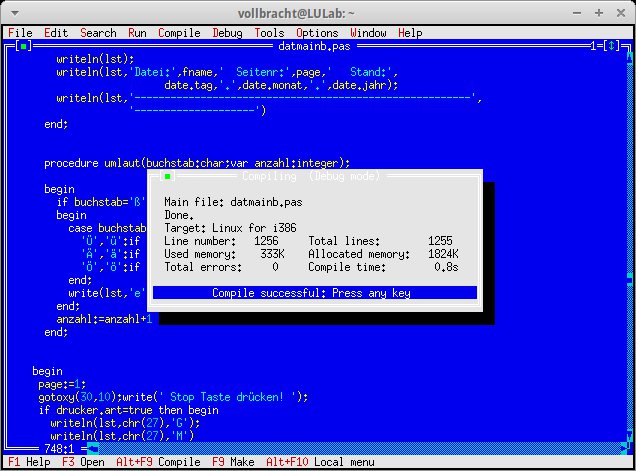
Mit Free Pascal (FP) steht schon seit Längerem eine plattformübergreifende Turbo-Pascal-kompatible Pascal-IDE zur Verfügung, deren leistungsfähiger Compiler neben klassischem 32-Bit-Code auch 16- und 64-Bit-Programme erzeugt. Bei den Assemblern unterstützt FP neben dem GNU-Assembler je nach Plattform auch Varianten wie den Microsoft- oder Watcom-Assembler. Beim Sprachschatz orientiert es sich grundsätzlich am Borland-Standard, und unterstützt daneben Schnittstellen wie CORBA oder COM sowie das Einbetten von C-Code. Zusatzwerkzeuge wie H2pas wandeln Header-Daten in Pascal Units um. Neben dem Compiler und den Pascal-Bibliotheken umfasst die FP-Suite auch eine Ncurses-basierte Entwicklungsumgebung, die stark an Turbo Pascal erinnert. Deren Funktionsumfang kann zwar mit jenem moderner IDEs nicht mithalten, bietet aber ausreichend Komfort, um kleinere Projekte zu bearbeiten. Über das Menü Compile lassen sich die Programme wahlweise nur kompiliert oder direkt auch linken. Außerdem wählen Sie hier die gewünschte Zielplattform für ein Cross-Compiling aus. Über das Menü Run führen Sie den Code direkt aus oder nehmen mit Funktionen wie Step over oder Trace into eine schrittweise Fehleranalyse vor, wozu FP auf den GNU-Debugger zurückgreift. Im entsprechenden Menü setzen Sie dazu Breakpoints oder beobachten bestimmte Variablen. Soll die IDE mit externen Werkzeugen interagieren, definieren Sie diese im Menü Tools, wo sich bereits Einträge für die Kooperation mit dem RCS Subversion finden. Erscheint Ihnen die Standard-IDE zu altbacken, greifen Sie auf externe, Delphi-ähnliche Alternative Lazarus zurück. Das aktuelle FP-Major-Release 3 bietet eine Reihe von Neuerungen insbesondere für den professionellen Einsatz, wie Support für 64-Bit-ODBC und das ZIP64-Format, einen optimierten SQL-Parser sowie Pas2jni zum Zugriff aus Java-Apps auf den Pascal-Code.
Schreibzwerg
In der neuen Version Nano 2.4.3 korrigierten die Entwickler eine Reihe von Fehlern in der Suchfunktion und der Dateiverwaltung.
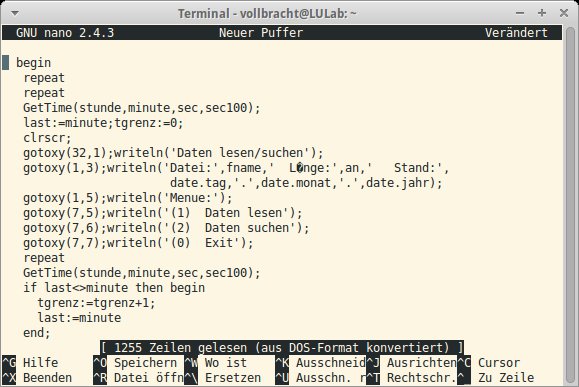
Nano, als Klon des Pine-Editors Pico entstanden, zählt bei vielen Distributionen zum Standard-Installationsumfang. Kein Wunder, bietet der minimalistische Editor doch alles, was man zum Arbeiten braucht, wie eine leistungsfähige Undo/Redo-Funktion sowie ein umfassendes Syntax-Highlighting. Letzteres beherrscht bis zu 40 verschiedene Konfigurations-, Programmier- sowie Satzsprachen und lässt sich bei Bedarf auch in Eigenregie erweitern. Dabei dürfen auch reguläre Ausdrücke zum Einsatz kommen, die Nano sehr schnell abarbeitet. Sämtliche Highlightings verwaltet der Editor in separaten, textbasierten Konfigurationsdateien. Seine Standardkonfiguration erwartet er im Verzeichnis /etc, eine individuelle Konfiguration legen Sie in Bedarfsfall unter ~/.nanorc ab. Über Tastenkürzel bietet Nano Zugang zu allen interaktiven Funktionen, die wichtigsten Shortcuts zeigt er in einer rudimentären Menüleiste am unteren Fensterrand an. Anpassungen an den Tastenkürzeln nehmen Sie bei Bedarf in der Konfigurationsdatei vor. Nano bietet noch zahlreiche weitere Funktionen, wie sanfte Zeilenumbrüche oder weiches Scrollen. Auf Wunsch konvertiert das Tool auch DOS-Zeilenumbrüche. Möchten Sie Dateien nur betrachten, starten Sie Nano im View-Modus starten, der keine Änderungen erlaubt. Alle Funktionen lassen sich in der Konfigurationsdatei permanent anpasst oder beim Aufruf als Parameter mitgegeben.
Bildfüllend
Der Terminal-Emulator Sakura 3.3.3 glänzt in der Vollbildansicht mit einem rahmenlosen Fenster, was besonders bei Präsentationen von Vorteil ist.

Der kompakte Terminal-Emulator Sakura basiert auf den VTE- und GTK+-Bibliotheken, benötigt jedoch keine volle Gnome-Installation. Weitere Abhängigkeiten bestehen nicht, sodass sich der Emulator meist sofort einsetzen lässt. Das Terminalfenster wirkt auf den ersten Blick etwas schlicht: Eine Menüleiste, wie man sie vom Gnome- oder XFCE-Terminal kennt, fehlt. Sämtliche Funktionen und Einstellungsmöglichkeiten finden sich im Kontextmenü der rechten Maustaste. Hier passen Sie beispielsweise Schriftart, Farben und das Erscheinungsbild des Cursors nach ihrem Geschmack an. Der Menüpunkt Palette stellt fünf gängige Standardkonfigurationen zur Wahl. Frühere Versionen erlaubten noch die Auswahl eines Hintergrundbilds, in der aktuellen Version fehlt diese Option. Wie die meisten Terminal-Emulatoren bietet auch Sakura Reiter, um mehrere Terminals in einem Fenster zu vereinen. Sie dürfen die Tabs beliebig benennen sowie im Kontextmenü definieren, ob die Reiterleiste am oberen oder unteren Fensterrand erscheint. Alle wichtigen Funktionen des Emulators lassen sich auch über Tastenkürzel erreichen, wie etwa das Öffnen eines neuen Reiters oder das Anpassen der Schriftgröße. Mit [F11] schaltet Sakura in die Vollbildansicht. Bei Bedarf passen Sie alle Kürzel in der Konfigurationsdatei ~/.config/sakura/sakura.conf Ihren Vorstellungen an. (jlu)




