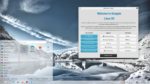
Das Profi-Videoschnittprogramm Lightworks, das schon Filme wie “Mission Impossible” oder “Pulp Fiction” in Form brachte, läuft mittlerweile auch unter Linux. Seine vielen Möglichkeiten lassen sich aber nur auf satt ausgestatteten Rechnern wirklich ausreizen.
Der Hersteller EditShare bietet sein Videoschnittprogramm Lightworks [1] in zwei Versionen an, einer kostenlos verfügbaren “Free”-Edition und einer kostenpflichtigen “Pro”-Ausgabe. Letztere können Sie wahlweise abonnieren oder kaufen; für das Abo fallen 20 Euro monatlich oder 135 Euro für ein Jahr an. Die unbeschränkt gültige Lizenz kostet knapp 340 Euro.
Die “Free”-Version unterscheidet sich vom “Pro”-Angebot vor allem in den Export-Optionen: Während die kostenlose Ausgabe nur MP4- und H.264-Videos mit bis zu 720p Auflösung erzeugt, bietet das “Pro”-Paket weitere Encodings, diverse Formate zum Austausch mit Schnittsystemen und Kameras sowie einen Blu-ray- und DVD-Export. Außerdem fehlen der “Free”-Version einige spezielle Bearbeitungsoptionen.
Bei den Systemvoraussetzungen gibt sich Lightworks ziemlich anspruchsvoll [2]. Der Hersteller empfiehlt ein 64-Bit-System mit einem Intel Core i7 oder eine ähnlich schnelle AMD-CPU, 3 GByte Arbeitsspeicher, zwei Displays mit einer Auflösung von mindestens 1980 x 1080 Pixeln sowie einer Grafikkarte von Nvidia oder AMD samt proprietärem Treiber – mit Intel-Grafik startet Lightworks gar nicht erst. Auf unserem Testsystem unter Ubuntu 14.10 gelang die Installation ohne Komplikationen, wenn auch eine Reihe von Softwarepaketen mangels automatischer Auflösung der Abhängigkeiten manuell installiert werden wollte.
Manchen Anwendern bereitet allerdings die obligatorische Aktivierung von Lightworks Ärger: Ab und an lässt sich der EditShare-Server nicht erreichen, es erscheint nur eine Fehlermeldung. Als Alternative offeriert der Hersteller eine Offline-Aktivierung über eine Schlüsseldatei, die sich im Zuge der Registrierung erzeugen lässt.
Bei unserem Test trat dabei jedoch der Fehler Invalid Action auf. Der EditShare-Support riet uns daraufhin, ein zusätzliches Laufwerk per USB anzuschließen, da Lightworks eventuell keinen Fingerprint des Rechners ohne Laufwerk erstellen könne. Ein zusätzlich angeschlossener USB-Stick ermöglichte dann das Aktivieren.
Erster Start
Lightworks startet im Vollbildmodus, der auch bei größeren Projekten genügend Raum für Werkzeuge und Filmmaterial lässt. In der Mitte des Bildschirms finden Sie den Projekt-Dialog. Hier legen Sie wahlweise ein neues Projekt an oder wählen ein vorhandenes aus – zum Einstieg bietet sich das Demo-Projekt an. Auch zentrale Einstellungen wie etwa die Framerate nehmen Sie hier vor.
Zunächst bleibt die Arbeitsfläche von Lightworks ziemlich leer. Den linken Bildrand nimmt eine Werkzeugkiste ein, aus der Sie die unterschiedlichen Tools ziehen und nach eigenen Bedürfnissen auf der Arbeitsfläche von Lightworks platzieren. Die resultierende Anordnung speichert Lightworks projektbezogen ab. Als erstes Werkzeug kommt in der Regel der Import-Dialog zum Einsatz (Abbildung 1). Lightworks kopiert dabei die Dateien wahlweise in den Arbeitsordner oder legt, um Speicherplatz zu sparen, lediglich Referenzen an.

Abbildung 1: Lightworks kopiert importierte Clips entweder ins Arbeitsverzeichnis oder belässt sie auf Wunsch am Ort.
Videos schneiden
In der Projektübersicht sorgt ein Doppelklick auf eine der Dateien dafür, dass sich eine Videovorschau öffnet. Diese lässt sich beliebig auf der Arbeitsfläche platzieren und in der Größe anpassen. In der Voransicht setzen Sie für den Bereich, den Sie später bearbeiten wollen, gleich Schnittmarken – im Fachjargon heißen sie In- und Outpoints (Abbildung 2).

Abbildung 2: In der Vorschau bestimmen Sie den Ausschnitt und fügen das Material direkt in den aktuellen Schnitt ein.
Noch gibt es jedoch gar keine Zeitleiste, in der Sie das Material einfügen könnten. Daher öffnen Sie aus der seitlich angeordneten Werkzeugleiste über das dritte Symbol von oben, Create an new edit, einen ersten Arbeitsbereich. Standardmäßig erzeugt Lightworks nun eine Timeline mit einer Video- und zwei Audiospuren und darüber ein Editierfenster. Sie befüllen die Zeitleiste, wie von anderen Schnittprogrammen gewohnt, per Drag & Drop mit Audio- und Videomaterial aus der Projektübersicht. Haben Sie zuvor Schnittmarken gesetzt, dann übernimmt Lightworks dabei nur die bereits ausgewählten Bereiche.
Leichter gelingt das Befüllen der Timeline über das Vorschaufenster. Wählen Sie dazu in der Vorschau den gewünschten Bereich aus und tippen Sie unterhalb des Films auf eine der zwei mit Pfeilen versehenen Schaltflächen neben den Steuerungs- und Markierungssymbolen. Das Symbol mit dem Pfeil nach unten überträgt den ausgewählten Bereich in die Timeline. Dabei ersetzt es entweder den markierten Bereich oder hängt den neuen Filmschnipsel an der aktuellen Markerposition an. Den Ersetzungsbereich markieren Sie zuvor in der Timeline mit Markierungswerkzeugen aus dem darüberliegenden Editierfenster. Alternativ nutzen Sie zum Einfügen des Videos das Symbol mit den zwei seitlichen Pfeilen. Die Funktion ersetzt keine vorhandenen Daten, sondern verschiebt vorhandene Filmschnipsel entsprechend.
Die einzelnen Übergänge passen Sie direkt in der Zeitleiste an. Dazu bietet Lightworks drei unterschiedliche Symbole an, sobald Sie mit dem Mauszeiger in die Nähe eines Übergangs kommen: ein nach links beziehungsweise rechts gedrehtes U sowie ein liegendes H (Abbildung 3). Je nachdem, welches U-Symbol erscheint, ändern Sie das Ende des links oder den Anfang des rechts liegenden Materials. Treffen Sie die Mitte, dann modifizieren Sie mit dem liegenden H beide Seiten des Schnitts.

Abbildung 3: Sie korrigieren die Clips direkt in der Timeline per Maus, entweder vor oder nach der Schnittstelle. Wählen Sie beide Seiten eines Cuts, erweitert sich die Vorschau.
Während Sie Änderungen an einem Schnitt vornehmen, ändert sich auch das Editierfenster. Es zeigt in dieser Zeit beide Filmschnipsel nebeneinander an, sodass Sie den Übergang von einem Video zum nächsten sehr präzise steuern können. Nach Abschluss der Änderung kehrt das Fenster automatisch in den normalen Zustand zurück.
Timeline-Optionen
Oben rechts in der Zeitleiste organisieren Sie die Funktionen des Schnittbereichs über das recht klein geratene Zahnrad-Symbol. Hier lassen sich unter anderem Spuren einfügen, löschen oder in einer Gruppe zusammenfassen. Außerdem finden Sie hier die Export- und Sicherungsfunktion sowie einige Kommandos zum Einstellen und Bedienen spezieller Timeline-Funktionen.
Unter Make finden Sie den Befehl Bin of Contents. Damit erzeugen Sie ein zusätzliches Projektfenster, in dem nur das Material erscheint, das Sie gerade im Edit-Bereich verwenden. Speziell bei großen Sammlungen an Material im Haupt-Projektfenster erleichtert dies die Arbeit sehr.
Schalten Sie in der Zeitleistenansicht unten rechts die Option Advanced ein, dann erscheinen weitere Optionen. Über diese ändern Sie beispielsweise die Abspielgeschwindigkeit eines Videotracks, was besonders bei Sport-Aufnahmen und anderen actiongeladenen Szenen tolle Effekte ergibt. Bei Audiospuren legen Sie hier die globale Lautstärke sowie die Clipping-Grenze fest.
Effekte und Übergänge
Ebenfalls unten rechts in der Timeline rufen Sie das Auswahlfenster mit Videoeffekten auf. Lightworks bietet in mehreren Kategorien eine sehr reichhaltige Palette an Effekten und Einstellungen an (Abbildung 4). Für fast alle davon zeigt das Programm eine Vorschau an, sodass die Suche nach einem passenden Effekt leicht von der Hand geht.

Abbildung 4: Lightworks bringt zahlreiche Effekte zum Verändern der Videos mit, darunter Weichzeichner, Farbfilter und Mosaikmuster.
Per Doppelklick oder per Drag & Drop wenden Sie den gewünschten Effekt auf den jeweils aktuellen Clip an. Über einen Dialog sucht Lightworks nach diversen Kriterien eine Reihe von Kombinationen aus Clips zusammen, die sich dann alle mit demselben Effekt versehen lassen.
Zu den klassischen Effekten zählen Farbkorrekturen und Farbeffekte, eher aus dem Profi-Bereich stammen Funktionen wie Color Keying und das Überlagern verschiedener Spuren. Daneben beherrscht Lightworks auch Vignetten und das Schärfen und Absoften des Bilds. Mit wenigen Mausklicks ermöglicht Lightworks außerdem Bild-im-Bild-Kompositionen mit umfassenden Konfigurationsmöglichkeiten. Die Effektsteuerung erfolgt im weiter unten beschriebenen Fenster Effects: Edit #.
Klassische Übergänge erzeugen Sie, indem Sie den Mauszeiger an der Schnittstelle zweier Clips platzieren, wobei wieder das liegende H als Hinweis erscheint. Über die rechte Maustaste rufen Sie dann das Kontextmenü auf (Abbildung 5) und wählen den gewünschten Effekt aus. Davon gibt es, dem Fokus auf professionellen Videoschnitt geschuldet, allerdings nicht allzu viele: Hollywood-Cutter arbeiten mit sauberen Schnitten und nur selten mit bunten Animationen.

Abbildung 5: Zum Erzeugen einer Überblendung führen Sie Mauszeiger an die Schnittstelle zwischen zwei Clips und öffnen das Kontextmenü.
Effektsteuerung
Nach dem Zuweisen eines Effekts erscheint ein Konfigurationsdialog mit dem Titel Effects: Edit # und der entsprechenden Nummer des Editierfensters. So bearbeiten Sie in jeweils eigenen Edits mehrere Abschnitte eines Films gleichzeitig, die zugehörigen Werkzeuge stehen als separate Fenster mit eigener Farbmarkierung zur Verfügung.
Das Effektfenster zeigt die Optionen für die gewählten Effekte. Liegen an einer Stelle im Zeitstrahl mehrere Effekte auf unterschiedlichen Spuren, nummeriert Lightworks diese mit V1, V2 und so weiter durch, sodass Sie die Effekte gezielt anwählen können (Abbildung 6).

Abbildung 6: Mit der Effektsteuerung passen Sie den Effekt Ihren Vorstellungen an. Parallele Spuren erreichen Sie über die obenstehenden Reiter.
Zum Steuern des zeitlichen Ablaufs der Effekte müssen Sie einzelne Frames als Keyframes markieren. Dazu aktivieren Sie in der jeweiligen Parameterspur das Keyframe-Symbol, eine angedeutete Stoppuhr. Im unteren Teil des Effekteditors bewegen Sie nun den Spurzeiger an eine beliebige Stelle und stellen den aktivierten Wert ein. Daraufhin erscheint an dieser Stelle eine Markierung. Auf diese Weise lassen sich auch unterschiedliche Parameter unabhängig voneinander steuern.
Bild-im-Bild-Montagen
Um einen Bild-im-Bild- oder vielmehr Film-im-Film-Effekt zu erzeugen (Abbildung 7), legen Sie zunächst einen neuen Edit an und legen die Spuren für den Haupt- oder Hintergrundfilm sowie weitere für zusätzliche Bildinhalte an. Den Hauptfilm geben Sie in die unterste Spur, die anderen Filme in beliebiger Reihenfolge darüber.

Abbildung 7: Nach ein wenig Einarbeitungszeit realisieren Sie Effekte wie diese Bild-im-Bild-Montage relativ einfach.
Rufen Sie nun den Effekt-Dialog über den unten im Editorfenster liegenden Button auf. Die Bild-im-Bild-Effekte finden Sie unter Video, DVE (Presets). Hier gibt es eine Reihe von Vorlagen mit jeweils unterschiedlicher Platzierung des eingeblendeten Films. So ordnet etwa DVE Mid-R ein Overlay-Fenster in der Mitte des rechten Rands der Projektionsfläche an.
Ziehen Sie den Effekt nun auf die Spur, deren Inhalt an der von Ihnen gewünschten Stelle erscheinen soll. In der Editor-Vorschau sehen Sie danach wie erwartet einen Film-im-Film mit dem Vorschaubild der aktuellen Cursor-Position. Falls gewünscht, fügen Sie den Videospuren anschließend noch weitere Positionen hinzu.
Im Effekt-Editor legen Sie nun die Optionen für die einzelnen Teile fest, passen Größe und Position an, schneiden das Video auf ein bestimmtes Format zurecht, fügen Schatten hinzu und anderes mehr. Mit dem Effekt 3D DVE drehen Sie das Bild in drei Dimensionen. Die mit Effekten belegten und aktuell angewählten Spuren erscheinen als zusätzliche Reiter am Kopf des Fensters.
Auch hier bieten Keyframes wieder die Möglichkeit, die Effekte zu animieren: So blenden Sie ein Film-Overlay ein- beziehungsweise wieder aus oder lassen es in den Hauptfilm hineinschweben.
Speichern und exportieren
Lightworks speichert Änderungen stets automatisch im festgelegten Arbeitsverzeichnis. Zusätzliche Backups erstellen Sie über das seitliche Menü und den Export-Dialog ([F2]). Sobald Sie diesen öffnen, bemerken Sie den größten Unterschied zwischen der kostenlosen und der “Pro”-Version: In der “Free”-Variante von Lightworks steht zur Ausgabe lediglich das MP4/H.264-Format mit einer maximalen Auflösung von 720p zur Verfügung. Alle anderen Formate – zur Weitergabe an andere Systeme, zur direkten Ausgabe für die DVD-Produktion oder in Kamera-Formate – bleiben der “Pro”-Version vorbehalten.
Lightworks “Free” bezeichnet das Export-Format als YouTube und bietet dort die Option, den Film direkt auf Googles Videoplattform hochzuladen, wozu es den Youtube-Benutzernamen und das Passwort abfragt. Auch auf die Festplatte exportiert Lightworks das Video im Youtube-Format. Dazu geben Sie die gewünschte Framerate (25 oder 50 fps) und das Ausgabeformat (240p, 360p, 480p, 720p) vor.
Fazit
Mit Lightworks bekommen Sie ein professionelles Schnittwerkzeug an die Hand, das bereits bei Kinoproduktionen wie “Romeo & Julia” oder “L.A. Confidental” zum Einsatz kam. Schon in der kostenlosen Version stehen zahlreiche professionelle Werkzeuge zur Verfügung; in der “Pro”-Version kommen nochmals wichtige Funktionen hinzu, vor allem in Bezug auf den Export.
Die Bedienung des Programms fällt gerade Einsteigern nicht ganz leicht: Das Prozedere unterscheidet sich deutlich von dem üblicher Videoschnittwerkzeuge, die sich eher an Hobby-Cutter richten. Dafür bietet Lightworks zahlreiche Möglichkeiten, die Oberfläche den eigenen Bedürfnissen anzupassen und die einzelnen Bedienelemente auf dem Desktop auszurichten.
Nach einer ersten Eingewöhnungsphase geht die Arbeit mit Lightworks jedoch flott von der Hand. Besonders gut gelungen erscheint die Möglichkeit, mehrere Schnitte parallel zu bearbeiten und diese dann später zu einem Gesamtkunstwerk zusammenzufügen.
Infos
[1] Lightworks: http://www.lwks.com
[2] Technische Spezifikationen: http://www.lwks.com/index.php?option=com_content&view=article&id=100&Itemid=211