


Mit Farboptimierung und Rauschunterdrückung von Perfectly Clear integriert Corel in sein neues AfterShot Pro 2 renommierte Bildbearbeitungspower, für die Lightroom-User viel Geld bezahlen müssen.
Auch wenn die meisten Fotos inzwischen mit Handy-Kameras geschossen werden: Wer mit größeren Ambitionen fotografiert, der greift zu einer höherwertigen Kompaktkamera oder schießt seine Bilder gleich mit einer digitalen Spiegelreflexkamera. Diese Kameras speichern die Aufnahmen nicht nur als JPEG auf der Speicherkarte, sondern sichern sie auf Wunsch auch als RAW-Datei mit sämtlichen Bilddaten. Zum Entwickeln dieser Dateien braucht es jedoch einen RAW-Converter, der den Bildern den letzten Schliff verpasst.
Traditionell stark auf diesem Gebiet vertreten ist Adobe mit Lightroom aus der Photoshop-Familie [1]. Das leistungsstarke Fotoverwaltungsprogramm gibt es jedoch nicht für Linux. Deswegen greifen Linux-affine Fotografen für diese Aufgabe zu den Open-Source-Alternativen Darktable [2] und Rawtherapee [3] – oder zum proprietären AfterShot Pro von Corel [4], das aktuell in der zweiten Ausgabe vorliegt.
Corel AfterShot Pro 2
Für das Update auf AfterShot Pro 2 brauchte Corel über zwei Jahre. Die neue Version war überfällig, da sich der lediglich als 32-Bit-Anwendung vorliegende Vorgänger nicht mehr auf aktuellen 64-Bit-Systemen installieren lässt. Als echte 64-Bit-Anwendung muss AfterShot Pro 2 nun aber nicht mehr auf Workarounds bauen. Sie können die Anwendung als RPM- und DEB-Paket von der Homepage herunterladen.
Auf den von uns getesteten Systemen (Ubuntu 14.04 64 Bit, Arch Linux 64 Bit und OpenSuse 13.1 32-Bit) lief die Installation der Pakete ohne Komplikationen durch. Arch-User finden das Programm unter dem Eintrag aftershotpro im AUR, die erste Ausgabe der Anwendung wurde unter aftershotpro1 archiviert. Aftershot steht Ihnen nach dem ersten Start 30 Tage kostenlos mit allen Funktionen zum Testen zur Verfügung, anschließend müssen Sie für 69,99 Euro eine Lizenz erwerben. Beim Upgrade von der ersten Version gibt Corel 20 Euro Rabatt.
Gewinnspiel
Im Rahmen der Produkteinführung von Corel AfterShot Pro 2 verlosen wir drei Lizenzschlüssel der Software im Wert von je 69,99 Euro. Um am Gewinnspiel teilzunehmen, beantworten Sie uns folgende Frage: Pixel ist ein Kunstwort – aus welchen Wörtern setzt es sich zusammen? Bitte schicken Sie Ihre Lösung spätestens bis zum 21. August 2014 mit der Betreffzeile “Corel AfterShot Pro 2” an die E-Mail-Adresse gewinnspiel@linux-user.de. Die Verlosung erfolgt unter Ausschluss des Rechtswegs, die Gewinner benachrichtigen wir per E-Mail.
Neben dem mit der 64-Bit-Version verbundenen Leistungssteigerung – Corel spricht von einem bis zu 30 Prozent schnellerem Bildaufbau und Verarbeitung von Bildern mit bis zu 250 Megapixeln Größe – bringt das Update neben neuen Kameraprofilen, einer überarbeiteten Oberfläche und verbesserter Rauschminderung auch ein Werkzeug zur Erstellung von HDR-Bildern. Dieses gibt es jedoch aktuell nur in der Windows-Version, ein Update soll es jedoch unter Mac OS X und Linux noch im Lauf des Jahres geben.
Als Systemanforderung nennt Corel mindestens einen Intel Pentium 4 beziehungsweise einen AMD Athlon 64 oder neuer und 2 GByte Arbeitsspeicher. In der Praxis sollten Sie jedoch lieber auf eine deutlich leistungsstärkere CPU setzen. Schon auf einem System mit einem Intel Core i3 und 2,9 GHz pro Kern kommt beim Bearbeiten von rund 30 MByte großen RAW-Bildern der Wunsch nach einem schnelleren Rechner auf.
Hardware-Beschleunigung
Im Gegensatz zum Vorgänger startet AfterShot Pro 2 nun automatisch in der Sprache des Systems. Sollte das Anwendungsfenster dennoch in Englisch erscheinen, dann stellen Sie unter File | Preferences… die Lokalisierung von English auf German um. Ein Neustart der Software übernimmt die Änderung. Im Regelfall brauchen Sie an dieser Stelle keine weiteren Konfigurationsparameter anzupassen; es lohnt sich jedoch, die Konfigurationen durchzuklicken.
So legen Sie unter Externer Editor das Programm fest, mit dem Sie Bilder aus AfterShot Pro heraus bearbeiten möchten – in der Regel passt hier wohl Gimp am besten. Da dieser jedoch nach wie vor nicht mit 16 Bit Farbtiefe umgehen kann, wählen Sie als Dateiformat TIFF (8-Bit). Unter Leistung konfigurieren Sie die Anzahl der Festplatten-I/O- und CPU-Threads, die AfterShot in Anspruch nehmen darf.
Die Standardeinstellungen von Corel AfterShot Pro beim Importieren und Verarbeiten von Bildern erreichen Sie beim Klick auf DefaultRaw.xmp und DefaultRendered.xmp im gleichnamigen Reiter – diese lassen sich jedoch nach wie vor nicht anpassen. Verfügt Ihr Rechner über eine dedizierte Grafikkarte mit OpenCL-kompatiblen Grafiktreiber, dann lässt sich zur Berechnung der Bilder unter Hardware-Beschleunigung die Grafikkarte heranziehen (Abbildung 1).
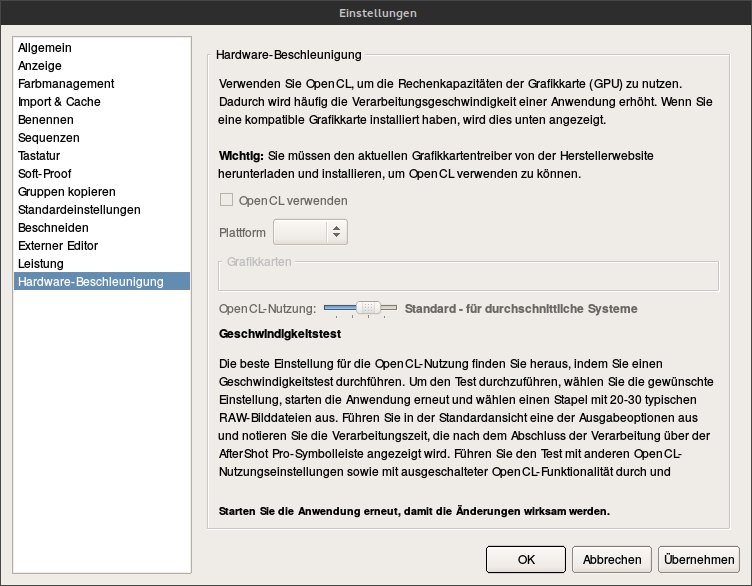
Abbildung 1: Mit der entsprechenden Hardware im Rechner nutzt AfterShot Pro 2 die Grafikkarte beim Berechnen der Bilder.
Datenimport
Anders als Lightroom erlaubt AfterShot Pro 2 über den links platzierten Reiter Dateisystem den direkten Zugriff auf die Bilder, auch ohne diese vorher zu importieren. Das bietet den Vorteil, dass Sie Aufnahmen ohne Datenbankeintrag mit dem RAW-Converter bearbeiten können. Die Importfunktion der Corel-Software bezieht sich ausschließlich darauf, EXIF- und IPTC-Metadaten aus den Bildern zu extrahieren und in einer Datenbank zu speichern. Darüber hinaus generiert die Software eine Vorschauansicht jedes Bilds, was das spätere Durchstöbern der Sammlung deutlich beschleunigt. AfterShot Pro 2 unterstützt insgesamt über 260 Kameraprofile, darunter die RAW-Formate aller größeren Kamerahersteller.
Um einen Ordner rekursiv einer AfterShot-Pro-Datenbank hinzuzufügen, klicken Sie in der Auswahl Dateisystem mit der rechten Maustaste auf das gewünschte Verzeichnis und wählen aus dem Kontextmenü Ordner importieren…. Im anschließenden Dialog geben Sie Stichwörter zu den Bildern ein und wählen aus verschiedenen Standardvorgaben aus, in welcher Form AfterShot Pro 2 die Bilder beim Import bearbeiten soll. Nach der Anwahl der gewünschten Datenbank unter Importieren in Katalog genügt ein Klick auf Import starten, um die Fotos einzulesen.
Anders sieht es aus, wenn es darum geht, Bilder aus der Datenbank zu entfernen – etwa, weil Sie die korrespondierende Datei gelöscht haben. Weder zum Entfernen noch zum Aktualisieren von Einträgen bietet AfterShot Pro einen entsprechenden Mechanismus. Ändert sich also die grundlegende Struktur des Bildbestands, gilt es, diesen komplett neu einzulesen. Wurden die Bilder nicht über AfterShot Pro entfernt, sondern über den systemeigenen Dateimanager, führt das zu reproduzierbaren Abstürzen beim Aufruf nicht mehr vorhandener Bilder über die Datenbank. Diesen Fehler kennen wir bereits aus der ersten Version, Corel hat ihn in AfterShot Pro 2 nicht behoben.
Generell scheinen manche RAW-Typen Fehler hervorzurufen. Beim Import unserer Testsuite an RAW-Dateien scheiterte AfterShot Pro 2 reproduzierbar auf mehreren Systemen an einer RAW-Datei von Canon. AfterShot quittiert bei dieser mit der Meldung Es kann kein zusätzlicher Speicher gefunden werden; AfterShot wird jetzt beendet den Dienst. Besonders ungeschickt: Beim Neustart liest das Programm den die Bilder enthaltenden Ordner abermals neu ein, was erneut zum Absturz führt. Erst durch Löschen der Konfiguration in ~/.config/Corel/AfterShot Pro.conf ließ sich AfterShot wieder benutzen.
Der Import von etwa 5000 RAW-Bilddateien dauerte in unserem Test auf einem Rechner mit einer CPU der Core-i5-Klasse von Intel (2,9 GHz, Quad-Core) etwa 40 Minuten. Die Datenbank inklusive der generierten Vorschaubilder benötigte rund 1,3 GByte Plattenplatz. Ein echtes Problem kommt allerdings auf Umsteigewillige zu, die ihre Bilder bislang mit Lightroom bearbeitet und verwaltet haben: Abgesehen von der Verschlagwortung und den Bewertungen übernimmt die Corel-Software nach wie vor keinerlei Informationen aus Lightroom (siehe Kasten Migration).
Migration
Nutzer, die Lightroom schon länger verwenden, scheuen den Umstieg auf ein anderes Produkt, weil sie befürchten, dass damit die ganze bisher über Lightroom eingeflossene Arbeit für die Katz war. Zwar unterstützt AfterShot Pro die Lightroom-Datenbank nicht direkt, dafür bietet die Adobe-Software jedoch die Möglichkeit, Bildparameter aus dem Kontextmenü heraus via Metadaten | Metadaten in Datei exportieren in einer XMP-Datei zu speichern. Die wiederum unterstützt die Corel-Software. Im Test ergab sich jedoch, dass AfterShot Pro lediglich die Verschlagwortung und Bewertung der Bilder übernimmt, nicht jedoch die Bearbeitungshistorie. Entsprechend gehen in Lightroom vorgenommene Änderungen am Bild beim Umstieg auf AfterShot Pro tatsächlich verloren.
Bildverwaltung
Vor allem das Handling umfangreicherer Bildbestände mit einer deutlich fünfstelligen Anzahl von Aufnahmen erfordert in vielfacher Hinsicht eine möglichst gut strukturierte Verwaltung. Einen Eckpfeiler bildet dabei die Verschlagwortung der Aufnahmen: Sie hilft dabei, Bilder anhand von Schlüsselbegriffen später wiederzufinden. Ein weiteres Hilfsmittel stellt die Bewertung dar, mit der Sie Ihren Aufnahmen null bis fünf Sterne geben.
Als weitere Möglichkeiten stellt AfterShot Pro die Markierung mit Farben sowie die Kennzeichnung als Auswahl bereit. Fahren Sie mit dem Mauszeiger über ein Vorschaubild, erscheint rechts unten eine kleine Flagge. Klicken Sie darauf, wird diese grün eingefärbt und das Bild gilt als markiert. Alternativ erledigen Sie dies über die Flaggen-Icons oberhalb der Detailansicht des gerade ausgewählten Bilds. Diese Funktion erweist sich vor allem dann als hilfreich, wenn es darum geht, aus einem großen Datenbestand auf die Schnelle die besten Aufnahmen herauszusuchen. Eine solche Funktion besitzt Lightroom auch: Dort heißt sie Zur Schnellsammlung hinzufügen. Anders als Corels Produkt kann Lightroom diese Schnellsammlung auch in eine reguläre Sammlung transformieren.
Das Konzept virtueller Sammlungen fehlt AfterShot Pro jedoch komplett. Den Dreh- und Angelpunkt der Bildverwaltung bildet bei Corels Programm der Metadaten-Browser (Abbildung 2) in der Rubrik Bibliothek. Er ermöglicht den schnellen Zugriff auf sämtliche Bildinformationen inklusive Bewertungen, Schlagwörter und Aufnahmeparameter. Die Suchfunktion, die Sie über das Trichter-Icon in der Menüleiste aufrufen, erlaubt es Ihnen daneben, mehrere Aspekte in die Suche mit einzubeziehen – so filtern Sie beispielsweise nach einer definierten Bewertung in Verbindung mit einem bestimmten Farbetikett. Eine Volltextsuche beziehungsweise das Verknüpfen der Schlagwortsuche mit anderen Bildparametern fehlt der Software jedoch.
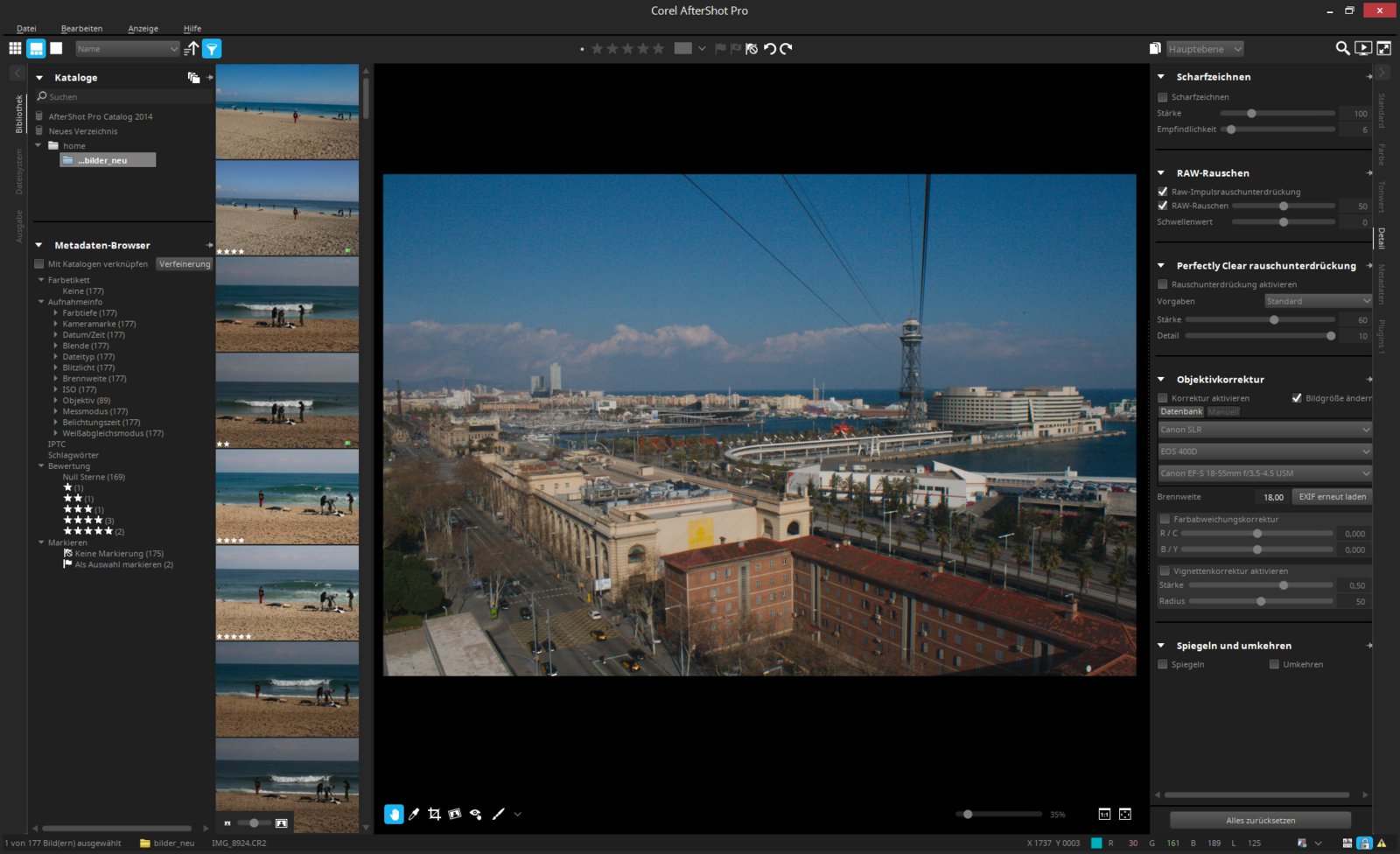
Abbildung 2: Der Metadaten-Browser von AfterShot hilft Ihnen beim Durchsuchen Ihrer Bildersammlung nach bestimmten Aufnahmen.
Bildbearbeitung
Neben dem Verwalten spielt das Bearbeiten der Bilder eine ebenso wichtige Rolle. Während Lightroom durch verschiedene Modi (Bibliothek und Entwickeln) hier strikt zwischen dem Verwalten und Bearbeiten trennt, gestalten sich die Grenzen in AfterShot Pro 2 eher fließend: Jede Ansicht erlaubt auch das Modifizieren der angezeigten Bilder. Beide Systeme bringen eine Fülle an Tools zum nachträglichen Bearbeiten der Bilder mit, die in vielen Fällen den Griff zu speziellen Bildbearbeitungsprogrammen wie Gimp überflüssig machen. Die neue Version erlaubt Ihnen über einen Klick auf den Button Alles zurücksetzen, alle Änderungen am Bild mit einem Schlag rückgängig zu machen.
Um einen Vorher/Nachher-Vergleich zwischen der Original-Aufnahmen und dem geänderten Bild zu bekommen, erstellen Sie über Bearbeiten | Version weitere Versionen Ihrer Aufnahme, AfterShot dupliziert dabei lediglich den Eintrag in der Datenbank. Jede Version lässt sich dann unabhängig vom Masterbild bearbeiten und in der Mehrfachansicht auch nebeneinanderstellen. Dazu wählen Sie mit gedrücktem [Strg] die gewünschten Versionen oder Bilder aus und aktivieren unter Anzeige | Mehrfachansicht umschalten oder durch einen Druck auf [M] die Mehrfachansicht (Abbildung 3).
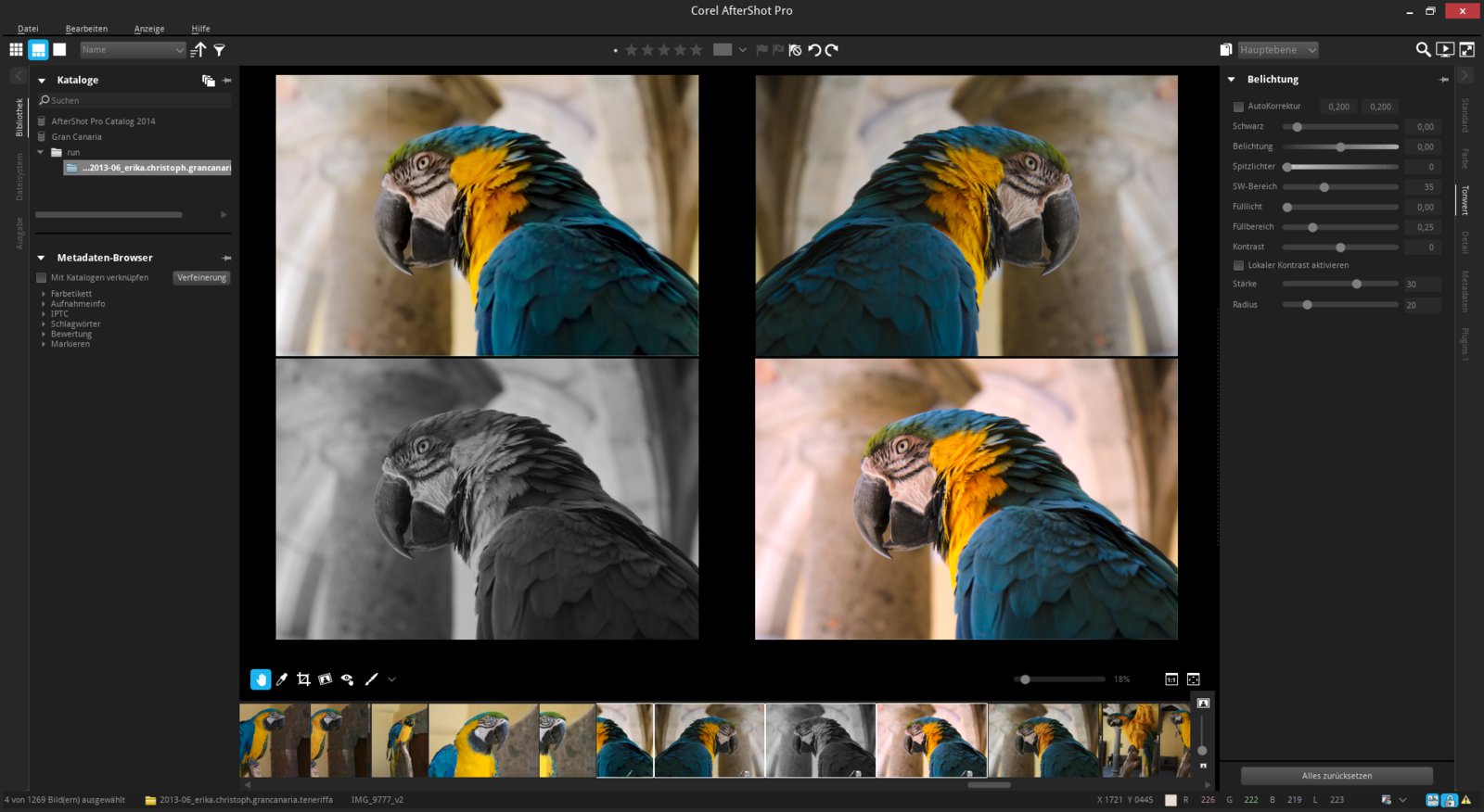
Abbildung 3: Mithilfe der Versionsverwaltung und der Mehrfachansicht stellen Sie überarbeitete Bilder dem Original gegenüber.
AfterShot Pro bringt als Besonderheit vorinstalliert Perfectly Clear [5] mit, ein Bildbearbeitungsmodul, das Fotos von trüben Grauschleiern befreit und die Farben deutlich satter wirken lässt (Abbildung 4). Allerdings handelt es sich um eine abgespeckte Version mit wenig Einstellungsmöglichkeiten – als Modul für Adobe Lightroom kostet Perfectly Clear stolze 145 Euro. Bei der Arbeit mit dieser Funktion gilt es zu beachten, dass sie manuelle Änderungen beispielsweise an Helligkeit oder Kontrast automatisch nachregelt und damit erheblich abschwächt.
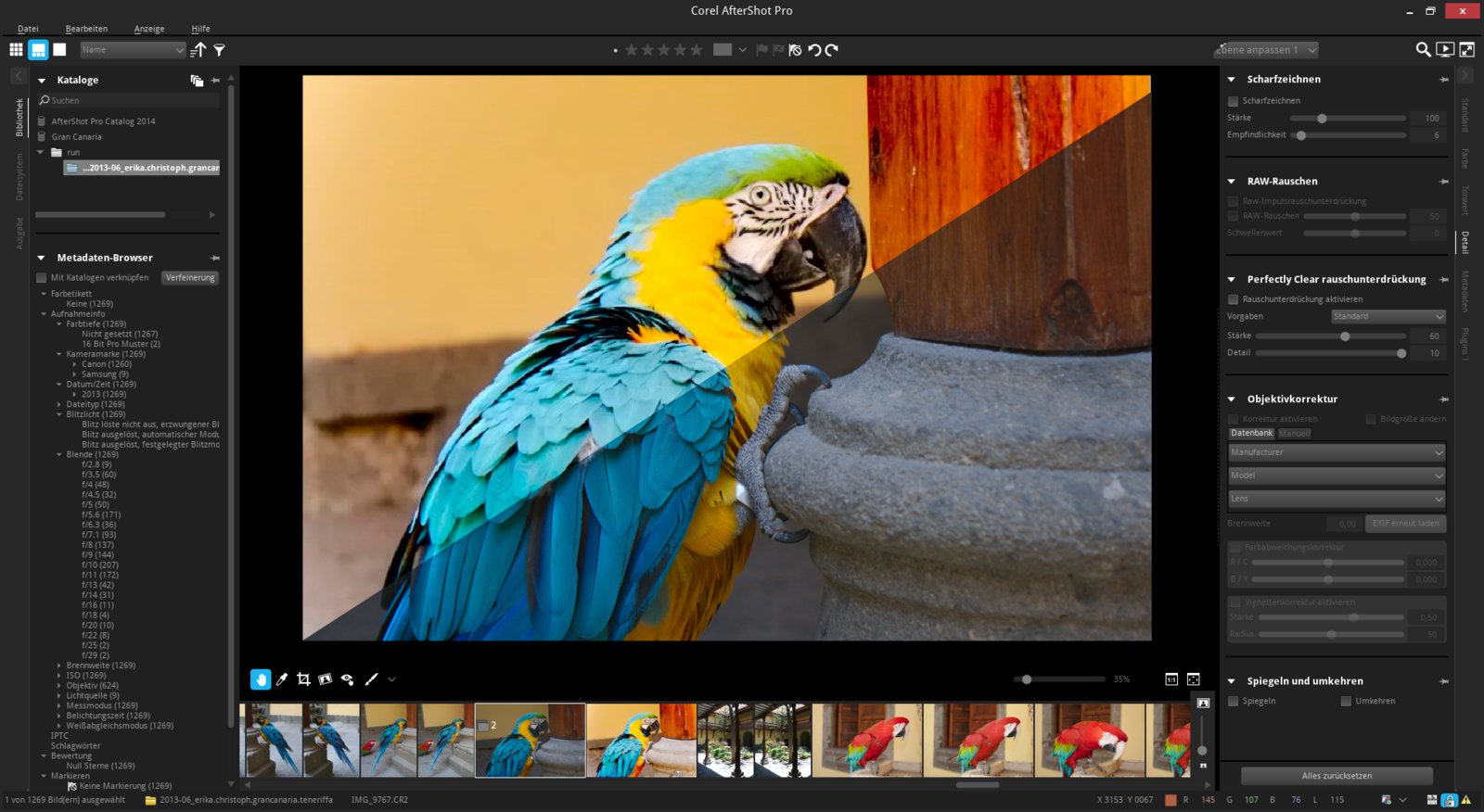
Abbildung 4: Der Perfectly-Clear-Filter entfernt Grauschleier von schlecht belichteten Aufnahmen und betont die Farben.
Als Neuerung von AfterShot Pro 2 präsentiert Corel eine Rauschunterdrückung aus derselben Softwareschmiede. Sie finden die Funktion im Reiter Detail unter Perfectly Clear Rauschunterdrückung. Der Filter schafft es tatsächlich, das besonders bei hohen ISO-Werten auftretende Rauschen zu entfernen. Allerdings zeigen sich bei aktivierter Rauschunterdrückung in den Bildern einer Canon EOS 100D und auch anderen Kameras deutliche Artefakte im entwickelten Bild, die auch in der exportierten Aufnahme noch vorhanden waren (Abbildung 5). Unter Tonwert | Lokaler Kontrast aktivieren finden Sie einen weiteren neuen Filter, der das Aussehen von Aufnahmen mit einem Hochleistungsobjektiv nachstellt. Durch die Betonung der Textur und räumlichen Struktur eines Fotos heben Sie Objekte in einem Bild hervor.
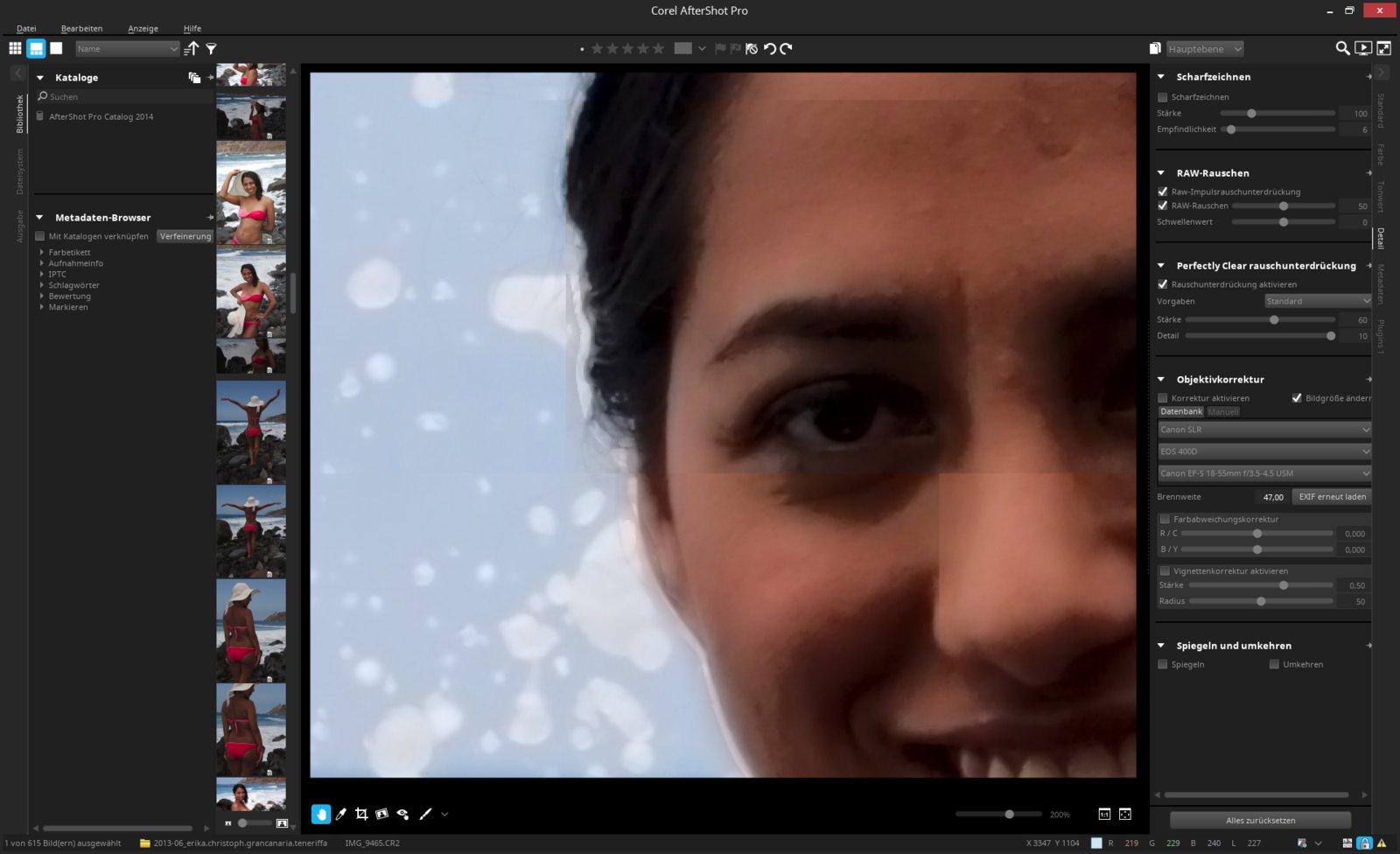
Abbildung 5: In Aufnahmen von Nikon- und Canon-Kameras treten mit aktiver Perfectly-Clear-Rauschunterdrückung Artefakte hervor.
Ein weiteres Alleinstellungsmerkmal bringt die Corel-Software mit der Ebenenfunktion mit. Sie erreichen das Werkzeug mit einem Klick auf das angedeutete Blatt links neben Hauptebene in der rechten Spalte (Abbildung 6). Ähnlich wie bei Photoshop und Gimp legen Sie damit Layer an, die es erlauben, bestimmte Bildpartien getrennt voneinander zu bearbeiten. Zum Auswählen der fraglichen Bereiche stellt AfterShot Pro 2 unter anderem eine sogenannte Pinselregion sowie eine Polygonregion bereit. Auch Lightroom verfügt über ähnliche Reparaturwerkzeuge, jedoch ohne die Layer, die das Nachbearbeiten viel flexibler gestalten.
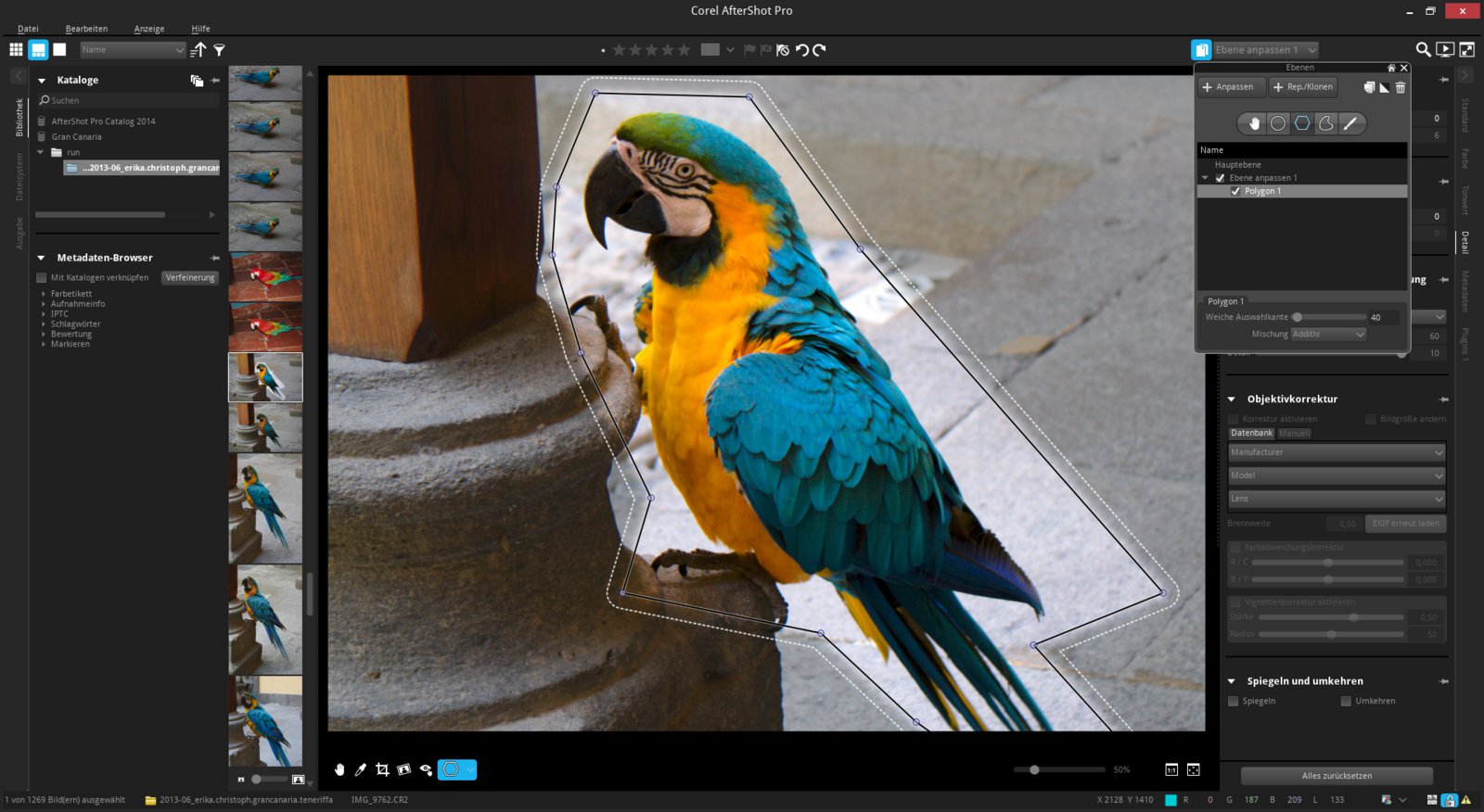
Abbildung 6: Filter lassen sich mit dem Ebenen-Modell von AfterShot Pro 2 auch auf ausgewählte Bildauschnitte begrenzen.
Eine weitere sinnvolle Option zum Nachbearbeiten von Bildern stellt die Objektivkorrektur dar. Mit deren Hilfe entfernen Sie beispielsweise Verzerrungen, Randabschattungen oder bunte Farbsäume an Kanten. Sowohl Lightroom als auch AfterShot Pro 2 bieten eine automatische Objektivkorrektur, die sich an den EXIF-Daten der jeweiligen Aufnahme orientiert. Befindet sich das verwendete Objektiv in der Datenbank, wendet das Programm dessen Korrekturwerte automatisch auf die Bilder an. Hier beeindruckt AfterShot Pro mit der Fülle an unterstützten Objektiven, die auch Produkte von Herstellern wie Tamron, Sigma oder Tokina umfassend berücksichtigen.
Vor allem, wenn es darum geht, mehrere Bilder einer Serie nachzubearbeiten, bietet das Kopieren von Einstellungen eine wertvolle Hilfe. Unter AfterShot Pro genügt es dafür, die Einstellungen des bearbeiteten Referenzbilds via [Strg]+[C] in die Zwischenablage zu kopieren und mittels [Strg]+[V] auf die gewünschten Bilder zu übertragen. Um nur ausgewählte Einstellungen zwischenzuspeichern, markieren Sie das Referenzbild mit [Strg]+[Umschalt]+[C]. Daraufhin öffnet sich ein Dialog, in dem Sie die zu übernehmenden Werte festlegen.
Hier zeigt sich eine ausgewiesene Stärke der Corel-Software, die beinahe komplett ein Steuern mittels Tastatur ermöglicht. Unter Datei | Einstellungen… | Tastatur stellen Sie sämtliche Kürzel und Kombinationen dazu ein. Sowohl Lightroom als auch AfterShot Pro protokollieren jeden Arbeitsschritt und erlauben es damit, jeden davon zu einem beliebigen Zeitpunkt rückgängig zu machen. Während Lightroom die Historie permanent im linken Fensterbereich einblendet, zeigt AfterShot den Verlauf erst mit [Strg]+[Umschalt]+[H] an.
Export
Als letzter Arbeitsschritt im Umgang mit RAW-Dateien steht der Export der Bilder in allgemein kompatible Bildformate an, etwa JPEG oder TIFF. AfterShot Pro macht dem Anwender das Leben in dieser Hinsicht sehr leicht: Hier genügt es, die gewünschten Bilder zum Entwickeln mittels Drag & Drop in einen Eintrag in der Rubrik Stapelverarbeitung zu ziehen. Hier legen Sie bei Bedarf beliebige eigene Einträge an, denen Sie die gewünschten Entwicklungsparameter zuordnen (Abbildung 7). Unter anderem lassen sich in der Stapelverarbeitung zusätzliche Schlagwörter zuweisen, die Bilder in Größe und Auflösung verändern sowie zusätzlich Filter darauf anwenden.

Abbildung 7: AfterShot Pro 2 erleichtert den Export größerer Bildersammlungen mithilfe einer Stapelverarbeitung.
Hier steht Adobes Software jener von Corel allerdings in nichts nach und bietet darüber hinaus diverse Online-Dienste als Exportziel an, wie etwa Facebook, Flickr oder SmugMug. Eine ähnliche Funktion versprach Corel schon als Update der ersten Version nachzuliefern, aber auch AfterShot Pro 2 kennt direkten Export ins Internet noch nicht. Als Exportformate unterstützen sowohl Lightroom als auch AfterShot Pro JPEG und TIFF, Adobes Bildbearbeiter offeriert darüber hinaus die eigenen Formate DNG und PSD.
Fazit
Vom Funktionsumfang her wurde AfterShot Pro 2 gegenüber der Vorgängerversion sachte weiterentwickelt. Besonders die neu hinzugekommene Perfectly-Clear-Rauschunterdrückung hätte Potenzial, würde sie in unseren Tests nicht unschöne Artefakte im Bild hinterlassen. Die neu gestaltete Oberfläche wirkt eingängiger, wenn auch die grafischen Bedienelemente unter Linux nach wie vor fremd und grobschlächtig aussehen.
Im direkten Vergleich zu Lightroom muss AfterShot auch in der zweiten Version noch zurückstecken: Für Pixel-Profis wirkt Lightroom durchdachter und umfangreicher als das Corel-Produkt. Dieser Umfang stellt den Anwender jedoch auch vor Herausforderungen. Wer einfach etwas mehr aus seinen RAW-Aufnahmen herausholen möchte, der kommt auch mit AfterShot zum Ziel – und das eventuell mit schneller und weniger Einarbeitungszeit.
Während Lightroom in der Bildverwaltung ganz klar die Nase vorne hat, punktet AfterShot Pro 2 in der Bildverarbeitung – unter anderem mit der Layer-Unterstützung sowie den von Haus aus integrierten Perfectly-Clear-Plugins.
Infos
[1] Adobe Photoshop Lightroom: http://www.adobe.com/de/products/photoshop-lightroom.html
[2] Darktable: http://www.darktable.org
[3] Rawtherapee: http://www.rawtherapee.com
[4] AfterShot Pro 2: http://www.aftershotpro.com/de/
[5] Perfectly Clear: http://www.athentech.com



