Mit WPA2-PSK gesicherte WLANs lassen sich mit verschiedenen Methoden kompromittieren. Damit Sie eventuelle Einbruchsversuche rechtzeitig erkennen, empfiehlt sich der Einsatz von WiFi Guard.
Moderne WLAN-Standards bieten im Vergleich zu älteren Vertretern eine verbesserte Sicherheit. Gleichwohl schaffen es findige Angreifer nach wie vor, mit überschaubarem Aufwand in ein fremdes Funknetz einzudringen. In Zeiten von Flatrate-Verbindungen und großen DSL-Bandbreiten jenseits von 16 Mbit/s fallen “Schwarzsurfer” im heimischen Netz meist nicht sofort oder womöglich gar nicht auf.
Nutzen die Eindringlinge Ihr Netz jedoch für illegale Aktivitäten, steht unter Umständen schon bald die Polizei vor Ihrer Tür. Darüber hinaus gelangen ungebetene Gäste auch an die im Netz freigegebenen Ressourcen, wie etwa persönliche Bilder oder Dokumente. Mit dem (nicht quelloffenen) Gratis-Tool WiFi Guard [1] des australischen Herstellers SoftPerfect Research kommen Sie unerwünschten Nutzern in Ihrem WLAN jedoch schnell auf die Spur.
Funktionsweise
WiFi Guard folgt einem ebenso einfachen wie wirksamen Funktionsprinzip: Das Programm überprüft in regelmäßigen Abständen das WLAN nach vorhandenen IP-Adressen. In aller Regel schaltet der Router einen IP-Bereich aus dem privaten Adressraum 192.168.x.x frei, aus dem der DHCP-Server den einzelnen Teilnehmern Adressen zuordnet. Tauchen bei einer Überprüfung plötzlich neu vergebene IP-Adressen für Clients auf, ohne dass Sie zusätzliche Rechner oder Peripheriegeräte ins Netz eingebunden haben, so deutet das auf unerwünschte Besucher hin. Sie müssen bei einem Verdacht auf Infiltration nicht ellenlange Log-Dateien analysieren, sondern können anhand der verdächtigen IP-Adresse sofort feststellen, ob es sich um einen Eindringling handelt.
WiFi Guard nutzt zum Erkunden der im Netz vorhandenen Hosts das Address Resolution Protocol ARP. Es dient dazu, IPs den Hardware-Adressen zuzuordnen, und startet dafür den Broadcast Who has IP-Adresse? Tell Nachfragender Host. In der Regel antworten die Hosts im Netz mit IP-Adresse is at MAC-Adresse. WiFi Guard macht sich diesen Umstand zunutze und fragt in der Grundeinstellung alle IP-Adressen des Netzwerksegments ab. Bekommt es eine Antwort, weiß es, dass ein Host die Adresse belegt.
Installation
WiFi Guard erhalten Sie für 32- und 64-Bit-Systeme als DEB-Paket oder Tarball auf der Homepage des Herstellers. Nutzen Sie eine RPM-basierte Distribution, konvertieren Sie das passende DEB-Paket mithilfe des Tools Alien in ein RPM-Binärpaket:
# alien -r --scripts Paket
Das neu generierte RPM-Paket installieren Sie anschließend via # rpm -ivh Paket. Die Routine legt einen Starter im Untermenü Internet an und kopiert die Software auf die Festplatte.
Einstellungen
Nach dem Programmstart zeigt WiFi Guard ein übersichtliches Fenster, in dessen mittleren Bereich eine Liste aller Geräte im WLAN erscheint. Bekannte Hosts zeigt das Hauptfenster mit einem grünen Punkt vor dem Eintrag an, unbekannte mit einem roten.
Sie bedienen das Tool fast ausschließlich über eine horizontale Schalterleiste im oberen Fensterbereich. Um das Programm zu konfigurieren, klicken Sie zunächst auf den Button Einstellungen. Hier legen Sie beispielsweise die Zeitintervalle fest, in denen WiFi Guard das Netz nach neu hinzugekommenen Hosts scannt, sowie die Anzahl gleichzeitiger Scans. Verwendet Ihr Rechner mehrere WLAN-Adapter, so wählen Sie darin auch das passende Interface aus (Abbildung 1). Darüber hinaus gestattet die Software es auch, kabelgebundene Netzwerke zu scannen.

Abbildung 1: WiFi Guard bietet nur wenige, aber völlig ausreichende Konfigurationsmöglichkeiten.
Um den Adressbereich einzustellen, der dem Ihres DHCP-Servers entsprechen sollte, geben Sie die Anfangs- und Endadresse im Reiter Erweitert ein. Unter Play sounds on detect legen Sie ferner fest, welche Audiodatei das Tool beim Erkennen neuer Geräte abspielt. Verwenden Sie im Netz statische IP-Adressen, so definieren Sie in WiFi Guard die erste und die letzte vergebene Adresse im Feld des zu scannenden IP-Bereichs.
Soll WiFi Guard Sie via E-Mail über neu hinzugekommene Hosts informieren, tragen Sie unter E-mail die entsprechenden Verbindungsdaten ein (Abbildung 2).

Abbildung 2: Unbekannte Geräte meldet das Programm optisch, akustisch und bei Bedarf auch per E-Mail.
Bekanntmachung
Insbesondere in größeren WLAN-Installationen mit vielen Clients und Peripheriegeräten ändert sich die Zahl der eingeloggten Systeme häufig. Kommen auch noch mobile Endgeräte hinzu, wie Tablets und Smartphones, die sich teilweise nur kurz anmelden, verändert sich die Netzstruktur ständig. Damit WiFi Guard hier nicht bei jedem Prüflauf unzählige neue Geräte findet und anschließend Alarm schlägt, gibt es die Möglichkeit, alle bekannten Endgeräte zu registrieren.
Möchten Sie ein beim Scan gefundenes Gerät registrieren, doppelklicken Sie dazu auf den entsprechenden Eintrag. Im Dialog Parameter aktivieren Sie dann die Checkbox Ich kenne den Computer oder das Gerät. Im Textfeld darunter tragen Sie bei Bedarf zusätzliche Kommentare ein. Alternativ markieren Sie den gewünschten Eintrag und drücken danach auf den Schalter Parameter aus der Menüleiste (Abbildung 3).
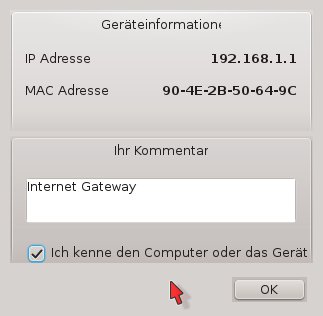
Abbildung 3: Per Doppelklick auf den gewünschten Eintrag fügen Sie diesen den bekannten Hosts hinzu.
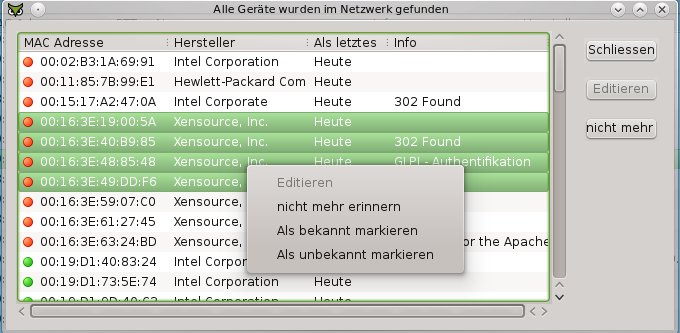
Speziell in Netzen mit vielen Hosts gerät diese Art der Bekanntmachung schnell zur Geduldsarbeit – insbesondere, weil die Listenansicht keine Mehrfachanwahl erlaubt. Dafür bietet die Software jedoch die Funktion Alle Geräte. Ein Klick auf den gleichnamigen Schalter öffnet ein Fenster, in dem alle bisher ermittelten Geräte erscheinen, darunter auch solche, die die Software in früheren Scans fand (Abbildung 4). Allerdings sehen Sie lediglich die MAC-Adresse sowie den Hersteller, nicht jedoch den Hostnamen und die IP-Adresse.
Alle Geräte wurden im Netz gefunden erlaubt die Mehrfachanwahl der Einträge und erleichtert es damit, Hosts als bekannt zu markieren.” width=”300″ height=”147″ />
Abbildung 4: Der DialogAlle Geräte wurden im Netz gefunden erlaubt die Mehrfachanwahl der Einträge und erleichtert es damit, Hosts als bekannt zu markieren.Bei gedrücktem [Strg] wählen Sie nun die Hosts an, die Sie der Software bekannt machen wollen, und öffnen danach mit einem Linksklick das Kontextmenü. Aus diesem aktivieren Sie Als bekannt markieren.
Wie Sie in den Geräteinformationen sehen, weist die Software nicht nur die IP-Adresse, sondern auch die MAC-Adresse des jeweiligen Endgeräts aus. Das schließt einen missbräuchlichen Netzzugang mithilfe lediglich einer gültigen IP-Adresse aus: Tummelt sich plötzlich ein Client mit einer unbekannten MAC-Adresse in Ihrem WLAN, löst WiFi Guard sofort Alarm aus.
Paketfilter
WiFi Guard nimmt beim Start sofort einen Scan des Netzes vor. Manuelle Prüfläufe außerhalb eines definierten Zeitschemas starten Sie durch einen Klick auf den Schalter Scan oben links im Programmfenster. Die Software beherrscht dabei auch die Möglichkeit, Endgeräte zu lokalisieren, die sich im Netz hinter einer lokalen Firewall befinden. Solche lassen sich oft nicht mithilfe des Ping-Befehls lokalisieren, da der Paketfilter Ping-Anfragen blockiert. Weil WiFi Guard aber wie beschrieben die Hosts via ARP ermittelt, lässt sich der Paketfilter nicht als “Tarnkappe” missbrauchen.
Fazit
WiFi Guard erhöht die Sicherheit in Ihrem WLAN durch einen IP- und MAC-Adressenscanner. In kleineren WLAN-Installationen erfahren Sie als Administrator zuverlässig, wenn sich unbekannte Endgeräte in Ihrem WLAN tummeln. Regelmäßige automatische Scans und eine Benachrichtigungsfunktion erlauben, das Tool unbeobachtet einzusetzen. WiFi Guard eignet sich daher insbesondere für weniger aufwendig konzipierte Netze, bei denen keine Proxy-Server der Absicherung dienen.
TIPP
Nach dem gleichen Prinzip wie WiFi Guard arbeitet auch Arpwatch [2], das allerdings keine grafische Oberfläche mitbringt. Daneben eignet sich Arp-scan [3] dazu, im Netz angemeldete Geräte ausfindig zu machen.
Infos
[1] SoftPerfect WiFi Guard: http://www.softperfect.com/download/
[2] Arpwatch: http://ee.lbl.gov
[3] Arp-scan: http://www.nta-monitor.com/tools-resources/security-tools/arp-scan