



Mit dem Master PDF Editor bessern Sie kleine Vertipper problemlos aus und sichern Dokumente auch nachträglich gegen unbefugten Zugriff.
Als Format für den Austausch von Dokumenten hat sich PDF längst fest etabliert. In der Praxis sorgt der eigentlich gute Ansatz jedoch immer wieder für Probleme: So macht ein einfacher Schreibfehler oft das aufwendige Bearbeiten des kompletten Dokuments erforderlich. Hier hilft ein PDF-Editor weiter: Damit modifizieren Sie den Inhalt eines Dokuments, ohne es dazu neu erzeugen zu müssen.
Freie Software bietet dazu einige rudimentäre Ansätze: So übernahmen Open- und LibreOffice vom damaligen KOffice (heute: Calligra) einen Importfilter, der das (eingeschränkte) Bearbeiten von PDF-Dokumenten erlaubt (Abbildung 1). Das klappt aber nicht immer zufriedenstellend. Selbst bei recht gut strukturierten Dokumenten treten schon hinsichtlich einer korrekten Anzeige erhebliche Probleme auf. Sehr viel näher an der gedruckten Realität zeigt sich dasselbe Dokument im Master PDF Editor [1] (Abbildung 2).
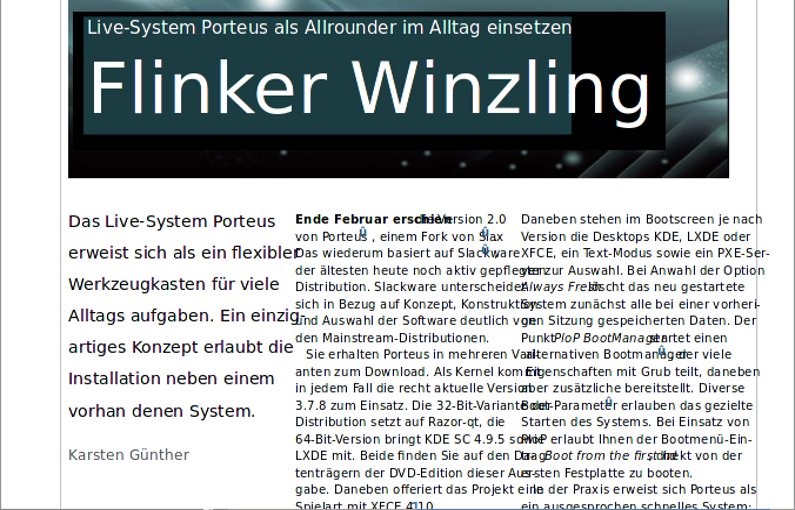
Abbildung 1: LibreOffice zeigt als PDF-Editor deutliche Schwächen, …
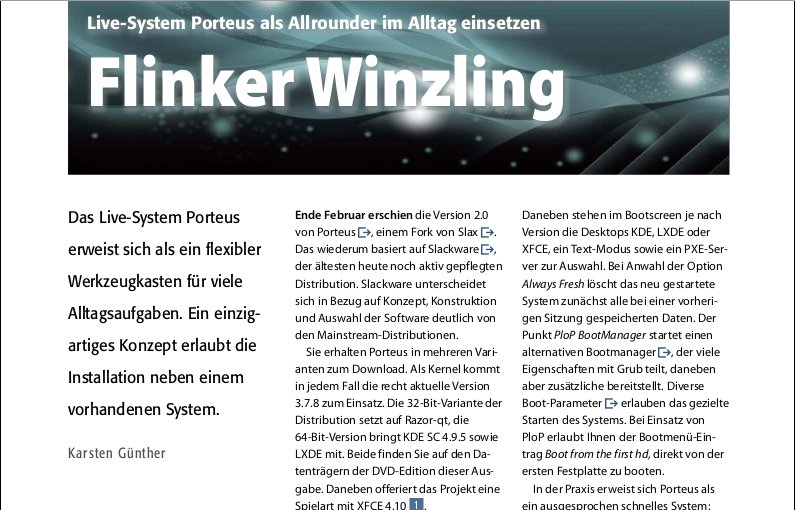
Abbildung 2: … der Master PDF Editor arbeitet hier deutlich exakter.
In der Praxis
Bei vielen Distributionen lässt sich der Master PDF Editor direkt aus den jeweiligen Paketquellen installieren, so etwa bei Arch Linux, Ubuntu und deren Derivaten. Alternativ stellt der Hersteller kostenfrei Binärpakete für 32- und 64-Bit-Linux-Rechner bereit (siehe Kasten “Installation”). Für rund 40 Euro erhalten Sie eine Lizenz, die neben Support auch Windows- oder Mac-Lizenz umfasst.
Installation
Bei Ubuntu und vielen anderen Distributionen erfolgt die Installation der Software unter /opt/master-pdf-editor/ oder /opt/masterpdfeditor/. Zusätzlich speichert das Programm seine Voreinstellungen unter .config/Code Industry/ im Home-Verzeichnis.
Die Entwickler des Editors arbeiten aktiv an neuen Versionen, die zusätzliche Features bieten sollen und Fehler beheben. In den letzten zwei Monaten haben sie mehrere Versionen freigegeben. Allerdings wies die zu Redaktionsschluss aktuelle Version 1.9.24 ein Problem mit der Lokalisierung auf, sodass nur eine englische Oberfläche bereitstand.
Die Entwickler kennen den Fehler bereits und dürften ihn rasch beseitigen. Über die Funktion Check for Update im Menü Help erfahren Sie, ob schon eine neue Version bereitsteht.
Das Editieren mit dem Programm gestaltet sich einfach: Anstatt die Datei zunächst in ein anderes Format umzuwandeln, lädt der Master PDF Editor sie wie ein Anzeigeprogramm direkt. Das geht wesentlich zügiger, als der Import in eines der Office-Programme, in denen das Editieren in der Komponente für Vektorgrafiken erfolgt. Der Master PDF Editor ähnelt eher einer Textverarbeitung oder einer DTP-Software, wie schon der Aufbau des Hauptfensters widerspiegelt: Die Werkzeugleisten unterhalb der Menüs bieten ähnliche Funktionen an wie solche Applikationen.
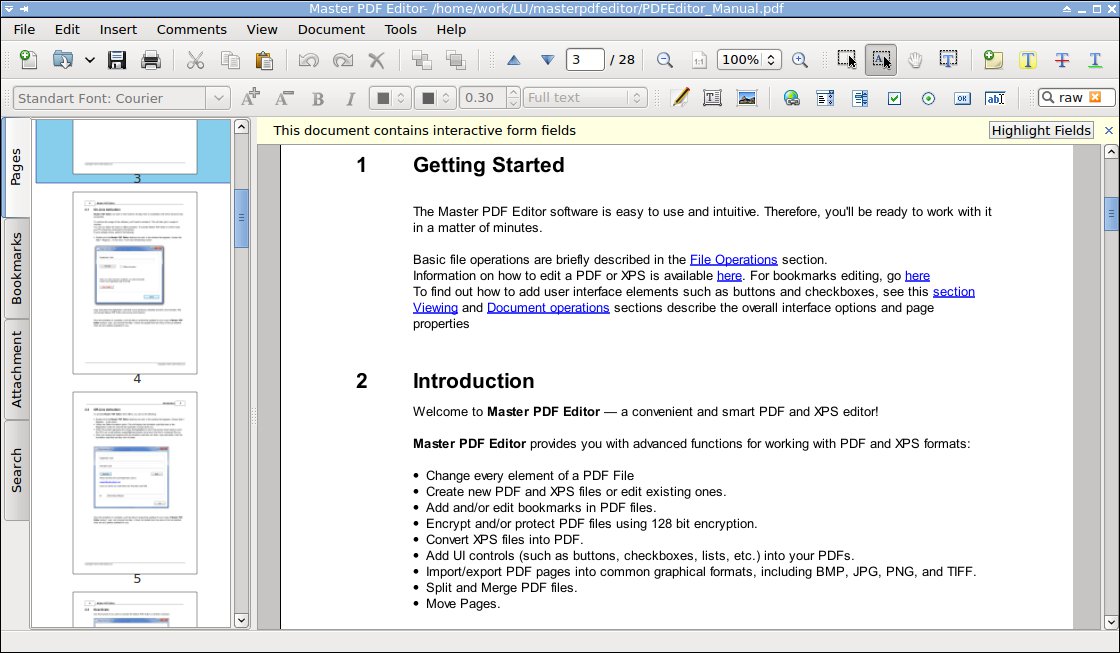
Am linken Rand des Hauptfensters wechseln Sie über vier Schaltflächen zwischen verschiedenen Informationen: Pages bietet einen direkten Zugriff auf die im Dokument enthaltenen Seiten (Abbildung 3). Um eine Anzahl zusammenhängender Seiten aus dem Dokument zu extrahieren, löschen Sie mittels der Funktionen aus dem Kontextmenü in der Seitenleiste einfach die davorliegenden sowie die folgenden.
interaktiv kennzeichnet der Editor interne und externe Links in der Datei.” width=”300″ height=”175″ />
Abbildung 3: Die linke Seitenleiste zeigt ausgewählte Informationen zum geladenen Dokument. Alsinteraktiv kennzeichnet der Editor interne und externe Links in der Datei.Der Schalter Bookmarks zeigt, sofern das PDF dies unterstützt, die Dokumentenstruktur. Der Master PDF Editor setzt oder ändert bei Bedarf Lesezeichen nachträglich. Im Beispiel aus Abbildung 4 erhielt das Dokument an der gewünschten Stelle in der Liste der Lesezeichen über das Kontextmenü mit Add Bookmark einen neuen Eintrag. Die genaue Anzeige des Lesezeichens stellen Sie unter Optionen ein.
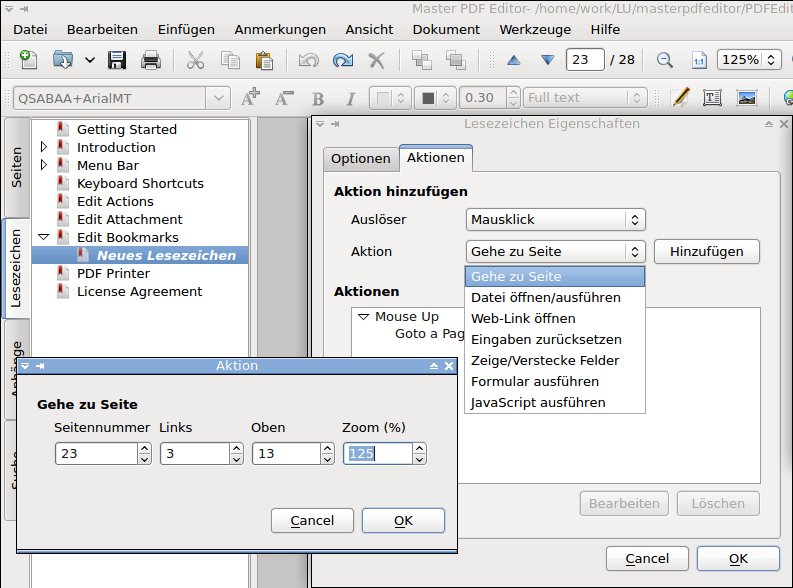
Abbildung 4: Die Software bietet die Möglichkeit, Lesezeichen oder Schaltflächen nachträglich zu bearbeiten oder mit verschiedenen Funktionen zu versehen.
Generell bieten Lesezeichen die Möglichkeit, über Aktion verschiedene Funktionen an sie zu binden. Allerdings verbieten Dokumente im PDF/A-Format einige dieser Möglichkeiten. Zudem stellen sogenannte aktive Inhalte in PDF-Dokumenten eine gravierende Sicherheitslücke dar, sodass Sie dieses Feature nur mit Bedacht einsetzen sollten. Ohnehin geben unter Linux nicht alle PDF-Anzeigeprogramme diese Inhalte korrekt wieder.
Neuere Versionen des PDF-Formats (ab PDF 1.7) erlauben, über Attachments an das eigentliche Dokument zusätzliche Dateien anzuhängen, die Sie später extrahieren und nutzen können. Das bietet sich etwa bei Quelltext an, den Sie im Dokument schrittweise beschreiben und komplett in einer angehängten Datei bereitstellen. In der Seitenleiste finden Sie unter Attachment die an ein Dokument angehängten Dateien. Ein Kontextmenü ermöglicht es, sie zu entfernen oder neue hinzuzufügen (Abbildung 5).
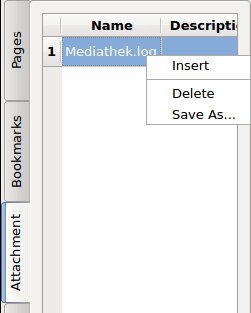
Abbildung 5: Neuere PDF-Versionen erlauben das Anhängen zusätzlicher Dateien an ein Dokument. Der Master PDF Editor beherrscht dies ebenso wie das Austauschen oder Extrahieren der Attachments.
Der vierte Button in der Seitenleiste, Search (oder Suche), bietet eine erweiterte Suchfunktion: Alle Fundorte in einem Dokument erscheinen dort als Liste. So springen Sie bei Bedarf direkt an jede Stelle und vergleichen sie mit der vorherigen.
Editieren
Beim Editieren von Dokumenten unterscheidet der Master PDF Editor mehrere Modi. Edit Document erlaubt, Teile des Dokuments wie Textzeilen, Bilder oder interaktive Elemente zu modifizieren. Bei einem Doppelklick auf eines dieser Objekte erscheint ein Dialog. Über Edit Text verändern Sie Feinheiten in Texten, wie etwa Fonts, Farben und Attribute.
Das Hand Tool nutzen Sie zum Verschieben von Seiten, zum Öffnen von Links und zur Auswahl von Textpassagen. Select Text dient dagegen zum Markieren von Teilen, um sie anschließend weiter zu verarbeiten. Zwischen diesen Modi schalten Sie mit den Tastenkürzeln [Alt]+[**1**]…[**4**] schnell um; alternativ stehen sie im Menü Tools bereit.
Möchten Sie lediglich einen Text editieren, um etwa Schreibfehler zu korrigieren, klicken Sie einfach doppelt auf die entsprechende Zeile oder das gewünschte Wort. Nun können Sie den Text bearbeiten. Allerdings verwendet der Editor dabei den zuvor eingestellten Zeichensatz. Da in PDFs normalerweise nur die wirklich benutzten Zeichen eines Fonts eingebettet sind, kommt es unter Umständen zu der in Abbildung 6 gezeigten Fehlermeldung.
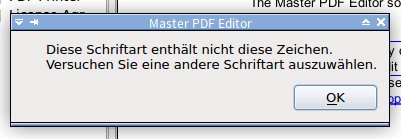
Abbildung 6: Der Editor hat nur Zugriff auf die in das Dokument eingebetteten (Sub-)Fonts.
Der Master PDF Editor erlaubt jedoch auch, den aktuellen Font für ausgewählte Bereiche zu modifizieren. Die vier typischen Varianten einer Schrift (fett, kursiv und die Kombination aus beidem) stellen Sie über die untere der beiden Werkzeugleisten ein. Dort passen Sie auch die aktuelle Schriftgröße und die verwendete Farbe an. In den Feldern rechts daneben geben Sie Stärke und Form der Schrift an. Dabei versehen Sie bei Bedarf über Stroke die Umrisse einer Schrift mit einer anderen Farbe als deren Körper.
PDF-Dokumente bestehen in einigen Fällen aus vielen Objekten auf einer Seite. Das ermöglicht spezielle Effekte, führt aber beim Nachbearbeiten gelegentlich zu Problemen, falls sich die Objekte in der falschen Reihenfolge überlappen. Um dies nachträglich zu reparieren, bietet der Master PDF Editor entsprechende Schaltflächen an (Abbildung 7).
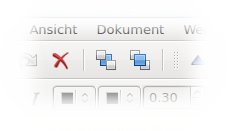
Abbildung 7: Bei Bedarf löschen Sie ausgewählte Objekte oder legen sie in den Hinter- beziehungsweise in den Vordergrund.
Bilder und Notizen
Mit dem Master PDF Editor extrahieren Sie Bilder schnell und einfach aus PDF-Dokumenten, tauschen sie aus oder fügen sogar nachträglich welche ein. Wählen Sie das gewünschte Bild im Editiermodus ([Alt]+[**1**]) an, so können Sie es über das Kontextmenü Als Bild speichern. Über [Entf] löschen Sie es, [Strg]+[I] fügt eine neue Grafik ein. Deren Größe passen Sie mit den Anfassern des Rahmens an.
Über Datei | Exportieren legen Sie einzelne Seiten oder das gesamte Dokument als Bild ab. Dabei fällt das Ergebnis qualitativ erheblich besser aus als beim Konvertieren mittels ImageMagick, zudem entsteht eine kompaktere Datei.
Schon der PDF-Reader Okular aus dem KDE-Fundus ist in der Lage, Notizen und Markierungen in PDFs anzulegen (siehe Kasten “PDFs kommentieren mit Okular”). Der Master PDF Editor vereinfacht diese Arbeiten entscheidend: Mit ihm schreiben Sie Notizen direkt ins Dokument und geben es mitsamt der Anmerkungen weiter. Sie erzeugen eine Notiz über Anmerkungen | Kommentar einfügen. Dazu ziehen Sie einen Kasten auf, der selbst umfangreiche Texte aufnimmt (Abbildung 8).
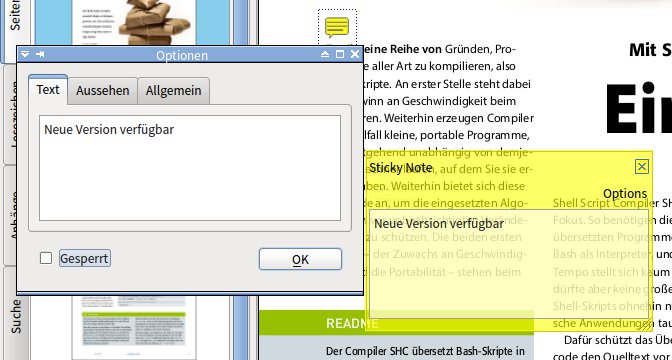
Abbildung 8: Notizen schreiben Sie direkt ins Dokument geben sie so in einem Stück weiter.
PDFs kommentieren mit Okular
Der KDE-PDF-Reader Okular kann Markierungen und Anmerkungen zu den angezeigten PDFs lokal speichern. Über [F6] öffnen Sie eine Leiste am linken Rand, in der sich die erforderlichen Werkzeuge befinden. Die bereits vorhandenen Marken finden Sie unter Rezensionen (neben der Vorschau), wo Sie sie gegebenenfalls auch wieder löschen.
Okular speichert die Anmerkungen im Verzeichnis ~/.kde/share/apps/okular/docdata/ in Dateien mit Namen der Form Nummer.000-000_Dokument.pdf.xml. Indem Sie diese Dateien zusammen mit der PDF-Datei an einen anderen Bearbeiter weitergeben, versetzen Sie diesen in die Lage, die Anmerkungen beim Öffnen mit Okular einzusehen und weiter zu bearbeiten.
Sicherheit erhöhen
Der Master PDF Editor bringt eine Funktion mit, um Dokumente nachträglich mit einem Passwort zu sichern. Dazu öffnen Sie im Menü Datei den Punkt Eigenschaften und wählen den Reiter Sicherheit (Abbildung 9). Es gibt zwei Arten von Passwörtern: Das für den Benutzer schränkt den Kreis der Leser sowie deren Möglichkeiten ein. Über das Passwort für den Besitzer verhindern Sie, dass Anwender das Dokument verändern [2].
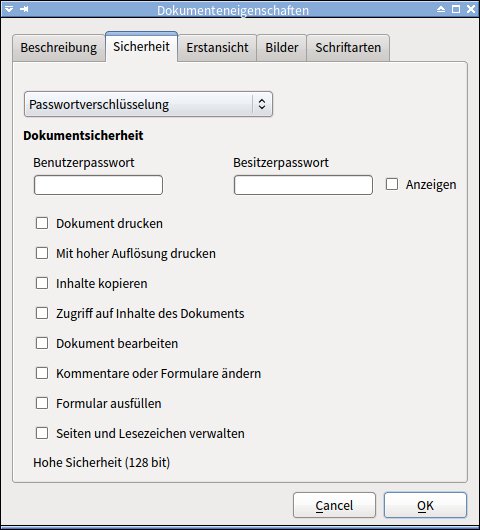
Abbildung 9: Zwei Passwörter steuern diverse Details bei der Wiedergabe von Dokumenten: Beim Öffnen so geschützter Dokumente ist zunächst die Eingabe des Passworts erforderlich.
Nach dem Setzen der Passwörter stellen Sie die gewünschten Eigenschaften ein. Beim nächsten Speichern berücksichtigt der Editor die Passwörter und fragt sie – ebenso wie die PDF-Reader – beim Öffnen ab. Allerdings bieten solche Passwörter nur beschränkten Schutz: Eine Websuche nach “pdf” und “passwort” liefert zahlreiche Tools und Rezepte zum Aushebeln dieses Schutzes.
Einstellungen
Viele Aspekte der Oberfläche und der internen Abläufe des Master PDF Editors beeinflussen Sie unter Tools | Settings. Dort finden Sie unter anderem eine Auswahl zur Lokalisierung sowie wichtige Optionen zum Speichern, wie beispielsweise das voreingestellte Antialiasing (Text und Bild glätten, Abbildung 10).
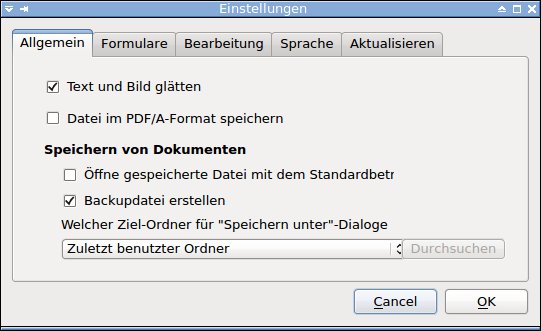
Werkzeuge unter Einstellungen.” width=”300″ height=”184″ />
Werkzeuge unter Einstellungen.Die Option Datei im PDF/A-Format speichern legt fest, dass der Editor beim Speichern die wesentlich strikteren Anforderungen des Formats PDF/A verwendet [3]. Dieser Modus deaktiviert unter anderem Javascript (und damit auch Multimedia-Inhalte) sowie Weblinks.
Fazit
Der Master PDF Editor, mit dem Sie bei Bedarf auch XPS-Dateien bearbeiten, entpuppt sich als feines Stück Software: Er erlaubt auf ganz unspektakuläre Weise, die in einem Dokument noch entdeckten Fehler zu korrigieren. Dank der simplen Bedienung gelangen auch unerfahrene Anwender schnell zum gewünschten Ziel.
Ausgesprochen erfreulich gestaltet sich auch die Kommunikation mit den Entwicklern: Innerhalb von Minuten reagierten diese auf Nachfragen mit einer verständlichen und offensichtlich fachkundigen Antwort – das ist selbst bei kommerzieller Software sonst oft nicht der Fall.
Glossar
-
PDF/A
-
PDF-Subset, das als Format zur Langzeitarchivierung digitaler Dokumente von der ISO normiert wurde (ISO 19005-1:2005).
-
XPS
-
XML Paper Specification. Microsoft-Konkurrenzprodukt zu PDF. Die freien Dokumentenbetrachter Okular (KDE) und Evince (Gnome) können XPS-Dokumente anzeigen.
Infos
[1] Master PDF Editor: http://code-industry.net/pdfeditor.php
[2] PDF-Passwörter: http://www.adobe.com/de/products/acrobat/pdf-file-password-permissions.html
[3] PDF/A: https://de.wikipedia.org/wiki/PDF/A




Ich habe den Master PDF Editor im September 2021 für 58.85 EUR registriert. Das Programm habe ich auf meinem Notebook installiert. Zunächst hat das Programm ganz gut funktioniert. Im November hatte ich den Notebook auf einer Gesellschafterversammlung dabei und habe dort ein Dokument angepasst. Seit dem erhalte ich dauernd Hinweise, dass ich das Programm auf zu vielen Rechnern laufen hätte. Das stimmt aber nicht: Das Programm läuft nur auf meinem Notebook. Einmal hat mir der Hersteller Code Industry Ltd (394005, Russian Federation, Voronezh, st. Mordasovoy 9b/15) das Programm noch freigeschaltet. Später ging der Zirkus wieder los. Inzwischen habe ich “Geld… Mehr »