
Ähnlich wie Dropbox erlaubt es der kommerzielle Cloud-Speicher Copy, Daten sehr einfach zwischen dem Desktop-PC, dem Notebook und dem Smartphone zu synchronisieren oder mit Freunden zu teilen. Aber kann Copy den etablierten Anbietern dabei das Wasser reichen?
Cloud-Speicherdienste wie Dropbox oder Google Drive sind trotz der Abhörskandale rund um die amerikanische NSA oder das britische GCHQ sehr beliebt. Neben den beiden Platzhirschen gibt es noch jede Menge anderer Dienste, die um die Gunst des Kunden buhlen. Dazu gehört auch der Dienst Copy [1] des amerikanischen Netzwerk-Spezialisten Barracuda Networks [2].
Während Dropbox seine Nutzer mit Clients für alle gängigen Betriebssysteme versorgt, enttäuscht an dieser Stelle besonders Google seine User. Für Google Drive gibt es zwar Clients für Android, iOS, Mac OS X und Microsoft Windows, Linux bleibt aber – obwohl schon lange angekündigt – außen vor. Copy gehört ebenfalls in die Kategorie der Alleskönner; Clients gibt es sowohl für die drei großen PC-Betriebssysteme als auch für mobile Geräte unter iOS, Android und Windows Phone.
Speicher satt
Mit seinem kostenlosen Speicherangebot von 15 GByte übertrifft Copy die 2 GByte der Dropbox-Konkurrenz deutlich. Google bietet zwar ebenfalls 15 GByte Speicherplatz zum Nulltarif, doch dank der Promo-Aktion nach dem Motto “User werben User” lässt sich der kostenlose Speicher von Copy jedoch leicht ausbauen. Wer sich über einen Referrer-Link [3] einladen lässt, bekommt ebenso wie der Einladende 5 GByte geschenkt. So startet der Copy-Nutzer üblicherweise mit 20 GByte Online-Speicher.
Die in den Cloud-Speicher geladenen Dateien liegen nicht wie bei Dropbox im S3-Speicher der Amazon Web Services, sondern in eigenen Rechenzentren von Barracuda. Die Transport-Kommunikation zwischen Client und Server erfolgt SSL-verschlüsselt, die im Storage abgelegten Dateien chiffriert der Betreiber ebenfalls. Das Erzeugen eigener Schlüssel ist jedoch nicht möglich. So behält sich Copy den Zugriff auf die User-Daten vor. Der hauseigenen Privacy Policy [4] zufolge nutzt Copy diesen beispielsweise dafür, um mehrfach gespeicherte Daten zu deduplizieren. Gemäß des PATRIOT Acts muss die amerikanische Firma aber auch den US-Geheimdiensten Auskunft über die Inhalte des Cloud-Speichers erteilen.
Fair Storage
Das Volumen von Daten, die Sie mit anderen Benutzern teilen, wird bei Copy über die Accounts hinweg gesplittet. Teilen Sie also zum Beispiel einen 5 GByte großen Ordner mit fünf Kollegen, belastet das die einzelnen Accounts jeweils mit nur 1 GByte; Copy nennt dieses Prinzip Fair Storage.
Copy für Linux und Android
Wenn Sie die Copy-Seite von einem Linux-System aus öffnen, bietet das Portal direkt nach der Registrierung den Linux-Client zum Download an. Im Gegensatz zu Dropbox gibt es bei Copy weder DEB- noch RPM-Pakete, sondern lediglich ein TGZ-Archiv mit statisch kompilierten Binaries.
Die Installation beschränkt sich daher auf das Entpacken der Programmdateien. Am besten kopieren Sie diese ins Verzeichnis /opt des Systems. Damit Sie die Anwendung später ohne Pfadangabe aufrufen können, setzen Sie für jedes Copy-Tool einen Symlink in den Ordner /usr/local/bin (Listing 1).
TIPP
Unter Arch-Linux lässt sich der Copy-Agent im Gegensatz zu anderen Distributionen ohne viel Handarbeit direkt mit dessen Paketverwaltung aus dem AUR [5] (Arch User Repository) installieren.
Listing 1
$ wget https://copy.com/install/linux/Copy.tgz
$ sudo tar xzf Copy.tgz -C /opt/
# Auf 32-Bit Systemen:
$ sudo ln -s /opt/copy/x86/CopyAgent /usr/local/bin/
$ sudo ln -s /opt/copy/x86/CopyConsole /usr/local/bin/
$ sudo ln -s /opt/copy/x86/CopyCmd /usr/local/bin/
# Auf 64-Bit Systemen:
$ sudo ln -s /opt/copy/x86_64/CopyAgent /usr/local/bin/
$ sudo ln -s /opt/copy/x86_64/CopyConsole /usr/local/bin/
$ sudo ln -s /opt/copy/x86_64/CopyCmd /usr/local/bin/
Einen Eintrag im Startmenü erstellt die Anwendung nicht. Wie sie diesen manuell erzeugen, zeigt der Kasten “Startmenü-Eintrag erzeugen”. In der Regel startet der Copy-Client allerdings sowieso beim Login automatisch. Zum erstmaligen Einrichten rufen Sie die Anwendung im Terminal auf, bei zuvor gesetztem Symlink reicht dazu der Befehl CopyAgent.
Startmenü-Eintrag erzeugen
Falls Sie Copy im Startmenü des Systems verewigen wollen, müssen Sie das manuell erledigen. Dazu benötigen Sie den Copy-Kranich [6] als Logo sowie eine .desktop-Datei, die Sie selbst anlegen. Dazu erzeugen Sie mit Root-Rechten die Datei /usr/share/applications/copy.desktop fügen dort die Zeilen aus Listing 2 ein. Copy sollte danach umgehend im Startmenü der Desktop-Umgebung auftauchen.
Listing 2
[Desktop Entry]
Name=Copy
GenericName=File Synchronizer
GenericName[de]=Datei Synchronisation
Comment=Sync your files across computers and to the web
Comment[de]=Synchronisiert Daten zwischen Ihren Rechnern und dem Web
Exec=CopyAgent
Terminal=false
Type=Application
Icon=/opt/copy/logo.png
Categories=Network;FileTransfer;
StartupNotify=false
Der Copy-Agent
Der Copy-Client unterscheidet sich in seinen Grundfunktionen nicht groß von den Desktop-Apps konkurrierender Cloud-Speicherdienste. In der Standardeinstellung lädt das Programm alle Dateien und Ordner unterhalb von ~/Copy im Hintergrund zum Online-Speicher hoch. Den Ort des Synchronisationsordners legen Sie bei Bedarf selbst fest.
In den Einstellungen (Abbildung 1) schließen Sie je nach Bedarf Unterordner und Dateien von der Synchronisation aus oder stellen aus dem Copy-Verzeichnis gelöschte Dateien wieder her. Dinge wie ein Bandbreiten-Limit oder Proxy-Einstellungen finden Sie ebenfalls in den Einstellungen.
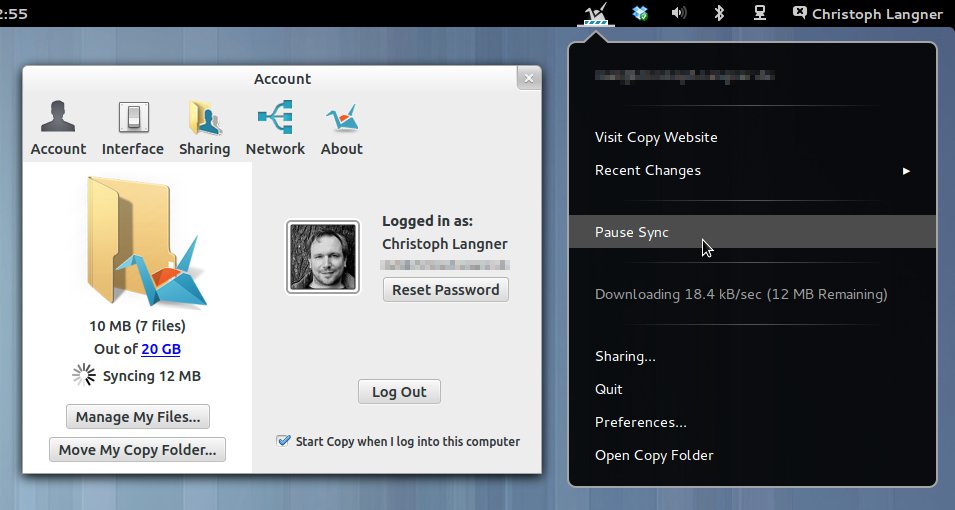
Abbildung 1: Der Funktionsumfang des Copy-Clients für den PC steht Dropbox und Co. in nichts nach.
Zusätzliche Ordner außerhalb des Copy-Verzeichnisses lassen sich jedoch nicht direkt mit in die Synchronisierung einbeziehen. Unter Linux folgt der Copy-Client jedoch Symlinks, sodass Sie etwa mit ln -s ~/Beispiel ~/Copy/ weitere Ordner aus Ihrem Dateisystem mit Copy synchronisieren, ohne die Daten doppelt vorhalten zu müssen.
Copy löst die Integration des Verlaufs einer Datei in den Dateimanager deutlich besser als Dropbox. Der Dienst fügt in das Kontext-Menü von Nautilus mit Copy Actions einen eigenen Menüpunkt ein. Unter diesem erzeugen Sie zum Beispiel Freigabe-Links und versenden diese.
Bei Dateien listet Copy hier auch die Änderungshistorie auf (Abbildung 2). Klicken Sie auf einen der älteren Dateistände, zeigt Ihnen Copy diesen an (bei Bildern und PDFs) und stellt ihn auf Wunsch auch direkt wieder her. Über History rufen Sie diese Ansicht direkt auf.
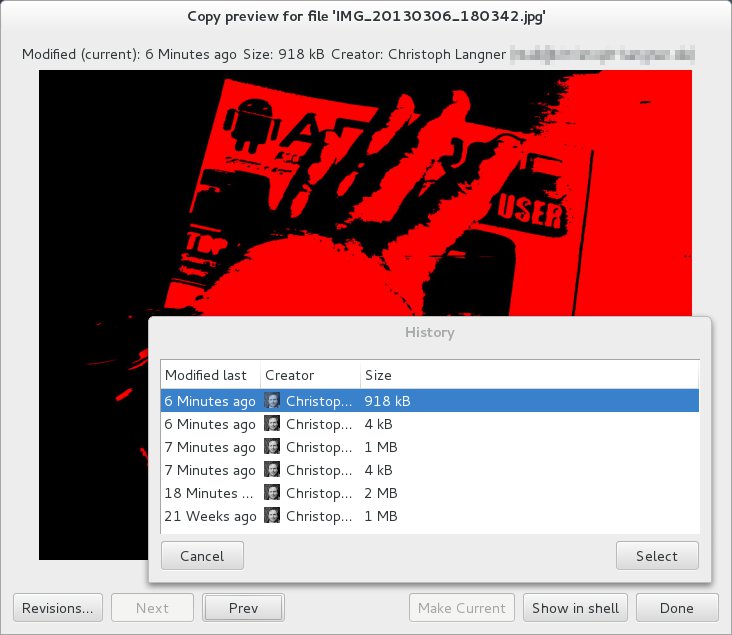
Abbildung 2: Die Änderungshistorie zeigt Ihnen die verschiedenen Dateistände per Vorschau an.
Synchronisationsstatus
Wie bei Dropbox kennzeichnet auch Copy den Synchronisationsstatus der Dateien und Ordner auf Wunsch im Copy-Verzeichnis mit einem kleinen Symbol (Abbildung 3). So sehen Sie auf einen Blick, welche Dateien bereits korrekt in den Cloud-Speicher geladen wurden und woran Copy gerade arbeitet. Bisher funktioniert das jedoch nur mit dem Nautilus-Dateimanager aus der Desktop-Umgebung Gnome.
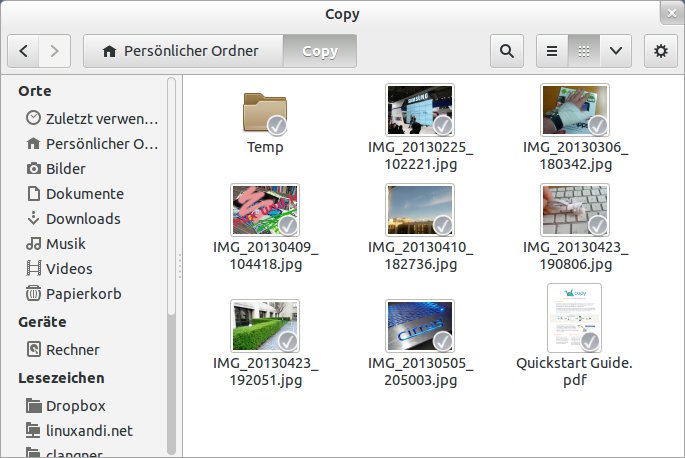
Abbildung 3: In Nautilus zeigt Copy den Synchronisationsstand der Dateien als kleines Emblem an.
Dieses Overlay müssen Sie von Hand in die Systemordner installieren. Dazu rufen Sie den Copy-Agent als Root aus einem Terminal mit dem Schalter -installOverlay auf. Das veranlasst Copy, die Daten entsprechend zu kopieren. Nach einem Neustart von Nautilus steht Ihnen die Funktion zur Verfügung (Listing 3).
Listing 3
$ sudo CopyAgent -installOverlay
$ nautilus --quit && nautilus --no-desktop
Das Overlay funktioniert mit allen aktuellen Nautilus-Versionen und zeigt den Erfolg sowie Konflikte bei der Synchronisation an. Beim Hoch- oder Herunterladen von Dateien informiert Sie ein kleiner Forschrittsbalken, wie lange der Datentransfer noch dauert. Den Copy-Ordner sollte eigentlich ein besonderes Copy-Icon zieren, das bei uns im Test jedoch fehlte.
Das Webfrontend
Das Webfrontend erreichen Sie unter http://copy.com. Das Layout der Webseite ist “responsiv”, blendet also je nach Breite des Browserfensters zusätzliche Spalten ein oder aus – das erleichtert die Navigation.
Auch die Versionshistorie einer Datei haben Sie hier immer im Blick. Ein Klick in der Detailansicht auf File Activity genügt, um die letzten Änderungen der Datei (Abbildung 4) zu sehen, bei Bildern sogar mit einer Vorschau. Ältere Stände einzelner Dateien stellen Sie auf diesem Wege direkt wieder her. Der Seite fehlt aber eine Funktion, um gelöschte Dateien und Verzeichnisse wiederherzustellen. Zwar erscheint beim Einblenden der Verzeichnisdetails am unteren Rand der Eintrag File History, doch dieser bleibt leer, auch wenn Dateien aus dem Ordner gelöscht wurden.
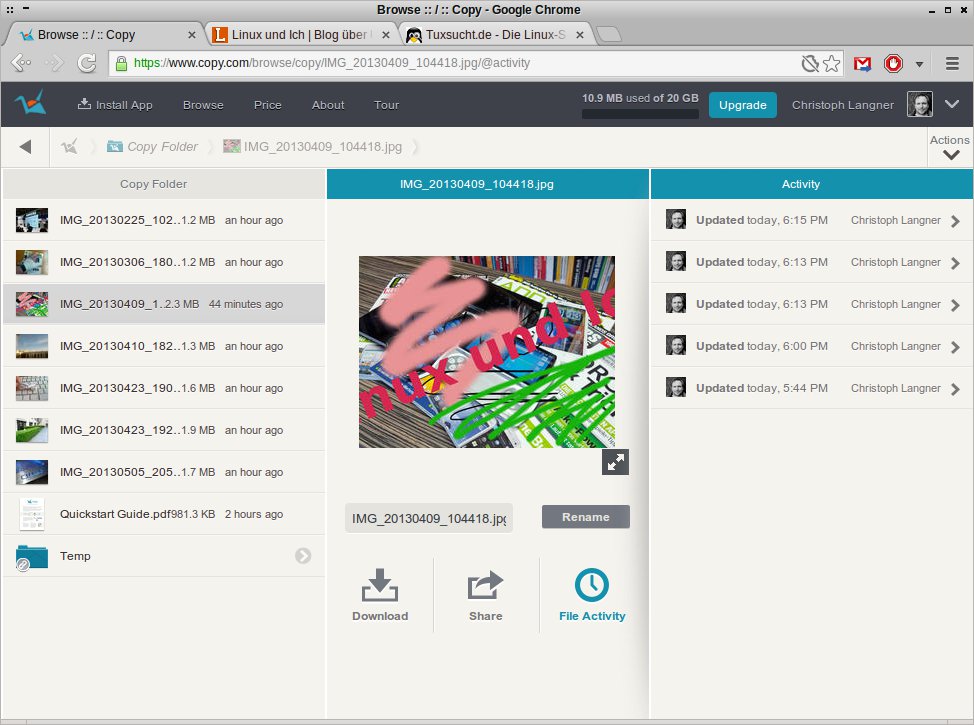
Abbildung 4: Der webbasierte Teil von Copy bietet unter anderem Zugriff auf die Versionshistorie der Uploads.
Lediglich der Desktop-Client erlaubt in den Einstellungen das Wiederherstellen von Dateien und Verzeichnissen. Klicken Sie dort zunächst auf Manage my files und danach auf den Reiter Undelete (Abbildung 5). Daraufhin erscheinen sämtliche gelöschten Ordner und Dateien. Um diese wiederherzustellen, genügt es, die entsprechenden Einträge zu markieren und die Auswahl mit einem Klick auf Save zu bestätigen. Das funktioniert über alle angeschlossenen Client-PCs hinweg: Löschen Sie beispielsweise auf Rechner A eine Datei, können Sie diese mit Rechner B wiederherstellen.
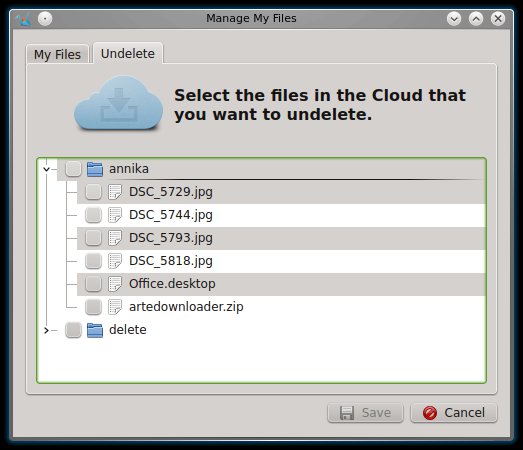
Abbildung 5: Nur der PC-Client erlaubt das Wiederherstellen gelöschter Dateien und Verzeichnisse, das Webfrontend biete diese Funktion nicht an.
Ähnlich unhandlich präsentiert sich die Webseite bei der Mehrfachauswahl von Dateien mittels [Strg]: Zwar zeigt das Fenster rechts neben der Dateiliste an, wie viele Einträge gewählt wurden, doch welche, das lässt sich weder in der Liste noch im Info-Fenster erkennen. Darüber hinaus bietet das Fenster auch nur die Möglichkeit an, die ausgewählten Dateien zu teilen. Löschen oder herunterladen müssen Sie sie entweder einzeln oder den kompletten Ordner, der sie enthält. Warum das Webfrontend nicht den gleichen Schalter Download all vorhält wie die generierte Seite, auf der Copy die ausgewählten Dateien zum Teilen freigibt, bleibt offen.
Speziell unter Firefox fiel auf, dass die Seite bei längerer Benutzung immer träger wurde und schließlich gar nicht mehr auf Eingaben reagierte. Erst ein Reload brachte wieder Leben ins Geschehen. In dieser Hinsicht haben Projekte wie Dropbox mit ihrer wesentlich intuitiveren Nutzerführung und schnelleren Webseite die Nase noch deutlich vorne – und die Entwickler von Copy noch einiges an Arbeit vor sich.
Copy auf der Konsole
Neben dem Desktop-Client bietet Copy von Haus aus auch einen Client für Systeme ohne grafische Oberfläche an. Beim ersten Aufruf des Konsolen-Clients geben Sie den Benutzernamen an sowie das Verzeichnis, in denen Copy seine synchronisierten Daten ablegen soll (das Passwort fragt die Software später ab):
$ CopyConsole -username=tux@example.com -root=~/Copy
Nach dem Einrichten starten Sie CopyConsole in Zukunft ohne weitere Parameter. Für Debian und darauf basierende Systeme findet sich auch ein Install-Skript im Netz [7]. Es lädt Copy aus dem Internet und installiert die Binär-Dateien nach /opt/copycom_agent. Zusätzlich richtet es ein Init-Skript ein, sodass Sie den Dienst in Zukunft mit sudo service copycom <start/stop/restart> steuern.
Mobilitätsgarantie?
Wie jede ordentliche Cloud-Speicherlösung bietet auch Copy Apps für Smartphones und Tablets an. Copy tanzt dabei auf allen drei Hochzeiten: Die App gibt es für iOS, Windows Phone und Android [8]. Wir gehen auf die zuletzt genannte etwas näher ein.
Wie gewohnt geben Sie in der App Ihre Login-Daten ein. Die Copy-App zeigt Ihnen danach umgehend die bereits online gespeicherten Daten (Abbildung 6). Genauso wie Dropbox, aber ganz im Gegensatz zu Owncloud, verwaltet Copy nur Ihre Online-Daten, ohne sie mit dem Gerät zu synchronisieren. Um Dateien auf dem Mobilgerät zu speichern, müssen Sie diese gezielt herunterladen.
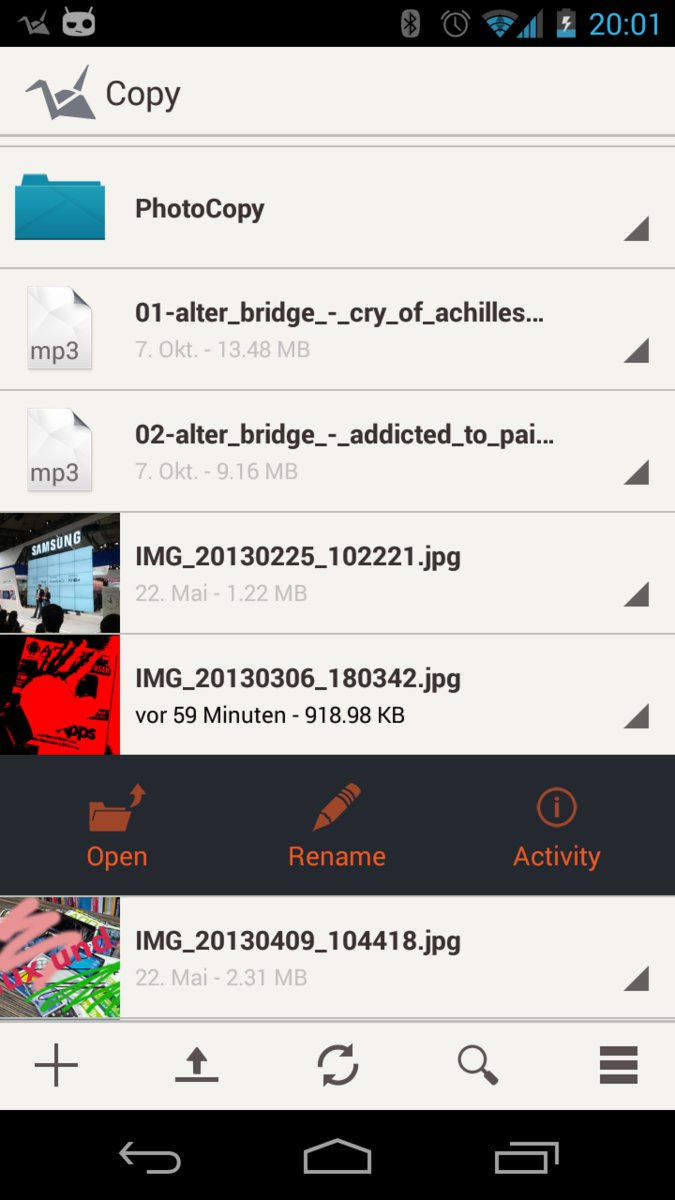
Abbildung 6: Copy zeigt Ihnen auch auf Ihrem Androiden alle in der Cloud gespeicherten Daten an – allerdings ohne sie zu synchronisieren.
Über den Plus-Button legen Sie neue Dateien oder Ordner auf dem Copy-Speicher an. Der Upload-Schalter führt Sie zur Galerie und zu einem Dateimanager, über den Sie beliebige Dateien vom Handy zum Cloud-Speicher hochladen. Per Online-Sync landen diese dann auch umgehend auf den angeschlossenen Clients.
Um Ihre mit dem Smartphone aufgenommenen Bilder automatisch zu sichern, aktivieren Sie in den Preferences die Option Enable PhotoCopy und am besten auch den Punkt WiFi Only. Dieser schont das Datenvolumen, da die App die Bilder dann nur via WLAN hochlädt.
Zu Bildern und PDFs zeigt die Copy-App automatisch Vorschauen an. Bei anderen Formaten – selbst bei einfachen Text-Dateien – müssen Sie mit No Preview Available vorliebnehmen. Hier wäre es begrüßenswert, wenn Copy gängige Dateiformate wie MS-Office- oder LibreOffice-Dokumente direkt in der App anzeigen könnte.
Fazit
Copy.com ist nicht der erste Cloud-Speicherdienst auf dem Markt. Von daher war es leicht für den Anbieter, sich das Beste der Konkurrenz abzuschauen. Alles in allem leisteten die Entwickler dabei gute Arbeit, der Dienst arbeitet im Alltag schnell und erwies sich im Test als zuverlässig. Besonders die Plattformunabhängigkeit erweist sich dabei als Vorteil.
Unter Linux ist Copy mangels fehlender RPM- oder DEB-Pakete nicht ganz so einfach zu installieren, doch diese Hürde muss man auch nur ein einziges Mal nehmen. Einmal eingerichtet, macht auch der Linux-Client eine gute Figur. In einigen Punkten, wie etwa der Anzeige der Datei-Historie, übertrifft Copy sogar den Marktführer Dropbox.
Ob fremdgehostete Online-Speicher im Zeitalter der massiven Online-Spitzelei noch angebracht sind, steht auf einem anderen Blatt. Sie sollten daher nur solche Daten in der Cloud sichern, die Ihre Privatsphäre nicht kompromittieren. Für Truecrypt-Container eignet sich Copy ebenso gut wie Dropbox, da der Dienst mit inkrementellen Uploads arbeitet. Bei einer kleinen Änderung der Daten im Container lädt Copy auch nur die geänderten Bestandteile hoch.
Infos
[1] Copy: http://www.copy.com
[2] Barracuda Networks: https://www.barracuda.com/?L=de
[3] Copy-User werben User: https://copy.com?r=xR42hO
[4] Privacy Policy: https://www.copy.com/about/privacy/
[5] Copy-Agent im Arch AUR: https://aur.archlinux.org/packages/copy-agent
[6] Copy-Logo als PNG: https://www.copy.com/include/images/images-std/about-copycrane.png
[7] Copy als Dienst unter Debian: http://www.debinux.de/2013/10/copy-com-client-ohne-gui-als-dienst-auf-debian-wheezy-x86-und-x86_64-installieren-install-script/
[8] Copy für Android: https://play.google.com/store/apps/details?id=com.copy