


Schwachstellenprüfer
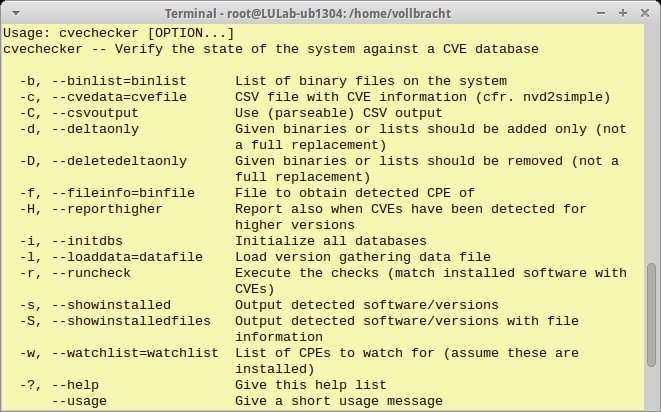
Hinter dem sperrigen Begriff Common Vulnerabilities and Exposures, kurz CVE, verbirgt sich eine standardisierte Namenskonvention, um Sicherheitslücken eindeutig zu kennzeichnen. Das Tool Cvechecker greift auf die CVE-Datenbank zurück, um den Rechner auf Schwachstellen zu kontrollieren. Dazu legt es eine lokale Version der CVE-Datenbank an. Vor der ersten Systemprüfung mit Cvechecker müssen Sie also die lokale Datenbank mit dem Parameter -l initialisieren, als Datenbank-Backend dienen wahlweise Sqlite3 oder MySQL. Neben der Art der Datenbank enthält die Konfigurationsdatei von Cvechecker auch Informationen zu den genutzten Cache- und Datenverzeichnissen. Nach dem Anlegen der lokalen Datenbank befüllen Sie diese mit dem Befehl pullcves pull mit CVE-Einträgen. Dabei überträgt das Programm zahlreiche XML-Dateien, die alle bekannten Schwachstellen der letzten zehn Jahre umfassen, was einige Minuten dauert. Im nächsten Schritt benötigt Cvechecker eine Liste aller installierten Programme, die Sie nach den Anweisungen aus den Manpages des Tools generieren und in eine Datei schreiben. Cvechecker liest diese mit dem Parameter -b ein und ermittelt dabei auch die installierte Version des jeweiligen Programms. Nun können Sie Cvechecker mit dem Parameter -r das System auf Schwachstellen prüfen lassen. Als Ergebnis erhalten Sie eine Liste gefundener Schwachstellen mit dem jeweiligen Programmnamen und der zugehörigen CVE-Nummer. Bei Bedarf erzeugt das Tool auch eine CSV-Datei. Mit Cvereport erstellen Sie außerdem einen HTML-Report.
Projektchronometer
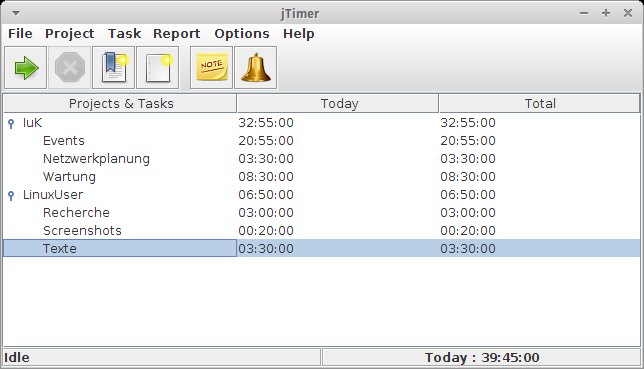
Das Java-Programm Jtimer unterstützt Sie bei der Verwaltung und Zeiterfassung einzelner Projekte. Auf den ersten Blick ähnelt die Benutzeroberfläche stark jener des Gnome-Programms Gtimer, dessen Dateiformat auch Jtimer nutzt, sodass sich mit Gtimer begonnene Projekte mit Jtimer problemlos weiter verwalten lassen. Auch neue Projekte legt Jtimer wie sein Vorbild im Verzeichnis ~/.gtimer ab. Die XML-Vorlagen für das Erstellen von Reporten oder Alarmen speichert es hingegen im eigenen Verzeichnis .jtimer. Um die Zeit für eine Aufgabe zu erfassen, legen Sie als Erstes ein Projekt an, dem Sie dann sogenannte Tasks zuordnen. Projekte und Tasks stellt Jtimer in einer übersichtlichen Ansicht dar. Zum Start der Zeiterfassung genügt es, den entsprechenden Task mit einem Doppelklick zu aktivieren. Möchten Sie Zeiten für mehrere Aufgaben gleichzeitig erfassen, aktivieren Sie die Zeiterfassung für neue Tasks über das grüne Startsymbol. Jtimer platziert nach dem Programmstart ein kleines Icon in der Symbolleiste der Oberfläche, über das Sie das Jtimer-Fenster minimieren oder wiederherstellen. Bleiben Sie für mehr als fünf Minuten inaktiv, öffnet Jtimer ein Fenster namens idle detect. Sie haben nun die Wahl, die Zeiterfassung zu stoppen, die verstrichene Zeit anrechnen zu lassen oder die Zeiterfassung vor der inaktiven Phase erneut zu starten. Darüber hinaus besteht die Möglichkeit, das Zeitkonto einer Aufgabe manuell zu erhöhen oder Zeit abzuziehen. Auf Wunsch generiert Jtimer Reports der erfassten Zeiten für einzelne Projekte, einzelne Aufgaben und bestimmte Zeiträume. Das angebotene Versenden der Reports klappte im Test nicht.
Protokollkünstler
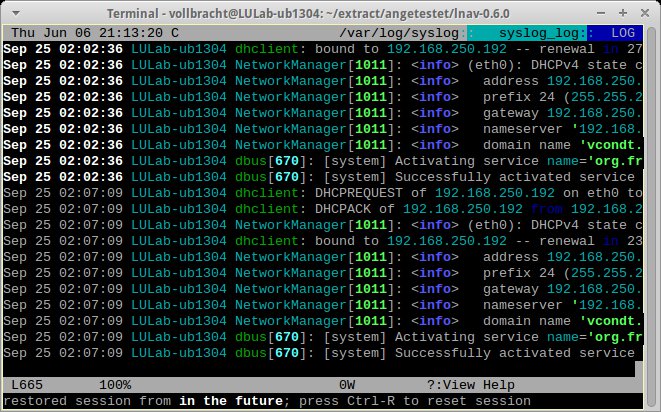
In der Syslog-Datei legen sammeln sich eine Fülle von Statusinformationen und Fehlermeldungen. Hier sorgt das Tool Lnav für mehr Übersicht, indem es die Einträge optisch aufbereitet. So hebt es Warnungen in gelber Schrift hervor, während Fehler in roter Schrift erscheinen. Mit dem Befehl highlight geben Sie bei Bedarf Muster für weitere Markierungen vor, wobei allerdings Lnav die Farbe jeweils selbst bestimmt. Fallt die Log-Ausgabe trotz farblicher Aufbereitung noch zu unübersichtlich aus, reduzieren Sie mit den Befehlen filter-in und filter-out oder mit SQL-Statements die Ausgabe weiter. Das Verwenden von SQL-Befehlen ermöglicht, für Log-Dateien wie das Syslog oder Apaches access.log einfache Tabellen zu generieren und diese via SQL auszuwerten. In der Online-Hilfe zu Lnav, die Sie über das Tastenkürzel [Umschalt]+[ß] erreichen, finden sich zahlreiche Beispiele für Auswertungen mit SQL-Statements sowie eine Übersicht aller Tastenkürzel und internen Befehle. Zu den wichtigsten Kommandos zählen goto, append-to und write-to. Während goto in eine andere Zeile der Log-Datei wechselt, speichern append-to und write-to vom Anwender markierte Einträge in einer anderen Datei. Bei der Vergabe der Tastenkürzel haben sich die Entwickler an bewährte Standards gehalten. So gelangen Sie man mit [Umschalt]+[.] in den Befehlsmodus, während [Umschalt]+[7] eine Textsuche einleitet. Den SQL-Modus erreichen Sie mit [Umschalt]+[,].
Ressourcenwächter
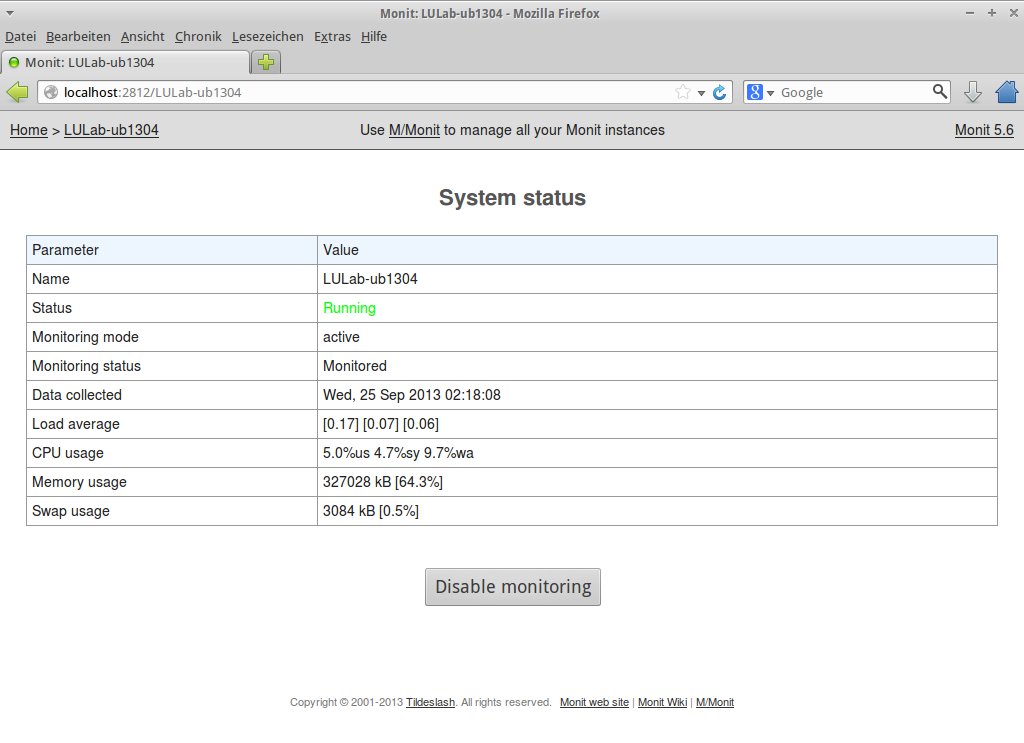
Etwa in der Mitte zwischen dem klassischen Top und Profi-Tools wie Nagios platziert sich das Systemüberwachungswerkzeug Monit. Neben den Systemressourcen behält es auf Wunsch auch ausgewählte Dienste im Auge. Was es genau überwacht, legen Sie in der Konfigurationsdatei monitrc fest. Monit kennt die drei Überwachungsmodi aktiv, passiv und manuell. In der Vorgabe arbeitet es im aktiven Modus, wobei es die zu überwachenden Dienste in regelmäßigen Intervallen prüft und Sie bei Problemen via E-Mail informiert. Im Aktiv-Modus versucht Monit außerdem einen Neustart, falls ein überwachter Dienst zum Stehen kommt. Im Passiv-Modus beschränkt es sich auf das Informieren des Anwenders. Der manuelle Modus kommt in geclusterten Umgebungen zum Einsatz, wo Monit nur solche Dienste überwacht, die es selbst gestartet hat. Der Modus lässt sich für jeden zu observierenden Dienst individuell setzen. Bei den aktiv überwachten Diensten besteht zudem die Möglichkeit, automatisiert auf bestimmte Ereignisse zu reagieren. So kann Monit beispielsweise einen Server-Dienst beenden, sobald die CPU-Last zu groß wird. Über Kommandozeilenparameter können Sie unter anderem den aktuellen Systemstatus abfragen, einen Dienst beenden oder neu starten sowie die Überwachung einzelner Dienste starten und stoppen. Darüber hinaus stellt Monit über das Loopback-Interface eine passwortgeschützte Web-Oberfläche bereit, in der Sie den aktuellen Systemstatus bequem ablesen.




