



Ein kleines Applet bringt Ordnung in Termine und Aufgaben und synchronisiert zugleich PC und Smartphone, sodass Sie immer auf dem neusten Stand sind.
Kalenderprogramme wie etwa Sunbird oder Kontact kommen als ausgewachsene Standalone-Applikation mit großem Funktionsumfang daher, andere wie Lightning arbeiten als Add-on eines zusätzlichen Programms, das sich nicht für jeden Einsatz eignet. Sehen Sie sich nach einen kompakten Terminmanager um, der optisch ansprechend ähnlich einem Applet auf dem Desktop schwebt und die Synchronisation mit vielen Smartphones beherrscht, dann fällt die Wahl schnell auf Rainlendar [1].
Auf die Platte
Rainlendar steht in der Version 2 als native Linux-Applikation in zwei Spielarten bereit: als kostenlose “Lite”-Version sowie als “Pro”-Variante für 9,95 Euro. Für Debian, Ubuntu und Derivate bieten die Entwickler ein fertiges Paket an; für andere Distributionen gibt es ein Tar-Archiv.
Die Funktionsunterschiede zwischen der Lite- und der Pro-Version halten sich in Grenzen: Gegenüber der kostenfreien Variante verfügt die kommerzielle Version über mehrere Formatfilter, die die Synchronisation beispielsweise mit Google Calendar oder den Import und Export von CSV-Dateien ermöglichen. Darüber hinaus unterstützt die Lite-Version die Synchronisation unterschiedlicher Kalender über ein Intranet nicht.
Das eigentliche Terminmanagement und dessen Funktionen wie Prioritätendefinition, Alarme und Backup-Routinen sowie ein Aufgabenplaner enthalten alle beiden angebotenen Varianten dagegen gleichermaßen uneingeschränkt.
Nach dem Download installieren Sie das DEB-Paket auf entsprechenden Distributionen komfortabel per Mausklick. Bei einem RPM-basierten System haben Sie die Möglichkeit, sich das manuelle Entpacken und Einrichten des Tar-Archivs zu sparen, indem Sie nach dem Download das DEB-Paket im Terminal mithilfe des Befehls alien -r --scripts Paket in ein RPM-Päckchen konvertieren und anschließend ebenfalls per Mausklick installieren. In diesem Fall legt die Installationsroutine unter Gnome auch einen entsprechenden Starter im Menü Anwendungen | Büroprogramme an.
Für die Distributionen, die kein DEB- oder RPM-Paketmanagement verwenden, entpacken Sie den Tarball mittels dem Befehl tar -xjvf rainlendar-Version.tar.bz2> auf der Kommandozeile. Dabei legt das Setup ein Unterverzeichnis rainlendar2 an, in dem Sie alle relevanten Dateien finden. Nach dem Wechsel dorthin starten Sie den elektronischen Terminkalender mit dem Befehl ./rainlendar2. Damit sich die Software besser ins System integriert, empfiehlt es sich, grundsätzlich das Programmverzeichnis an einen geeigneten Ort zu verschieben, beispielsweise ins Verzeichnis /opt, und zusätzlich einen Starter in einem der Anwendungsmenüs anzulegen.
Terminator
Der erste Aufruf des Programms fördert drei in dezenten Blautönen gehaltene Fenster zutage: einen Übersichtskalender des aktuellen Monats sowie je ein Termin- und ein Aufgabenfenster (Abbildung 1). Die Fenster dürfen Sie wahlfrei auf dem Desktop anordnen. Das Konfigurationsmenü bietet die Möglichkeit, diese anschließend zu fixieren. Dieses Menü für die grundlegenden Einstelloptionen der Software erreichen Sie mit einem Rechtsklick auf eines der drei Fenster.
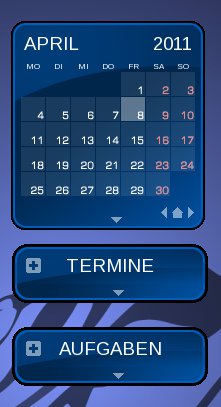
Abbildung 1: Rainlendar arbeitet mit drei Fenstern auf dem Desktop.
Ein weiterer Klick auf den Eintrag Einstellungen… öffnet ein übersichtliches Optionsfenster, in dem Sie links mehrere Kategorien finden und rechts die entsprechenden Einstellmöglichkeiten. Neben diversen weiteren Anzeigeoptionen sorgen Sie hier durch Setzen eines Häkchens vor dem Eintrag Fensterpositionen fixieren dafür, dass die Fenster auf dem Desktop stets an der gleichen Stelle erscheinen (Abbildung 2).
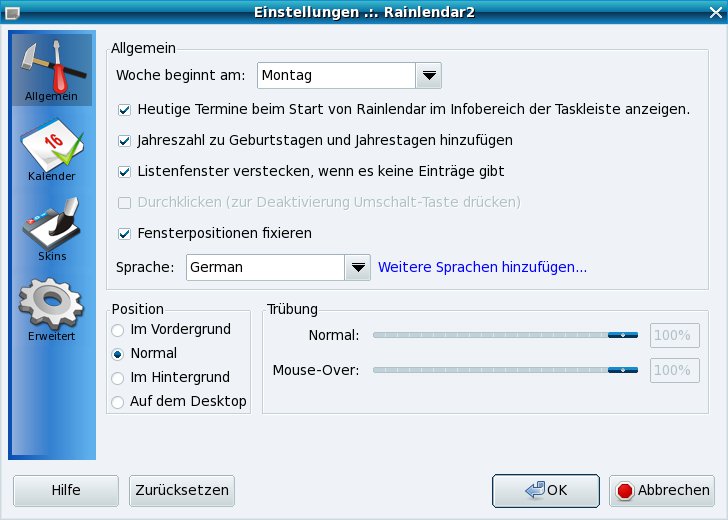
Abbildung 2: Rainlendar lässt sich optisch flexibel anpassen.
Rainlendar unterstützt durch Skins unterschiedliche Desktop-Themes, sodass Sie durch den Austausch des Designs ein optisch konsistentes Erscheinungsbild der Oberfläche erreichen. Wechseln Sie dazu in den Einstellungsdialogen links auf die Schaltfläche Skins und wählen Sie anschließend entweder eine der vordefinierten Ansichten aus oder laden Sie eine zusätzliche aus dem Internet.
Verschiedene Links zu Ressourcen im Internet, die Skins enthalten, finden Sie auf einer Sammelseite [2]. Weitere wichtige Grundeinstellungen für die Software nehmen Sie im Fenster Erweitert vor. Über diesem Fenster steuern Sie sehr detailliert Optionen zum Erscheinungsbild, der Funktionalität und Steuerung des Programms. Bei Bedarf aktivieren Sie mehrere Kalender simultan, wobei Sie die Möglichkeit haben, diese durch unterschiedliche Skins optisch von einander abzuheben (Abbildung 3).
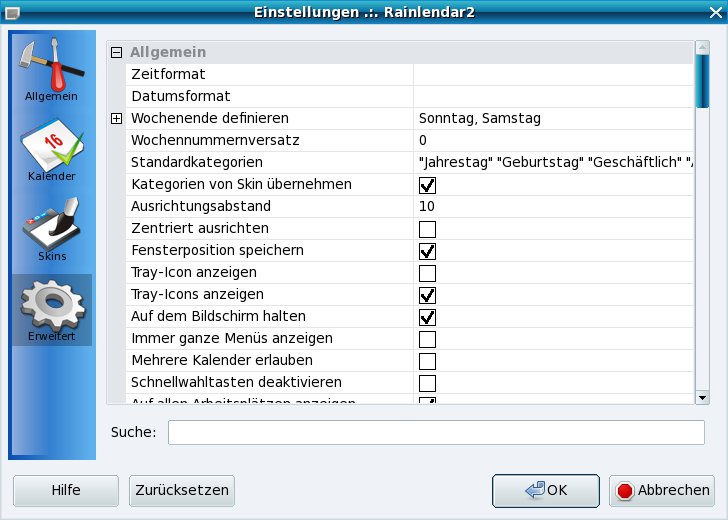
Abbildung 3: Detaillierte Einstellmöglichkeiten finden sich im erweiterten Dialog.
Aufgaben und Termine
Rainlendar unterscheidet zwischen Aufgaben und Terminen, die Sie in unterschiedlichen Dialogen eingeben. Um einen neuen Termin in den Kalender einzutragen, klicken Sie entweder zweimal auf das entsprechende Datum im angezeigten Monatskalender oder öffnen mit einem Rechtsklick das Hauptmenü des Programms, in dem Sie anschließend den Dialog über Neuer Termin starten. Das Erfassungsfenster bietet in einer übersichtlichen Maske nicht nur die Option, Termine minutengenau einzugeben und bei Erreichen einer frei definierbaren Zeitspanne vor dem Termin einen Alarm auszulösen, sondern gestattet auch die wahlfreie Eingabe von Bemerkungen.
Die Software bietet die Möglichkeit, die Termine zu kategorisieren. Das schafft zusätzliche Übersicht. Handelt es sich bei dem einzugebenden Termin um ein regelmäßig wiederkehrendes Ereignis, geben Sie auf dem Reiter Wiederholung oben links im Erfassungsfenster in einer weiteren Maske die nötigen Daten ein, inklusive Ausnahmen und Anzahl der Wiederholungen (Abbildung 4). Die Termine landen danach auf dem Desktop in einem eigenen Fenster. Bei entsprechender Anlage erinnert die Software Sie akustisch.
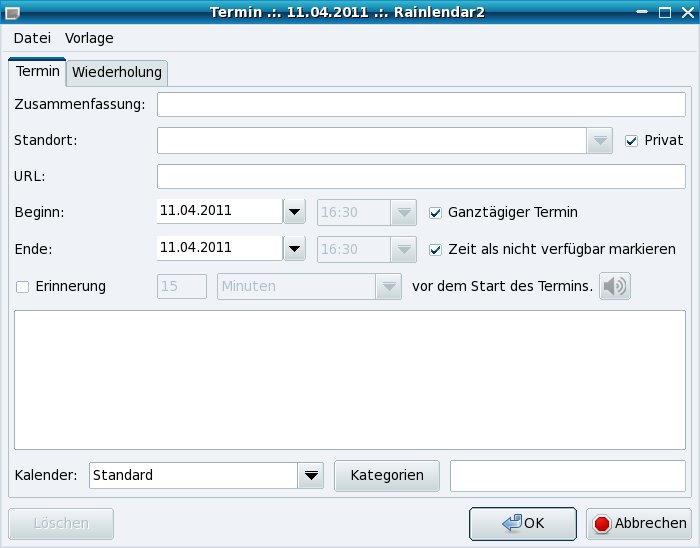
Abbildung 4: Umfangreiche Erfassungsoptionen inklusive Bemerkungen erleichtern das Erfassen der Termine.
Aufgaben erfassen Sie auf dem gleichen Weg, indem Sie im Programmmenü auf den Eintrag Neue Aufgabe klicken. Der Dialog ist ähnlich aufgebaut wie jener zur Anlage von Terminen und bietet ebenfalls die Optionen zum Wiederholen, erlaubt jedoch zusätzlich, den jeweiligen Aufgaben Prioritäten zuzuweisen. Diese erscheinen nach fertiger Anlage einer Aufgabe auf dem Desktop in einem eigenen Fenster und erleichtern damit die Übersicht.
Zusätzlich haben Sie die Möglichkeit, bei einer Aufgabe, die sich über einen längeren Zeitraum erstreckt, eine Nachricht zum Status zu definieren. Dadurch erkennen Sie bereits im Aufgabenfenster auf dem Desktop, in wie weit Sie die betreffende Aufgabe bereits abgearbeitet haben. Sofern Sie bei Erreichen einer fest definierten Zeitspanne vor der Fälligkeit einer Aufgabe eine Erinnerung wünschen, stellen Sie dies ebenfalls für einen wahlfreien Zeitraum ein.
Wie in der Terminmaske haben Sie auch im Aufgabenfenster die Möglichkeit, zusätzlich zu den vorgegebenen akustischen Alarmen eigene Audio-Dateien im WAV-Format einzubinden. Das ermöglicht es beispielsweise, auch akustisch auf verschiedene Prioritäten hinzuweisen (Abbildung 5).
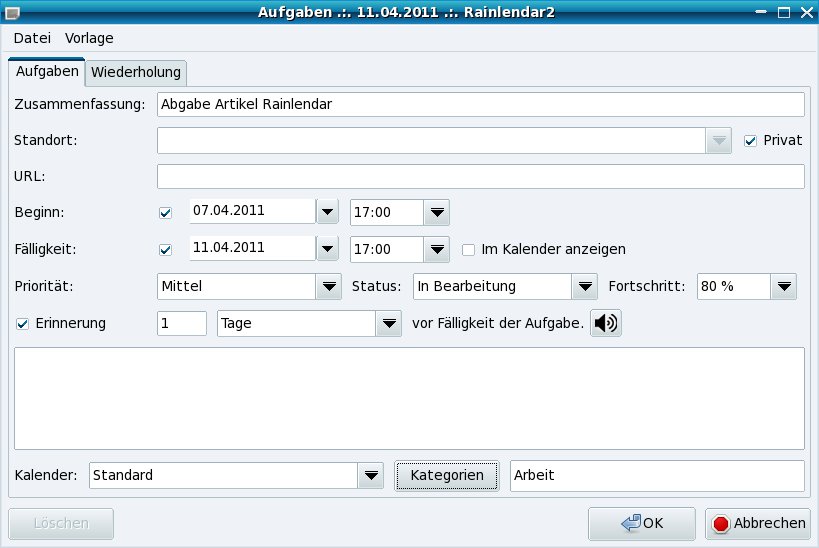
Abbildung 5: Die Aufgabenverwaltung erlaubt es, Einträge über Prioritäten zur strukturieren.
Die erfassten Aufgaben und Termine zeigt die Software auf dem Desktop in ihren jeweiligen Fenstern in Kurzform als Liste an. Da die Einträge aufgrund des begrenzten Platzes lediglich einzeilig ausfallen, sehen Sie bei einer größeren Menge an Terminen und Aufgaben unter Umständen zu wenig Informationen. Fahren Sie mit dem Mauszeiger über einen Eintrag, zeigt Ihnen die Software die Details in Form einer Sprechblase.
Verwaltungssache
Damit im Terminkalender auf Dauer kein Chaos entsteht, ermöglicht Rainlendar, Einträge nach der Fälligkeit entweder zu löschen oder zu archivieren. Klicken Sie im Einstellungsmenü auf den Eintrag Verwaltung…, so versetzen Sie die Software in den Administrationsmodus. Voreingestellt zeigt sie die Terminliste; die Aufgabenliste erreichen Sie durch Anklicken des Radiobuttons Zeige Aufgaben.
Nun haben Sie die Möglichkeit, Dateien zum Löschen oder Bearbeiten zu markieren. Fällt die Liste zu umfangreich aus für das Fenster, wählen Sie die zu bearbeitenden Daten alternativ über das Suchfeld aus. Im Menü Termin oder Aufgaben finden Sie Einträge, über die Sie sodann die markierten Daten löschen oder modifizieren.
Zusätzlich legen Sie hier bei Bedarf neue Einträge an und exportieren ausgewählte Daten durch Aufruf des Menüs Datei | Export | iCalendar-Format in das mit vielen Programmen kompatible iCal-Format. Auf gleichem Wege importieren Sie Daten, die dazu ebenfalls im iCal-Format vorliegen müssen, von anderen Terminkalendern.
Um ältere Termin- oder Aufgabenkalender zu Dokumentationszwecken zu archivieren, speichern Sie diese in einem Zip-Archiv ab. Dazu klicken Sie im Verwaltungsfenster von Rainlendar auf Datei | Sicherung und geben im sich öffnenden Dateimanager den Pfad sowie einen Archivnamen an. Bei Bedarf liest Rainlendar archivierte Kalender wieder ein. Dazu steht im gleichen Menü der Eintrag Wiederherstellung bereit.
Fazit
Rainlendar gefällt durch schlanke Konzeption, durchdachte Funktionen und eine hohe Stabilität. Zusätzlich überzeugt es durch ein unaufdringliches Erscheinungsbild, das durch den Applet-Charakter und die verschiedenen Skins gut mit dem Desktop harmoniert. Damit eignet sich die Software vor allem für jene Anwender, die mit möglichst geringem Aufwand viele Daten verwalten wollen und Projekte über längere Zeiträume terminieren müssen.
Alarme sorgen dafür, dass Sie nicht versehentlich wichtige Termine vergessen. Damit Sie unterwegs stets den aktuellen Terminkalender auf dem Smartphone haben, bietet das Programm durch Import- und Exportfunktionen im standardisierten iCal-Format beste Möglichkeiten zum Synchronisieren.
Infos
[1] Rainlendar: http://www.rainlendar.net
[2] Skins: http://tinyurl.com/lu1106-rainlendar-skins



