


ISOs und HDD-Images einbinden mit Mount_dd
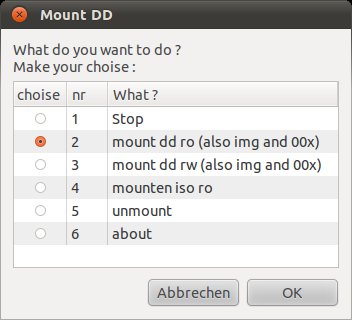
Mobile Datenträger wie CDs oder USB-Sticks binden aktuelle Linux-Distributionen zwar mittlerweile selbstständig ins System ein, beim Einhängen von ISO- oder Festplatten-Images muss man aber noch immer selbst Hand anlegen. Mit Mount_dd steht jetzt ein kompaktes Shell-Skript zur Verfügung, das die einzelnen Mount-Schritte hinter einer übersichtlichen Oberfläche zusammenfasst. Für die grafische Oberfläche greift das Tool auf Zenity zurück, ein GTK-basiertes Pendant des bekannten Xdialog. Da unter Linux nur Benutzer mit administrativen Rechten Geräte oder Images in den Verzeichnisbaum einhängen dürfen, prüft Mount_dd direkt beim Start, ob Sie über die erforderlichen Privilegien verfügen. Ist das der Fall, startet das Tool mit einer Funktionsauswahl. Sie haben die Möglichkeit, ein Image lesend oder schreibend einzubinden, ein ISO einzuhängen oder ein bereits integriertes Image wieder aus dem Verzeichnissystem zu entfernen. ISO-Images, also der Abzug einer CD oder DVD, lassen sich grundsätzlich nur für den Lesezugriff einbinden. Mit Dd erzeugte Abbilder einer Festplatte dürfen Sie auch zum Beschreiben einbinden, sodass Sie diese nachbearbeiten können. Image-Formate wie AFF, das Advanced Forensics Format, oder das Expert Witness Format EWF bindet Mount_dd wiederum ausschließlich für Lesezugriff ein. Das ist auch gut so: Da es sich hier um Formate zur forensischen Beweissicherung handelt, wäre jeder Schreibzugriff katastrophal. Haben Sie sich für eine der Mount-Optionen entschieden, öffnet Mount_dd nacheinander verschiedene Dateidialoge, in denen Sie das einzubindende Image und den Einhängepunkt im Verzeichnisbaum auswählen. Nach dem Einbinden des Images öffnet Mount_dd außerdem den Nautilus mit dem Verzeichnis des Einhängepunkts. Bevorzugen Sie einen anderen Dateimanager bevorzugt, müssen Sie das Mount_dd-Skript entsprechend modifizieren. Mount_dd selbst beendet sich nach erfolgreichem Einbinden eines Images nicht, sondern kehrt in die Startauswahl zurück. Dort beenden Sie das Tool gegebenenfalls über die Stop-Option.
Mount_dd 1.3
Lizenz: OSL
Quelle: http://netsorcist.be/freebieken/
Wertung
Mount_dd bindet ISO- und Festplatten-Images mit wenigen Mausklicks ins System ein und erleichtert so den Zugriff.
Den Datendurchsatz mit Speedometer im Auge
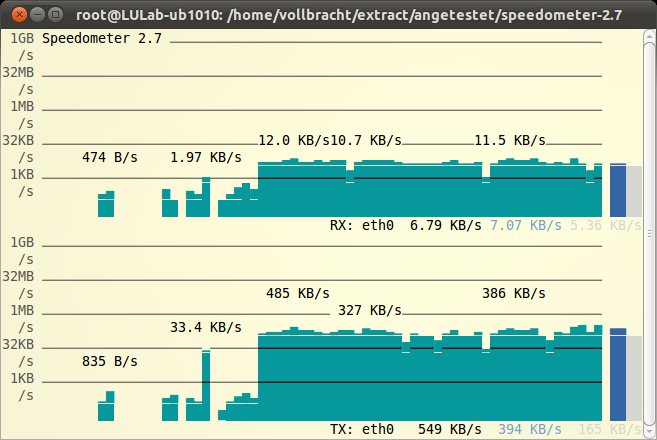
Möchten Sie wissen, wie hoch der Datendurchsatz auf einer bestimmten Netzwerkschnittstelle ausfällt oder wie schnell eine Datei übertragen wird, dann brauchen Sie ein Tool wie Speedometer. Das Python-Programm erfasst den Datendurchsatz und stellt ihn in einer Konsole grafisch dar. Dazu greift es auf die Urwid-Bibliotheken zurück. Standardmäßig bietet Speedometer eine 16-farbige Darstellung, auf Wunsch zeigt es auch bis zu 256 verschiedene Farben an. Falls Sie nichts anders vorgegeben, erfasst das Programm die Durchsatzdaten im Sekundentakt, sie können aber auch eine andere Intervallgröße festlegen. Für jede überwachte Komponente zeichnet Speedometer im Konsolenfenster einen separaten Graphen, ganz gleich ob es sich um eine Netzwerkschnittstelle oder den Download einer Datei handelt. Standardmäßig ordnet es die Graphen untereinander an. Geben Sie dagegen beim Aufruf vor einer Komponente den Parameter -c an, stellt Speedometer diese und alle folgenden Komponenten in einer eigenen Spalte dar. Auf diese Weise lassen sich mehrere Ausgaben übersichtlich in ein Terminalfenster packen. Ungeachtet dessen geht insbesondere bei kleinen Terminalfenstern schnell der Überblick verloren. In diesem Fall empfiehlt es sich, mehrere Speedometer-Instanzen zu starten. Überwacht das Programm den Datentransfer einer Datei, beendet es sich nach abgeschlossener Übertragung automatisch, sofern Sie es mit dem Parameter -x gestartet haben. Können Sie auf die grafische Darstellung des Datendurchsatzes verzichten, bietet Speedometer mit dem Parameter -p auch eine reine Textausgabe. Allerdings lässt sich auf diese Weise nur der Datenstrom in eine Richtung anzeigen. Somit eignet sich diese Ausgabeform eher zum Protokollieren des Durchsatzes in eine Datei. Auf der Webseite des Programms finden Sie bei Interesse noch weitere Nutzungsbeispiele und Anregungen.
Speedometer 2.7
Lizenz: LGPL
Quelle: http://excess.org/speedometer/
Wertung
Mithilfe des Python-Programms Speedometer behalten Sie den Datendurchsatz auf einzelnen Schnittstellen oder die Übertragung einer Datei im Auge.
Das heimische Fotoarchiv im Griff mit VVVP
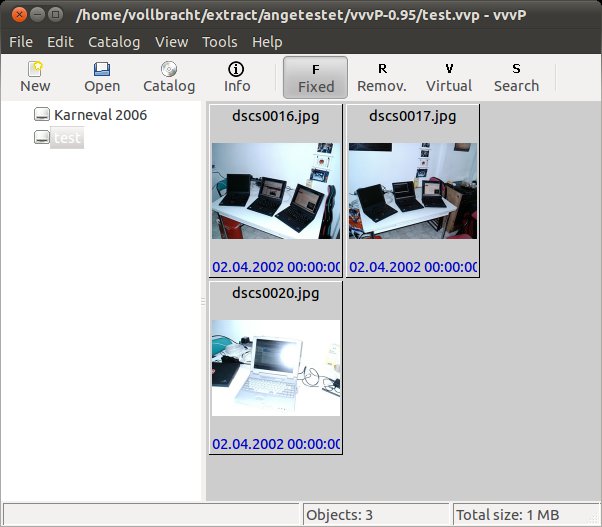
Virtual Volumes View PhotoEdition oder kurz VVVP unterstützt Sie beim Verwalten und Katalogisieren von Bildern. Das kompakte, in C++ geschriebene Programm benötigt keinerlei Installation und ist sofort nach dem Entpacken lauffähig. Da es auch in Versionen für Mac OS X und Windows vorliegt, eignet sich VVVP hervorragend als Beilage für Foto-CDs oder USB-Sticks. Die Metadaten der verwalteten Bilder legt das Programm in der mitgelieferten Firebird-Datenbank ab. Neben den zugehörigen Exif-Daten und einem Miniaturbild erzeugt und speichert VVVP auch einen SHA1-Hash zu jedem Eintrag. Sie haben daneben die Möglichkeit, jedes Bild mit einem Kommentar zu versehen. Sämtliche Bilder verwaltet VVVP in einem Katalogsystem. Dabei unterscheidet es zwischen vier unterschiedlichen Katalogansichten. In der fixed-Ansicht verwaltet das Tool Kataloge mit Bildern, die auf der lokalen Festplatte liegen und daher immer verfügbar sind. Die removable-Ansicht enthält all jene Kataloge, deren Bilder auf einem Wechseldatenträger wie einer CD oder einem USB-Stick lagern. Die virtuelle Ansicht erlaubt das Verwalten von Bildern in einer logischen Verzeichnisstruktur, unabhängig vom Medium. Zu guter Letzt steht mit der search-Ansicht ein Instrument für die Bildsuche über verschiedene Kataloge zur Verfügung. Die im aktuellen Katalog enthaltenen Bilder zeigt VVVP in der Miniaturbild-Übersicht an. Hier wählen Sie zwischen einer Anzeige der Thumbnails in verschiedenen Größen oder lassen sich lediglich eine Liste mit Dateinamen anzeigen. Beim Anklicken eines Eintrags öffnet VVVP das entsprechende Bild – vorausgesetzt, der jeweilige Datenträger befindet sich auch im System. Für kommende Versionen planen die Entwickler die Integration einfacher Bildbearbeitungsfunktionen sowie eine Farbmanagement-Funktion.
VVVP 0.95
Lizenz: GPLv2
Quelle: http://vvvp.sourceforge.net
Wertung
VVVP präsentiert sich als leistungsfähiges und dabei plattformübergreifendes Hilfsmittel zum Archivieren und Organisieren großer Mengen von Bildern.
Zim, das probate Wiki für den Desktop
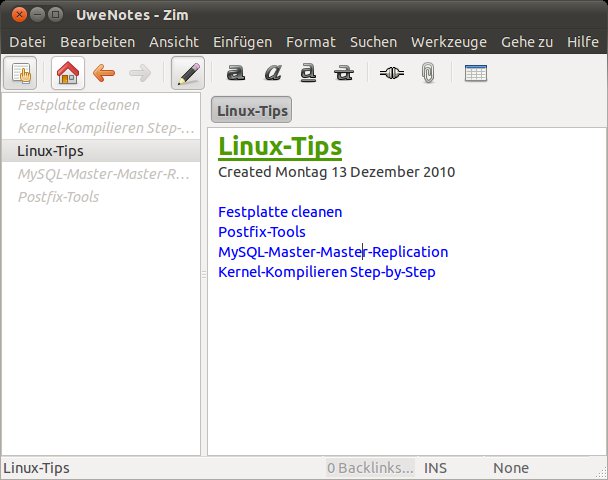
Wikis haben sich mittlerweile als Ablageplattform für Informationen jedweder Art fest etabliert. Möchten auch Sie Ihr Know-How gerne in einem Wiki verwalten, scheuen jedoch den Aufbau einer entsprechenden Infrastruktur mit Datenbank und Webserver, dann sollten Sie einen Blick auf Zim werfen: Das Desktop-Wiki bietet die Kernfunktionen eines Wikis als lokale Applikation. Zim basiert auf den GTK-Bibliotheken und wartet mit einer übersichtlichen Oberfläche auf. Wichtige Elemente des integrierten WYSIWYG-Editors sowie eine Reihe von Navigationssymbolen stehen über die Symbolleiste jederzeit zur Verfügung. Die einzelnen Einträge verwaltet das Programm in einer Verzeichnisstruktur. Ein Navigationsverzeichnis am linken Fensterrand ermöglicht den direkten Zugriff darauf. Den aktuellen Eintrag bearbeiten Sie nach Belieben und verknüpfen dabei gegebenenfalls die einzelne Einträge über Links. Sämtliche Einträge legt Zim in einer Notizbuchdatei ab, wobei das Erstellen mehrerer Notizbücher die Möglichkeit bietet, mehrere unterschiedliche und voneinander unabhängige Wikis aufzubauen. Auf Wunsch erzeugt das Tool auch einen Index über die jeweilige Notizdatei. Zur weiteren Nutzung in anderen Programmen lassen sich Einträge oder ganze Notizdateien mit Hilfe der Exportfunktion in ein anderes Format übertragen. Standardmäßig erzeugt Zim HTML-Dateien, auch LaTeX-Dokumente sind möglich. Mithilfe von Plugins lässt sich der Funktionsumfang von Zim praktisch beliebig erweitern. Das Programmarchiv enthält bereits 15 Plugins enthalten, die Sie bei Gefallen nur zu aktivieren brauchen – vorausgesetzt, die zugehörigen Drittprogramme wie beispielsweise Plot sind auf dem System installiert. Die Palette der mitgelieferten Erweiterungen reicht vom Kalender über Diagramm-Tools bis zur Rechtschreibkontrolle. Als besonderes Goodie bringt Zim einen HTTP-Server mit, über den auch externe Anwender auf die aktuelle Notizdatei zugreifen können. Ein Ändern von Einträgen funktioniert auf diesem Weg aber nicht.
Zim 0.49
Lizenz: GPLv2
Quelle: http://zim-wiki.org
Wertung
Zim eignet sich hervorragend als einfach zu bedienende lokale Informationsablage.




