


Komfortable Webentwicklung dank Bluefish
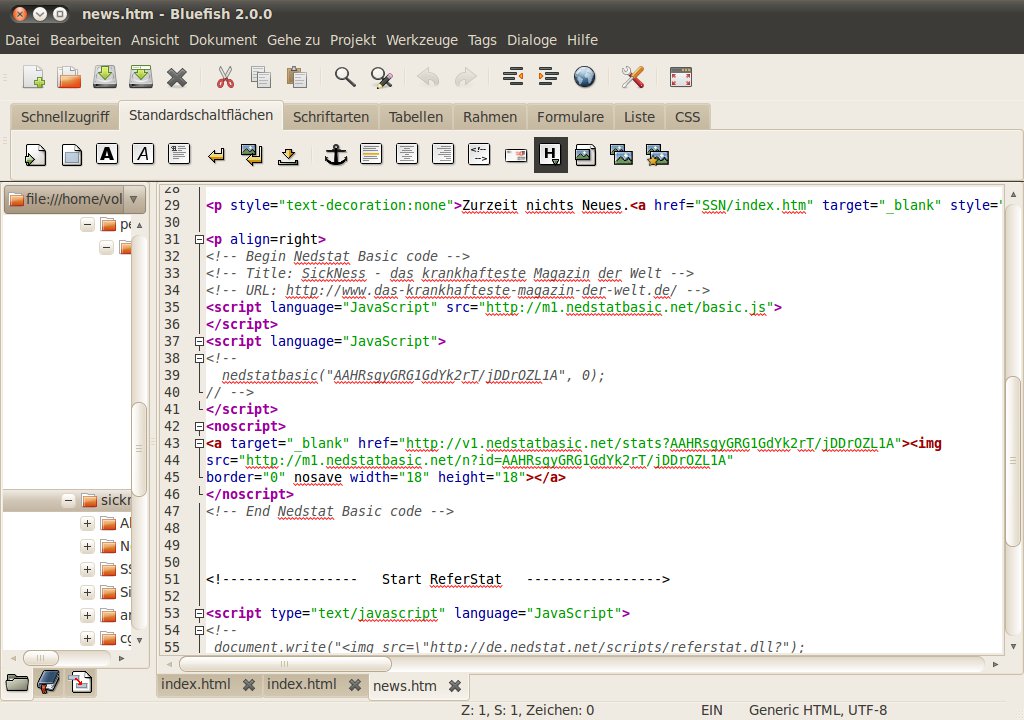
Die Zeiten, in denen sich Anwender ihre Webseiten mit einem Editor wie Vi mühsam zusammenstricken mussten, sind vorbei. Mit Webentwicklungsumgebungen wie Bluefish stehen heute leistungsfähige Werkzeuge für diesen Zweck zur Verfügung. Falls Ihnen der Sinn danach steht, können Sie aber auch hier nach wie vor HTML-Code von Hand eingeben: Das integrierte Syntax-Highlighting erleichtert dabei die Orientierung im Code. Neben HTML erkennt das Highlighting von Bluefish 15 weitere Markup- und Programmiersprachen von CSS über Perl, PHP und Python bis hin zu SQL und XML. Darüber hinaus ermöglichen zahlreiche Menüpunkte und Symbolleisten, mit wenigen Klicks komplexe Codebausteine einzufügen, die Sie nur noch mit Inhalt füllen müssen. Besonders HTML-Neulinge kommen so schnell zu verwertbaren Ergebnissen, ohne sich über zahlreiche Syntaxfehler zu ärgern. Zur besseren Orientierung stellt Bluefish die Symbolleisten nach Objekttypen wie Tabellen, Rahmen, Listen oder Formularen zusammen. Bei komplexeren HTML-Objekten wie Tabellen oder Rahmen – aber auch beim Erzeugen einer neuen Seite – stellt das Tool Ihnen auf Wunsch auch einen Assistenten zur Seite. In einem Dialogmenü geben Sie dann nur noch die Rahmenparameter des Objekts an, Bluefish erzeugt den passenden HTML-Code selbständig. Beim Anlegen neuer Seiten erzeugt das Programm wahlweise HTML-4.01- oder XHTML-1.0-/1.1-konformen Code, das neue HTML 5 findet noch keine Unterstützung. Das Ergebnis der Arbeit laden Sie aus Bluefish heraus direkt in einen Webbrowser wie Firefox, Opera oder Links2. Der Zugriff auf weitere externe Programme wie beispielsweise dos2unix oder Tidy-HTML hilft dabei, die HTML-Dokumente zu optimieren und auf die Zielplattform anzupassen. Die nützlichen Helferlein finden sich im Werkzeugmenü.
Bluefish 2.0
Lizenz: GPLv2
Quelle: http://bluefish.openoffice.nl
Wertung

Die leistungsfähige HTML-Entwicklungsumgebung Bluefish bietet Webentwickler unter Linux eine echte Arbeitserleichterung.
Flburn brennt Datenträger im Handumdrehen
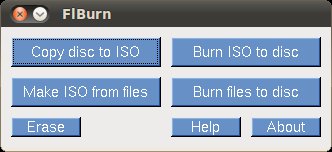
Galt es in den Anfangszeiten von Linux CDs noch händisch auf der Konsole mit Tools wie Mkisofs oder Cdrecord zu erstellen, nehmen heutzutage mächtige Oberflächen wie K3b dem Nutzer viel Arbeit ab. Möchten Sie sich beim gelegentlichen Erstellen oder Kopieren von optischen Datenträgern lieber auf die wesentlichen Funktionen beschränken, dann ist Flburn genau das Richtige für Sie. Das Tool basiert auf den FLTK-Bibliotheken und bietet eine übersichtliche und intuitive Oberfläche zum Erstellen und Brennen von ISO-Dateien. Im Gegensatz zu anderen Tools greift Flburn dazu nicht auf bekannte Konsolenprogramme wie Mkisofs zurück, sondern verfügt dank der integrierten Bibliothek Libburnia über eigene Funktionen zum Auslesen, Erstellen oder Brennen von CDs und DVDs. Nach dem Programmstart präsentiert Flburn eine Oberfläche mit vier großen Funktionsknöpfen. Hier kopieren Sie wahlweise einen Datenträger in ein ISO-Image, brennen eine Abbilddatei auf ein Medium, erstellen ein ISO aus verschiedenen Dateien Ihrer Wahl erstellen oder befördern die Dateien direkt auf einen Datenträger. Damit unterstützt das Tool alle wichtigen Funktionen rund um das Erstellung von CDs und DVDs. Abhängig von der gewählten Funktion erscheint ein Dialogfenster, in dem Sie beispielsweise alle Dateien angeben, die in ein ISO-Image oder auf einen Datenträger wandern sollen. Handelt es sich bei dem Ziel um einen Datenträger, legen Sie hier außerdem die Brenngeschwindigkeit fest. Mehr Konfigurationsoptionen bietet das Tool nicht. Benötigen Sie erweiterte Optionen oder spezielle Treiberparameter (etwa die Burnfree-Einstellungen), müssen Sie auf andere Tools ausweichen. Den Brenner erkennt Flburn immerhin selbstständig.
Flburn 0.0.2
Lizenz: GPLv2
Quelle: http://sourceforge.net/projects/flburn/
Wertung

Flburn bietet eine ideale Brennsoftware-Alternative für alle, denen ein Tool wie K3b zu aufwendig und die Konsole zu umständlich ist.
Gnac macht das Konvertieren von Audio-Daten zum Kinderspiel
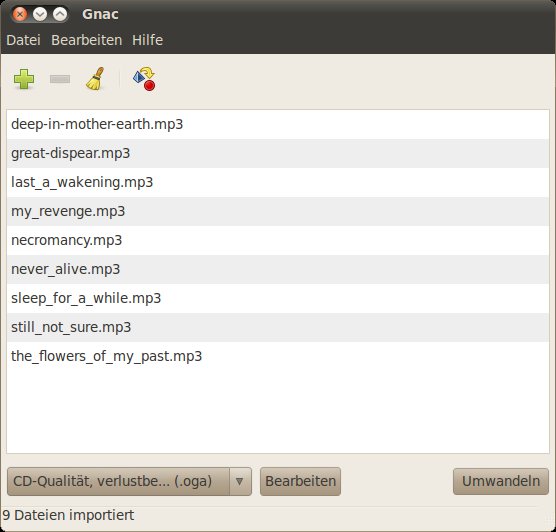
Das Tool Gnac bietet eine komfortable Möglichkeit, beliebig viele Audiodateien von einem Format in ein anderes zu konvertieren, ohne dazu umständlich ein Shellskript schreiben zu müssen. Die zu konvertierenden Dateien wählen Sie bequem aus einer Konvertierungsliste aus. Standardmäßig unterstützt Gnac die Audio-Formate MP3, AAC, FLAC, OGG, APX und WAV, für die es bereits vordefinierte Konvertierungsprofile mitbringt. Während die mitgelieferten Profile für die Formate MP3, AAC, FLAC und OGG CD-Qualität garantieren, erhalten Sie bei APX und WAV nur einfacher Sprachqualität. Es besteht jedoch immer die Möglichkeit, eigene Profile anzulegen oder die bestehenden zu modifizieren. Je nach verwendetem Zielformat passen Sie im Konvertierungsprofil die Abtast- und die Bitrate an oder wechseln zwischen Stereo- und Mono-Wiedergabe. Sowohl die mitgelieferten als auch eigene Profile legt das Programm als XML-Datei im Verzeichnis ~/.gnac ab. Während die Optionen im Konvertierungsprofil nur auf das jeweilige Zielformat Einfluss nehmen, gelten die Anpassungen im Einstellungsmenü für alle Formate. Hier legen Sie der Anwender beispielsweise fest, wo Gnac die konvertierte Datei ablegt und ob diese einen neuen Dateinamen basierend auf den Metadaten der Quelldatei erhalten soll. Auf Wunsch entfernt Gnac auch Sonderzeichen oder Umlaute aus dem Namen und löscht nach erfolgreicher Konvertierung das Original. Zur eigentlichen Konvertierung greift Gnac dann aber auf externe Programme wie Lame zurück.
Gnac 0.2.2
Lizenz: GPLv3
Quelle: http://gnac.sourceforge.net/
Wertung
Mit Gnac konvertieren Sie mir wenig Aufwand ganze Musiksammlungen von einem Audioformat ins andere.
Festplatten partitionieren leicht gemacht mit Gparted
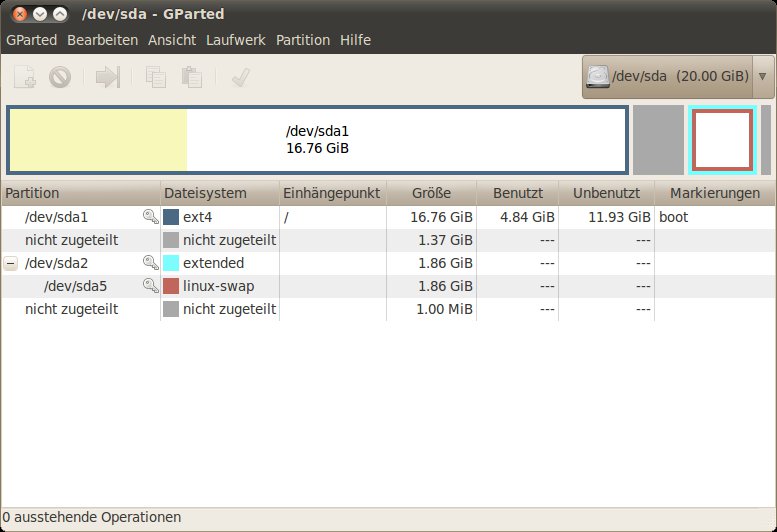
Um Partitionen auf einer Festplatte anzulegen oder zu bearbeiten, war lange Zeit das Konsolenprogramm fdisk das Mittel der Wahl. Deutlich mehr Komfort bietet das grafische Werkzeug Gparted, eine Benutzeroberfläche für die Parted-Bibliotheken. Das Tool erinnert auf den ersten Blick ein wenig an Windows-Programme wie Partition Magic. Es unterstützt nicht nur grundlegende Funktionen wie das Anlegen oder Löschen von Partitionen: Je nach verwendetem Dateisystem bietet es auch zusätzliche Features wie etwa das Verschieben einer Partition oder das Verändern der Partitionsgröße. Dateisysteme wie Ext2/3/4, FAT, NTFS oder ReiserFS unterstützt Gparted komplett. Bei JFS, Reiser4 oder XFS müssen Sie teilweise auf einzelne Funktionen wie das Verkleinern einer Partition verzichten. Mit Btrfs, Crypt-LUKS und LVM2 kann Gparted gar nichts anfangen. Bei den unterstützten Dateisystemen formatiert Gparted auf Wunsch auch die Partition direkt bei der Erstellung. Darüber hinaus setzt es Partitionsmarkierungen wie hidden, lba oder boot und nimmt bei Bedarf eine Konsistenzprüfung der jeweiligen Partition vor. Alle Änderungen trägt Gparted erst einmal als sogenannte Operation in eine Liste ein, ohne sie direkt auszuführen. Auf diese Weise haben Sie jederzeit die Möglichkeit, die letzte Änderung zurückzunehmen oder alle Änderungen zu verwerfen. Erst nach einem finalen OK von Ihrer Seite führt Gparted alle Operationen in einem Durchlauf aus und leert anschließend die Operationsliste. Ein Ergebnisprotokoll informiert Sie über den reibungslosen Ablauf oder aufgetretene Fehler. Zu Archivierungszwecken speichert Gparted das Protokoll bei Bedarf als Textdatei.
Gparted 0.6.1
Lizenz: GPLv2
Quelle: http://gparted.sourceforge.net/
Wertung
Gparted nimmt auch unerfahrenen Anwender die Scheu vor dem Verwalten von Festplatten. Fortgeschrittene Nutzer schätzen besonders das Operationsprinzip mit der Möglichkeit der Ergebnisprotokollierung.




