



Unter der Bezeichnung HiDrive offeriert jetzt der renommierte Hoster Strato eine preisgünstige “Online-Festplatte” mit TÜV-geprüfter Datensicherheit und offenen Schnittstellen. Wir haben uns das Angebot genauer angesehen.
Zahlreiche Anbieter offerieren inzwischen das Speichern von Daten im Internet. In ihrer Zielrichtung unterscheiden sie sich jedoch erheblich: So richten sich so genannte One-Klick-Hoster wie Rapidshare [1], Megaupload [2] oder Despositfiles [3] in erster Linie an Filesharer, die ihre Daten anonym Jedermann zum Download bereitstellen. Diese Dienste bedienen sich zum Up- und Download beinahe ausnahmslos des Webbrowsers respektive des HTTP-Protokolls und sind in den kostenfreien Varianten sowohl für den Up- als auch Downloader mit mehr oder weniger starken Einschränkungen verbunden. Bei anderen Projekten, wie etwa Dropbox [4] oder Canonicals Online-Storage “Ubuntu One” [5] steht das Speichern der Daten im Vordergrund. Hier benötigt man zum Zugriff spezielle Software und proprietäre Protokolle.
Strato geht mit seiner Pruduktlinie HiDrive [6] einen ganz anderen Weg: Es verwendet als Zugriffsoptionen ausschließlich Standardprotokolle wie SMB, WebDAV, FTP oder Rsync, sodass sich die Daten von praktisch jedem beliebigen Rechner aus ohne Zusatzsoftware erreichen lassen. Prinzipiell funktioniert HiDrive fast wie ein lokales NAS, unterscheidet sich von diesem allerdings durch einige Eigenheiten. Die umfassen sowohl einige Vorzüge als auch gewisse Nachteile (siehe Tabelle “HiDrive: Pro und Kontra”).
HiDrive: Pro und Kontra
| Strato bietet mit HiDrive faktisch ein Online-Pendant zum klassischen Network-attached Storage (NAS) in den eigenen vier Wänden. Beide Konzept haben spezifische Vorzüge und Nachteile: | |
|---|---|
| Pro HiDrive | Kontra HiDrive |
| (+) Hohe Ausfallsicherheit | (—) Flaschenhals Internetverbindung |
| (+) Niedrige Kosten | (—) Unsicherheitsfaktor Erreichbarkeit |
| (+) Einfache Verwaltung | (—) Daten per Default unverschlüsselt auf einem öffentlichen Server |
| (+) Dezentrale Datensicherung | (—) potenziell leichtere Erreichbarkeit für Angreifer |
| (+) Integriertes Backup | |
Produktmerkmale
Strato offeriert sein Online-Speicherangebot für Privatnutzer ab einer Größe von 100 GByte bis zu 2 TByte. Die Preise bewegen sich zwischen 3,90 Euro und 29,90 Euro im Monat, das entspricht in der kleinsten Variante einem GByte-Preis von 3,9 Cent, in der größten einem von 1,5 Cent. Die im Test verwendete Variante mit 500 GByte kostet 9,90 Euro im Monat. Sie erlaubt das Anlegen von bis zu fünf Benutzerkonten. Die Pro-Variante des Dienstes richtet sich in erster Linie an kommerzielle Nutzer und bietet Speichervolumina von 1 bis 5 TByte zum Preis von 39,90 bis 149 Euro monatlich. Im Gegensatz zur Consumer-Version gibt es hier 120 User-Accounts dazu.
Für allen Angebote sichert Strato unlimitierten Traffic und eine Anbindung mit einer Bandbreite von 100-Mbit/s zu. Auch die Anschlussmöglichkeiten ans Netz fallen bei allen Varianten identisch aus. Die Liste zeigt die angebotenen Dienste und die Adressen, mit denen Sie diese ansprechen:
- FTP(S) –
ftp.HiDrive.strato.com - SFTP –
sftp.HiDrive.strato.com - WebDAV(S) –
http(s)://WebDAV.HiDrive.strato.com - SMB/CIFS –
\\smb.HiDrive.strato.com\rootoder\\cifs.HiDrive.strato.com\root - Rsync –
rsync.HiDrive.strato.com - OpenVPN –
openvpn.HiDrive.strato.com - SCP –
scp.HiDrive.strato.com
Zum Transfer großer Datenmengen auf den Online-Speicher bietet das Unternehmen einen Festplattenservice an: Gegen eine Gebühr von 39 Euro lädt der Hoster den Inhalt eingeschickter Platten bis zu einer Größe von 500 GByte auf den angemieteten Speicherplatz. Kunden der Pro-Produktgruppe erhalten diesen Service kostenlos.
Setup
Wie erwähnt bietet Strato zum Einrichten der Online-Festplatte eine webbasierte Verwaltungsoberfläche, die Sie über die Adresse http://www.HiDrive.strato.com erreichen. Nach dem Login erscheint zunächst eine Übersicht, die sich in die Bereiche Konto anlegen, Speicher verwalten, Laufwerk einrichten, Dateimanager und BackupControl gliedert (Abbildung 1).
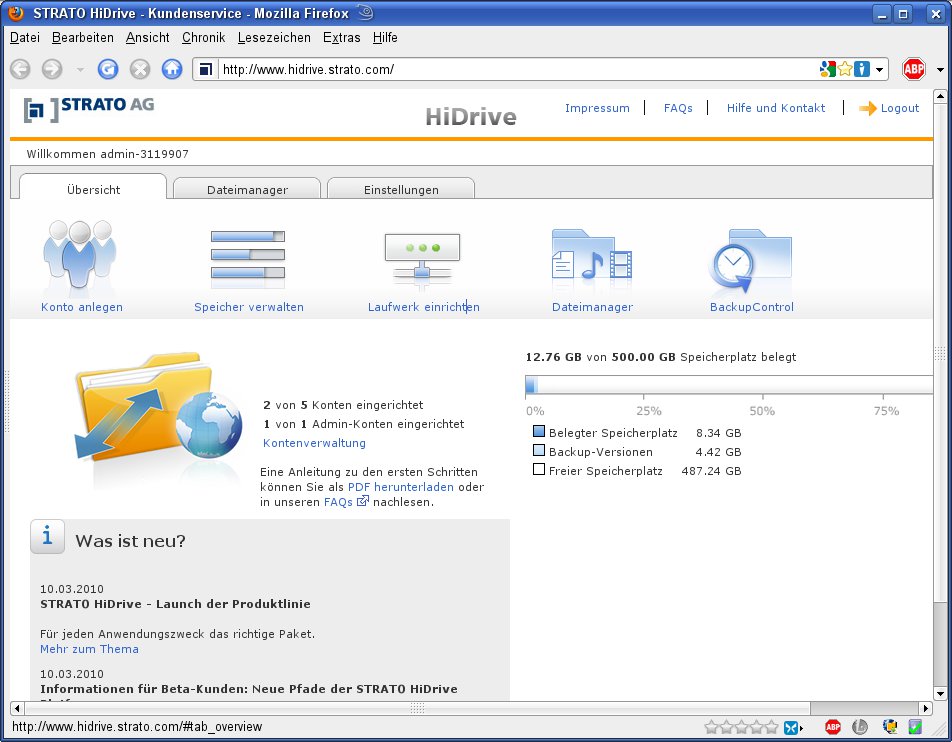
Abbildung 1: Dank der übersichtlich aufgebauten Verwaltungsoberfläche passen Sie Stratos HiDrive in wenigen Minuten an Ihre Bedürfnisse an.
Im Setup Kontenverwaltung legen Sie neue Nutzer an oder bearbeiten die Einstellungen bestehender User. Neben den Zugangsdaten legen Sie hier fest, welche Protokolle der Benutzer verwenden darf und welche Zugriffsrechte er auf das gemeinsame Verzeichnis public erhält. Generell legt HiDrive für jeden Nutzer einen eigenen Ordner mit dessen Anmeldenamen an, auf das kein anderer als er selbst zugreifen kann. Das Verzeichnis public hingegen steht allen eingetragenen Nutzern mit den eingestellten Berechtigungen zur Verfügung.
Zwar besitzt die User-Konfiguration eine Checkbox namens Administrator Konto, die sich im Test jedoch nicht aktivieren ließ. Administrative Rechte bleiben dementsprechend ausschließlich auf das von Strato dafür vorgesehenen Basis-Konto beschränkt. Zwar steht das Web-Login auch den normalen Nutzern zur Verfügung, jedoch ausschließlich zum Verwalten der eigenen Dateien und Einstellungen.
Über Speicher verwalten stellen Sie die Quotas für jedes Verzeichnis beziehungsweise Konto ein. Diese Funktion gestattet Ihnen beispielsweise, den verfügbaren Speicherplatz eines neu angelegten Nutzers auf ein bestimmtes Limit zu beschränken. Ein sehr wichtiges und zugleich durchdachtes Feature erreichen Sie über den etwas irreführenden Namen BackupControl. Dabei handelt es sich nicht um ein Backup im eigentlichen Sinn, sondern um eine Versionierung: Sie können in regelmäßigen Abständen Sicherungen bestimmter Verzeichnisse anlegen (Abbildung 2), die auf ihrem virtuellen Datenträger lagern und deren Umfang auf dessen Restkapazität angerechnet wird. Sie legen fest, in welchen Intervallen HiDrive den Dateistand sichert und wie lange es die alten Versionen vorhält.
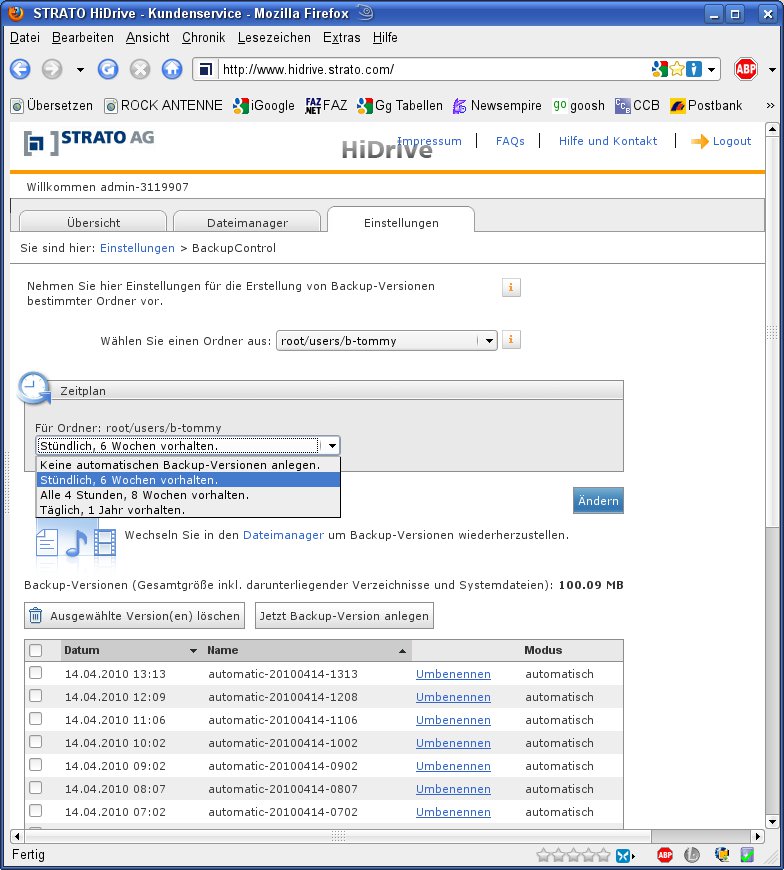
BackupControl erlaubt Ihnen das Anlegen zeitgesteuerter Versionssicherungen bestimmter Verzeichnisse.” width=”270″ height=”300″ />
Abbildung 2: Das integrierte VersionierungsmodulBackupControl erlaubt Ihnen das Anlegen zeitgesteuerter Versionssicherungen bestimmter Verzeichnisse.Aus den angelegten Datensicherungen spielen Sie bei Bedarf per Drag & Drop ältere Dateiversionen mit dem Dateimanager wieder ein. Dabei stellt HiDrive nur Dateien wieder her, jedoch keine Verzeichnisse oder gar Verzeichnisbäume. Auch das komplette Wiederherstellen eines kompletten Versionsstands in einem Rutsch beherrscht HiDrive nicht.
Der Dateimanager verhält sich analog zu lokalen Dateibrowsern, zeigt in Ordnern enthaltene Bilder an und öffnet textbasierte Dokumente in einem Editor. Berühren Sie eine der angezeigten Dateien mit der Maus, erscheint im Symbol links oben ein kleiner Pfeil. Ein Klick darauf öffnet ein Kontextmenü, das Ihnen anbietet, die Datei herunterzuladen, umzubenennen, zu löschen oder einen Freigabelink zu erzeugen. Das gleiche Menü erreichen Sie übrigens beim Rechtsklick auf eines der Icons (Abbildung 3).

Abbildung 3: Der Dateimanager in der webbasierten Oberfläche bietet nur rudimentäre Verwaltungsfunktionen.
Interessant ist vor allem der Punkt Freigabe: Link erzeugen. Er ermöglicht, für die gewählte Datei einen allgemein erreichbaren Downloadlink zu generieren. Sie legen in der Konfiguration sowohl die Dauer der Gültigkeit als auch die Anzahl der möglichen Downloads fest. Die getestete Version, “Media 500”, limitiert diese auf maximal 50 Downloads pro Datei, die binnen längstens 30 Tagen erfolgen müssen. Die kleinste Variante, “Media 100”, erlaubt lediglich 20 Freigabe-Links für eine Dauer von 10 Tagen.
Neben dem Verwalten und Herunterladen erlaubt der Dateimanager auch das Hochladen von Dateien. Das muss nicht zwangsläufig von der von der lokalen Festplatte aus erfolgen, die Dateien dürfen sich auch unter einer eingegebenen URL finden. HiDrive lädt dann ohne Umwege über den Client die gewählte Datei von der URL in das aktuell geöffnete Verzeichnis auf dem Online-Speicher. Der Browser tritt entsprechend nur als Vermittler auf. Im Test dauerte der Transfer einer 4,2 GByte großen Datei rund 130 Sekunden, was einem Datendurchsatz von ungefähr 32 MByte/s entspricht und damit die von Strato zugesicherte Bandbreite von 100 Mbit/s um mehr als das Dreifache übertrifft. Der Uploader unterstützt allerdings ausschließlich Transfers via HTTP, bei FTP verweigert er den Dienst.
HiDrive als Netzwerklaufwerk
Die einfachste Möglichkeit, Stratos Online-Festplatte ins lokale System einzubinden, bietet SMB respektive CIFS. Strato lässt den Anwender dabei aber nicht im Regen stehen, sondern stellt unter der Rubrik Laufwerk einrichten nach Auswahl des verwendeten Betriebssystems und Übertragungsprotokolls eine genaue Schritt-für-Schritt-Anleitung bereit – für Linux-User sogar ein Skript, welches das Online-Laufwerk im Verzeichnis /mnt/cifs.Nutzer/ mountet. Um es nicht nach jedem Systemstart aufs neue aufrufen zu müssen, ergänzen Sie die Datei /etc/fstab um die Zeile aus Listing 1.
Listing 1
//Nutzer.smb.HiDrive.strato.com/root /mnt/cifs.Nutzer cifs username=Nutzer,password=geheim defaults 0 0
Den Mountpoint, im Beispiel /mnt/cifs.Nutzer, passen Sie nach Ihren Vorstellungen an. Da Ubuntu das benötigte Smbfs nicht vorinstalliert, gilt es, dieses nachträglich einzurichten. Während Ubuntu damit das Netzlaufwerk klaglos beim Booten einhängt, scheitern hier sowohl OpenSuse 11.1 als auch 11.2. Allerdings kam es auch bei Ubuntu zu unerklärlichen Phänomenen: So ließen sich zwar Dateien via touch erzeugen, aber anschließend nicht mehr löschen (Permission denied), obwohl sie dem Ersteller gehörten und dieser RW-Rechte darauf besaß (Abbildung 4). Zu allem Überfluss trat der Fehler nur sporadisch auf, und auch nur dann, wenn das Laufwerk beim Booten via Fstab eingehängt wurde. Diese Eigenart ist jedoch nicht Strato anzukreiden, sondern eher der CIFS- beziehungsweise SMB-Implementierung, die hier pfuscht. Die in Abbildung 4 gezeigte Datei ließ sich übrigens wenig später über ein anderes Terminal problemlos löschen.

Abbildung 4: Überlassen Sie der Fstab beim Booten das Einhängen des Netzwerklaufwerks, kommt es zuweilen zu seltsamen Effekten.
Da SMB lediglich die Anmeldung verschlüsselt überträgt, nicht jedoch den Datentransfer, gilt es landläufig als unsicheres Protokoll, das sich nicht für den Datentransfer übers Internet eignet. Deswegen unterstützen einige DSL-Router (im Speziellen die Fritzbox) diese Verbindungen auch nicht und bieten auch keine Option, die Sperre zu deaktivieren. Auch wenn angesichts des Gefahrenpotenzials der Ansatz nicht ganz unverständlich erscheint, riecht das doch recht streng nach Bevormundung – zumal die Router andere, ebenfalls unverschlüsselte Protokolle wie FTP unterstützen.
Tunnelbauer
Wem die unverschlüsselte Datenübermittlung zu unsicher erscheint, dem stellt HiDrive OpenVPN zur Verfügung. Dazu installieren Sie zunächst OpenVPN, falls noch nicht geschehen. Die in Stratos FAQ [7] beschriebene Hilfestellung zum Einrichten können Sie als Linux-Anwender jedoch getrost vergessen: Zumindest in unserem Testumfeld funktionierte es so schlicht nicht.
Laden Sie stattdessen das von Strato bereitgestellte ZIP-Paket [8] mit Konfigurationsdateien herunter und entpacken sie es. Wechseln Sie danach auf der Konsole in das neue Verzeichnis OpenVPN_config und benennen Sie zunächst die Datei HiDrive.strato.com.ovpn in HiDrive.strato.com.ovpn.conf um. Kopieren Sie den gesamten Inhalt des Ordners mit dem Befehl sudo cp * /etc/openvpn/ ins Konfigurationsverzeichnis von OpenVPN. Abschließend etablieren Sie den Tunnel mit dem Aufruf sudo /etc/init.d/openvpn start. Nach Eingabe des Nutzernamens und des Passworts steht Ihnen der Tunnel zur Verfügung.
Den Erfolg Ihres Handelns überprüfen Sie mit der Eingabe von sudo ifconfig. Hier sollte nun das Device tun0 erscheinen. Da das Starten des Tunnels automatisch die Routing-Tabelle modifiziert, läuft eine bereits etablierte SMB-Verbindung danach über den sicheren Kanal. Der steht jedoch ausschließlich Zugriffen via SMB/CIFS zur Verfügung. Alle anderen von HiDrive unterstützen Protokolle laufen weiterhin auf dem ungesicherten Übertragungsweg.
Möchten Sie sich beim Start des Tunnels die Eingabe des Nutzernamens und des Passworts für den Tunnelaufbau sparen, legen Sie im Verzeichnis /etc/openvpn/ eine Textdatei an, beispielsweise auth.txt. Hier tragen Sie in der ersten Zeile den Nutzernamen und in der zweiten Passwort ein. Anschließend öffnen Sie die die Konfigurationsdatei /etp/openvpn/HiDrive.strato.com.ovpn.conf mit einem Texteditor und ergänzen den Eintrag auth-user-pass um den Namen der Textdatei. Ausgehend von unserem Beispiel lautet der komplett Eintrag auth-user-pass auth.txt. Starten Sie jetzt den Tunnel, erfolgt keine Passwortabfrage mehr. Da Ubuntu OpenVPN in der Grundeinstellung automatisch startet, steht Ihnen der sichere Kanal hier sofort nach dem Booten der Maschine zur Verfügung.
Allerdings unterstützen nicht alle Distributionen diese bequeme Art des Tunnelaufbaus, da OpenVPN mit den entsprechenden Parameter kompiliert sein muss, damit das Programm diese Art der Authentifizierung unterstützt. Das ist beispielsweise bei der von OpenSuse (Abbildung 5) verwendeten Version nicht der Fall. Die von uns getesteten grafischen Oberflächen zum Verwalten von OpenVPN (unter anderem Kvpnc, Gadmin OpenVPN-Client und Ubuntus Network Connection Editor) erwiesen sich durch die Bank als mehr oder weniger unbrauchbar.
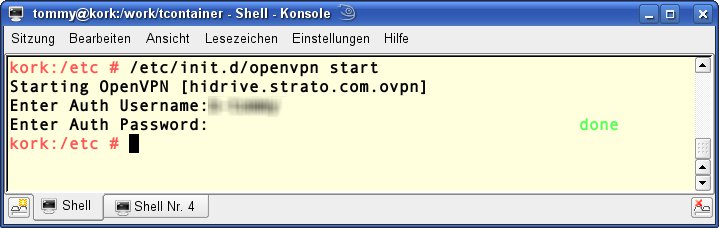
Abbildung 5: Da OpenVPN unter Distributionen wie OpenSuse die entsprechende Unterstützung zum Auslesen von Passwörtern aus Dateien fehlt, müssen Sie bei jedem Start des Tunnels den Usernamen und das Passwort von Hand eingeben.
WebDAV
Eine weitere Möglichkeit, verschlüsselte Übertragungswege zum HiDrive zu nutzen, bietet das auf HTTP basierende Protokoll WebDAV. Die einfachste Variante, es zu bedienen, bietet Konqueror: Hier genügt die Eingabe von http://WebDAV://WebDAV.HiDrive.strato.com in der Adressleiste, um den Online-Speicherplatz zu öffnen. Sie erreichen die Ressource auch über Webbrowser wie Firefox. Allerdings zeigt sich der Inhalt dann wie beim Aufruf eines normalen HTTP-Directory-Listings ohne die Möglichkeit zu Änderungen.
Wie SMB bietet auch WebDAV die Option, es direkt ins Dateisystem einzuhängen. Der Rechner benötigt dafür jedoch das Programm Davfs2, das Ubuntu in seinen Repositories vorhält. Nutzer von Opensuse verwenden die generische Version, die das Projekt [9] als Binärdatei und Quellcode zum Download bereitstellt.
Wie bereits bei OpenVPN erweist sich auch hier die Hilfestellung auf der Webseite von HiDrive als mangelhaft. Das zum Download angebotene Skript mountet das Online-Storage zwar pflichtgemäß, allerdings nur im lesenden Modus. Um die Ressource ohne Einschränkung zu nutzen, nutzen Sie den Befehl aus Listing 2. Klappt alles, fragt HiDrive anschließend Benutzername und Passwort ab.
Listing 2
# mount -t davfs https://WebDAV.HiDrive.strato.com/ /mnt/WebDAV.Nutzer -o gid=100,uid=1000
Welche Werte Sie bei gid und uid eintragen, ermitteln Sie mit dem Aufruf id in der Konsole. Er zeigt Ihnen User- und Group-ID an, die Sie entsprechend eintragen. Damit weist das System Sie als Datei-Eigner der eingehängten Inhalte aus.
Im Test fiel auf, dass WebDAV nach dem Mounten zunächst sehr viel CPU-Performance benötigt und das System über Minuten beinahe lahmlegt. Auch danach agiert der Dateimanager Konqueror mehr schlecht als recht mit dem eingehängten Laufwerk. Der Versuch, es auszuhängen scheiterte. Die brutale Variante – ein Neustart des Netzwerks – führte zu einem Systemabsturz.
HiDrive als Backup
Dank der Rsync-Unterstützung eignet sich Stratos HiDrive auch bestens zur regelmäßigen Datensicherung mit geringem Transfervolumen. Um ein Verzeichnis per Rsync auf den Server zu übertragen oder es aktuell zu halten, verwenden Sie den Befehl aus Listing 3. Existiert das Zielverzeichnis nicht, erstellt Rsync es selbständig. Der Schalter -a startet das Programm im Archiv-Modus, -v (“verbose”) gibt Informationen zur Übertragung aus (Abbildung 6).
Listing 3
$ rsync -av Quellverzeichnis/ Nutzer@rsync.HiDrive.strato.com:/users/Nutzer/Ziel
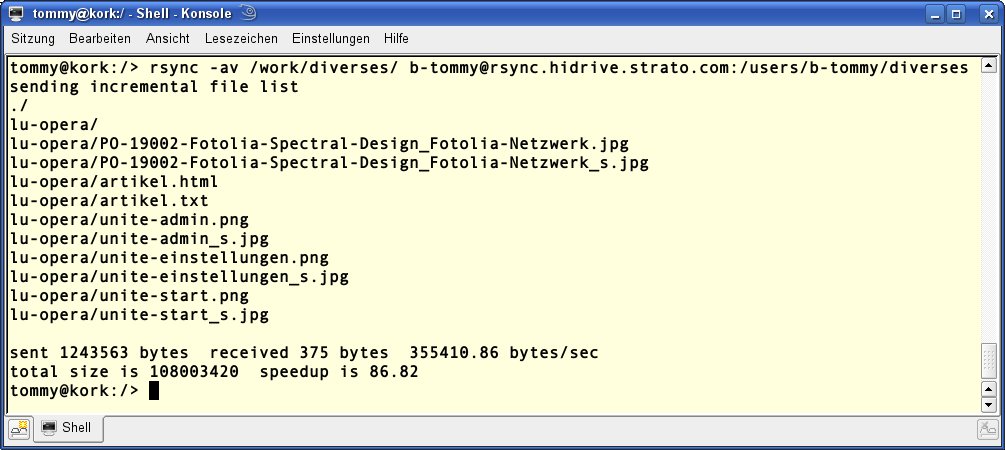
Abbildung 6: Rsync überträgt nur neue oder veränderte Dateien und Verzeichnisse – dank SSH auf sicherem Weg und ohne Passwortabfrage.
Rsync lädt nur neue oder veränderte Dateien hoch. Letztere überträgt es auch nicht komplett zum Server, sondern nur jeweils nur die Differenz zwischen den Dateiständen. Der Archivmodus löscht übrigens keine Dateien auf dem Ziel, selbst wenn diese auf der Quellseite nicht mehr vorhanden sind. Wenn Sie dies wünschen, weisen Sie Rsync über den Schalter --delete entsprechend an.
Wer Rsync regelmäßig zum Dateiabgleich verwendet, dem geht die ständige Passwortabfrage schnell auf die Nerven. Da das Tool zum Übertragen SSH verwendet, eignet sich auch dessen Infrastruktur, um diesem Problem zu begegnen. Tippen Sie in der Konsole ssh-keygen und bestätigen sie die folgenden Abfragen ohne Eingabe. Damit generiert SSH ein Schlüsselpaar, mit dem Sie sich zukünftig am Server authentifizieren. Öffnen Sie dafür in der webbasierten HiDrive-Verwaltung als Nutzer Admin die Kontenverwaltung und wählen das Nutzerkonto, mit dem Sie die Daten übertragen. Klicken Sie darin auf OpenSSH-Schlüssel und wechseln nach dem Betätigen von Durchsuchen…. mit dem Dateibrowser in das lokale Verzeichnis /home/Nutzername/.ssh/. Wählen Sie die darin enthaltene Datei id_rsa.pub zum Upload aus, und schließen Sie den Vorgang mit Hinzufügen ab.
Diese Art der Authentifizierung eröffnet Ihnen eine weitere Möglichkeit: Das unbeaufsichtigte regelmäßige Archivieren – beispielsweise Ihres Heimatverzeichnisses per Cronjob. Geben Sie dafür in der Konsole crontab -e ein, worauf der Texteditor Vi die (meiste leere) Tabelle des Users öffnet. Die Einträge darin setzen sich nach folgendem Schema zusmannen: Minuten, Stunden, Tage, Monate, Wochentage und Befehl. Um beispielsweise einen Cronjob anzulegen, der einmal täglich um 16:30 Uhr Ihr persönliches Verzeichnis sichert, tragen Sie in die Crontab eine Zeile wie die in Listing 4 gezeigte ein. Eine ausführliche Funktionsbeschreibung von Cronjobs finden Sie im LinuxUser-Artikel “Diener auf die Minute” [10].
Listing 4
30 16 * * * rsync -a /home/Nutzer Nutzer@rsync.HiDrive.strato.com:/users/Nutzer/homebackup
Da Rsync zur Verbindung SSH verwendet, setzt es einen Schlüssel des Hosts in der Datei /home/Nutzername/.ssh/known_hosts voraus, den SSH beim erstmaligen Kontakt dort nach Rückfrage ablegt. Fehlt der, scheitert Rsync via Crontab, da systembedingt keine Interaktion erfolgt.
Sicher verwahrt
Da Strato seine Online-Festplatten nicht verschlüsselt, liegt es bei Ihnen, sensible Daten entsprechend sicher darauf zu verwahren. Am einfachsten bewerkstelligen Sie das mit Truecrypt [11] beziehungsweise einer entsprechenden Containerdatei. Nähere Informationen zu diesem Programm finden Sie im LinuxUser-Artikel “Verborgene Talente” [12].
Eine Möglichkeit besteht darin, den Container mit Truecrypt direkt im gemounteten Netzwerkspeicher anzulegen. Abhängig von der Größe der Containerdatei und der Geschwindigkeit der Internetanbindung kann es durchaus mehrere Stunden dauern, bis der Vorgang abgeschlossen ist. Alternativ erstellen Sie den Container auf der lokalen Festplatte und kopieren ihn anschließend auf die Netzwerkfestplatte, was allerdings zeitlich keinen Unterschied macht.
Im Test mountete Truecrypt klaglos die Container auf dem Netzwerklaufwerk, allerdings kam es beim Kopieren von Dateien dorthin zu Problemen. Die äußerten sich darin, dass der Kopiervorgang viel zu schnell vonstatten ging, das Aushängen des Containers aus Truecrypt dafür mehrere Minuten dauerte – ein Indiz dafür, dass die Daten erst beim Aushängen aus dem Cache in den Container geschrieben wurden.
Zumindest theoretisch bestünde die Möglichkeit, lokal angelegte Container via Rsync abzugleichen. Das scheiterte im Test jedoch daran, dass die Applikation offenbar nicht in der Lage ist, die Unterschiede zwischen den Containerdateien korrekt zu ermitteln und entsprechend zu synchronisieren.
Benchmark
Um den Datendurchsatz der verschiedenen von HiDrive angebotenen Dienste zu messen, bedienten wir uns neben dem lokalen Redaktionsnetz mit einer bidirektionalen Bandbreite von 100 Mbit/s zur Verifizierung der Ergebnisse zweier weiterer Hosts außerhalb unseres LANs. Die Ergebnisse förderten einige handfeste Überraschungen zutage.
Die wohl am häufigsten verwendete Übertragungsmethode SMB schnitt vergleichsweise schlecht ab: Wir ermittelten lediglich 1,7 MByte/s Upstream und etwa 700 kByte/s Downstream – das reizt nicht einmal die Bandbreite schneller ADSL-Verbindungen aus. Die Transferraten über einen OpenVPN-Tunnel lagen beim Hochladen etwa 15 bis 20 Prozent niedriger, der Download brachen aus unerfindlichen Gründen jedoch drastisch ein: Aus unserem Testnetz erreichten wir Transferraten von gerade einmal 50 bis 80 kByte/s (Abbildung 7), auf einem von uns zur Verfügung stehenden Strato-Host erreichte der Download etwa 230 kByte/s. Beides ist deutlich zu wenig, um eine durchschnittliche ADSL-Leitung auch nur annähernd auszulasten. Auf Rückfrage bestätigte Strato den Fehler (siehe Kasten “Das meint Strato”)
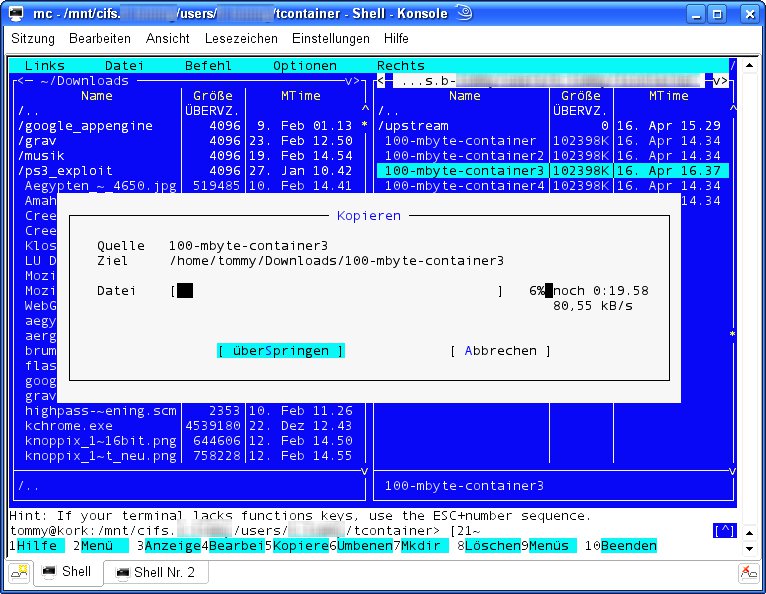
Abbildung 7: Lahme Ente: Die Downloadraten über den VPN-Tunnel schwankten im Test zwischen 50 und 80 kByte/s, lagen also um den Faktor 10 niedriger als bei einer unverschlüsselten SMB-Verbindung.
Das meint Strato
In der Korrespondenz mit Strato kristallisierte sich heraus, dass ein Bug im TUN-Treiber des von Strato verwendeten Serverbetriebssystems OpenSolaris für diesen Fehler verantwortlich ist. Er schmälerte nach Strato-Angaben die Bandbreite, weil der Puffer zu klein war. Das Unternehmen gab an, den Bug im nächsten offiziellen Wartungsfenster zu beheben, nannte jedoch keinen genauen Termin dafür.
Die vergleichsweise langsame SMB-Verbindung erklärten die Techniker damit, dass der Linux-Kernel die SMB-Pakete auf eine Größe von 16 kByte begrenzt, was zu häufigen Wartezeiten führe. Abhilfe schaffe hier nur das Patchen des Kernels. Generell empfiehlt Strato, zum Übertragen großer Datenmengen auf Rsync via SSH oder auf SFTP auszuweichen.
Anders sah es bei FTP aus. Hier trumpfte HiDrive mit einer Upload-Bandbreite von annähernd 2 MByte/s auf, beim Download kam es sogar auf über 4 MByte/s. Als Gewinner im Tempotest stellte sich überraschend SCP heraus: Es erzielte beim Download Datenraten von über 9 MByte/s und lud mit annähernd 3 MByte/s hoch. Das ist deswegen so ungewöhnlich, weil dieses Protokoll einen verhältnismäßig großen Overhead besitzt und damit in der Regel deutlich langsamer überträgt als beispielsweise FTP. Der Verzeichnisabgleich mit Rsync bewegte sich mit rund 1,5 MByte/s Datenrate beim Hoch- wie Herunterladen im Mittelfeld. Eine Zusammenfassung der ermittelten Ergebnisse zeigt die Tabelle “Transferraten”.
Transferraten
| Protokoll | Upload | Download |
|---|---|---|
| SMB | 1,7 MByte/s | 760 kByte/s |
| SMB via OpenVPN | 1,5 MByte/s | 152 kByte/s |
| FTP | 1,6 MByte/s | 4,5 MByte/s |
| SCP | 2,5 MByte/s | 8,0 MByte/s |
| Rsync | 1,5 MByte/s | 1,7 MByte/s |
Fazit
Strato HiDrive unterscheidet sich mit seinen offenen Schnittstellen grundlegend von den meisten Konkurrenzprodukten. Darüber hinaus bietet es das derzeit günstigste Preis/Leistungsverhältnis. Technisch wirkt die Lösung durchdacht, die webbasierte Konfigurationsoberfläche erklärt sich binnen weniger Minuten praktisch von selbst.
Als echter Showstopper erwies sich jedoch die Downloadrate via SMB: Erreichte der Stream unverschlüsselt im Schnitt noch halbwegs brauchbare 800 kByte/s, sank er im VPN-Tunnel auf teilweise unter 60 kByte/s – selbst für ADSL-Nutzer ein unakzeptabler Wert. Strato gelobt jedoch Besserung und verspricht, zumindest den OpenVPN-Fehler im nächsten Release-Fenster zu beheben.
Infos
[1] Rapidshare: http://www.rapidshare.com
[2] Megaupload: http://www.megaupload.com
[3] Despositfiles: http://depositfiles.com
[4] Dropbox: http://www.dropbox.com
[5] Ubuntu One: https://one.ubuntu.com
[6] Strato HiDrive: http://HiDrive.strato.com
[7] Strato FAQ: http://www.strato-faq.de
[8] OpenVPN-Konfigurationsdateien: http://www.strato-faq.de/download/OpenVPN_HiDrive_config.zip
[9] Davfs: http://savannah.nongnu.org/projects/davfs2
[10] Cron: Patricia Jung, “Diener auf die Minute”, LinuxUser 12/2000, S. 80, http://www.linux-user.de/ausgabe/2000/12/080-cron/cron-1.html
[11] Truecrypt: http://www.truecrypt.org
[12] Truecrypt-Artikel: Thomas Leichtenstern, “Verborgene Talente”, LinuxUser 02/2009, S. 36, https://www.linux-community.de/17405



