


Arbeitszeiten übersichtlich verwalten mit Gtimer
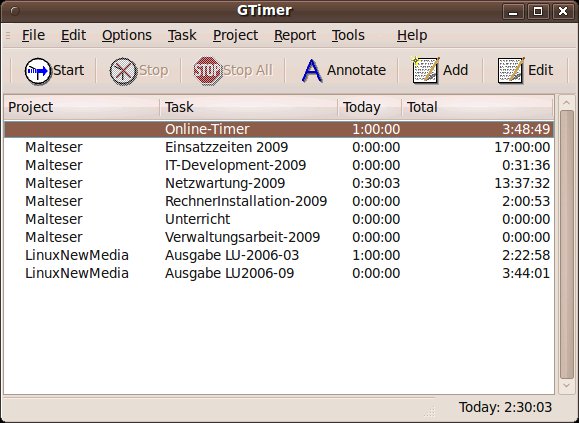
Egal, ob Student oder Freiberufler – wer bei vielen unterschiedlichen Aufgaben den Überblick behalten möchte, wieviel Zeit in welches Projekt geflossen ist, der braucht ein Werkzeug wie Gtimer. Das Programm verwaltet alle Projekte in einer übersichtlichen Liste, wobei sich jedes Projekt in beliebig viele Aufgaben unterteilen lässt. Dabei lässt sich jede Aufgabe einzeln erfassen. Um bei steigender Aufgabenzahl den Überblick zu behalten, erlaubt Gtimer das Ausblenden einzelner Aufgaben. Die jeweiligen Aufgaben erscheinen nicht mehr in der Aufgabenliste, stehen aber nach wie vor für Auswertungen zur Verfügung und lassen sich jederzeit wieder in die Aufgabenliste einblenden.
Im Gegensatz zu anderen Produkten erfasst Gtimer bei Bedarf die verstrichene Zeit für mehrere Aufgaben parallel. Dies kann sinnvoll sein, wenn sich im Rahmen eines Projektes eine Tätigkeit nicht eindeutig zuordnen lässt. Die erfassten Zeiten korrigieren Sie bei Bedarf auch von Hand. In Schritten von 1, 5 und 30 Minuten erhöhen Sie das Zeitkonto einer Aufgabe erhöhen oder ziehen Zeit ab. Während der Zeitnahme für eine Aufgabe prüft das Tool außerdem regelmäßig, ob Sie am Rechner noch aktiv sind. Erfolgt länger als fünf Minuten keine Nutzeraktion, erfasst Gtimer zwar weiter die verstrichene Zeit, stellt Sie aber über ein Dialogfenster vor die Wahl, ob es verstrichene Zeit den Aufgaben zurechnen soll oder nicht. Sie entscheiden selbst, ob ein aufgabenbezogenes Telefonat oder eine Zigarettenpause Sie vom Rechner ferngehalten hat.
Die erfasste Zeit stellt Gtimer auf Wunsch zu einem Bericht zusammen. Dabei legen Sie neben dem Zeitraum auch die Aufgaben und Projekte fest, über die sich der Bericht erstreckt. Neben monatlichen, wöchentlichen oder tägliche Berichten erzeugt Gtimer auch Reports für einen Jahreszeitraum. Als Standardausgabeformat dient dabei Text, alternativ gibt Gtimer die Berichte auch als HTML aus.
Gtimer 2.0
Lizenz: GPLv2
Quelle: http://www.k5n.us/Gtimer.php
Wertung

Die Zeiterfassungssoftware Gtimer unterstützt in der aktuellen Version GTK2 und korrigiert zahlreiche Fehler.
Mit Jripper Audio-CDs im Handumdrehen digitalisieren
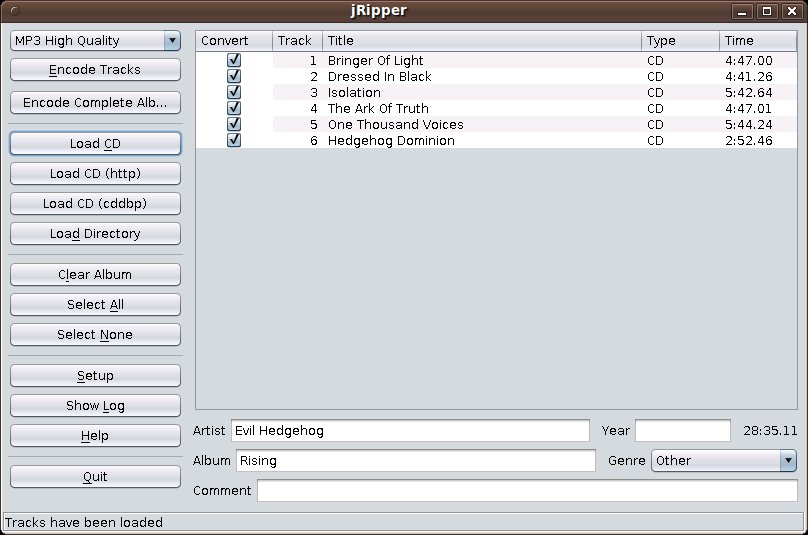
Programme zum Konvertieren von Audio-CDs in MP3-Dateien gibt es auf der Linux-Konsole zuhauf. Mit dem Java-Tool Jripper erhalten Sie eine komfortable grafische Oberfläche, die das Bedienen der Konsolenprogramme erleichtert. So greift Jripper beispielsweise zum Auslesen einer Audio-CD auf das bekannte Cdda2wav zurück. Existiert eine Internetanbindung, fragt das Programm bei der freien Audio-Datenbank Freedb.org Hintergrundinformationen zu jedem Titel ab und trägt sie in die ID-Tags ein. Basierend auf diesen Informationen erzeugt das Tool sinnvolle Dateinamen für jeden Titel. Sowohl die Verzeichnisstruktur als auch der Aufbau des Dateinamens lassen sich dabei in den Konfigurationseinstellungen variieren. Die ausgelesenen Titel speichert Jripper zunächst im WAV-Format, bevor er sie mit Lame, Oggenc oder Flac in ein komprimiertes Zielformat umwandelt. Dabei wählen Sie bei jedem Format zwischen vier Qualitätsstufen von Audio-Book bis Extreme Quality. Darüber hinaus dürfen Sie die Parameter der jeweiligen Qualitätsstufe in der Konfiguration ändern oder um eigene Einstellungen erweitern. Auch ein Standardformat geben Sie hier vor. Statt von einer Audio-CD kann Jripper seine Quelldaten auch aus einem anderen Verzeichnis auslesen. Auf diese Weise konvertieren Sie beispielsweise Audiodateien von einem komprimierten Format in ein anderes. Den Abstieg durch Verzeichnisbäume beherrscht Jripper allerdings nicht.
Jripper 1.02
Lizenz: GPLv3
Quelle: http://sites.google.com/site/dronten/jripper
Wertung

Jripper bietet eine komfortable grafische Oberfläche für die klassischen Konsolenprogramme zum Rippen von Audio-CDs.
Mit Memonaut wird der Browser zum Notizblock
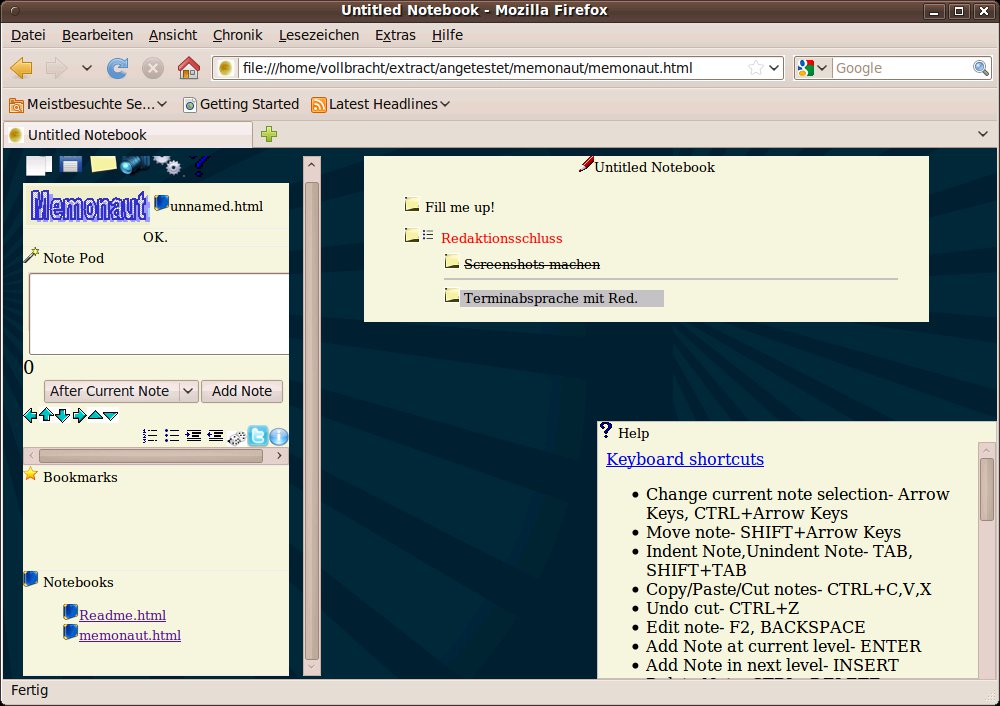
Der Notizblock war gestern: Wer im digitalen Zeitalter Notizen ablegen und verwalten möchte, nutzt dazu Tools wie Memonaut. Sie starten die Applikation im Webbrowser über eine lokale URL, einen Webserver oder eine Datenbank benötigen Sie dazu nicht. Neue Einträge legt das Programm im HTML-Format im Memonaut-Verzeichnis ab. Die Anwendung besteht aus der HTML-Datei Memonaut, die Sie im Browser aufrufen, und dem app-Verzeichnis, das neben den Icons für die Webseite auch CSS-Dateien und Javascript-Programme enthält. Letztere enthalten die Funktionen von Memonaut und legen das Erscheinungsbild fest. Memonaut weist einen klar gegliederten Aufbau auf. Am linken Rand befindet sich ein Navigationsbereich, der alle verfügbaren Notizseiten anzeigt und eine Reihe von Lesezeichen aufführt. Hier legen Sie neue Notizen an, speichern den Notizblock oder repositionieren die aktive, markierte Notiz in der Notizhierarchie. In der Bildschirmmitte zeigt Memonaut alle Notizen eines Notizblocks an. Das Anklicken einer Notiz aktiviert diese zum Bearbeiten. Ein Pulldownmenü an jeder Notiz enthält außerdem Optionen wie beispielsweise das Klonen einer Notiz oder das farbliche Hervorheben. Als weitere Optionen beherrscht Memonaut das Anlegen eines Lesezeichens für eine Notiz sowie das Erzeugen eines Twitter-Eintrages aus dem Notiztext – vorausgesetzt, Sie besitzen ein Twitter-Konto. Auf die meisten Funktionen von Memonaut greifen Sie bei Bedarf über Tastenkürzel direkt zu. So färbt beispielsweise [Strg]+[Q] die aktive Notiz ein. Bei wiederholtem Drücken der Kombination wechselt Memonaut durch die Farbpalette.
Memonaut 1.0
Lizenz: New BSD License
Quelle: http://code.google.com/p/Memonaut/
Wertung
Der browserbasierte Memonaut bietet eine interessante Alternative zum konventionellen Notizblock und funktioniert ohne umfangreiche Installation sofort nach dem Entpacken des Programmarchivs.
Osmo schickt den papierenen Organizer in Rente
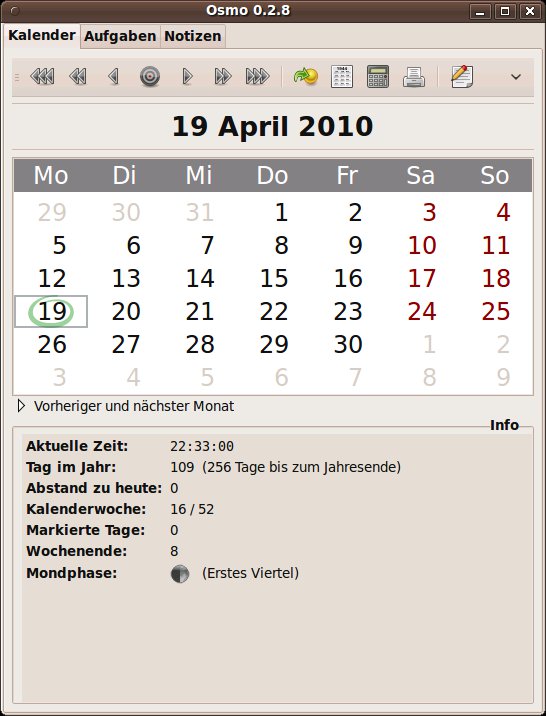
Früher notierte man sich Termine und Adressen in kleinen Büchern, die man immer mitnehmen musste. Im Laptop-Zeitalter übernimmt diese Aufgabe ein Personal Information Manager (PIM) wie Osmo. Das handliche Programm verwaltet neben Terminen und Adressen auch Aufgaben und Notizen. Die übersichtliche Programmoberfläche stellt auf vier Reitern die Funktionen zum Verwalten von Aufgaben, Terminen, Kontakten und Notizen bereit. In der Aufgabenverwaltung erfassen Sie zu Erledigendes mit Prioritäten und einem Fälligkeitsdatum. Ein Freitextfeld nimmt außerdem eine kurze Beschreibung auf. Auf Wunsch alarmiert Osmo Sie in einem selbst gewählten Zeitraum vor Fälligkeit der Aufgabe. Frei definierbare Intervalle ermöglichen außerdem das Anlegen wiederkehrender Aufgaben. In der Kontaktverwaltung erfasst Osmo nicht nur die Standarddaten zu einer Person, wie etwa Telefonnummern sowie private und geschäftliche Adresse, sondern bietet auch Felder für die Nicks moderner Internet-Messenger. Die Liste reicht von AOL über Jabber, ICQ und MSN bis zu Yahoo. Selbst Skype ist vertreten. Natürlich fehlen auch Eingabefelder für E-Mail, Homepage und den privaten Blog nicht. Ein Freitextfeld nimmt alle Daten auf, für die noch kein Eingabefeld existiert. Die Notizverwaltung indes bietet keine besonderen Funktionen. Zum Anlegen tragen Sie lediglich den Notiznamen ein. Beim Anklicken des Namens öffnet Osmo ein Editorfenster, in das Sie alle weiteren Infos eingeben. Osmo speichert dabei eigenständig den letzten Änderungszeitpunkt. Die Einträge der Funktionsbereiche Aufgaben, Kontakte und Notizen lassen sich außerdem in Kategorien respektive Gruppen organisieren. Standardmäßig gibt Osmo dazu keine Kategorien vor, Sie müssen diese selbst im jeweiligen Konfigurationsbereich anlegen. Zum Datenaustausch mit anderen Tools gibt es für Aufgaben, Kalender und Kontakte jeweils eigene Im- und Exportroutinen. Während man Kalender- und Aufgabendaten nur im iCal-Format austauschen kann, dürfen Sie beim Export der Kontakte zwischen CSV und XHTML wählen. Beim Import von Kontakten unterstützt Osmo allerdings nur das CSV-Format.
Osmo 0.2.10
Lizenz: GPLv2
Quelle: http://clayo.org/Osmo/
Wertung
Mit Osmo verwalten Sie Termine, Aufgaben und Kontakte ohne großen Aufwand; auch eine einfache Notizzettelfunktion ist mit von der Partie.




