


Midnight Commander, der Klassiker unter den Dateimanagern
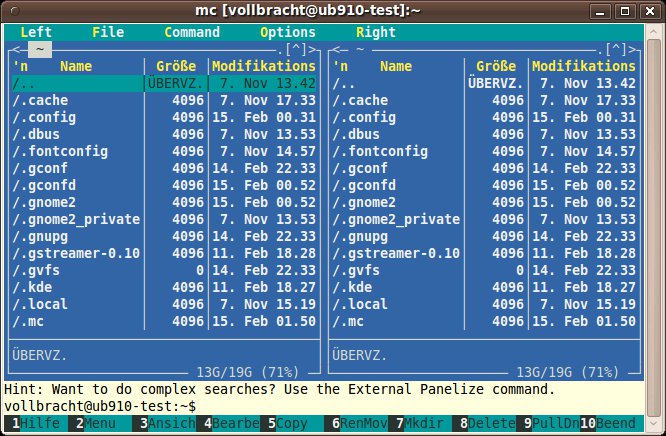
Der Midnight Commander oder kurz MC ist ein auf den Ncurses-Bibliotheken basierender Dateimanager für die Konsole. Sowohl das zweispaltige Layout als auch der Funktionsumfang erinnern stark an sein Vorbild, den legendären Norton Commander aus der DOS-Ära. So verwundert es auch wenig, dass MC auch zahlreiche der von Norton bekannten Tastenkürzel verwendet, wie etwa [F5] zum Kopieren oder [F8] zum Löschen einer Datei.
Zum Betrachten und Editieren von Files greift der Dateimanager auf die externen Programme Mcview und Mcedit zurück, die aber im MC-Archiv enthalten sind. Sie lassen sich auch als eigenständige Programme einsetzen und bieten einen wesentlich größeren Funktionsumfang bieten als die historischen Vorbilder. So zeigt Mcview Manpages ebenso korrekt an wie HTML-Dateien, und auch Mcedit eignet sich dank integriertem Syntax-Highlighting auch für Programmier- und Skripting-Aufgaben. Findet sich die Rechtschreibprüfung Ispell auf dem System, prüft Mcedit sogar die Orthografie der Text.
Ganz zeitgemäß unterstützt der Midnight Commander auch virtuelle Dateisysteme. Auf diese Weise arbeiten Sie mit Samba-Freigaben oder FTP-Servern wie mit einem lokalen Laufwerk. Bei FTP unterstützt MC mittlerweile auch den Aktiv-Modus und kommt besser mit symbolischen Links zurecht. Als besonders hilfreich erweist sich der Dateimanager beim Arbeiten mit verschiedenen Archivtypen wie TAR, ZIP, RPM oder DEB: MC erlaubt, bequem in die Archivstruktur hinabzusteigen und dort zu navigieren. Mit [F5] kopieren Sie dabei in gewohnter Manier Dateien aus dem Archiv ins Dateisystem. Das Hinzufügen von Dateien zu einem Archiv funktioniert allerdings nur bei ausgewählten Typen wie beispielsweise ZIP.
Midnight Commander 4.7.0.2
Lizenz: GPLv2
Quelle: http://www.midnight-commander.org/
Wertung

Besonders für Anwender, die mit der Shell nicht so vertraut sind ist der Midnight Commander eine echte Arbeitserleichterung. Aber auch erfahrene Anwendern kann das Tool mit seinem Funktionsumfang unterstützen.
Wiki zum Mitnehmen mit Wiki on a Stick
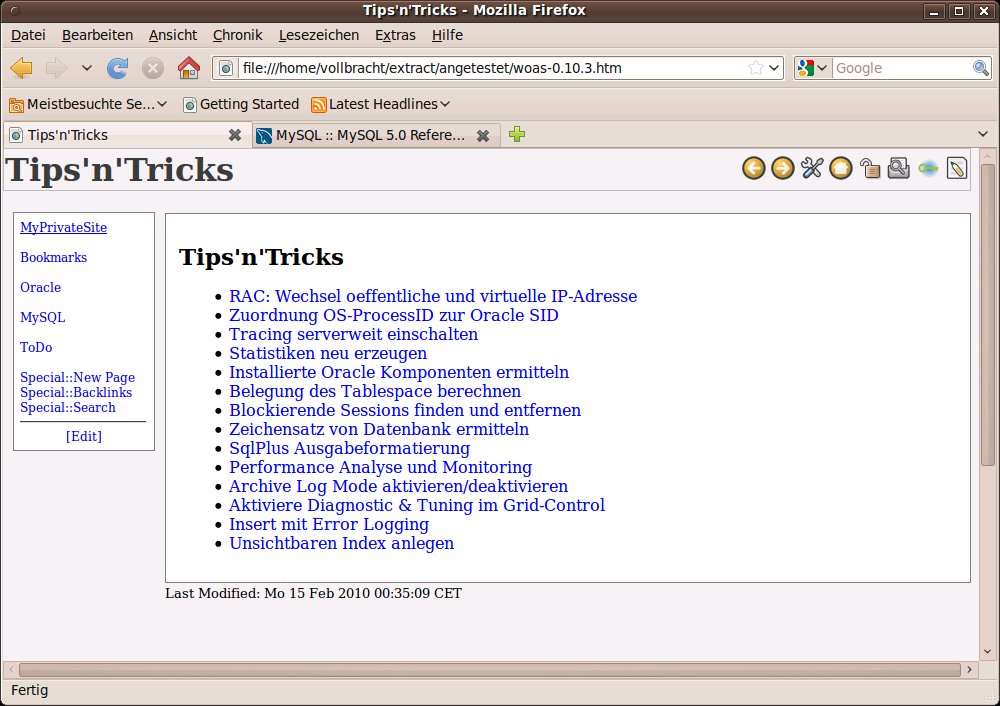
Sie möchten Ihr Wiki immer dabei haben, ohne permanent online zu sein? Dann ist Wiki on a Stick, kurz Woas, Ihr Ding: Das Programm besteht aus einer selbsteditierenden HTML-Datei mit per Javascript implementierten Wiki-Funktionen. So benötigt Woas weder Webserver noch Datenbank – und auch keine Installationsroutine. Sie rufen die Datei einfach im (javascriptfähigen) Browser Ihrer Wahl auf und legen sofort los. Lediglich mit Opera klappt das nicht: Es kann die Woas-Datei nur anzeigen, Änderungen oder neue Einträge jedoch nicht speichern.
Das Wiki selber erweist sich als übersichtlich gegliedert. Die Navigationsleiste am linken Rand bleibt auf allen Wiki-Seiten unverändert und bietet sich an, um regelmäßig verwendete interne oder externe Links einzutragen. Zum Ändern oder Anlegen einer Seite klicken Sie auf das Bleistiftsymbol am rechten oberen Rand. Woas öffnet die aktuelle Seite in einem rudimentären Editor. Über zwei Symbolleisten fügen Sie bequem HTML- und Wiki-Tags in das Dokument ein. Die Änderungen übernehmen Sie durch Anklicken des Disketten-Symbols ins Wiki.
Das Werkzeugsymbol im oberen rechten Bereich führt auf die Konfigurationseite von Woas. Hier modifizieren Sie durch Anpassen des Cascading Style Sheets das Erscheinungsbild von Woas zu modifizieren oder importieren Einträge aus einer älteren Version des Wikis. Außerdem ermöglicht die Konfigurationsseite die Suche nach toten oder verwaisten Seiten und sogar ein Reset des gesamten Wikis. Ein interessantes Feature verbirgt sich hinter dem Menüpunkt Bootscript: Hier platzieren Sie eigenen Javascript-Code, den Woas dann künftig beim Start ausführt.
Wiki on a Stick 0.10.3
Lizenz: GPLv2
Quelle: http://stickwiki.sourceforge.net/
Wertung
Wiki on a Stick ist ideal für alle, die ein Wiki für unterwegs brauchen. Komplexe Funktionen wie eine Revisionsverwaltung fehlen allerdings.
Telnet und SSH bequem verwalten mit PAC
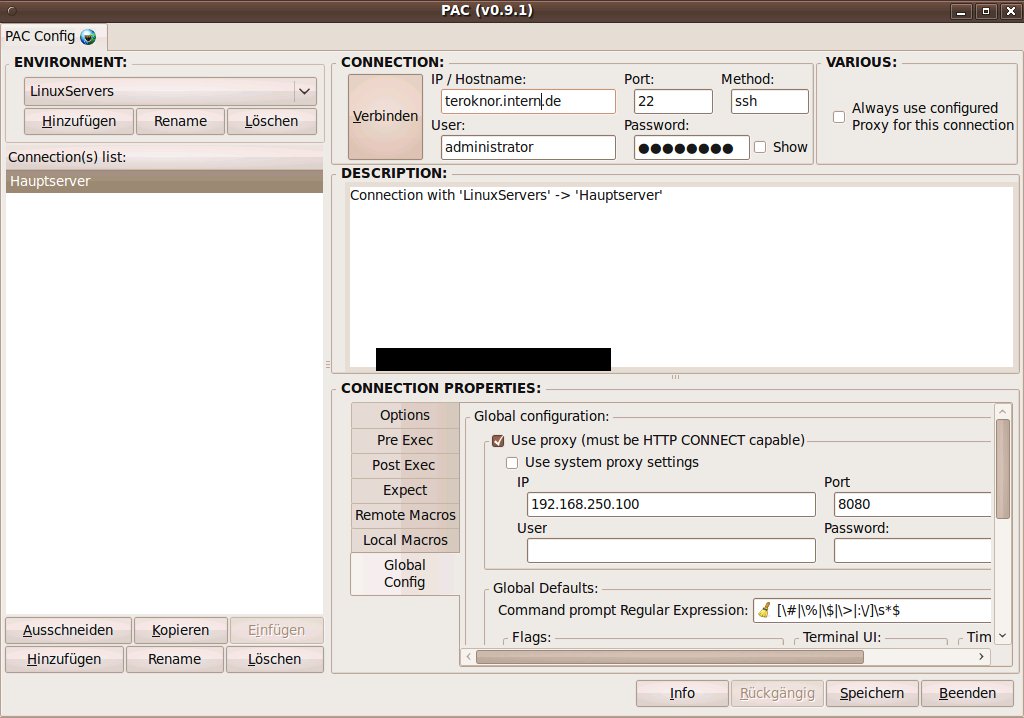
Beim Perl Auto Connector (PAC) handelt es sich um eine eine GTK-basierte Oberfläche zum bequemen Verwalten von SSH- und Telnet-Verbindungen. Nach dem Start platziert sich das Programm dezent als Icon in der Symbolleiste und präsentiert bei einem Rechtsklick auf das Symbol eine Liste aller konfigurierten Verbindungen. PAC fasst diese in sogenannten Environments zusammen, die Parameter der einzelnen Verbindungen bleiben aber individuell konfigurierbar. Beim Start einer Verbindung öffnet PAC in seinem Fenster einen Reiter mit der Sitzung. Nutzer hinter einer Firewall können PAC auch anweisen, die Verbindung über einen HTTP-Proxy aufzubauen.
Neben allgemeinen Parametern zum Erscheinungsbild wie Hintergrundfarbe und Schriftart bietet PAC auch eine Expect-Schnittstelle. Hier definieren Sie automatische Antworten auf bestimmte Eingabeaufforderungen während des Login-Prozesses, sodass sich ein automatisiertes Login realisieren lässt. Auch Wartungsaufgaben, die zu Beginn oder nach dem Ende einer Verbindung anstehen, lassen sich mit PAC für jeden Server individuell automatisieren. Frei definierbare Makros sowohl für den lokalen als auch den Remote-Einsatz erleichtern die Arbeit weiter. Falls Sie eine Einstellung in der Oberfläche vermissen, tragen Sie diese im Freitextfeld Options nach.
PAC 0.9.1
Lizenz: GPLv3
Quelle: http://sourceforge.net/projects/pacmanager/files/
Wertung
PAC bietet eine intuitiv bedienbare grafische Oberfläche zur Verwaltung von SSH- und Telnet-Verbindungen. Eine Anleitung oder Manpage sucht man indes vergebens.
Whohas verrät, welche Distribution welches Paket hat
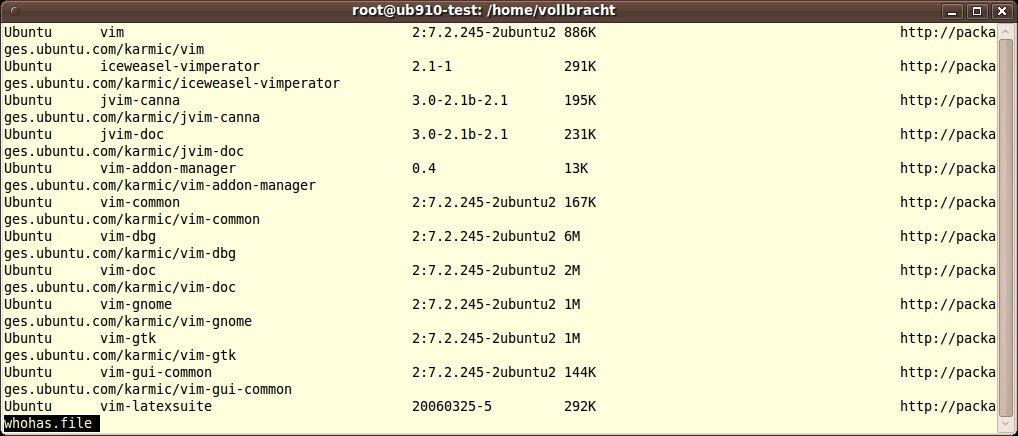
Wer mit mehreren Linux-Spielarten arbeitet oder experimentiert, steht mitunter vor der Frage, ob ein bestimmtes Paket auf den jeweiligen Distributionen überhaupt verfügbar ist. Das Perl-Skript Whohas übernimmt das mühsame Durchforsten aller Repositories und liefert das gesuchte Paket samt Versionsnummer und Repository-Pfad zurück. Es durchkämmt dazu die Paketquellen von 15 Distributionen. Neben populären Linux-Derivaten wie OpenSuse, Fedora oder Ubuntu zählen dazu auch BSD-Ableger wie FreeBSD, NetBSD oder OpenBSD. Sogar die Repositories von Cygwin und Mac OS X berücksichtigt Whohas bei der Paketsuche.
Um festzustellen, in welchen Repositories eine Software vorliegt, rufen Sie Whohas mit dem Programmnamen auf. Das Tool durchforstet daraufhin alle Repos und listet die Treffer tabellarisch auf. Jeder Eintrag umfasst dabei den Distributions- und Paketnamen, die Versionsnummer und gegebenenfalls einen Download-Link. Angesichts der zahlreichen Repositories fällt das Ergebnis oft unübersichtlich aus. Wissen Sie schon vorab, für welche Distribution Sie suchen, übergeben Sie Whohas mit dem Parameter -d deren Namen. Dabei lassen sich auch mehrere Distros durch Kommata getrennt angeben.
Mit den Parametern --no-threads und --shallow begrenzen Sie bei Bedarf den Ressourcen- und Bandbreitenhunger von Whohas. Detaillierte Informationen zu den einzelnen Parametern finden Sie in den Manpages des Tools, eine Hilfefunktion bietet Whohas nicht. Im Gegensatz zu früheren Versionen unterstützt das aktuelle Release 0.24 das Verwenden eines HTTP-Proxys, wozu es die entsprechende Umgebungsvariable zu setzen gilt.
Whohas 0.24
Lizenz: GPLv2
Quelle: http://www.philippwesche.org/200811/whohas/intro.html
Wertung

Suchen Sie ein bestimmtes Paket für mehrere Distributionen, kommen Sie mit Whohas schnell ans Ziel.
Email-reminder erinnert an wiederkehrende Termine
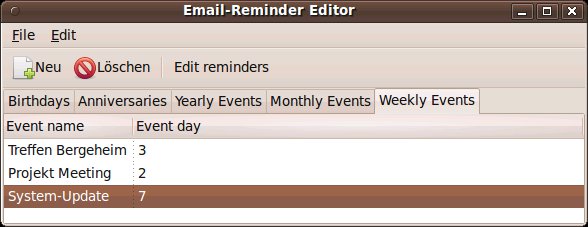
Der Mailclient zählt heute zu den wichtigsten Tools im Büro-Alltag – da wäre es doch praktisch, wenn man via E-Mail an Termine erinnert würde. Das Perl-Programm Email-reminder machts möglich. Bei der Installation legt es die drei Skripte send-reminders, collect-reminders und email-reminder-editor im Verzeichnis /usr/local/bin ab. Dabei dienen die ersten beiden zur Abwicklung des eigentlichen Versands, Sie müssen sie als Konsolenprogramme in die Cron-Konfiguration eintragen.
Der email-reminder-editor hingegen besitzt eine grafische Oberfläche, in die Sie Ihre Termine eintragen. Das Tool gliedert diese in fünf Kategorien, für wöchentlich, monatlich und jährlich wiederkehrende Ereignisse gibt es eigene Rubriken. Neben einem Namen für das Ereignis müssen Sie hier das Wiederholungsintervall festlegen. Das Programm schickt die Erinnerung dann an die Standard-Mail-Adresse, die in der Email-reminder-Konfiguration eingetragen ist. In den Kategorien Geburtstag und Jubiläum dürfen Sie darüber hinaus noch einen weiteren Empfänger je Ereignis angeben.
Alle Einträge sowie die individuelle Konfiguration legt das Programm als XML-Datei im Home-Verzeichnis ab. Das Skript send-reminders wertet diese aus und erledigt den Versand. Soll dieser für mehrere Anwender zentral erfolgen, kommt das Skript collect-reminders ins Spiel: Es sammelt die XML-Dateien aus den Home-Verzeichnissen aller Nutzer und legt sie unter /var/spool/email-reminder ab. Der Versand erfolgt dann wieder mit send-reminders. Im Test legt die Installationsroutine das Verzeichnis /var/spool/email-reminder allerdings nicht automatisch an.
Email-reminder 0.7.6
Lizenz: GPLv3
Quelle: http://www.email-reminder.org.nz
Wertung
Email-reminder erinnert sie via E-Mail an wiederkehrende Ereignisse. Bei der Installation gilt es allerdings etwas Handarbeit anzulegen.




