


Mit Elog auch ohne LAMP zum eigenen Blog

Um ein eigenes Web-Logbuch aufzusetzen, muss man nicht zwingend PHP beherrschen und eine LAMP-Infrastruktur installieren: Mit dem kompakten Elog betreiben Sie auf allen gängigen Plattformen ein Blog. Das vollständig in C implementierte Programm setzt bis auf SSL-Unterstützung keinerlei Abhängigkeiten voraus. Elog verwaltet alle Einträge in einer Verzeichnisstruktur aus einfachen Textdateien, ein Datenbank-Backend ist nicht erforderlich. Eine Elog-Installation kann beliebig viele Blogs verwalten, wobei jedes davon in einem eigenen Verzeichnis liegt. Die Einträge eines jeden Tages fasst das Programm dort in einer eigenen Textdatei zusammen.
Standardmäßig besteht Elog aus der Server-Komponente elogd und dem Konsolen-Client elog. Mit letzterem fügen Sie über Skripte automatisiert Einträge in das jeweilige Logbuch ein. Interaktiv kommunizieren Sie mit Elog über das Web-Frontend des Servers. Hier zeigt das Programm nach dem Verbindungsaufbau eine Liste aller vorhandenen Logbücher an. Hat sich der Anwender für ein Blog entschieden, muss er sich gegebenfalls noch authentifizieren, wobei der Administrator für jedes Logbuch eine eigene Benutzerverwaltung anlegen kann. So lässt sich der Zugriff der Nutzer bequem eingrenzen.
Die übersichtliche Benutzerverwaltungsoberfläche von Elog erlaubt sogar das Einrichten von E-Mail-Benachrichtigungen, sobald neue Einträge im jeweiligen Blog erscheinen. Nach erfolgreicher Authentifizierung zeigt das Programm eine Übersichtliste mit den letzten Einträgen des jeweiligen Logbuchs. Form, Inhalt und Länge der Liste sowie der Eingabemasken des jeweiligen Blogs legen Sie in der Elog-Konfigurationdatei fest. Neben einem globalen Einstellungsbereich – er umfasst Parameter wie Port, Ressourcen-Verzeichnis oder Standard-Encoding – besitzt jedes Blog einen eigenen Konfigurationsbereich mit vielfältigen Gestaltungsmöglichkeiten.
Neben der vordefinierten Eingabemaske umfasst jeder Eintrag einen Freitextbereich. Zudem kann der Anwender auch eine Datei an seinen Eintrag anhängen. Handelt es sich dabei um ein Bild, zeigt Elog es beim Aufruf des Eintrags immer direkt an. Für den Einsatz in verteilten Umgebungen unterstützt Elog die Synchronisation zwischen zwei Elog-Servern. Je nach Konfiguration erfolgt der Abgleich in regelmäßigen Intervallen oder nur auf Anforderung. Letzteres eignet sich besonders gut für den Einsatz über Wählverbindungen.
Elog 2.7.7
Lizenz: GPLv2 Quelle: https://midas.psi.ch/elog/
Wertung

Elog ist die ideale Lösung für alle, die für ein Blog nicht gleich eine schwergewichtige LAMP-Lösung einrichten wollen. Das Programm läuft selbst auf einem Pentium 2 zügig.
Dank JBidwatcher bei eBay den Zuschlag erhalten.
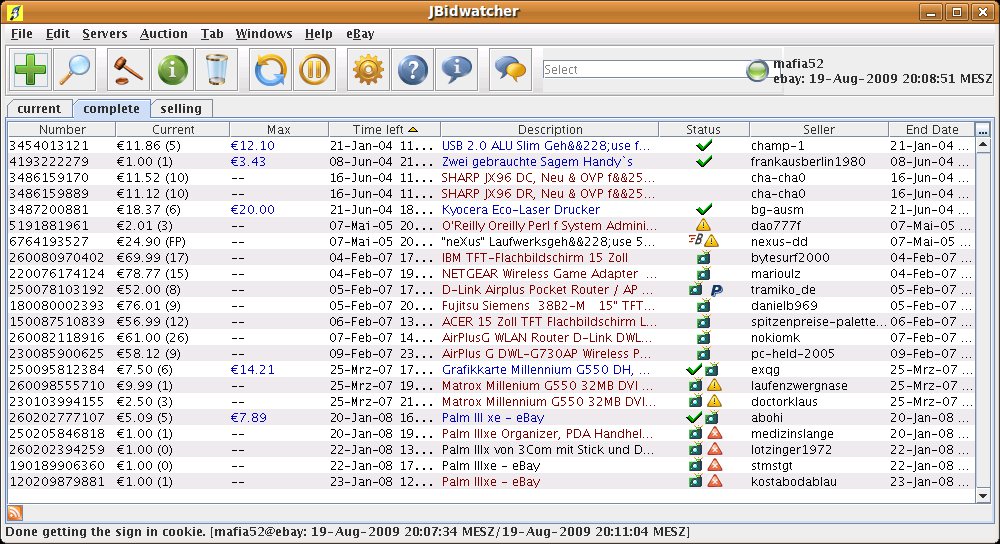
Wenn Sie regelmäßig auf eBay mitsteigern, dann brauchen Sie ein Bieter-Tool wie das Java-basierte JBidwatcher. Das Programm hilft obendrein auch bei der Verwaltung eigener Auktionsangebote. Neue Offerten, die JBidwatcher überwachen soll, tragen Sie entweder manuell über die Auktionsnummer ein oder lassen JBidwatcher alle nötigen Daten aus Ihrem My-eBay-Konto holen. Dazu hinterlegen Sie Ihre Benutzerkennung und das Passwort, das JBidwatcher Base64-verschlüsselt in der Konfigurationsdatei ablegt.
Zur besseren Übersicht gliedert das Programm alle Auktionen standardmäßig in eine der Kategorien current oder complete für aktuelle oder abgelaufene Auktionen beziehungsweise selling für Verkäufe ein. Weitere Kategorien können Sie selbst definieren. In den Kategorien führt JBidwatcher die Auktionen tabellarisch auf. So behalten Sie Angebotsbeschreibungen, Bieter, Restzeiten, die aktuellen Gebotsstände sowie die maximale Höhe der eigenen Gebote im Auge. Das Programm aktualisiert diese Daten minütlich, wozu es sich mit der aktuellen Zeit des eBay-Servers synchronisiert.
Nun können Sie jederzeit ein Gebot abgeben, ohne sich umständlich auf der eBay-Seite anmelden zu müssen. Alternativ legen Sie ein Höchstgebot fest und überlassen dem Programm die Aufgabe, dieses kurz vor Auktionsende zu platzieren (“Sniping”). Standardmäßig bietet JBidWatcher 30 Sekunden vor Auktionsende, diesen Wert können Sie aber ändern. Beim so genannten Multi-Sniping gruppieren Sie mehre Angebote und legen für die Gruppe ein maximales Gebot fest. JBidWatcher überwacht dann automatisch die nächste endende Auktion und versucht kurz vor Ende ein Gebot zu platzieren. War ein Mitbewerber schneller oder überstieg der Preis das Maximalgebot, geht das Programm automatisch zum nächsten Artikel. Das geschieht so lange, bis Sie bei einem Artikel der Gruppe den Zuschlag erhalten: Dann ignoriert das Tool alle weiteren Einträge dieser Gruppe. Das stellt sicher, dass man nicht mehrmals das Gleiche ersteigert.
JBidwatcher 2.0.1
Lizenz: Proprietär (ähnlich CC-BY-NC-SA) Quelle: http://www.jbidwatcher.com
Wertung

Das Java-Tool JBidWatcher eignet sich für jeden eBay-Nutzer. Besonders die Multi-Sniping-Option macht das Programm für Schnäppchenjäger wertvoll.
Devices bequem einhängen mit Mount-gtk
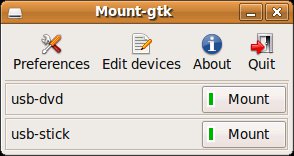
Mount-gtk, eine grafische Oberfläche für das Konsolenprogramm pmount, unterstützt Sie beim manuellen Einbinden von Speichermedien in das System. Um ein Medium einhängen zu können, müssen Sie zunächst einen entsprechenden Eintrag in der Medientabelle von Mount-gtk anlegen.
Ein solcher Eintrag besteht aus der Bezeichnung des jeweiligen Block-Devices, etwa /dev/hdb1, und einem Label, das als Einbindepunkt fungiert. Standardmäßig bindet Mount-gtk jedes Speichermedium unter dessen Labelnamen im Verzeichnis /media ein. Existiert jedoch in der Datei /etc/fstab ein Eintrag für das Speichermedium, nutzt Mount-gtk den dort hinterlegten Einbindepunkt. Das Einbinden von Netzwerkfreigaben via Mount-gtk setzt zwingend einen solchen Eintrag in /etc/fstab voraus.
Haben Sie alle relevanten Speichermedien eingetragen, genügt es, den Mount-Knopf hinter dem jeweiligen Medium anzuklicken, um es einzubinden. Hier sehen Sie auch, welchen Verbindungsstatus das Device gerade hat. Um die Bedienung komfortabler zu gestalten, integriert sich Mount-gtk nach dem Start in die Symbolleiste von Gnome. Über einen Rechtsklick passen Sie dann die Konfiguration des Tools an. Das Anlegen und Einbinden von Speichermedien funktioniert aber nur im Mount-gtk-Hauptfenster.
Mount-gtk 1.0.4
Lizenz: GPLv2 Quelle: http://mount-gtk.sourceforge.net/index.html
Wertung

Mit Mount-gtk binden Sie Festplatten oder USB-Speichermedien bequem über die grafische Oberfläche ins System ein.
Shutter vereinfacht die Arbeit des Desktop-Paparazzi
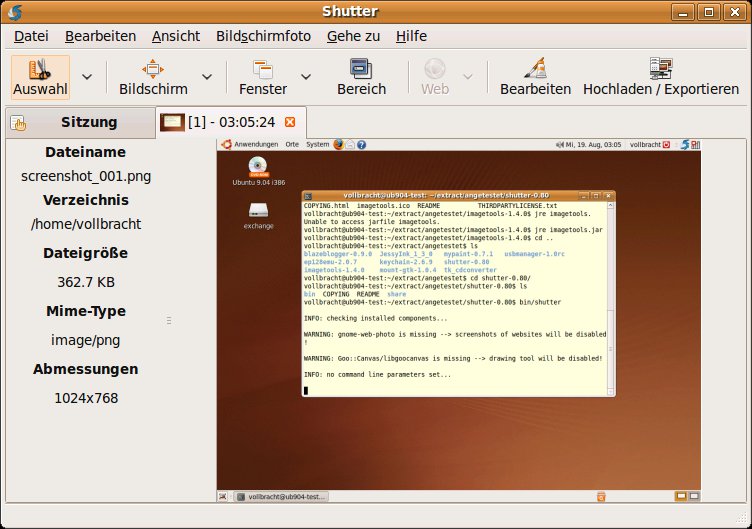
Viele alte Linux-Hasen machen ihre Screenshots noch mit import aus der ImageMagick-Suite. Eine grafische Alternative bieten Tools wie Shutter. Das Programm fügt sich nahtlos als Icon in die Symbolleiste von Gnome oder Fluxbox ein und ermöglicht so, jederzeit bequem und schnell einen Screenshot zu machen.
Dabei fotografieren Sie entweder den ganzen Bildschirm, nur einzelne Fenster oder einen frei definierten rechteckigen Bildschirmbereich. Jeden neuen Screenshot zeigt Shutter im Programmfenster als eigenen Reiter. So halten Sie bei Bedarf mehrere Screenshots gleichzeitig offen. Im ersten Reiter präsentiert das Tool außerdem eine Thumbnail-Übersicht, über die Sie einzelne Bilder direkt ansteuern.
Nachbearbeitungsfunktionen bietet Shutter zwar nicht, eine Reihe von Plugins ermöglicht jedoch das Einbringen von Effekten (etwa Wasserzeichen) oder den Export als PDF-Datei. Für weitere Nachbearbeitungen müssen Sie externe Tools bemühen, die Sie aber direkt aus Shutter heraus starten können. Möchten Sie die Screenshots auch veröffentlichen, laden Sie sie direkt mit Shutter auf einen Server hoch. Für die Hosting-Angebote Ubuntu-pics.de, Imagebanana.com und Imagehack.us enthält das Programm schon Gast-Konten. Es besteht aber auch die Möglichkeit, Bilddateien via FTP an einen Server Ihrer Wahl zu übertragen.
Shutter 0.80
Lizenz: GPLv3 Quelle: http://shutter-project.org
Wertung
Shutter verarbeitet beliebig viele Screenshots und lädt sie auf Wunsch auch gleich auf externe Server hoch.
CDs und Audiodateien einfach konvertieren mit Tk_cdconverter
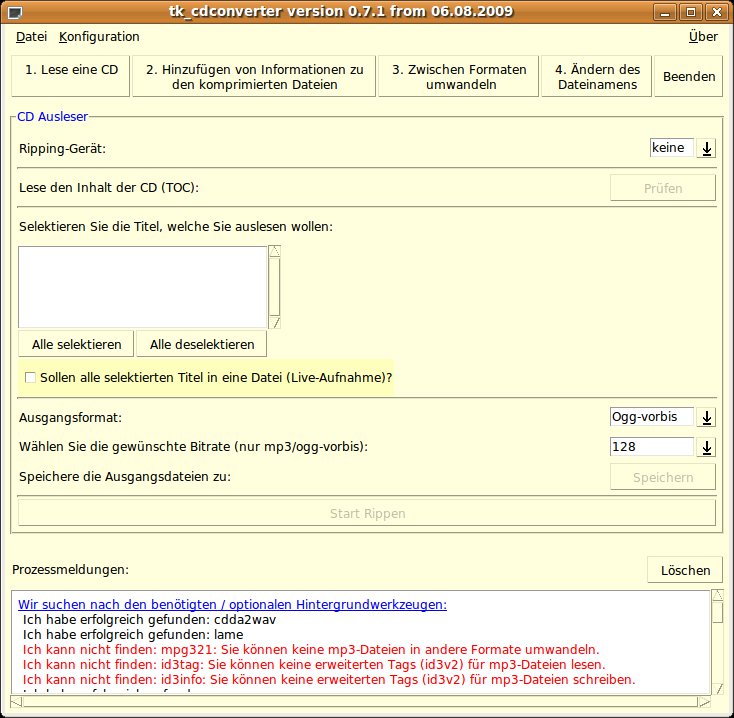
Die grafische Oberfläche Tk_cdconverter geht ihnen beim Sichern Ihrer CD-Sammlung auf die Festplatte hilfreich zur Hand. Das in TCL/Tk implementierte Tool greift dabei auf die Kommandozeilenprogramme cdda2wv, ogg-vorbis, flac und lame zurück. Die Funktionen von Tk_cdconverter gliedern sich in vier große Bereiche, die Sie über Navigationsschalter am oberen Fensterrand erreichen. Sie haben die Wahl, Audio-CDs einzulesen und zu rippen, MP3- oder OGG-Dateien mit Informationen zu versehen, zwischen Formaten zu konvertieren oder die Namenskonventionen aller Audio-Dateien in einem Verzeichnis zu ändern.
Liegt eine Audio-CD im Laufwerk, liest Tk_cdconverter die Tracks automatisch ein und präsentiert sie als Liste. Eine direkte Freedb.org-Abfrage und die damit verbundene Namenszuordnung bietet das Tool jedoch nicht. Auf Wunsch fasst Tk_cdconverter auch alle Tracks zu einer großen Audio-Datei zusammen – ideal für das Konvertieren von Live-CDs. Nun wählen Sie lediglich noch eine Bitrate, ein Zielverzeichnis und ein Zielformat – hier stehen je nach installiertem Codec MP3, OGG-Vorbis und WAV zur Auswahl.
Standardmäßig versieht das Programm die konvertierten Dateien mit dem Präfix Song und der Tracknummer. Kollisionen mit bereits vorhandenen Dateien gleichen Namens erkennt Tk_cdconverter und schlägt eigenständig alternative Bezeichner vor. Im Bereich Hinzufügen von Informationen bietet das Programm zudem die Möglichkeit, für alle Audiodateien eines Verzeichnisses eine Freedb-Abfrage vorzunehmen und die gewonnenen Informationen in die ID3-Tags der Audiodateien einzubinden. Dabei unterstützt das Programm auch die Verwendung von Proxy-Servern.
Tk_cdconverter 0.7.1
Lizenz: GPLv2 Quelle: http://web.utanet.at/frichter/Tk_cdconverter.html
Wertung
Der Audio-Ripper und -Wandler Tk_cdconverter lässt trotz der gewöhnungsbedürftigen TCL/Tk-Oberfläche kaum Wünsche offen.




