


MainActor ist tot, Kino riecht auch schon etwas, Kdenlive wackelt noch: Der schnittwillige Hobbyfilmer hat es zunehmend schwer. Wir stellen vier interessante Alternativen vor.
Nach dem Tod des kommerziellen MainActor und dem Ausbaustopp beim beliebten Kino wird die Luft für schnittwillige Hobbyfilmer immer dünner. Dem Profi bleibt immerhin noch Cinelerra, dessen Entwicklung jedoch nur recht schleppend voran geht [1]. Bleibt abzuwarten, was das Programmierteam um die Abspaltung Lumiera (ehemals Cinelerra-CV) zustande bringt [2]. Auf der anderen Seite buhlt das vielversprechende Kdenlive um Hobby-Anwender [3], seine erste stabile Version lässt jedoch nach wie vor auf sich warten. Abgesehen von speziellen Videoeffektprogrammen, wie VeeJay oder dem Bedienungsalbtraum Jahshaka, wäre damit das Ende der Fahnenstange schon fast erreicht – aber nur fast, denn das Internet hält noch ein paar unbekanntere Videoeditoren bereit. Vier von ihnen treten zu einem Vergleichstest an, namentlich: Open Movie Editor [4], Scilab Aurora [5], Vivia [6] und ZS4 ([7], das frühere Zweistein).
Aufgrund des geringen Bekanntheitsgrades ignorieren die meisten Distributionen die Viererbande. Bei Ubuntu und Ubuntu Studio findet sich immerhin eine veraltete Version des Open Movie Editors in den Repositories. Ansonsten müssen Sie selbst den Compiler anwerfen, um eine der Anwendungen auszuprobieren. Welche Schritte dazu notwendig sind, zeigt der Kasten “Installation”.
Installation
Als erstes brauchen Sie eine vollständige Entwicklungsumgebung – dazu zählen primär der Compiler GCC und alle zugehörigen Bibliotheken. Anschließend geht es ans Auflösen der Abhängigkeiten – mitunter alles andere als einfach, da die Videoeditoren teils recht exotische Pakete verlangen. Sie sollten daher vorab unbedingt alle verfügbaren Repositories zuschalten. Bei Ubuntu ist das standardmäßig der Fall, unter OpenSuse aktivieren Sie sie in YaST unter Software | Community Repositories. Fehlt ein Paket in den Repositories, bleibt nichts anderes übrig, als Google um Hilfe zu bitten.
Open Movie Editor
Ganz besonders anspruchsvoll ist der Open Movie Editor. Er hätte gerne folgende Bibliotheken in den jeweils neuesten Versionen, einschließlich der zugehörigen Entwicklerpakete: FFmpeg, FLTK, Jack Audio Connection Kit, Gavl, GNU C++ Compiler (g++ / gcc-c++), Libavcodec, Libavformat, Libmpeg3, Libquicktime, Libsamplerate, Libswscale-dev, Libsndfile, Portaudio v19 sowie – falls configure später eine fehlende gl.h bemeckert – noch die Mesa-Entwicklungspakete.
Haben Sie alles eingespielt, übersetzen Sie den Open Movie Editor über den bekannten Dreisatz. Nach gelungener Kompilierung starten Sie die Videobearbeitung mittels des Aufrufs openmovieeditor.
Scilab Aurora
Die Ausgangsbasis für Aurora bilden FFmpeg, die Bibliothek Gdk-pixbuf-2.0, OpenCV [8] und für die grafische Oberfläche Tcl/Tk. Hinzu kommt noch das Scilab-Paket ( [9], unter Ubuntu in sivp), das Sie aufgrund seiner halbfreien Lizenz in vielen Fällen per Hand einspielen müssen. Die Übersetzung fällt bei Scilab Aurora flach – zum Start genügt ein Aufruf von ./aurora.sh.
Vivia
Die Abhängigkeiten von Vivia beschränken sich glücklicherweise auf handelsübliche Pakete, die fast allen Distributionen beiliegen: Die Icoutils, NASM, SDL und last not least Qt4 mit Qmake – für letzteres installieren Sie unter Ubuntu einfach libqt4-devel, das alle anderen notwendigen Pakete nachlädt und einrichtet.
Im Gegenzug ist der Übersetzungsvorgang etwas aufwendiger. Zunächst wechseln Sie in das Vivia-Verzeichnis mit dem Quellcode. Dort setzen Sie dann nacheinander folgende Befehle ab:
$ ./build-ffmpeg-linux.sh
$ cd src
$ qmake
$ make
Auch Vivia müssen Sie nicht unbedingt per make install installieren: Sie dürfen es ebenso gleich an Ort und Stelle per ./vivia starten.
ZS4
Den Video-Editor ZS4 gibt es ausschließlich als fertige Anwendung. Sie entpacken lediglich den heruntergeladenen Tarball und rufen das dabei freigeschälte Programm auf. Es meldet sich umgehend ein komfortabler Installationsassistent, der in wenigen Schritten durch die Einrichtung führt.
Verabschiedet sich der Helfer mit einer Fehlermeldung, ist noch etwas Handarbeit angesagt. Dazu wechseln Sie zunächst in das Verzeichnis ~/tmp/t@b/3630484/ – oder so ähnlich. Die kryptische Nummer in der Pfadangabe hängt von der jeweils verwendeten ZS4-Version ab. Im besagten Verzeichnis öffnen Sie die Datei install.sh mit einem Texteditor und entfernen die Zeichenkette LD./menco (in der neunten Zeile). Jetzt sollte der Assistent mit einem Aufruf von ./install.sh endlich die Arbeit aufnehmen.
Forderungen
Bevor Sie mit dem eigentlichen Schnitt beginnen können, muss zunächst einmal der Urlaubsfilm aus der Kamera heraus und irgendwie in die Videobearbeitung hinein. Ein gutes Schnittprogramm stellt dem Anwender zu diesem Zweck einen Assistenten beiseite, der das Band ausliest und jede erkannte Szene in einer eigenen Datei auf der Festplatte ablegt. Alle vier Kandidaten schludern jedoch schon an dieser Stelle und verlassen sich auf externe Programme – meist empfehlen die Entwickler das Kommandozeilenprogramm dvgrab.
Der Anwender muss die Schnittprogramme also mit vorhandenen Videodateien füttern. Dabei zeigten sich die Probanden mitunter äußerst wählerisch. Generell fährt man mit DV-Material am besten, das zudem in AVI-Containern stecken sollte. Aus dem analogen Zeitalter stammt noch das auch bei digitalen Fotokameras beliebte Filmformat Motion JPEG (MJPEG), das vor allem ZS4 bevorzugt. Bei allen anderen Dateiformaten wird die Luft schnell dünn: Sowohl hochaufgelöstes Material wie etwa HDV, als auch MPEG-4 in Form der Ableger DivX und Xvid spielen bei den Testkandidaten nur eine untergeordnete Rolle – falls überhaupt. Ähnliches gilt für MPEG-2-Videos, wie sie beispielsweise auf Video-DVDs oder beim digitalen Fernsehen zum Einsatz kommen.
Sobald die importierten Filme unter der Fuchtel des Videoschnittprogramms stehen, geht es als erstes an den Rohschnitt. Gerade bei Urlaubsfilmen kommt es häufig vor, dass der Anfang oder das Ende einer Szene verwackelt und somit das schöne Alpenpanorama zerstört ist. Folglich müssen Sie den betroffenen Filmclip zunächst zurechtstutzen. Das erledigt entweder die virtuelle Schere oder eine spezielle Trimmen-Funktion. Letztere sorgt dafür, dass nur ein ausgewählter Teilbereich des Videos seinen Weg in die Gesamtkomposition findet. Im Gegensatz zum harten Schnitt arbeitet sie nichtdestruktiv, Sie können also auch noch nachträglich den festgelegten Ausschnitt verschieben.
Alle gesammelten Szenen bringen Sie für gewöhnlich auf einer Zeitleiste, der so genannten Timeline, in die gewünschte Reihenfolge. Die meisten Programme bieten gleich mehrere Videospuren, die aufwendige Überlappungen und Überlagerungseffekte ermöglichen – ganz so wie bei der Tagesschau, bei der ein Sprecher neben einem kleineren Bild mit der Schlagzeile sitzt. Abschließend fügen Sie noch zwischen den Szenen ein paar Überblendungen (“Transitions”) ein. Komplettieren sollten Sie den Schnitt am Ende mit einem Titel und einem schmucken Abspann.
Bei der Steuerung der Effekte helfen so genannte Keyframes. Sie markieren die Bilder in einem Clip, an denen sich die Einstellungen eines oder mehrerer Effekte ändern. Auf diese Weise lässt sich beispielsweise das Strandbad langsam und gezielt in ein abendliches Rot tunken. Allerdings erzwingen diese Möglichkeiten auch eine etwas komplexere Bedienung.
Open Movie Editor
Die Benutzeroberfläche des Open Movie Editor orientiert sich, ähnlich wie jene von Kdenlive, am großen Vorbild Adobe Premiere: Links oben suchen Sie über den Media-Browser nach geeignetem Videomaterial. Das verteilen Sie mittels Drag & Drop im unteren Bereich auf mehrere Video- und Audiospuren. Rechts oben thront noch eine abdockbare Vorschau. Der Zuschnitt einzelner Filmsequenzen geschieht ausschließlich nach Augenmaß auf der Zeitleiste. Dementsprechend ungenau fallen die Ergebnisse aus, eine bildgenau arbeitende Trimmen-Funktion suchen wir vergebens.
Filter und Effekte ziehen Sie aus der gleichnamigen Palette auf einen Clip, die zugehörigen Einstellungen beinhaltet der Reiter Clip Inspector. In der Standardauslieferung bringt der Open Movie Editor nur zwei einsame Effekte mit: Einer kümmert sich um die Gamma-, der andere um die Farbkorrektur. Wer mehr möchte, muss die frei0r-Filtersammlung installieren.
Bastelwillige Effekthascher freuen sich über den Spezialeffekt Node Composition. Mit ihm erstellen Sie schnell eigene Videofilter, indem Sie die vorhandenen Effekte nach eigenen Vorstellungen und Wünschen verknüpfen. Ähnlich wie Netzwerkkabel ziehen Sie dabei Strippen zwischen den vorhandenen Effekten, indem Sie einen roten Ausgang mit einem grünen Eingang verbinden (Abbildung 1). Den Aufbau solcher Graphen gestatten sonst nur Profi-Produkte wie etwa Apples Shake.
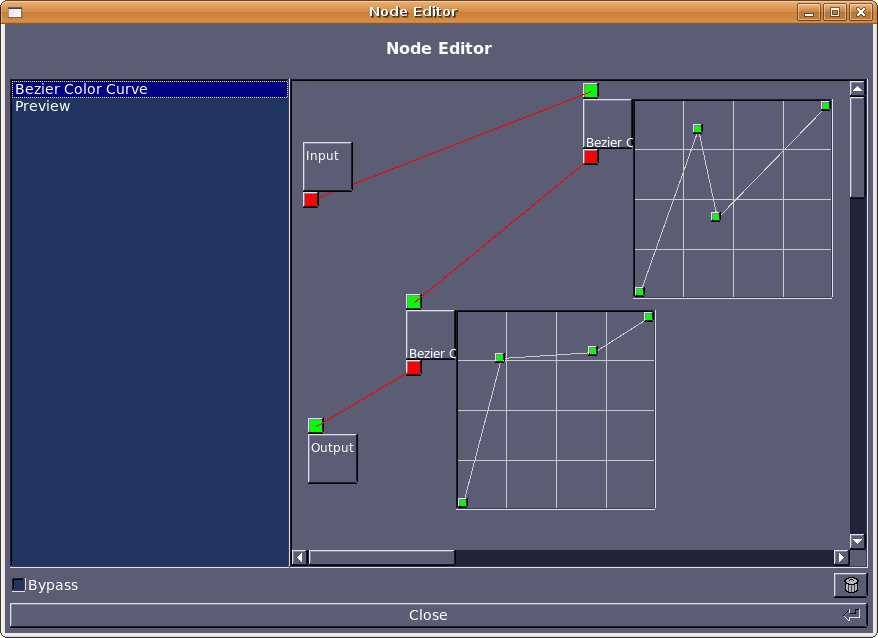
Abbildung 1: Open Movie Editor: Mit Hilfe der Node Composition klicken Sie sich schnell eigene Effekte zusammen.
Unglücklicherweise lassen sich Effekte und Filter immer nur auf einen ganzen Clip anwenden, eine feine Steuerung per Keyframes gibt es nicht. Immerhin kennen die Audiospuren so genannte Audio-Automations. Die Höhe dieser kleinen Punkte auf der Audiospur regelt die Lautstärke. Dies ist beispielsweise wichtig, um Hintergrundmusik ein- und auszublenden oder das Windrauschen in einer Aufnahme auf dem Berggipfel loszuwerden.
Open Movie Editor kennt genau eine einzige Überblendung: Sobald Sie zwei Videoschnipsel auf der gleichen Spur ineinander rammen, entsteht eine weiche Blende. Harter Schnitt und weiche Blende sind allerdings im professionellen Videoschnitt die einzig wirklich gängigen Schnitteffekte, Effektblenden sollten – falls vorhanden – ohnehin nur sehr spärlich zum Einsatz kommen.
Ähnlich unflexibel wie die Überblendeffekte verhalten sich auch die Titel, die Sie über den gleichnamigen Effekt erstellen. In seinen Einstellungen vergeben Sie Schriftart, Größe, Farbe und Position (Abbildung 1). Den eingetippten Text blendet das Schnittprogramm anschließend automatisch weich ein und auch wieder aus. Wer mehr möchte, muss sich ein transparentes PNG-Bild zusammenbasteln und dieses dann importieren.
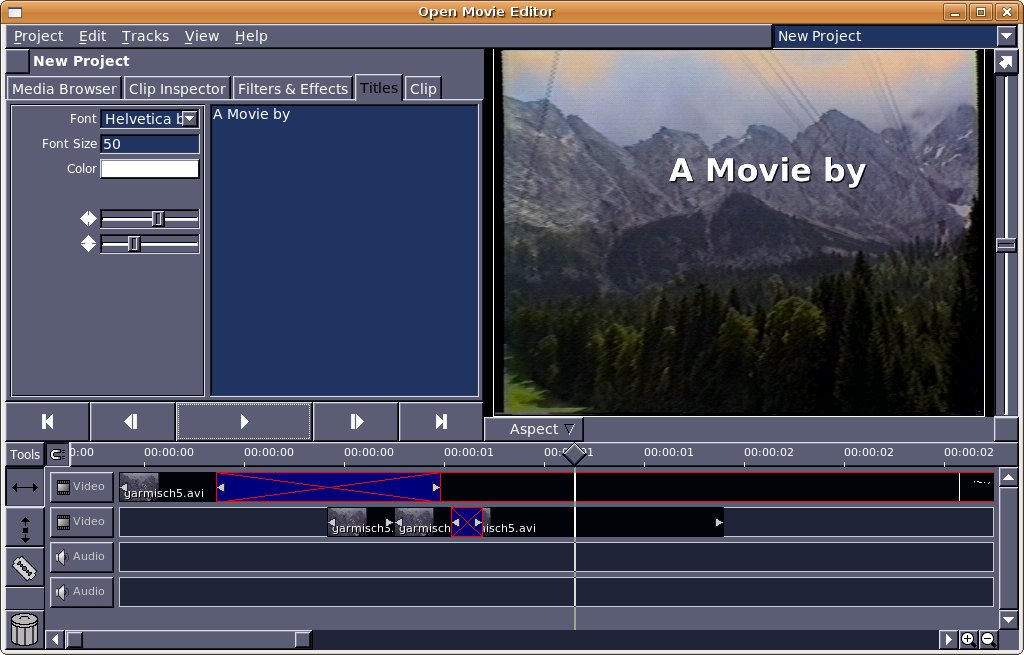
Abbildung 2: Open Movie Editor: Die Betitelungsfunktion ist zwar rudimentär, aber immerhin vorhanden.
Scilab Aurora
Im normalen Leben löst das Programmpaket Scilab Aufgaben aus der numerischen Mathematik. Ursprünglich als kostenfreie Alternative zum kommerziellen Matlab entwickelt, entdeckte es eine Studentengruppe an der Universität Xiamen in China als Unterbau für ihre Videobearbeitung. Deren grafische Oberfläche geht etwas in die Breite und beansprucht recht viel Platz auf dem Monitor (Abbildung 3).
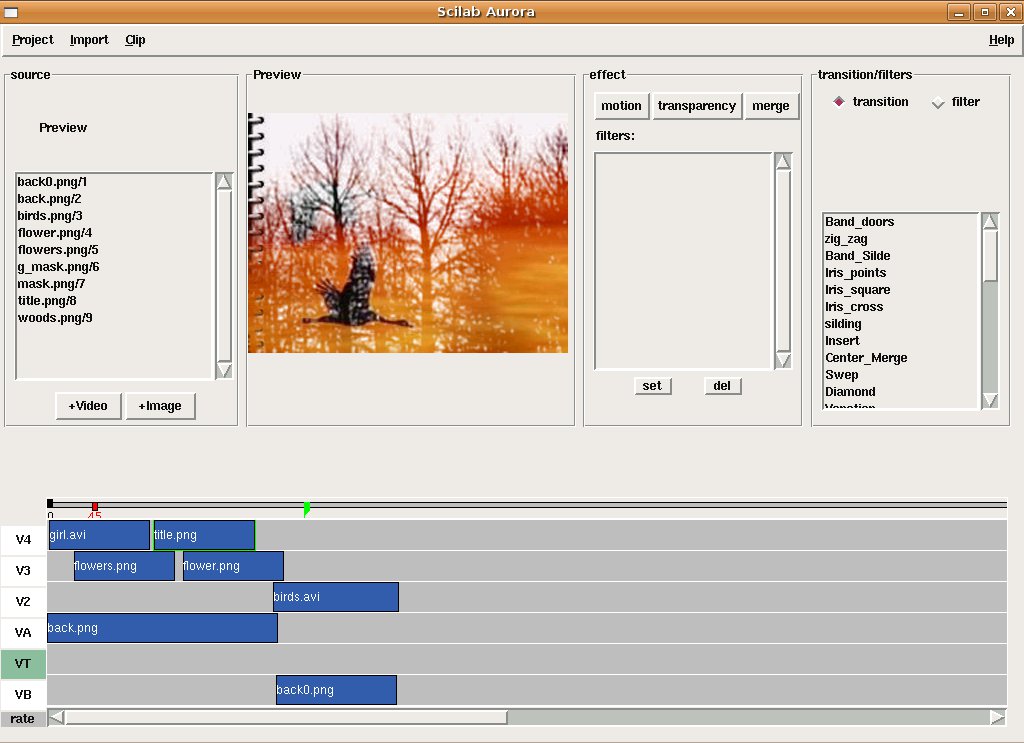
Abbildung 3: Aufgrund fehlender Schnittwerkzeuge und Audiospuren ist Scilab Aurora mehr ein kleiner Effektkasten.
Über +Video fügen Sie Filmmaterial der Liste auf der linken Seite hinzu, von wo Sie es wiederum auf die Zeitleiste ziehen. Überblendungen sind dort nur zwischen den Spuren VA und VB möglich. Immerhin stellt Scilab Aurora zahlreiche Überblendungen zur Auswahl, die sich schnell um eigene erweitern lassen – vorausgesetzt, Sie bringen etwas Programmiertalent mit.
Haben Sie sich für eine Überblendung entschieden, ziehen Sie sie auf die eigens für diese Zwecke reservierte Videospur VT zwischen die betroffenen Clips. Versuchen Sie die Dauer der entstandenen Überblendung über die entsprechende Funktion im Kontextmenü anzupassen, grüßt lediglich die Meldung Not supported now. Auf diesen Spielverderberdialog stoßen Sie an vielen weiteren Ecken in Scilab Aurora, wie beispielsweise beim Versuch, Audiomaterial einzubinden.
Filter ziehen Sie direkt aus der Liste am rechten Rand auf das gewünschte Video. Filtereinstellungen lässt die Videobearbeitung nicht zu, Sie sind auf die Vorgaben des Filters festgenagelt. Eine Ausnahme bilden drei spezielle Effekte: Während Motion das Filmmaterial über den Bildschirm bewegt, sorgen Transparency und Merge für Transparenz und so genannte Blue Box-Effekte. Ihre Einstellungen stecken in fummeligen kleinen Fenstern, eine Vorschau gibt es nicht.
Ebenfalls verzichten müssen Sie auf Werkzeuge zum Videoschnitt – also die eigentlichen Basisfunktionen einer jeden Videobearbeitung. Da tröstet es wenig, dass Scilab Aurora auch mühelos MPEG-Videos verdaut. Unter dem Strich bleibt nur noch ein kleiner Effektbaukasten übrig.
Vivia
Vivia ist sichtlich von Apples iMovie inspiriert. Mit seiner einfach strukturierten und klaren Benutzeroberfläche richtet es sich primär an Videoschnitteinsteiger (Abbildung 4). Diese finden alle benötigten Werkzeuge in Schubladen an der rechten Fensterseite.
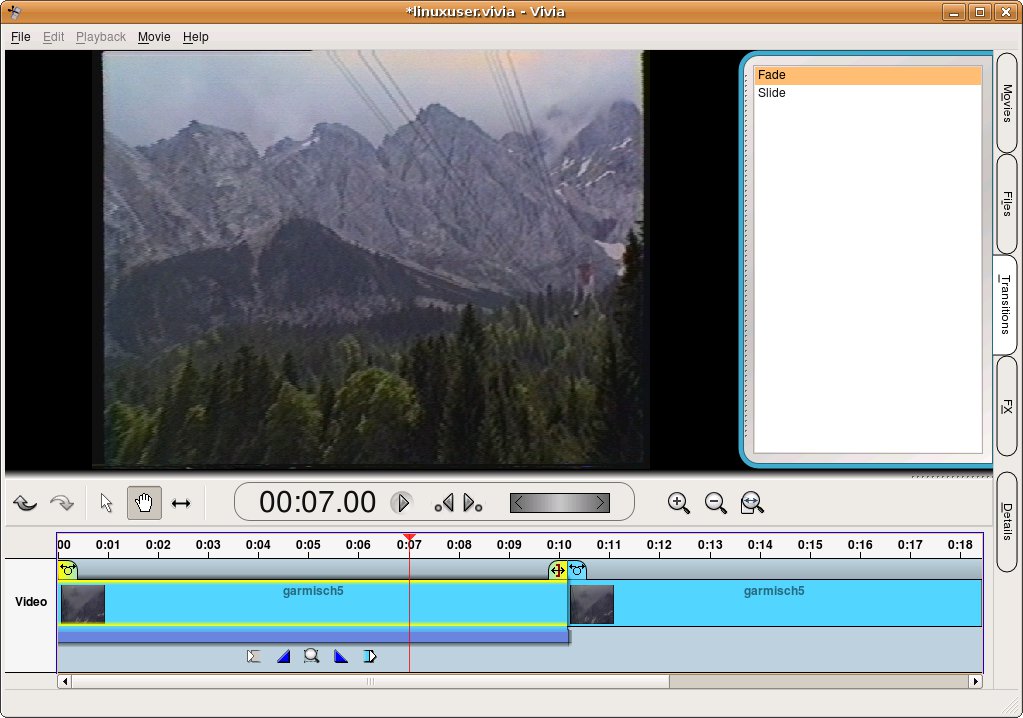
Abbildung 4: Die Benutzeroberfläche von Vivia orientiert sich an älteren iMovie-Versionen.
Mit einem Klick auf den Reiter Files öffnet sich zum Beispiel der Dateibrowser (Abbildung 5). Aus ihm ziehen Sie das Videomaterial auf die Zeitleiste, der große Bereich direkt darüber präsentiert stets eine Vorschau. Genau wie beim Vorbild iMovie gibt es nur eine einzige Zeitleiste, auf der Sie die Videoschnipsel in die richtige Reihenfolge bringen. Auf Wunsch schaltet Vivia auf eine Multicam genannte Zeitleiste um, in der jeder Clip seine eigene Videospur erhält. Diese Ansicht ist beispielsweise zum Schnitt von Konzerten gedacht, wo mehrere Kameras gleichzeitig ein und dasselbe Geschehen aufgezeichnet haben.
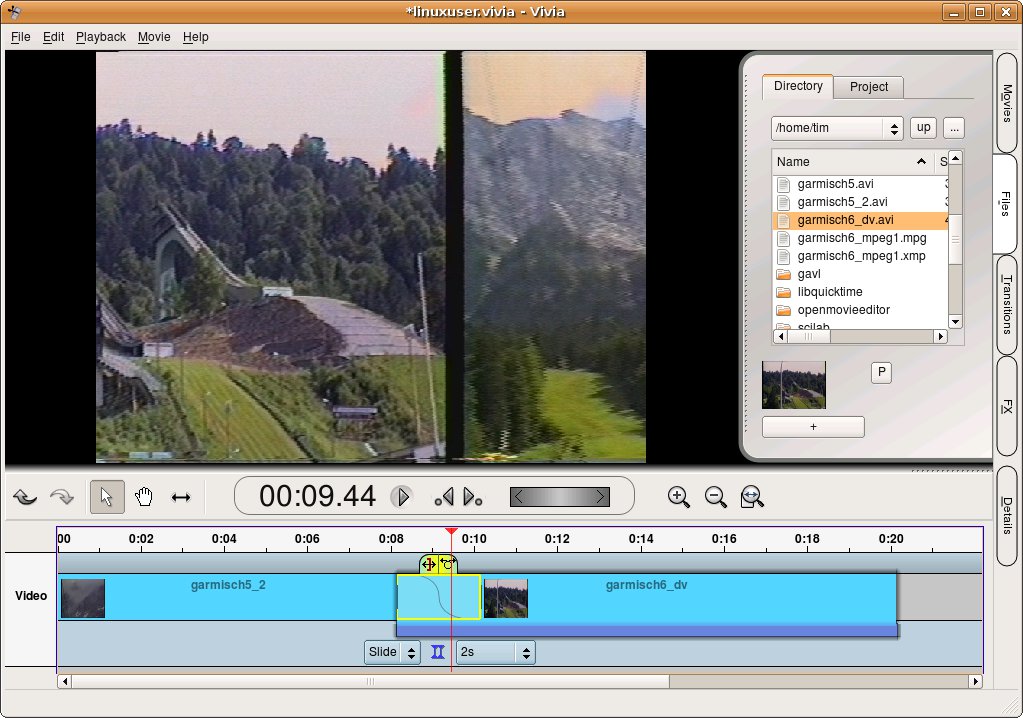
Abbildung 5: Vivia: Die Vorschau zeigt keine Bildfehler, sondern eine der beiden Überblendungen, bei der rechte Film den linken aus dem Bild “drückt”.
Über kleine Symbole unterhalb des jeweils aktiven Filmschnipsels lässt sich dieser schnell und bildgenau trimmen. Als zusätzliche Navigationshilfe gibt es ein kleines Jog-Scheibchen unterhalb der Vorschau, das per Drag & Drop durch das Videomaterial steuert – ein Vorgang, der im Fachjargon “Scrubbing” heißt. Während das Schneiden im Vergleich zur Konkurrenz endlich einmal Spaß macht, beschränkt sich Vivia bei den Übergängen und Effekten auf jeweils zwei: Eine magere Auswahl, zumal die Anwendung nicht besonders intuitiv ist. Im Audiobereich offeriert Vivia sogar überhaupt keine Bearbeitungsmöglichkeiten.
Vivia verdaut ausschließlich DV-Material im PAL-Standard, was in unserem Teil der Welt kein Problem darstellen sollte. Schwerer wiegt da schon die Beschränkung auf DV-AVI-Dateien beim Export: Wer eine Video-DVD erstellen möchte, kommt daher um ein weiteres Programm nicht herum.
ZS4
Der ursprünglich unter dem Namen Zweistein firmierende Videoeditor ZS4 (Abbildung 6) stammt vom Künstlerduo t@b. Nach den Aussagen der Projektwebsite wurden mit dem Schnittprogramm die eigenen Musikvideos nachbearbeitet. Unter Linux schluckt ZS4 ausschließlich AVI-Dateien, wobei das enthaltene Videomaterial entweder unkomprimiert oder im MJPEG-Format vorliegen sollte. Mit dem DV-Format oder gar hochauflösendem HDV-Material kann ZS4 nichts anfangen.
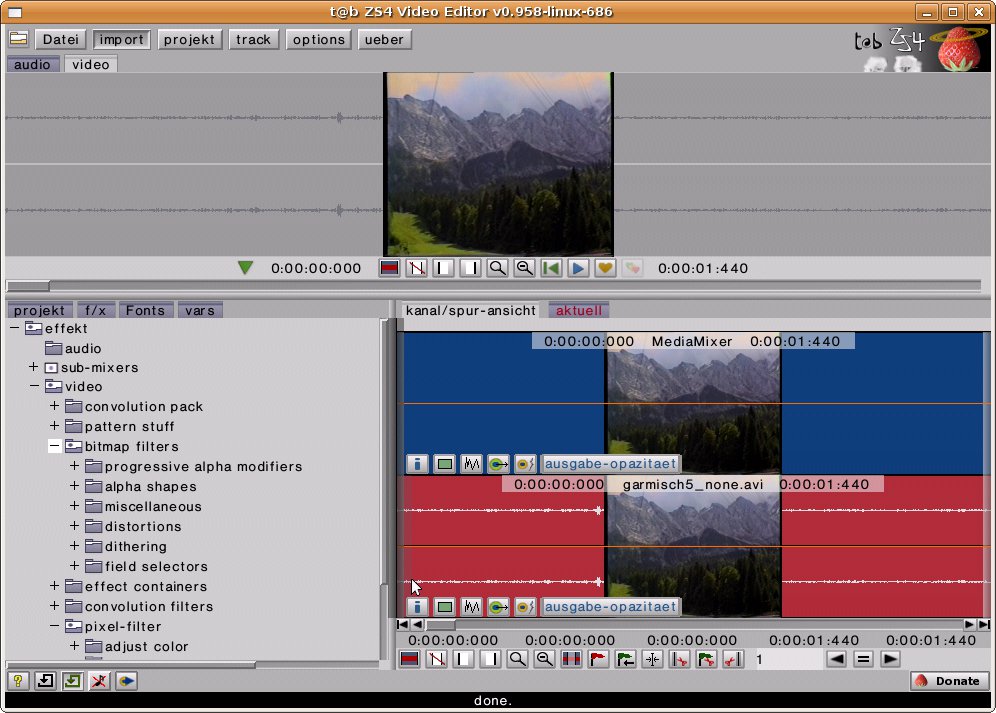
Abbildung 6: Die Benutzeroberfläche von ZS4.
Auch die Benutzeroberfläche folgt ihren ganz eigenen Gesetzmäßigkeiten. Um beispielsweise Filmclips zu importieren, wählen Sie zunächst am oberen Rand den Reiter Datei und dann im File-Browser das gewünschte Video, das ZS4 wiederum unter dem Reiter Import öffnet. Dort dürfen Sie das Material zunächst trimmen, wobei das Programm Audio- und Videodaten in getrennten Reitern behandelt. Anschließend ziehen Sie das grüne, nach unten gerichtete Dreieck nach links unten in die Projektansicht.
Der Import-Reiter bietet übrigens auch die letzte Möglichkeit, das Videomaterial abzuspielen – später muss das Programm eine Vorschau erst langwierig berechnen. Ein derartiger Zwang war zuletzt vor der Jahrtausendwende üblich, als die Computerleistung selbst für einfache Effekte noch nicht ausreichte.
Sämtliche Video- und Audiospuren verwaltet der Mediamixer am linken unteren Rand. Er gestattet sogar eine Verschachtelung, wobei eine untergeordnete Spur immer nur ihre übergeordnete beeinflusst. Jeder der über 120 enthaltenen Effekte bekommt zudem eine eigene Spur spendiert, die Sie mit Keyframes spicken dürfen. Auf die so entstehenden, flexiblen Kombinationsmöglichkeiten wären sogar einige kommerzielle Videoprogramme unter Windows neidisch.
Bei einer derart geballten Konzentration auf Videoeffekte bleibt etwas unverständlich, warum ZS4 das Audiomaterial so stiefmütterlich behandelt: In der uns vorliegenden Version gab es keinen einzigen Audio-Effekt. Immerhin darf der Anwender das Material vor dem Import noch zurechtschneiden und in den Trackeinstellungen (Reiter vars) die Lautstärke mit Hilfe von Keyframes steuern.
Die Anordnung der Tracks und Videoclips zueinander erfolgt in der kanal/spur-ansicht auf der rechten Seite. Deren Bedienung ist jedoch alles andere als intuitiv. Einstellungen, die sich auf die gerade aktive Spur beziehen, verstecken sich zudem auf weiteren Reitern, beispielsweise track am oberen Rand, sowie aktuell. Die Reiter umringt häufig eine Batterie aus zunächst nichtssagenden Schaltflächen. Erst die aufpoppenden Tooltipps erklären in – teils gebrochenem – Deutsch deren Bedeutung. Immerhin helfen verschiedene Tutorials auf der ZS4-Homepage beim Einstieg.
Fazit
Bei allen Programmen sticht das frühe Entwicklungsstadium noch klar ins Auge. Als große Baustelle erweist sich insbesondere die Dokumentation: Vieles muss sich der lernwillige Anwender durch eigene Versuche zusammenreimen.
Sofern Sie schnell und unkompliziert ein paar Clips neu arrangieren möchten, bildet der Open Movie Editor einen interessanten Partner. Er ist zudem das einzige Videoschnittprogramm, das dessen Entwickler in kleinen, aber kontinuierlichen Schritten vorantreibt: Erst kurz vor Redaktionsschluss trudelte eine neue Version ein. Für die Zukunft wünschenswert wären Keyframes, mehr Überblendungen und verbesserte Schnittwerkzeuge, die etwa ein bildgenaues Trimmen ermöglichen.
Scilab Aurora wäre ein netter kleiner Effektkasten, hinterließe das Programm nicht einen halbfertigen Eindruck. Nach zwei Jahren Stillstand in der Entwicklung wird sich an diesem Zustand vermutlich auch nichts mehr ändern. Unter dem Strich bleibt somit nur eine nette Technologiedemonstration für die Mathematiksoftware Scilab.
Vivia legt Wert auf Bedienungsfreundlichkeit und Basiswerkzeuge: Hier klappen Schnitt und Trimmen bildgenau und ohne große Saltos bei der Bedienung, wie bei der Konkurrenz. Der Funktionsumfang reicht für kleine Urlaubsfilme allemal aus, was Vivia zu einem interessanten Werkzeug für alle Einsteiger in den Videoschnitt macht. Einzig die Effektabteilung und die unterstützten Dateiformate bedürfen dringend eines Ausbaus.
ZS4 ist noch vollständig auf Analogvideo auslegt und hat eine sehr verzwickte Benutzerführung. Wer sich damit einmal abfindet, wird mit einer breiten Effektpalette und flexiblen Compositingfunktionen belohnt, die insbesondere bei der Produktion von Musikvideos auf Interesse stoßen dürften.
Die Viererbande
| Name | Open Movie Editor | Scilab Aurora | Vivia | ZS4 |
| Homepage | http://www.openmovieeditor.org | http://scilab-aurora.sourceforge.net | http://vivia-video.org | http://www.zs4.net |
| Version | 0.0.20080523 | 1.0 | 0.1.1 | 0.958 |
| Veröffentlicht am | 21.05.2008 | 25.09.2006 | 10.01.2007 | 19.02.2007 |
| Paketabhängigkeiten | 14 | 5 | 5 | keine |
| Lizenz | GNU GPL | GNU GPL | GNU GPL | t@b Free License (Closed Source, kostenloser Einsatz bei privater Nutzung) |
| Anzahl Videospuren | unbegrenzt | 5 (davon 2 Hauptspuren) | 1 (in Multicam-Ansicht pro Clip eine Spur) | unbegrenzt |
| Anzahl Audiospuren | unbegrenzt | keine | keine | unbegrenzt |
| Eingabeformate (Import) | von FFmpeg und libquicktime unterstützte | von Ffmpeg unterstützte | PAL DV | MJPEG, unkomprimiert |
| Ausgabeformate (Export) | von FFmpeg und Libquicktime unterstützte | AVI, MPEG, Flash | PAL DV | MJPEG, unkomprimiert |
| Video-Effekte/Filter | 3 (Integration von frei0r möglich) |
17 | 2 | mehr als 120 |
| Audio-Effekte | 1 | keine | keine | keine |
| Überblendungen | 1 | 34 (selbst erweiterbar) | 2 | über Effekte |
| Transparenzen | nur eingeschränkt, von Haus aus keine Bluebox | ja, Blue Box möglich | keine (nur im Rahmen von Überblendungen) | ja, Blue Box möglich |
| Titelmodul | einfache Texteinblendung | keines | keines | keines |
| Bildgenaues Trimmen | nein | nein | ja | ja |
| Oberfläche orientiert sich an | Premiere, Kdenlive | Premiere, Kdenlive | frühere iMovie-Versionen | eigener Aufbau |
| Oberfläche anpassbar | ja (Bereiche lassen sich in Größe verändern) | nein | ja (Bereiche lassen sich in Größe verändern) | ja (Bereiche lassen sich in Größe verändern) |
| Fazit | Interessantes Programm, ähnlich zu Kdenlive | Im aktuellen Zustand nur als Effektbox zu gebrauchen | Interessante Alternative für Videoschnitteinsteiger | Effektmeister für veraltete Videoformate mit komplexer Oberfläche |
[1] Cinelerra: http://heroinewarrior.com/cinelerra.php3
[2] Lumiera: http://lumiera.org/
[3] Kdenlive: http://www.kdenlive.org/
[4] Open Movie Editor: http://www.openmovieeditor.org/
[5] Scilab Aurora: http://scilab-aurora.sourceforge.net/
[6] Vivia: http://vivia-video.org/
[7] ZS4: http://www.zs4.net/
[8] OpenCV: http://opencvlibrary.sourceforge.net
[9] Scilab: http://www.scilab.org/download



