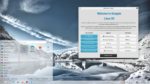
OpenOffice macht den großen Sprung zwar erst mit Version 3 im Herbst – aber das Release 2.4 verkürzt die Wartezeit mit vielen kleinen Verbesserungen.
Das neue OpenOffice 2.4 [1] stellt im Vergleich zum Vorgänger noch nicht den ganz großen Wurf dar. Der ist erst im September des Jahres mit Version 3 zu erwarten: Sie soll einschneidende Änderungen bringen, wie etwa eine stark überarbeitete Tabellenkalkulation, Kompatibilität zu Microsoft-Office-2007-Formaten sowie einen Personal Information Manager zur Termin- und Kontaktverwaltung. Die Wartezeit können Sie sich aber mit dem im Detail stark verbesserten OpenOffice 2.4 vertreiben, das wir Ihnen hier im Überblick vorstellen. Eine Komplettübersicht aller Änderungen finden Sie im OpenOffice-Wiki [2].
Wie das OpenOffice-Projekt Mitte April bekannt gab, beseitigt die neueste Version der freien Bürosuite nicht zuletzt einige Sicherheitsprobleme. Mit der Information haben die Entwickler offenbar bewusst hinterm Berg gehalten, um den auf OpenOffice basierenden Produkten und deren Teams genügend Zeit zu geben, die Bugfixes zu integrieren. Das Security-Bulletin für Version 2.4 zählt vier Schwachstellen auf, über die manipulierte Dateien Heap-Overflows verursachen können. Zwei davon lassen sich ausnutzen, um den Pufferüberlauf zur Ausführung von Schadcode zu missbrauchen. Ein Update auf die Version 2.4 ist also nicht nur wegen der neuen Features, sondern auch aus Sicherheitsgründen anzuraten.
Neuigkeiten im Writer
Die Textverarbeitung Writer kennt jetzt einen neuen Auswahlmodus mit dem Namen Blockbereich, den Sie über das Menü Bearbeiten oder die Tastenkombination [Alt]+[Umschalt]+[F8] erreichen. In diesem Modus markieren Sie mit gedrückter linker Maustaste ein Rechteck innerhalb eines Textes formatieren den Bereich nach Belieben. Diese eher ungewöhnliche Funktion eignet sich vor allen für das schnelle Formatieren in Tabellen, wo Sie auf diesem Weg wesentlich einfacher als bisher einzelne Spalten auswählen und verändern.
Ebenfalls leichter fällt der Wechsel zwischen verschiedenen Sprachen für die Rechtschreibprüfung des Programms. Hier gibt in der Statuszeile am unteren Bildschirmrand ein neues Kontrollfeld, über das Sie per Mausklick die Sprache für die Rechtschreibprüfung wechseln. Das gilt wahlweise für das gesamte Dokument oder den aktuellen Absatz, was das Arbeiten mit mehrsprachigen Dokumenten deutlich erleichtert – sofern auch die richtigen Sprachpakete verfügbar sind.
In der Symbolleiste Einfügen sind einige Symbole verschwunden, andere haben ihren Platz getauscht (Abbildung 1) – ob das tatsächlich einen Gewinn bringt, müssen Sie für sich selbst entscheiden. Das Drucken von verstecktem Text macht die neue Version einfacher: Die Entwickler spendierten dem Menü Datei | Drucken | Zusätze einfach die Schaltfläche Versteckter Text. Aktivieren Sie diese, druckt Writer nun auch ausgeblendete Textstellen und Textfelder. Eine bequemere Formatierung von Überschriften versprechen die zwei neuen Shortcuts [Strg]+[ 4] und [Strg]+[ 5] für Überschriftenformate. Wie bisher gelangen Sie über [Strg]+[ 0] zurück zum Textformat Standard.

Einfügen hat ihr Aussehen und damit die Funktionalität leicht geändert.” width=”300″ height=”57″ />
Abbildung 1: Die SymbolleisteEinfügen hat ihr Aussehen und damit die Funktionalität leicht geändert.Innovationen bei Calc
Mit der Funktion Text in Spalten verbessern Sie die Übersichtlichkeit von Tabellen: Stehen zum Beispiel Name und Vorname oder Postleitzahl und Ort in einer Zelle, sortieren Sie sie mit dieser Funktion, die Sie über das Menü Daten erreichen, leicht in eigene Spalten. Wählen Sie einfach die passende Trennoption, etwa Komma oder – wie bei Postleitzahl und Ort oft anzutreffen – das Leerzeichen unter Andere (Abbildung 2) und beobachten Sie in der Vorschau, ob sich die Einträge nun wunschgemäß verteilen. Mit OK übernehmen Sie die Änderung in die Tabelle.

Text in Spalten verteilen Sie den Mehrfachinhalt einzelner Zellen ganz leicht auf mehrere Spalten.” width=”300″ height=”203″ />
Abbildung 2: Über die neue FunktionText in Spalten verteilen Sie den Mehrfachinhalt einzelner Zellen ganz leicht auf mehrere Spalten.Die Eingabetaste funktioniert jetzt als Wagenrücklauf: Calc merkt sich diejenige Spalte der aktuellen Zeile, in der Sie mit dem Ausfüllen von Feldern begonnen haben, und springt bei einem Druck auf [Eingabe] in ebendiese Spalte der nächsten Zeile. Die Idee dahinter: Beim zeilenweisen Ausfüllen einer Tabelle springen Sie mit [Tab] zur jeweils nächsten Zelle und beginnen mit [Enter] eine neue Zeile. Ob Sie diese Eingabeform intuitiver finden als die bisherige, bleibt freilich Geschmackssache.
Neues bei Impress
Die spektakulärste Verbesserung bei OpenOffice 2.4 existierte zu Redaktionsschluss erst als Ankündigung, der aber “in Kürze” ein entsprechendes Plugin folgen soll: Zehn auf OpenGL basierende 3D-Folienübergänge treten an, die seit 15 Jahren bekannten Powerpoint-Transitions “in Rente zu schicken”, wie es ein wenig vollmundig heißt [3]. Im Angebot finden sich drehende Kacheln (Abbildung 3), nach außen und innen aufklappende Würfel, Rochaden und anderes mehr. Ansonsten bietet Impress vor allem Detailverbesserungen: So ist nun möglich, für einzelne Folien eine Hintergrundgrafik zu definieren.

Abbildung 3: Spektakuläre Folienübergänge soll Impress 2.4 schon bald bieten. Leider gibt es die Transistions noch nicht, so dass Sie sich vorerst mit einer Vorschau begnügen müssen.
Und sonst?
OpenOffice 2.4 erlaubt, ein Master-Passwort zu vergeben, das alle Passwörter für einzelne Dokumente zugänglich macht. Sie erreichen diese Funktion über das Menü Extras | Optionen unter OpenOffice.org im Bereich Sicherheit (Abbildung 4). Der Vorteil: Sie müssen sich nur noch das Master-Passwort merken, um Zugang zu allen Ihren geschützten Dokumenten zu erhalten.

Abbildung 4: Über das Master-Passwort verwalten Sie alle Passwörter für Ihre OpenOffice-Dokumente viel komfortabler als bisher.
Verbesserungen gibt es auch beim PDF-Export: So dürfen Sie jetzt beim Export in PDF-Dateien Links in Dokumenten relativ zu einem Startdokument setzen. Das macht Umzüge der Dateien – etwa von CD ins Web – wesentlich leichter als bei absoluten Links. Sie erreichen die Funktion über Datei | Exportieren als PDF im Register Verknüpfungen. Aktivieren Sie hier einfach die Option URLs relativ zum Dateisystem exportieren.
Ebenfalls nützlich: Arbeiten Sie in OpenOffice-Dokumenten mit Verknüpfungen auf eigenständige Unterdokumente, dann sorgen Sie mit einer kleinen Einstellung dafür, dass beim Umwandeln in PDF-Dokumente OpenOffice die Unterkapitel ebenfalls als PDFs referenziert. Sie finden diese Option beim Export ebenfalls im Register Verknüpfungen unter dem Punkt Dokumentreferenzen in PDF-Ziele umwandeln.
Schließlich erlaubt OpenOffice 2.4 nun auch den Export nach PDF/A-Standard. Der verlangt unter anderem [4], dass alle verwendeten Ressourcen wie Bilder oder Schriften in der Datei enthalten sein müssen: Das gewährleistet den Zugriff auf die Daten auch in der Zukunft – für die Langzeitarchivierung von Dokumenten eine wichtige Voraussetzung.
Unterm Strich
OpenOffice bleibt die erste Wahl für alle, die lieber mit einem freien Office-Paket arbeiten als mit einer lizenzpflichtigen Alternative. Dass obendrein kostenlos hier nicht wertlos bedeutet, wusste man auch schon früher; allerdings helfen die zahlreichen Verbesserungen dabei, jetzt noch mehr Anwender von der freien Bürosuite zu überzeugen.
[1] OpenOffice.org: http://
[2] Feature-Übersicht von OpenOffice 2.4: http://wiki.services.openoffice.org/wiki/New_Features_2.4
[3] Ankündigung neuer 3D-Übergänge für Impress: http://www.oooninja.com/2008/02/eye-candy-3d-opengl-transitions-impress.html
[4] Informationen zu PDF/A unter http://de.wikipedia.org/wiki/PDF/A